%20(1).png)
Neuheiten im ServiceBoard mit dem Release 2.0.2605.x
Neues in den Einstellungen
1. Branding und Themes
Branding:
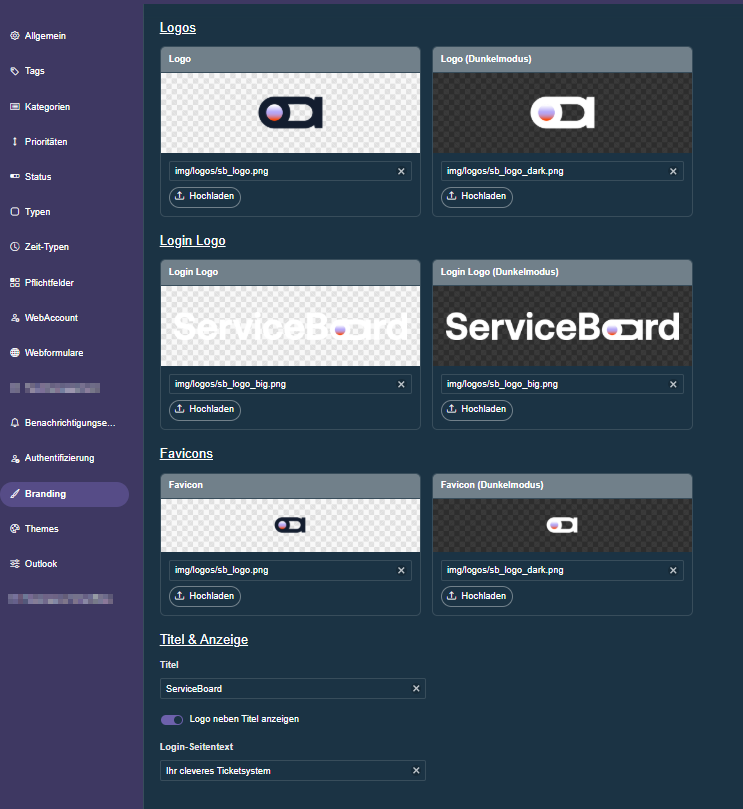
Zur einfacheren Anpassung des ServiceBoards wurde der Bereich “Branding” implementiert. Hier kannst Du nun auf einfache Weise die 3 möglichen Logos des ServiceBoards einfach anpassen - jeweils für “Light/Dark-Mode”. (Die Datei darf max. 2 MB groß sein.)
Zudem kannst Du den “Titel” sowie den “Login-Seitentext” nach Deinen eigenen Wünschen anpassen.
Themes:
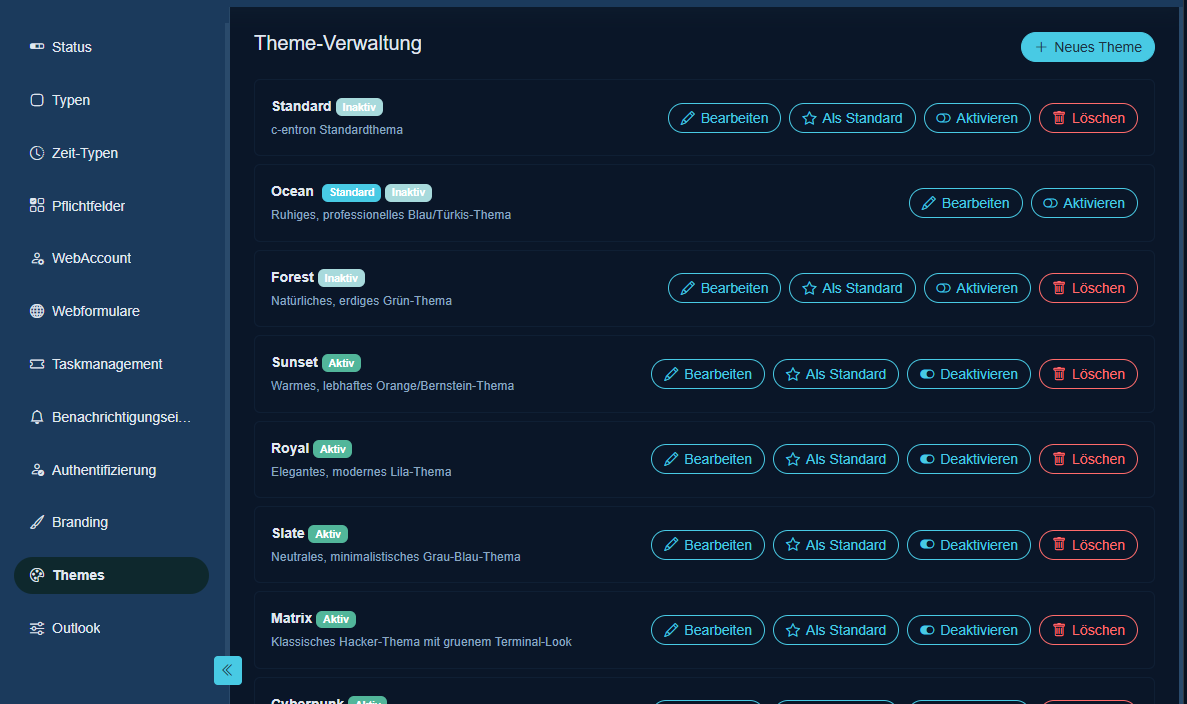
Im Bereich “Themes” findest Du nun das bisherige “vorgegebene” Standard-Theme des ServiceBoards, sowie nun auch weitere Themes. Du kannst diese nach Belieben bearbeiten und anpassen und ggf. auch deaktivieren. Das gewählte “Standard”-Theme ist das, das für das Kundenportal (WebAccount-Zugang) verwendet wird, sowie für alle User, die kein “eigenes” Theme für sich gewählt haben.
In der Übersicht der Themes kannst Du die vorhandenen Themes sehen sowie zum “Bearbeiten” auswählen, eines als “Standard” setzen, diese auch Aktivieren/Deaktivieren oder sogar “Löschen”.
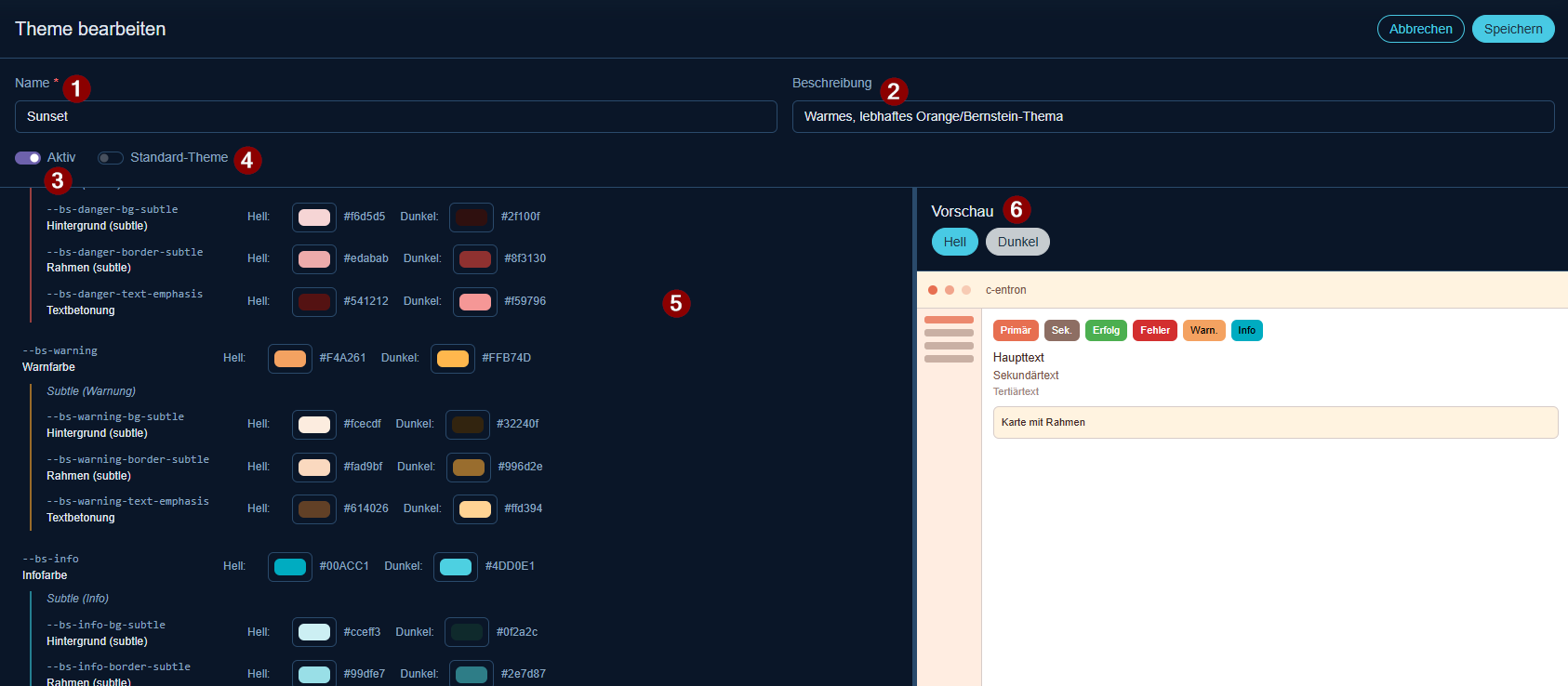
Wenn Du ein Theme “Bearbeiten” möchtest, kannst Du hier den “Name” (1), die “Beschreibung” (2) sowie den Status (3) ändern und ob das gewählte Theme das “Standard-Theme” (4) sein soll.
Darunter kannst Du dann die Farben nach Deinen Wünschen anpassen (5) und siehst in der “Vorschau” (6) auch direkt, wie es angewendet wird. Du kannst die Vorschau auch jeweils in “Hell” oder “Dunkel” anzeigen lassen um etwaige Kontrast-Probleme schnell erkennen zu können.
2. Webformulare (c-flow)
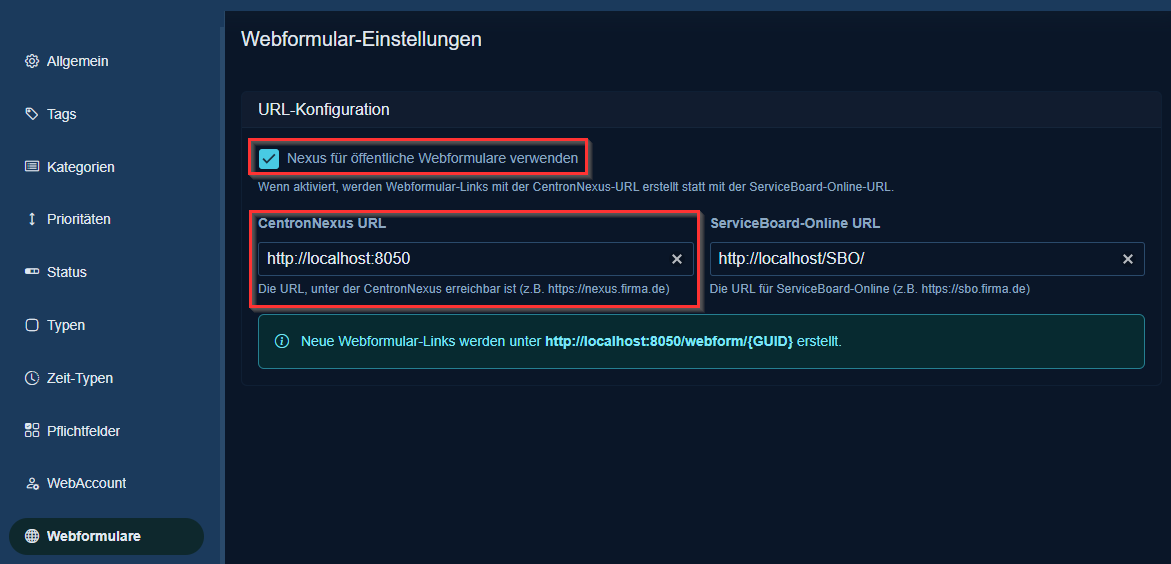
Hier kannst Du einstellen, ob künftig der Nexus-Dienst anstelle des “Service-Board-Online” zum Ausfüllen der c-Flow-/Web-Formulare verwendet werden soll. Für die Verwendung von Nexus musst Du hier ggf. die Adresse Deines Nexus-Dienstes hinterlegen, sofern diese nicht bereits vorausgefüllt vorhanden ist.
3. WebAccount
In den “WebAccount”-Einstellungen gibt es ab dem 2.0.2605.x-Release 3 neue Einstellungen:
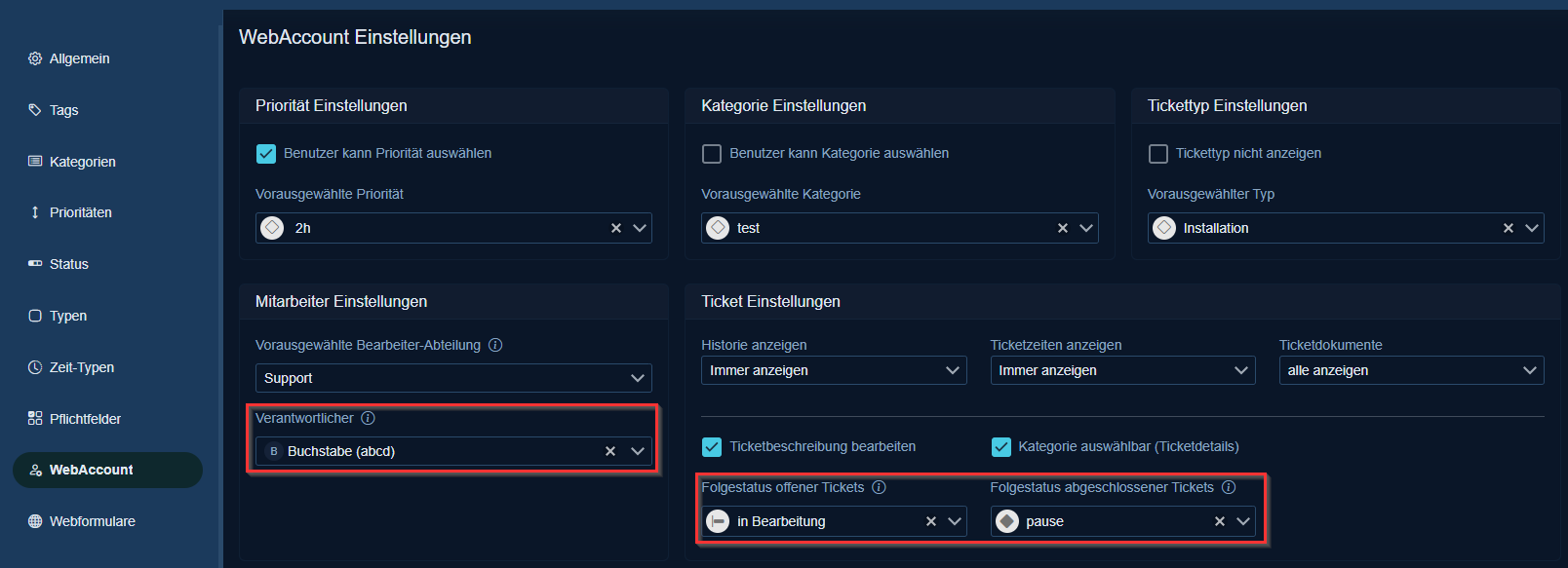
“Mitarbeiter Einstellungen → Verantwortlicher”: Hier kannst Du nun wählen, welcher Mitarbeiter als “Verantwortlicher” in den Tickets hinterlegt werden soll, den ein WebAccount per “Neues Ticket” anlegt. Früher war das der “Ersteller”, der jedoch mit dem 2.0.2602.x-Release auf den “CentronSystemUser” verändert wurde. Da dieser jedoch nur als “System-User” fungiert, wurde diese Einstellung implementiert, damit Du selbst steuern kannst, welcher User als “Verantwortlicher” in diesen Tickets verwendet werden soll.
“Ticket Einstellungen → Folgestatus offener Tickets”: Hier kannst Du einen Deiner Status zuweisen. Wenn künftig ein WebAccount bei einem Ticket per “Text hinzufügen” einen Text zur Beschreibung des Tickets hinzufügt, wird, wie bislang, eine Mail an den/die Bearbeiter des Tickets geschickt. Zusätzlich kannst Du nun auch den “Status” des Tickets durch den hier gewählten Status ändern lassen. Dadurch ist es sowohl den Bearbeitern als auch anderen Usern möglich, in Abfragen und Filtern schnell zu erkennen, wenn ein WebAccount hier eine neue Info hinzugefügt hat.
“Ticket Einstellungen → Folgestatus abgeschlossener Tickets”: Hier kannst Du einen Deiner Status zuweisen. Wenn künftig ein WebAccount bei einem “abgeschlossenen” Ticket per “Text hinzufügen” einen Text zur Beschreibung des Tickets hinzufügt, wird zuerst der Status des Tickets von dem Status für “abgeschlossene” Tickets auf den von Dir gewählten Status geändert und das Ticket dadurch wieder geöffnet. Anschließend wird der Text hinzugefügt. Zusätzlich wird nun auch eine Mail an den/die Bearbeiter des Tickets geschickt, wie bei offenen Tickets.
Dadurch ist es möglich, dass ein WebAccount ein “abgeschlossenes Ticket” wieder öffnen kann und es sowohl den Bearbeitern als auch anderen Usern ermöglicht, in Abfragen und Filtern schnell zu erkennen, wenn ein WebAccount hier zu einem “eigentlich abgeschlossenen Ticket” eine neue Info hinzugefügt hat. Wird kein “Folgestatus abgeschlossener Tickets” gewählt, kann ein WebAccount, wie bisher, keinen “Text hinzufügen” sowie ein abgeschlossenes Ticket öffnen, wenn das Ticket bereits den Status für “abgeschlossene” Tickets hat.
Neue Variablen in den Mailvorlagen
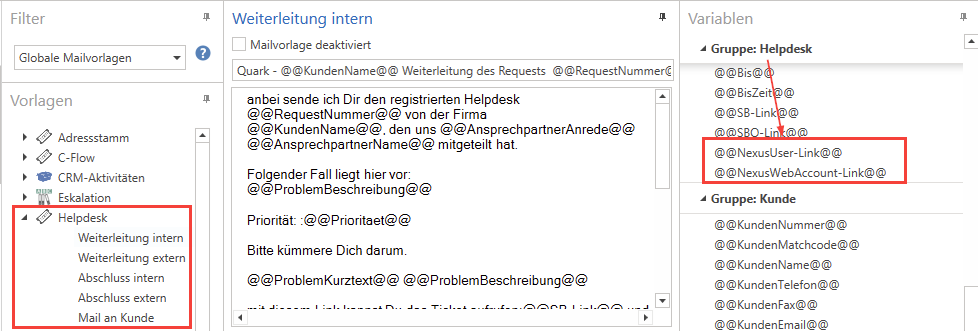
Du findest in den “Helpdesk”-Mailvorlagen in der Gruppe “Helpdesk” nun zwei neue Variablen für den “Link zum Ticket”. Diese kannst Du für interne und/oder externe Mails verwenden. Die Variable “@@NexusUser-Link@@” ist für Deine Mitarbeiter und den “User-Login”, die Variable @@NexusWebAccount-Link@@ kannst Du für Deine Kunden und WebAccounts verwenden wenn diese das Ticket im Kundenportal öffnen möchten.
Neue Login-Seite für das Kundenportal
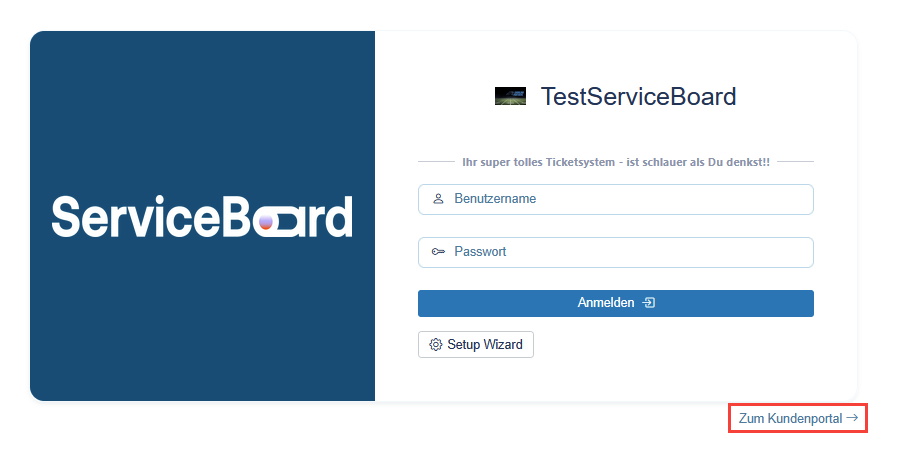
Du kannst nun eine separate Seite für das “Kundenportal” verwenden. Dies vereinfacht den Login-Prozess, weil Deine Mitarbeiter nun ggf. nur noch den Microsoft-/Entra-Login sehen und Deine WebAccounts nur noch den “normalen” Login mit Benutzername und Passwort.
Auf der Anmeldeseite von Deinem ServiceBoard ist dazu automatisch ein Link “zum Kundenportal”. Du kannst Deinen WebAccounts auch direkt den Link zum Kundenportal zur Verfügung stellen (es ist die gleiche “Login”-Seite, wie Dein ServiceBoard, nur um “…/customer” erweitert - Bsp: Loginseite User: “http://ServiceBoardLokal:8050/auth” und Loginseite Kundenportal: “http://ServiceBoardLokal:8050/auth/customer” ). Auf der User-Login-Seite funktioniert der Login weiterhin für “beide” Anwender. Sobald sich aber der WebAccount ausloggt oder auf einen Link zum Ticket klickt, kommt er automatisch auf die Login-Seite vom Kundenportal, damit er ggf. nicht den Microsoft-Login als Option sieht.
Neues im User-Bereich:
1. Verwaltung
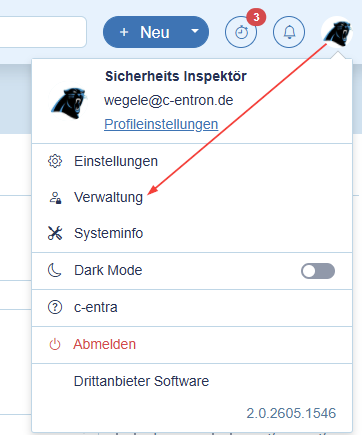
Wenn der angemeldete User auf sein “Konto” oben rechts klickt, findet er den neuen Bereich “Verwaltung”, sofern er das Recht auf mindestens eines der Module hat.
Taskmanagement
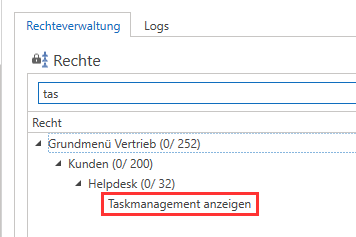
Wenn der angemeldete User über eine seiner Rechtegruppen das Recht “Taskmanagement anzeigen” hat, kann er das “Taskmanagement” öffnen um die Tasks (wiederkehrende Tickets) zu pflegen.
Ticketvorlagen (c-flow)
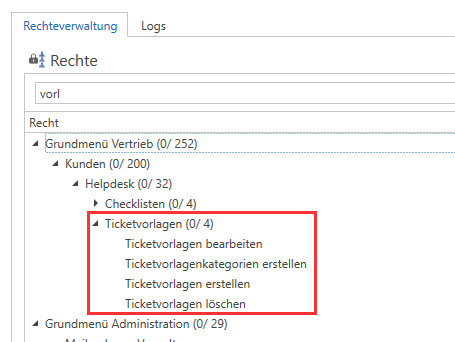
Wenn der angemeldete User über eine seiner Rechtegruppen das Recht “Ticketvorlagen” hat, kann er das Modul “Ticketvorlagen” (c-flow) öffnen und je nach Unterrechten pflegen.
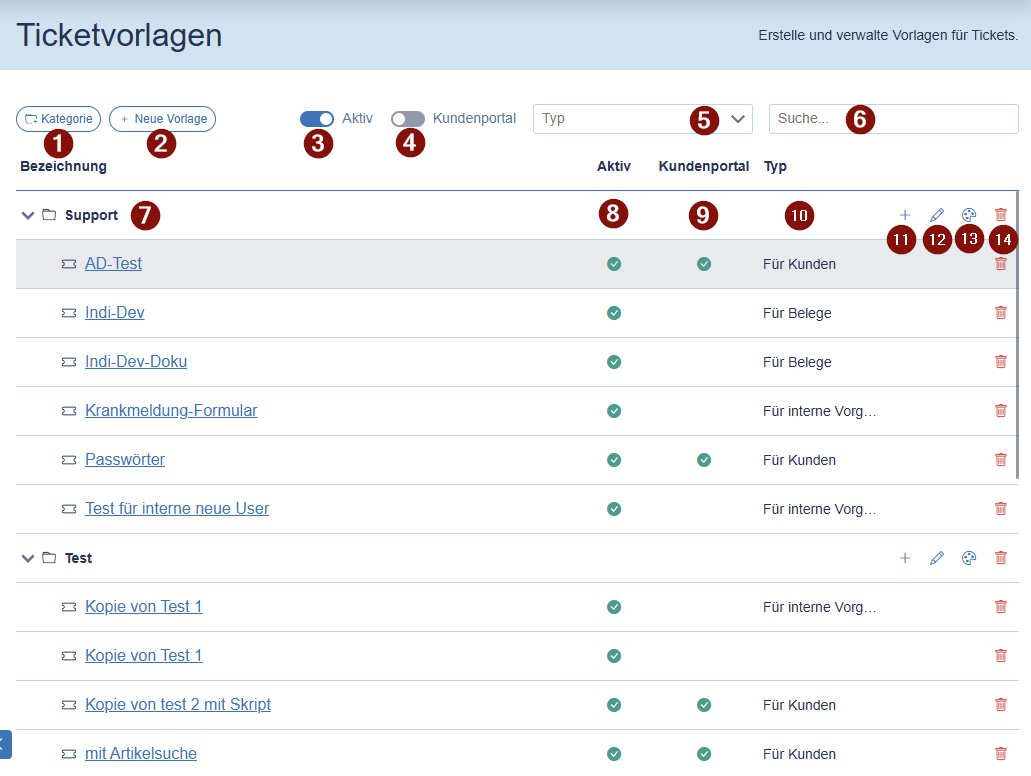
In der “Ticketvorlagen”-Verwaltung findest Du die Übersicht Deiner Ticketvorlagen. Du kannst hier eine “neue Kategorie” (1) erstellen, für die gewählte Kategorie eine “neue Vorlage” anlegen (2)(11) sowie standardmäßig nur die “Aktiven” anzeigen aber auch die inaktiven einblenden (3).
Neues Feature (im ServiceBoard-Kundenportal): Du kannst die Ticketvorlagen vom Typ “Für Kunden” zusätzlich steuern, ob diese Vorlage auch Deinen WebAccounts angezeigt werden soll oder diese nur für Deine Mitarbeiter verwendet werden kann. Der Filter auf die Kundenauswahl bleibt davon unberührt. Das heißt: über die Kundenauswahl steuerst Du, bei “welchen Kunden” diese Ticketvorlage überhaupt verfügbar sein soll und mit dieser neuen Einstellung “Kundenportal” (4) kannst du verhindern, dass der WebAccount diese Ticketvorlage “selbst” im Kundenportal unter “Formulare” sehen und verwenden kann. Dazu kannst Du “Kundenportal” in der Ticketvorlage einfach deaktivieren.
Du kannst die Liste auch auf einen bestimmten “Typ” (5) filtern oder nach einem bestimmten Stichwort “Suchen” (6).
In der Liste findest Du die jeweiligen “Kategorien” und darunter Deine “Ticketvorlagen” (7). Es wird Dir angezeigt, ob diese Vorlage “Aktiv” ist, ob Du sie für das “Kundenportal” aktiviert hast (standardmäßig aktiv) (9) und welchen “Typ” die Vorlage hat.
Die jeweilige Kategorie kannst Du auch “umbenennen” (12), eines der verfügbaren “Icons” (13) auswählen oder die Kategorie (inkl. aller Vorlagen) löschen (14).
Ticketvorlage anlegen/bearbeiten:
Die Anleitung für die “Ticketvorlagen” findest Du im c-flow-Handbuch.
“WebAccount-Verwaltung”
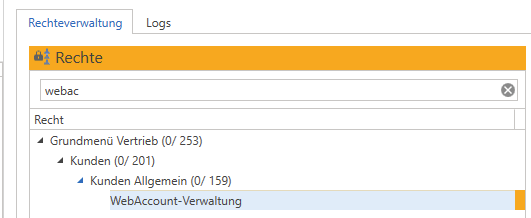
Wenn der angemeldete User über eine seiner Rechtegruppen das Recht “WebAccount-Verwaltung” hat, kann er das Modul “WebAccount-Verwaltung” öffnen.
Multi-WebAccount:
Du hast ab dem 2.0.2605.x-Release die Möglichkeit, einen WebAccount zu einem “Multi-WebAccount” zu wandeln. Das heißt, Du kannst für diesen Kundenzugang nun mehrere Ansprechpartner (auch von verschiedenen Kunden) zuweisen. Anwendungsbeispiel: Du hast einen Kunden mit mehreren Standorten (im Beispiel gehen wir von 10 Kunden aus), die Du alle im Adressstamm als “einzelne” Kunden angelegt hast. Wenn dieser Kunde nun einen oder mehrere “Admin” hat, die bei allen Kunden als Ansprechpartner hinterlegt sind, musstest Du bislang pro Ansprechpartner einen eigenen WebAccount anlegen. Dein Kunden-Admin musste somit 10 verschiedene WebAccount-Zugänge verwenden. Mit diesem Feature musst Du nur einen einzigen WebAccount anlegen, dem Du dann die anderen 9 Ansprechpartner zuweisen kannst. Wenn sich Dein Kundenadmin nun anmeldet, sieht er die Tickets (Anwendung nicht auf “Dokumente und Belege”, hier greift nur der “Standard-Ansprechpartner”, sondern nur auf “Tickets und Formulare” - siehe weiter unten die Anleitung für den WebAccount) von den 10 Kunden, die er nun auch gruppieren, filtern, eingrenzen kann auf z.B. 2 oder 3 Kunden. Die Einstellung bzw. Filter sowie die Gruppierung und Spalten-Einstellungen kann er in seinem Profil speichern.
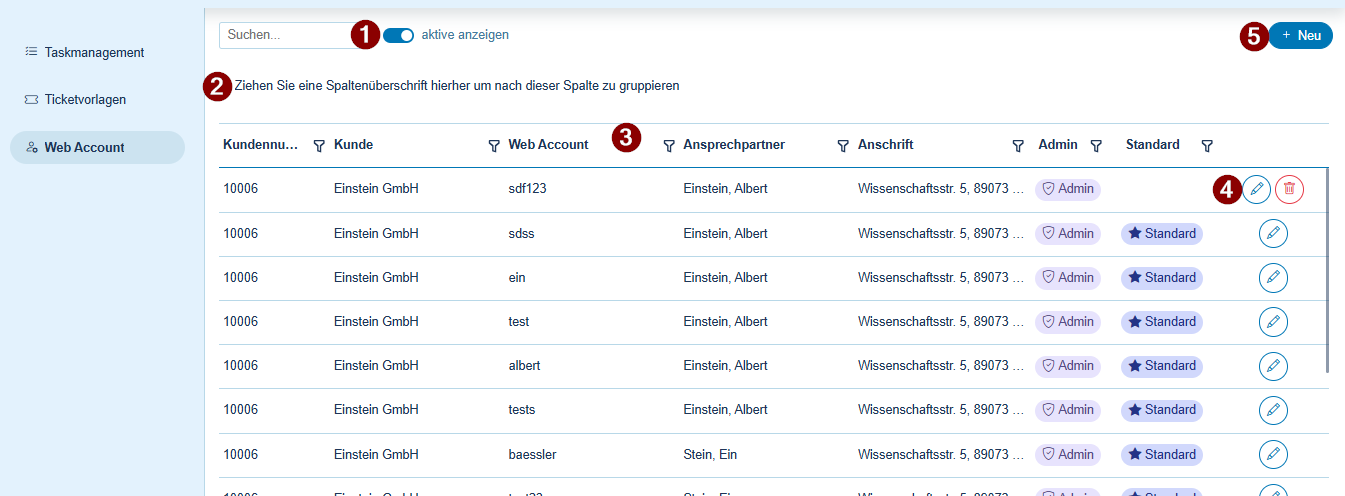
In der WebAccount-Verwaltung findest Du nun alle “aktiven” WebAccounts und kannst nach bestimmten “suchen” und auch die “inaktiven” anzeigen lassen (1). Du kannst diese Liste nach Deinen Wünschen “gruppieren” (2), indem Du einfach die gewünschten Spalte/n in das “Gruppierungsfeld” ziehst. In der Liste (3) findest Du die Informationen zu dem WebAccount und kannst die Spalten nutzen zum “filtern” und auch “sortieren”. Ein WebAccount hat immer die gleichen Rechte. Dies gilt somit für alle Ansprechpartner die zu einem “Multi-WebAccount” (mit mehreren Ansprechpartnern) gehören. Die Spalte “Admin” zeigt an, ob dieser WebAccount die “Admin”-Berechtigung hat. Die Spalte “Standard” zeigt an, ob dieser Ansprechpartner der “Standard”-Ansprechpartner dieses WebAccounts ist, oder ob er andernfalls ein “zusätzlicher” Ansprechpartner eines Multi-WebAccounts ist. Für die Verwendung der “Multi-Webaccounts” wird das Recht “WebAccount-Verwaltung” benötigt.
Du kannst die WebAccounts auch “bearbeiten” oder, wenn der WebAccount nicht der “Standard”-Ansprechpartner ist, direkt “löschen” (4). Beim “löschen” wird der Ansprechpartner vom WebAccount entfernt. Dies ist nur bei “zusätzlichen” Ansprechpartnern möglich. Wenn Du den WebAccount grundsätzlich deaktivieren möchtest, musst Du den WebAccount “bearbeiten” und kannst ihn dort deaktivieren.
Du kannst auch einen ganz neuen WebAccount anlegen (5).
WebAccount anlegen/bearbeiten:
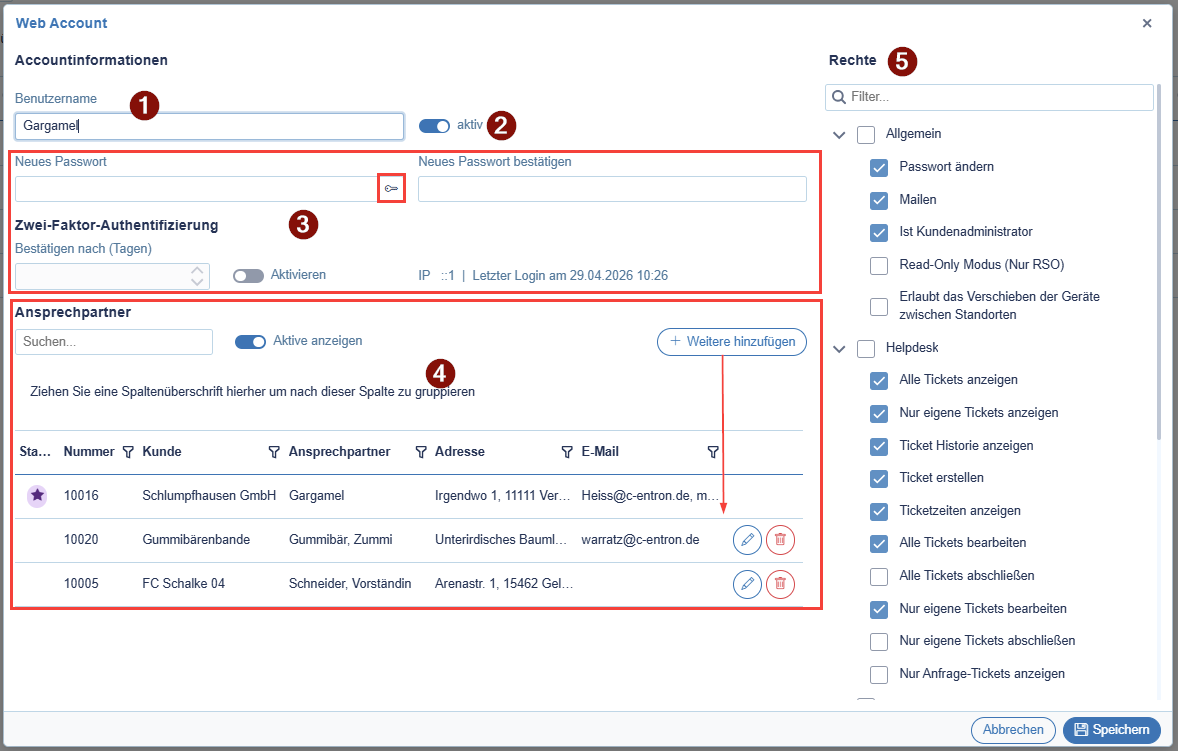
Wenn Du das “Bearbeiten”-Fenster des WebAccounts öffnest oder einen neuen WebAccount erstellst, kannst Du den “Benutzername” bearbeiten/erstellen (1) und den WebAccount “aktivieren” oder deaktivieren (2). Hinweis: Der “Benutzername” darf noch nicht vorhanden sein - weder als Mitarbeiter-Login noch als WebAccount.
Du kannst auch ein “eigenes” Passwort erstellen oder mit Klick auf den “Schlüssel” ein zufälliges Passwort automatisiert erstellen lassen (3). Außerdem kannst Du die “Zwei-Faktor-Authentifizierung” (wird im WebService Connection Manager verwaltet und geht nur bei “Mail”) für diesen WebAccount “aktivieren” und die Gültigkeitsdauer (“Bestätigen nach (Tagen)”) festlegen.
Die “Ansprechpartner” (4) kannst Du ebenfalls “Suchen”, “Gruppieren” und “bearbeiten”. Beim “Bearbeiten” kannst Du einen der Ansprechpartner als “Standard” festlegen oder den Ansprechpartner für diesen WebAccount “löschen”. Die Rechte (5) weist Du immer dem WebAccount zu, nicht den einzelnen Ansprechpartnern. Möchtest Du unterschiedliche Rechte, dann musst Du das je nach Rechten auf mehr als einen WebAccount trennen.
2. Profileinstellungen:
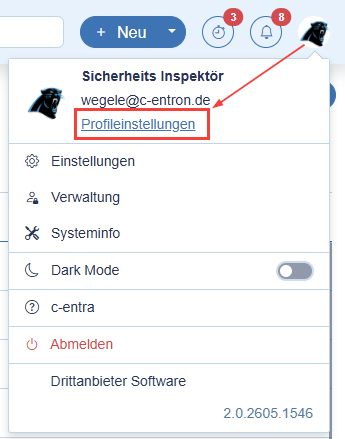
In den “Profileinstellungen” (oben rechts das User-Icon, dann “Profileinstellungen” klicken) gibt es nun 2 Einstellungen, die jeder User selbst für sich wählen kann.
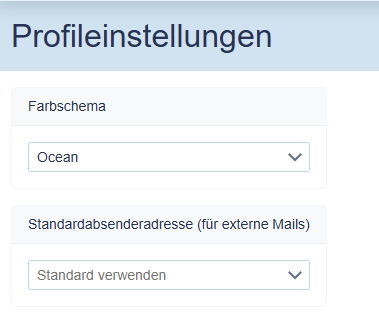
Farbschema
Hier kann jeder User eines der verfügbaren “aktiven” Themes (siehe oben bei den glob. Einstellungen) auswählen, welches für ihn verwendet wird.
Standard-Absender-Adresse
Hier kann jeder User abweichend von der globalen Standard-Absender-Adresse (c-entron → globale Einstellungen → Administration → Mail / Kalender → Allgemein → Standard Absender E-Mail Adressen → “Helpdesk” ) eine persönliche Standard-Absender-Adresse wählen. Diese wird an den gleichen Stellen wie die “globale Standard-Absender-Adresse” vorausgewählt, gegenüber dieser globalen jedoch priorisiert. Ist hier keine “persönliche” Adresse hinterlegt/gewählt, wird beim Mailversand von “nicht internen Mails” die globale Adresse verwendet. Ist hier auch keine hinterlegt, wird die persönliche Mailadresse als Absender-Adresse vorausgewählt. Bei internen Mails wird immer die persönliche Mailadresse verwendet, bei allen anderen die “Standardabsenderadressen”.
Zur Auswahl stehen immer die persönliche Adresse, sowie alle “Standardadressen” und “erlaubten Adressen” aus den globalen c-entron Einstellungen. Diese müssen natürlich auch per WebService-Versandart (Exchange, SMTP, Graph) versendet werden dürfen.
Neues in “Mein Tag”
Neuer wiederkehrender Eintrag
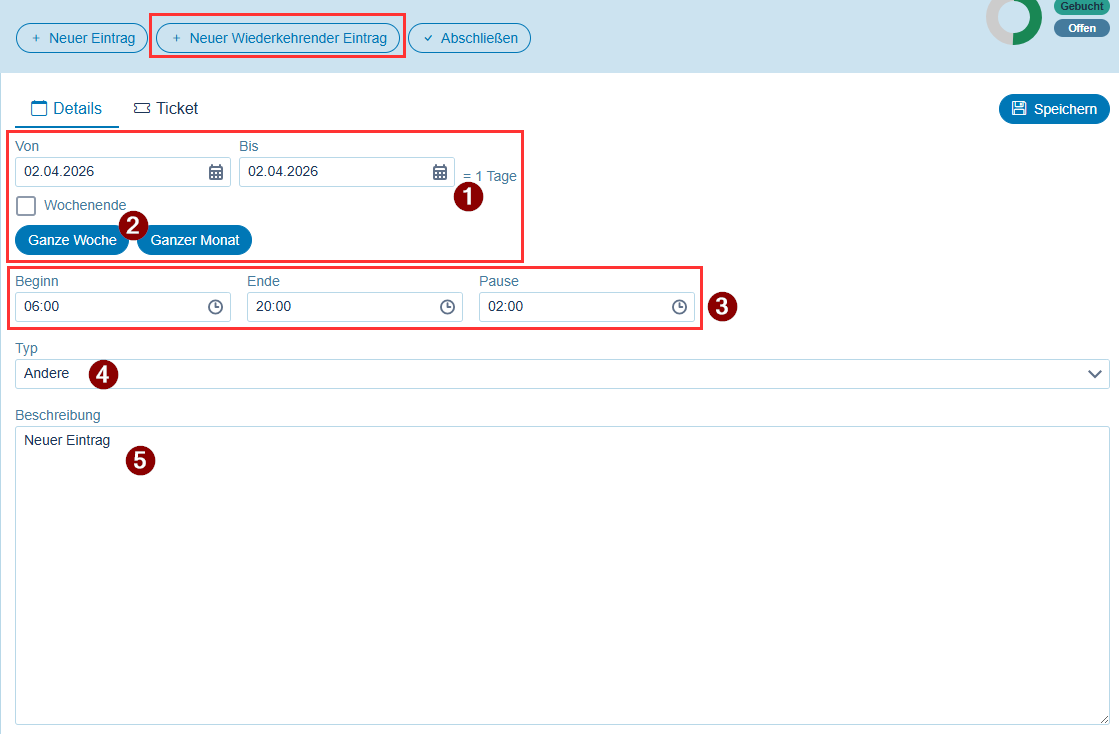
In “Mein Tag” können nun auch “neue wiederkehrende Einträge” erstellt werden - z.B. für Urlaub/Krank/Schulung/Abwesenheit. Die Funktion bietet neben normalen Auswahlmöglichkeiten wie für den “einfachen neuen Eintrag” die Auswahl der Tage anhand des “Von” und “Bis”-Datums sowie der Anzahl der Tage im gewählten Zeitraum. (1) Mit der darunter befindlichen Checkbox “Wochenende” kannst Du steuern, ob die Termine im gewählten Zeitraum auch für Samstage und Sonntage angelegt werden sollen oder nur von Montag bis Freitag.
Mit den Buttons “Ganze Woche” und “Ganzer Monat” (2) können schnell das “Von” und “Bis”-Datum auf die jeweilige Wochentag von Montag bis Sonntag bzw. vom 01. bis zum letzten Tag des Monats gesetzt werden (ausgehend vom “Von”-Datum).
Das “Beginn” und das “Ende”-Datum sowie die Pause (3) ergeben sich aus den “Mein Tag”-Einstellungen des angemeldeten Users (c-entron → globale Einstellungen → MyCentron → Mein Tag → Arbeitszeit) und können für den Termin nach Belieben angepasst werden.
Der “Typ” (4) und die “Beschreibung” (5) können wie beim “einfachen” Termin erfasst werden.
Automatische Aktualisierung
Wenn ein Termin in “Mein Tag” neu angelegt wird, muss nun die Ansicht nicht mehr manuell automatisiert werden, dass dieser angezeigt wird, sondern wird nun immer nach dem Speichern automatisch neu geladen, dass man den Termin direkt in der linken Seitenleiste finden kann.
Identifizierung des Tickets
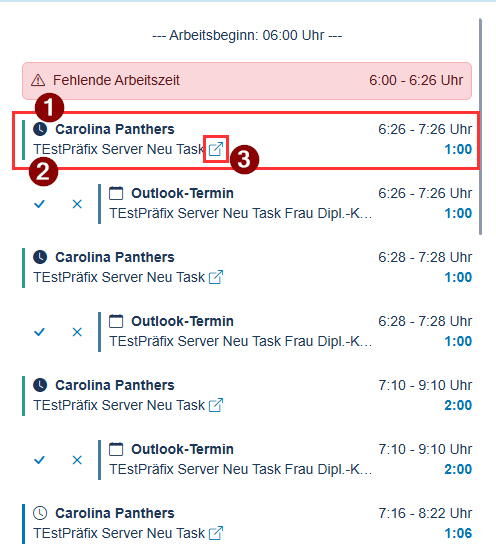
Zur schnelleren Identifizierung wurden Ticketzeiten in der Darstellung geändert. Bislang wurde es angezeigt mit
Zeile 1: “Ticket bearbeitet” und Zeile 2: “Ticket 12345 bearbeitet”
Dies wird nun besser angezeigt: Zeile 1: “Kundenname” (1) und Zeile 2: “Tickettitel” (2) sowie einem Direktlink (3) um das Ticket in einem neuen Tab zu öffnen.
Neues in den “Ticketdetails”
Neues im “Überblick”
Summen der Zeiten
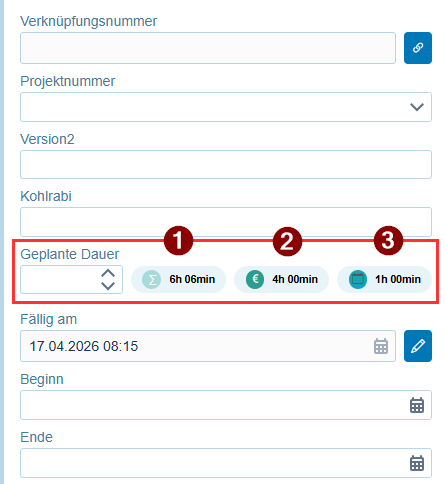
Du findest im Ticket-”Überblick” neben der verkürzten Feld “geplante Dauer” nun die “Summen” der “gesamt erfassten Zeiten”, der “berechenbaren Zeiten” sowie den “geplanten Zeiten”.
Verantwortliche und Bearbeiter
Das Feld “Verantwortliche und Bearbeiter” wird als eines der am meisten gewünschten Features nun “standardmäßig aufgeklappt” angezeigt und kann bei Bedarf natürlich zugeklappt werden.
Interne Notiz
Die “Interne Notiz” wird als eines der am meisten gewünschten Features nun standardmäßig “immer” angezeigt und nicht erst, wenn es eingeblendet wird oder bereits Daten vorhanden sind.
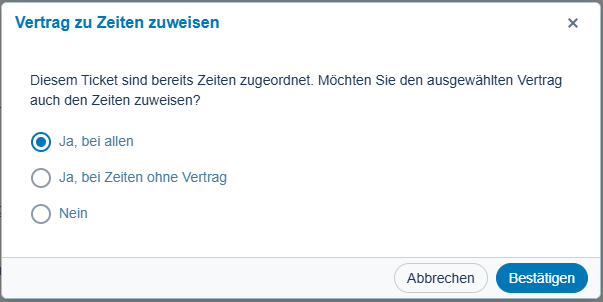
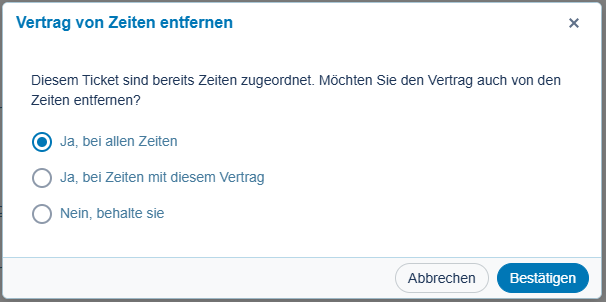
Neue Funktion beim Ändern des Vertrags bzw. der MSP-Leistung
Wenn Du in einem Ticket, für das bereits mindestens eine Zeit erfasst wurde, eine MSP-Leistung oder einen Vertrag hinzufügst, änderst oder entfernst, erscheint künftig eine Abfrage, ob Du die gewählte oder gelöschte Leistung bzw. Vertrag zu
“allen Zeiten”
“allen Zeiten ohne Leistung/Vertrag” oder
“Nein” -> keiner Zeit
hinzufügen bzw. entfernen möchtest. Das bietet Dir die Möglichkeit, dass Du (wenn mal ein falscher Vertrag/Leistung dem Ticket zugewiesen wurde oder vergessen wurde, eine Leistung/Vertrag zum Ticket zuzuweisen und somit die Zeiten nun ebenfalls nicht die gewünschten Leistung/Vertrag zugewiesen haben) dies nun “in einem Schritt” nachholen kannst. Je nach Deiner Auswahl wird dann bei allen Zeiten bzw. denen “ohne Vertrag” Deine Auswahl (keine Leistung/Vertrag bzw. gewählte Leistung/Vertrag) zugewiesen.

Hinweis: Bei Zeiten mit MSP-Leistungen kann nur die Leistung verändert werden, da der Vertrag immer durch die Leistungs-Auswahl automatisch bestimmt (und ggf. verändert) wird.
Textbausteine auch in Kommentaren
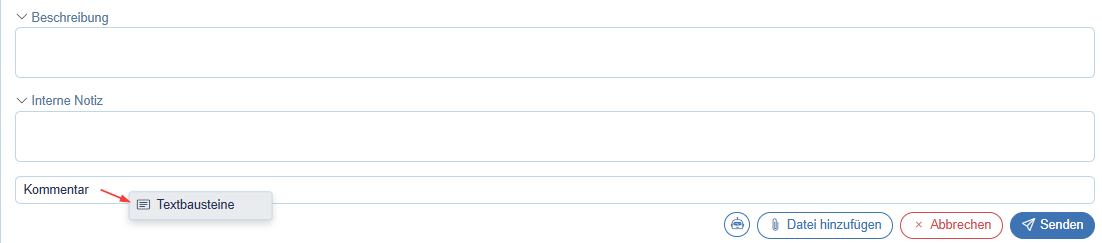
Du kannst nun auch per Rechtsklick in den Kommentaren Deine Textbausteine verwenden.
Neues im Bereich “Zeiten”
Summe der Zeiten
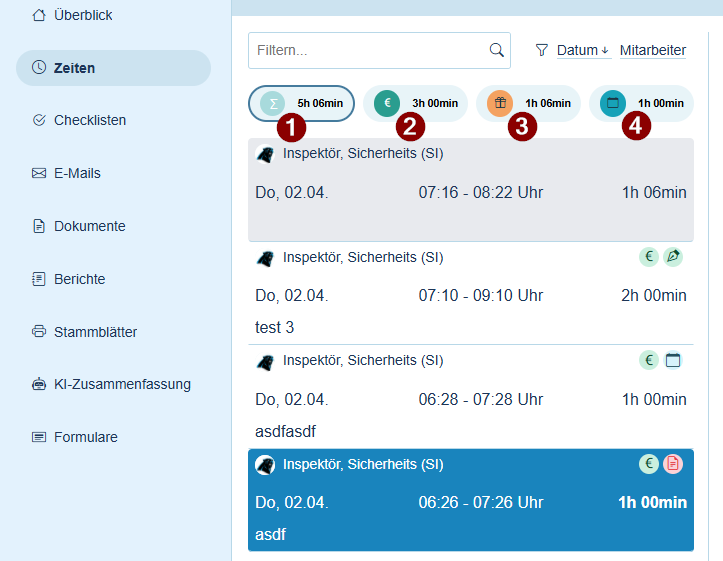
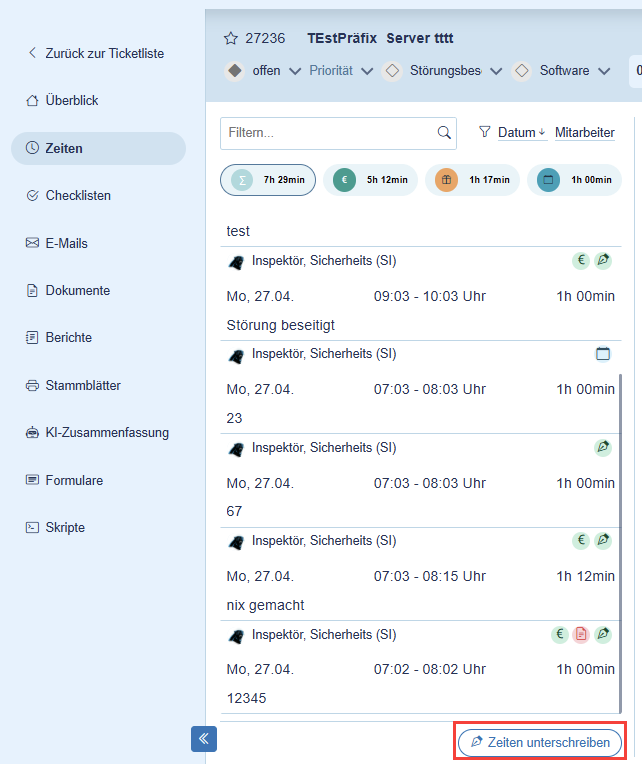
Wenn Du den Bereich “Zeiten” im Ticket wählst, findest Du nun über der Liste mit den Zeiten die 4 Summen der “Gesamt erfassten Zeiten” (1), der “berechenbaren Zeiten (ohne geplant)” (2) der “nicht berechenbaren Zeiten” (3) sowie der “geplanten Zeiten” (4). Du kannst als schnelle Filter-Funktion auch einfach auf die jeweilige Summe klicken, dann wird die Liste der Zeiten auf die Zeiten “gefiltert”, die zu dieser Summe gehören. Die gewählte Auswahl wird mit einem kleinen Rahmen angezeigt.
Zeiten unterschreiben
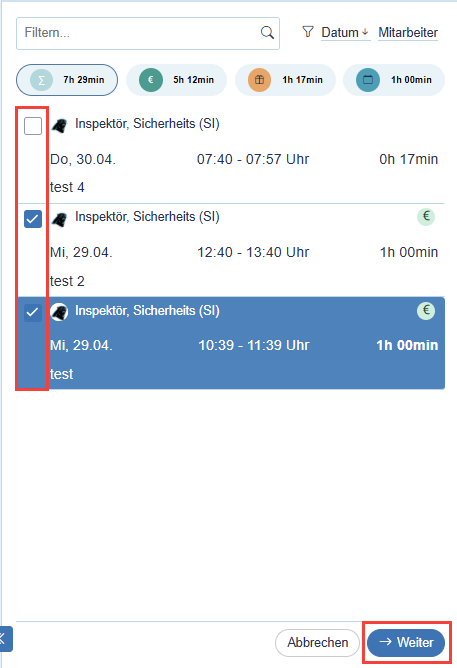
Du kannst nun Zeiten auch direkt von Deinem Kunde unterschreiben lassen. Klicke dazu in der Liste der Zeiten unten rechts auf den neuen Button “Zeiten unterschreiben”. Wähle dann aus den “unterschreibbaren Zeiten” (nicht geplant, noch nicht unterschrieben, noch nicht abgerechnet (in Lieferschein/Rechnung übernommen)) die Zeiten aus, die Du unterschreiben lassen möchtest.
Setze dazu den Haken bei der Checkbox und bestätige die Auswahl mit Klick auf den Button “weiter” unten rechts
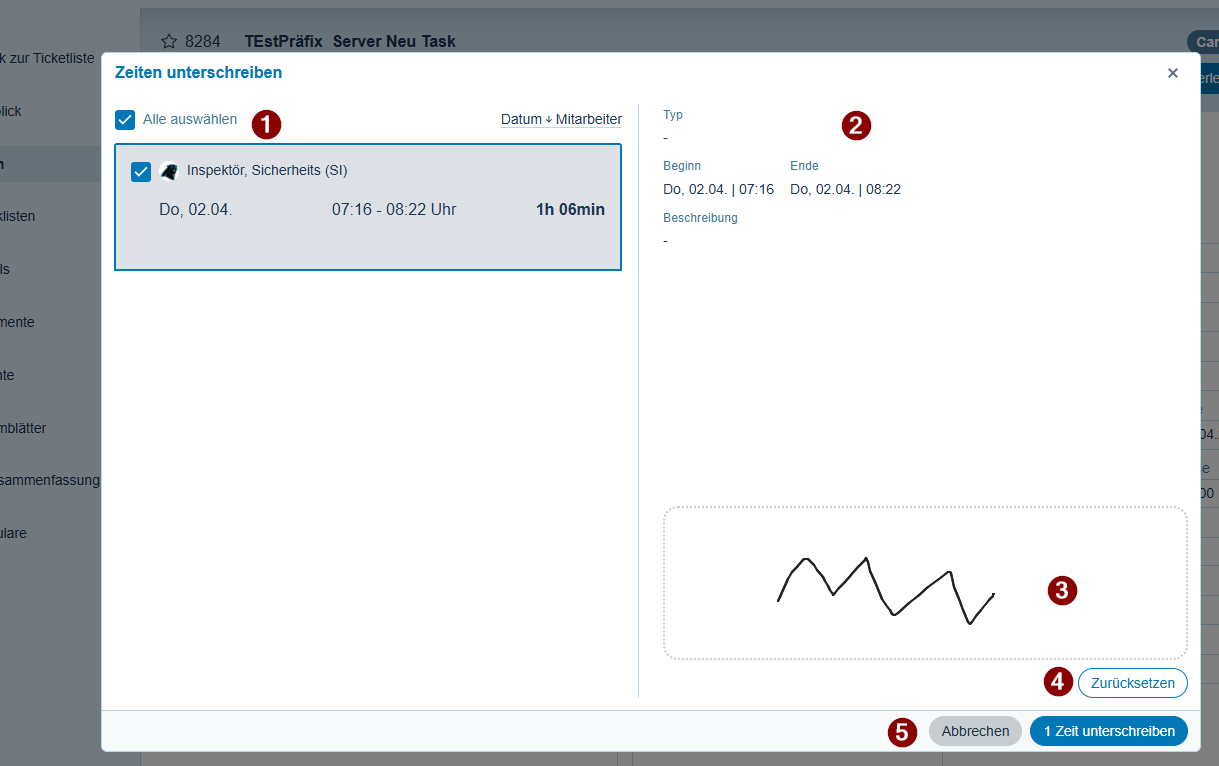
Du kannst in der linke Liste der gewählten Zeiten nun auswählen, welche unterschrieben werden sollen, also vom Kunde bestätigt werden (1). Rechts daneben findest Du zu jeder markierten Zeit den “Typ”, sowie “Beginn” und “Ende” der Zeit und deren Beschreibung (2). Darunter ist dann das Unterschriftsfeld für “alle gewählten Zeiten” (3). Die Unterschrift könnte auch nochmal “zurückgesetzt” (4) werden um nochmal neu zu unterschreiben.
In der Fußleiste kannst Du den Vorgang nochmal “Abbrechen” oder die Unterschrift nun übernehmen. Der Button “x Zeiten unterschreiben” (5) zeigt auch nochmal, wieviele Zeiten Du gewählt hast und die mit dieser Unterschrift nun unterschrieben werden.
Neue Icons für die Zeiten
Für eine schnellere Identifizierung und Anzeige des “Status” der Zeiten, wurden nun zwei neue Icons hinzugefügt.
Zeiten, die “unterschrieben” wurden, haben ein “Füller/Stift”-Symbol in der Zeiten-Liste und die Unterschrift wird auch nochmal rechts unten bei der Zeit angezeigt.
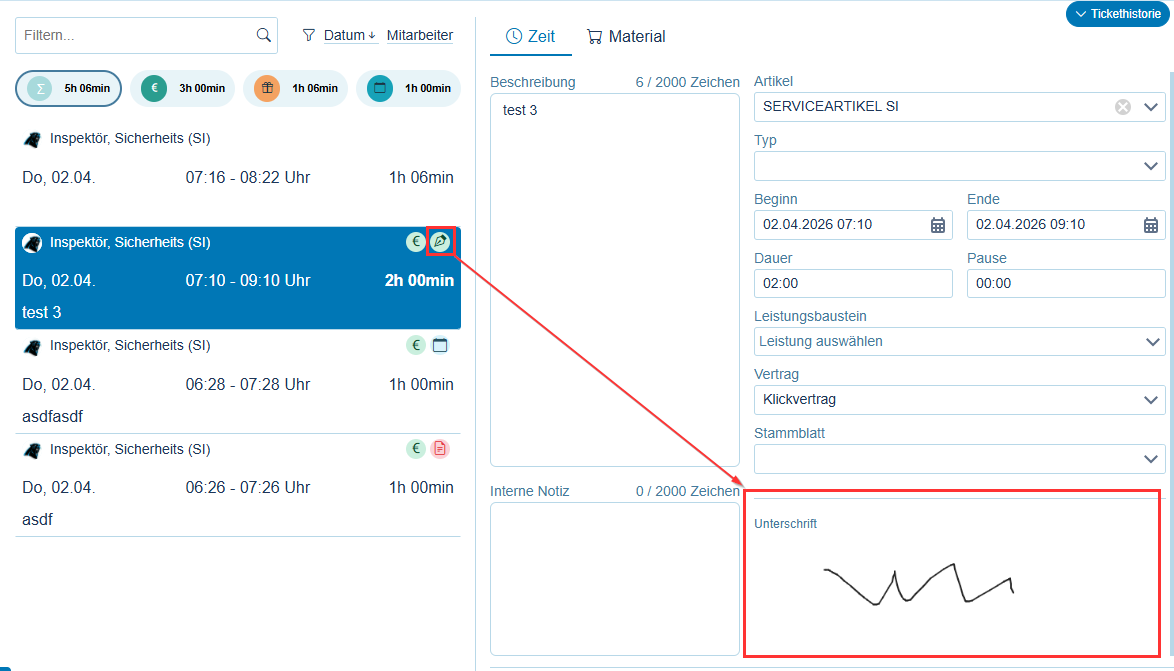
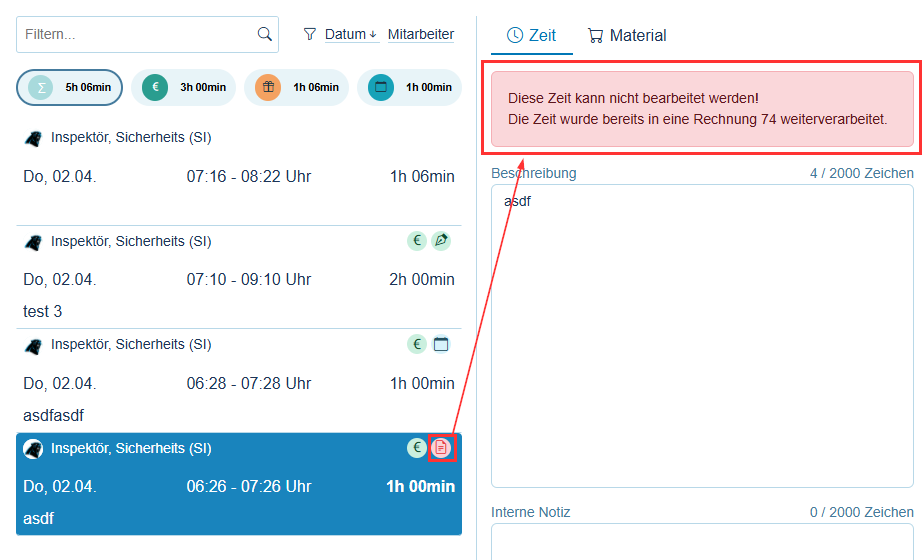
Zeiten, die bereits in einen Lieferschein oder eine Rechnung abgerechnet wurden, erhalten ein “Beleg”-Icon. Zusätzlich wird in der Zeit oben nochmal die Belegnummer mit angezeigt, damit Du schneller herausfinden könntest, in welchen Beleg diese Zeit abgerechnet wurde.
Neues beim “Mailen” aus einem Ticket
Service-Bericht anhängen
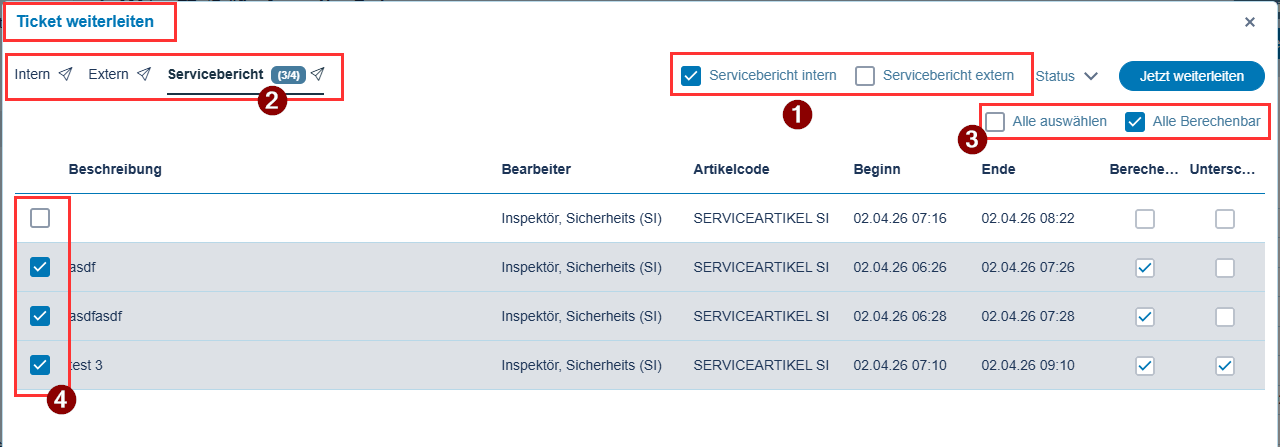
Du kannst nun in jeder Mail, sobald ein “Empfänger” vorhanden ist, den “Servicebericht” anhängen. Aktiviere dazu einfach die Checkbox für den “Service-Bericht” bzw. bei Mails mit “interner und externer Mail” (Weiterleitung & Ticketabschluss) kannst du getrennt entscheiden, ob und an welche Mail Du den Service-Bericht anhängen möchtest (1).
Wenn Du den Service-Bericht aktiviert hast, siehst Du den Reiter “Service-Bericht” mit der Anzahl der gewählten Zeiten - z.B. “3 von 4 Zeiten ausgewählt” (2). Du kannst auch mit einem Klick “Alle auswählen” bzw. abwählen sowie “Alle Berechenbaren” Zeiten aus- bzw. abwählen (3). Es wird dann jeweils der Standard-Mail-Report für “Helpdesk Intern/Extern” verwendet, wie Du ihn in der Reportverwaltung hinterlegt hast - je nach “interner” bzw. “externer” Mail. In der linken Auswahlliste kannst Du nun auswählen, welche Zeiten im Report aufgeführt werden sollen und in den beiden rechten Spalten wird angezeigt, ob diese “Berechenbar” und bereits “Unterschrieben” ist.
Ticket-Dokumente anhängen
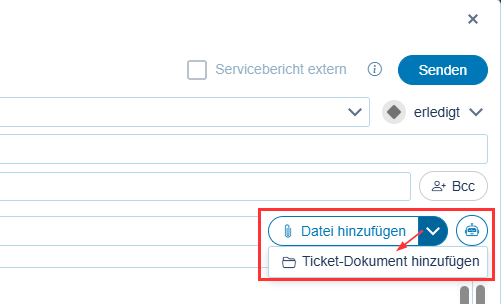
Du kannst in jeder Mail bei dem Button “Datei hinzufügen” eine “normale, gespeicherte” Datei auswählen und anhängen. Nun kannst Du mit dem kleinen Pfeil daneben eine Datei anhängen, die in den “Ticket-Dokumenten” vorhanden ist. So kannst Du ggf. schneller und einfacher auf Lösungen oder Dateien zugreifen und diese anhängen, wenn sie im Ticket bereits vorhanden sind und musst sie nicht erst noch lokal speichern.
Entwurf einer Mail speichern
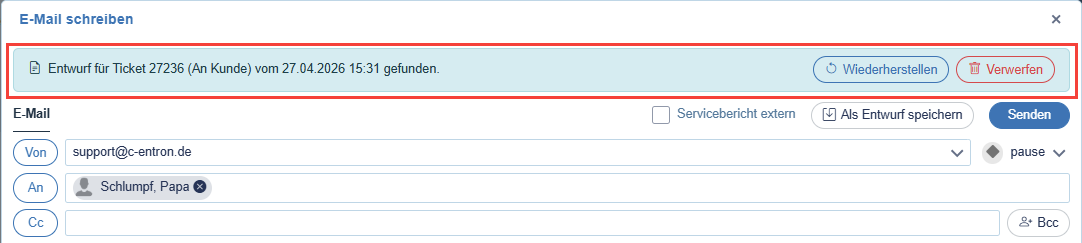
Wenn Du aus dem Ticket heraus eine Mail schreibst, wird diese nun automatisch als “Entwurf” lokal in Deinem Browser gespeichert (Entwurft pro “Mailart” und Ticket (Bsp: “Mail an Kunde”, “Weiterleiten intern”, …). Du verlierst somit Deine Mailtexte, Screenshots usw., die Du vorbereitet und schon geschrieben hast, nicht mehr, wenn Du das Mailfenster nochmal schließt um andere Informationen aus dem Ticket zu beziehen oder Deine Verbindung verloren geht oder der Browser/-Tab versehentlich geschlossen wird. Erst beim “Senden” oder löschen/verwerfen des Entwurfs wird dieser gelöscht.
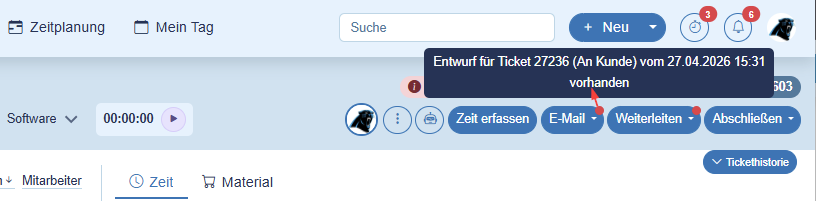
Du kannst bei jeder Mail (auch “Antworten”) erkennen, ob es einen Entwurf dafür gibt. Dazu werden kleine rote Punkte bei der jeweiligen Mail angezeigt und Du kannst per Tooltipp auch erkennen, von “wann” dieser Entwurf stammt.
Wenn Du dann erneut das Mailfenster öffnest, kannst Du entscheiden, ob Du diesen Entwurf “wiederherstellen” möchtest oder ihn löschen/verwerfen möchtest.
Neues im “Kunden”-Bereich
Alphabetische Sortierung der Module im Bereich “Kunden”
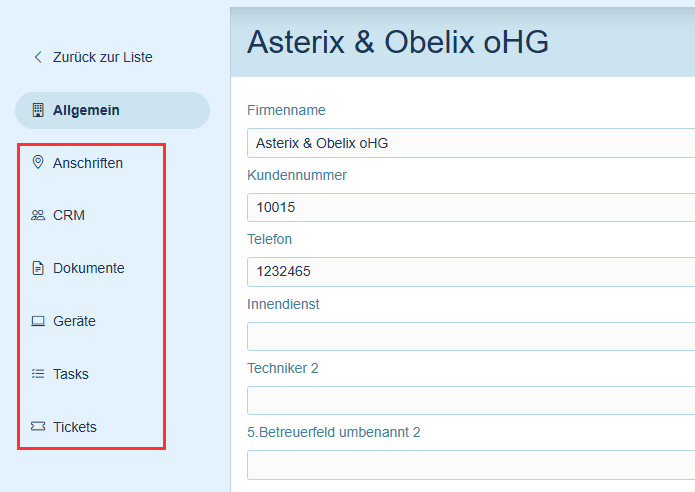
Die Module im Bereich “Kunden” werden Dir nun alphabetisch angezeigt. Das soll die Navigation im Kunden-Bereich vereinfachen. Nur der Bereich “Allgemein” ist als erstes aufgeführt, anschließend folgend die weiteren Module.
WebAccount-Anzeige beim Ansprechpartner
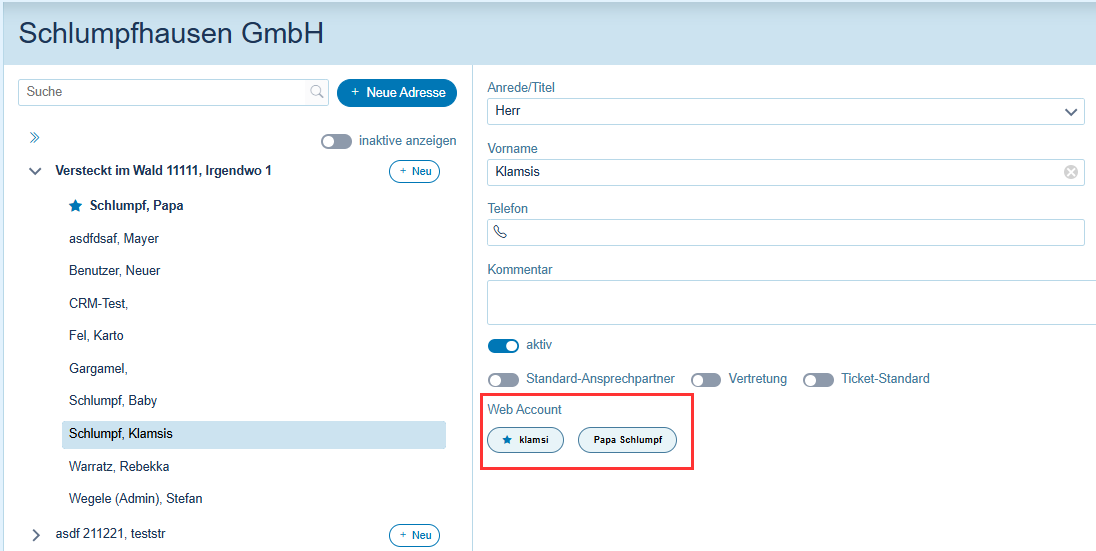
Im Kundenbereich bei den Ansprechpartnern findest Du nun auch die Anzeige, ob und welcher WebAccount zu diesem Ansprechpartner gehört. Der “Stern” zeigt an, ob der Ansprechpartner der “Standard-Ansprechpartner” von diesem WebAccount ist. Du kannst auf den WebAccount klicken um ihn zu bearbeiten.
Dokumente-Modul
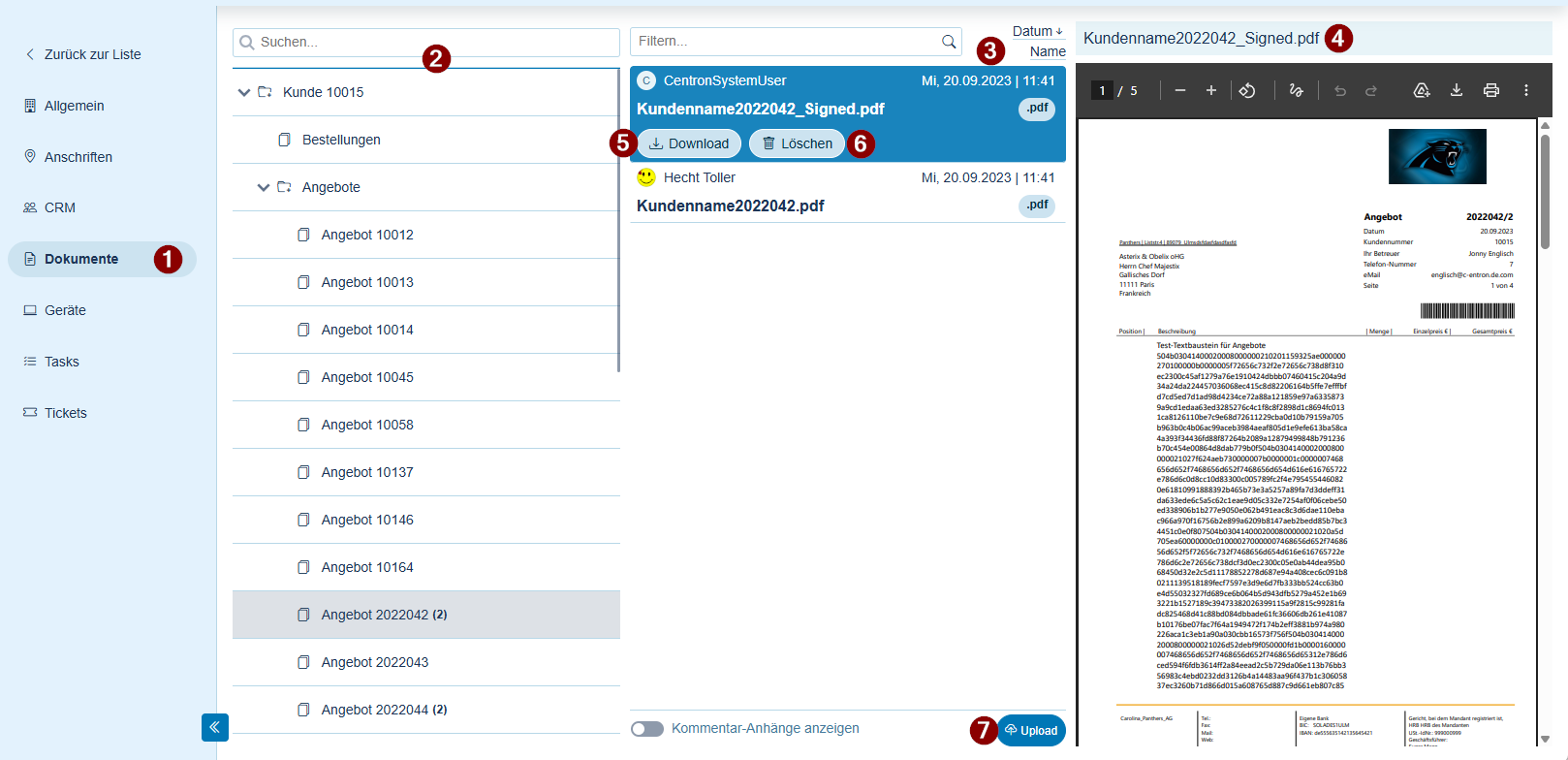
Du findest im Kunden-Bereich nun bei jedem Kunde das Modul “Dokumente” (1). Hier kannst Du, je nach Deiner Berechtigung auf die Dokumente (gleiche Logik wie in der c-entron), die Ordner des Kunden (2) mit der Anzahl der beinhalteten Dokumente (in Klammer), sowie die darin befindlichen Dokumente (3) finden und je nach Datei-Typ auch die “Vorschau” (4) anzeigen lassen. In der Ordner- sowie der Dokumente-Liste kannst Du das “Suche”-Feld nutzen sowie die Dokumente nach “Datum” oder “Name” sortieren.
Natürlich kannst Du das gewählte Dokumente auch “herunterladen” (5) oder “löschen” (6) sowie neue Belege “hochladen” (7).
Neues in der Ticket-Liste
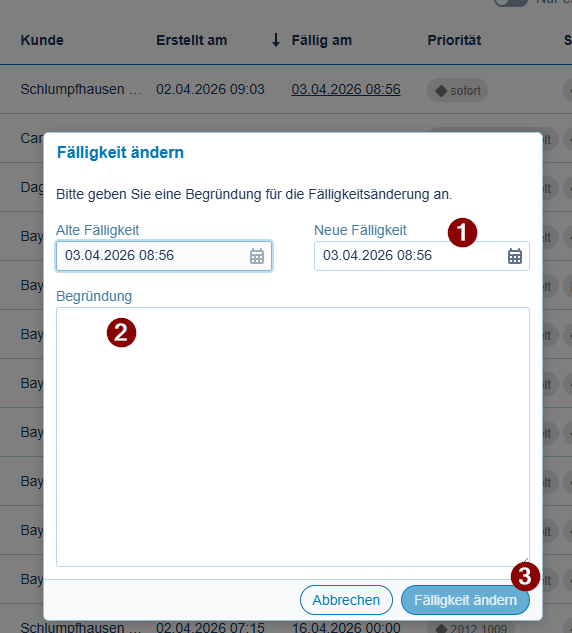
Fälligkeit in Ticketliste ändern - mit Begründung:
In der Ticketliste kann nun mit Klick auf die Fälligkeit das “Fälligkeit ändern”-Fenster geöffnet werden. Hier kannst Du nun die “neue Fälligkeit” (1) wählen und, falls das in den glob. Einstellungen als “Pflichtfeld” deklariert wurde, auch die “Begründung” dafür eintragen. Mit dem Button “Fälligkeit ändern” kannst Du dies dann übernehmen (wird bei Begründungs-Pflicht erst klickbar, wenn eine Begründung eingetragen wurde).
Neues in der Zeitplanung
Bessere Erkennung der Zeit:
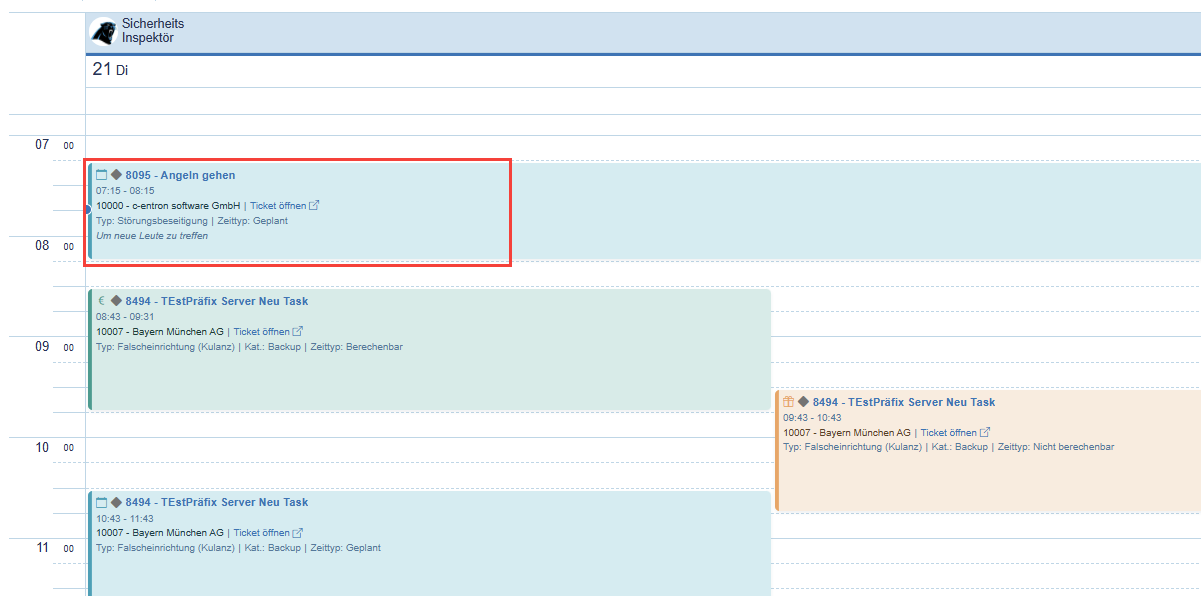
Wenn Du ein Ticket in den Kalender ziehst und die Zeit “speicherst”, wird der Termin nun wie folgt dargestellt:
1.Zeile “Icon der Zeit” (geplant, berechenbar,..), Ticketnummer, Ticket-Titel
2.Zeile Terminzeiten
3.Zeile Kundennummer, Kundenname, Link um Ticket zu öffnen
4.Zeile Ticket-Typ, Ticket-Kategorie, Zeit-Typ
5.Zeile Ticketbeschreibung
Die “Farbe” des Termins entspricht auch immer der Eigenschaft “geplant”, “berechenbar”, “nicht berechenbar”.
Auch erfasste Zeiten werden nach dem gleichen Muster angezeigt.
Vereinfachte Änderung eines Termins von mehreren Mitarbeitern
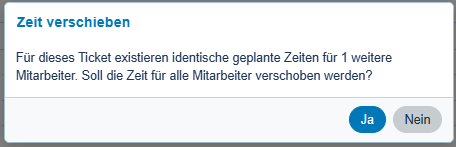
Wenn Du einen Termin in der Zeitplanung verschiebst, wird geprüft, ob es “identische” Zeiten von mehreren Mitarbeitern gibt. Dies ist z.B. der Fall, wenn Du den Termin für mehrere Mitarbeiter angelegt hast. Werden beim “Verschieben” eines Termins mehrere identische Zeiten gefunden, erscheint künftig eine Abfrage, ob die Zeit für alle Mitarbeiter verschoben werden soll. Du kannst nun auswählen, ob alle verschoben werden sollen oder nur die aktuell von Dir gewählte.
Neues bei AV- und SEPA-Verträgen
AVV in Nexus unterschreiben
Du kannst ab dem Release 2.0.2605.x die AV-Verträge von Deinen Kunden statt im Service-Board-Online (SBO) nun in Nexus unterschreiben lassen. Einstellen kannst Du das in den “globalen Einstellungen” der c-entron unter “Administration → Dokumente → Auftragsverarbeitungs-Vertrag”. Prüfe dazu, ob Du hier die “Nexus URL” bereits eingetragen hast oder trage es nun ein. Dann kannst Du die Checkbox “Nexus URL für Signierlinks verwenden” aktivieren. Diese Einstellung gilt automatisch für AV-Verträge und für SEPA-Verträge und wird automatisch für beide übernommen.
Der Versand über den c-entron Adressstamm (Überblick → AVV) erfolgt wie gewohnt. Der “Link” verweist nun auf Nexus als Dienst. Die Variable (@@Link@@) muss daher nicht angepasst werden in der Mail, die wird automatisch durch Deine Einstellung auf das SBO bzw. Nexus anhand Deiner Einstellung erzeugt. Bereits bestehende Links verweisen weiterhin auf das jeweilige Modul und können “rückwirkend” nicht verändert werden. Du könntest den Kunden mit “noch offenen”-AVV-Anfragen ggf. einen neuen Link zusenden oder das SBO noch eine Weile weiter verwenden.
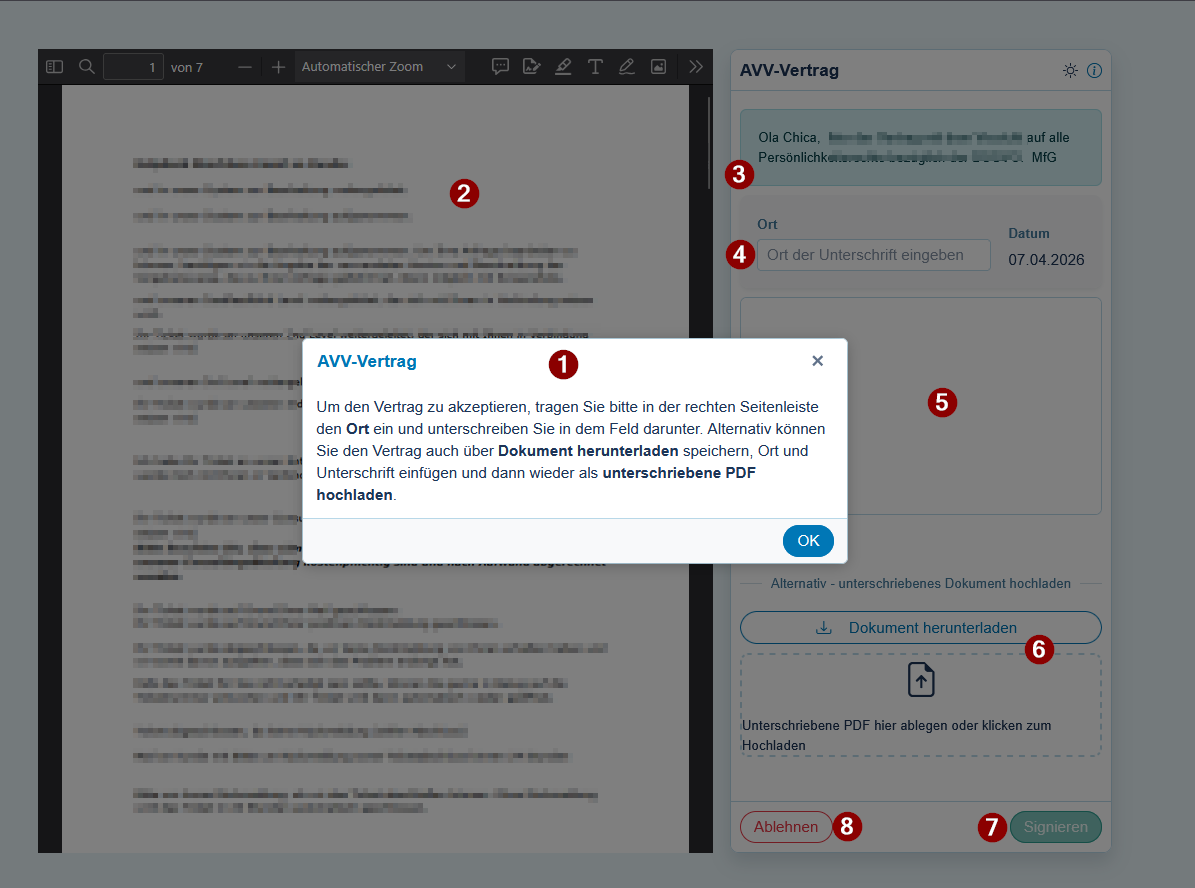
Wenn der Link nun vom Kunde geöffnet wird, erscheint zuerst eine kurze Info (1) (wie imSBO - diese ist nicht konfigurierbar) was der Kunde tun muss um “signieren” zu können.
Der Kunde sieht dann den Vertrag und kann diesen prüfen (2). In der rechten Seitenleite sieht er oben zuerst die von Dir in den AVV-Einstellungen der c-entron hinterlegte “Service-Board Online Erklärung” (3) (der Name wird in einem späteren Release noch angepasst). Hier hat er nun die Möglichkeit bzw. Pflicht, den “Ort” (4) einzutragen, sowie zu “unterschreiben” (5). Alternativ könnte er den Vertrag auch herunterladen, den Ort und die Unterschrift dann einzutragen und anschließend die PDF mit Ort und Unterschrift wieder hochzuladen (6).
Dies kann er dann mit “Signieren” übernehmen (7) oder er kann den Vertrag auch “Ablehnen” (8).
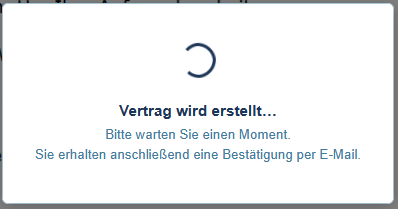
Nachdem Dein Kunde auf “Signieren” geklickt hat, erscheint eine kurze Info, dass der Kunde sieht, dass der Vertrag mit den Variablen nun erstellt und ihm auch per Mail zugesandt wird.
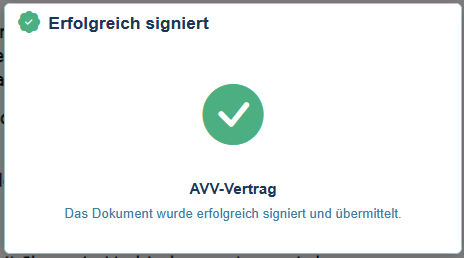
Anschließend wird eine Info angezeigt, sobald der Mailversand abgeschlossen wurde.
SEPA-Vertrag in Nexus unterschreiben - mit “neuer Bankverbindung”
Du kannst ab dem 2.0.2605.x-Release nun auch SEPA-Verträge in Nexus statt im Service-Board-Online (SBO) unterschreiben lassen. Zusätzlich haben wir das Feature implementiert, dass die Bankverbindung nun nicht mehr zwingend vorher bekannt und beim Kunde angelegt sein muss, sondern Du kannst nun den Kunde die Bankverbindung direkt im “signieren”-Vorgang unterschreiben lassen. Zusätzlich bieten wir auch die Möglichkeit an, sofern Du in der c-entron “Filialen” verwendest, dass Du nun Bankverbindungen einer oder mehreren Filialen zuweisen kannst.
Einstellen kannst Du das in den “globalen Einstellungen” der c-entron unter “Administration → Dokumente → SEPA Lastschrift”. Prüfe dazu, ob Du hier die “Nexus URL” bereits eingetragen hast oder trage es nun ein. Dann kannst Du die Checkbox “Nexus URL für Signierlinks verwenden” aktivieren. Diese Einstellung gilt automatisch für AV-Verträge und für SEPA-Verträge und wird automatisch für beide übernommen.
Der Versand über den c-entron Adressstamm (Überblick → SEPA Lastschrift) erfolgt wie gewohnt. Der “Link” verweist nun auf Nexus als Dienst. Die Variable (@@Link@@) muss daher nicht angepasst werden in der Mail, die wird automatisch durch Deine Einstellung auf das SBO bzw. Nexus anhand Deiner Einstellung erzeugt. Bereits bestehende Links verweisen weiterhin auf das jeweilige Modul und können “rückwirkend” nicht verändert werden. Du könntest den Kunden mit “noch offenen”-AVV-Anfragen ggf. einen neuen Link zusenden oder das SBO noch eine Weile weiter verwenden.
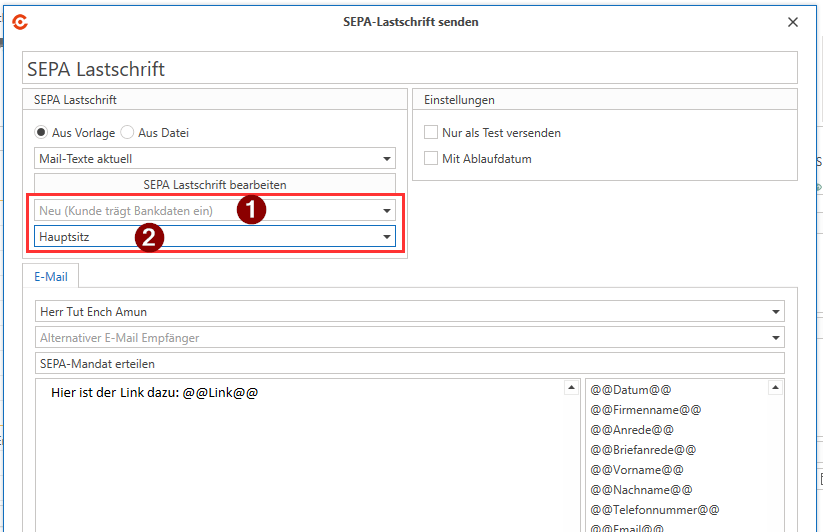
Beim Versand eines neuen SEPA-Vertrags kannst Du nun die Bank wählen, für die Du das SEPA-Mandat anfordern möchtest, oder Du kannst es leer lassen, damit der Kunde es direkt beim Signieren einträgt (1). Diese Funktion steht jedoch nur im Nexus-Dienst bereits, nicht wenn Du das SBO verwendest.
Zusätzlich kannst Du, sofern Du die Lizenz für die Filialverwaltung besitzt und Filialen angelegt hast, die Filiale/n wählen, die diesem Mandat zugewiesen werden sollen (als “Info” oder für Auswertungen) (2).
Wenn Dein Kunde den Link nun öffnet, wird ihm zuerst eine kurze Standard-Info angezeigt.
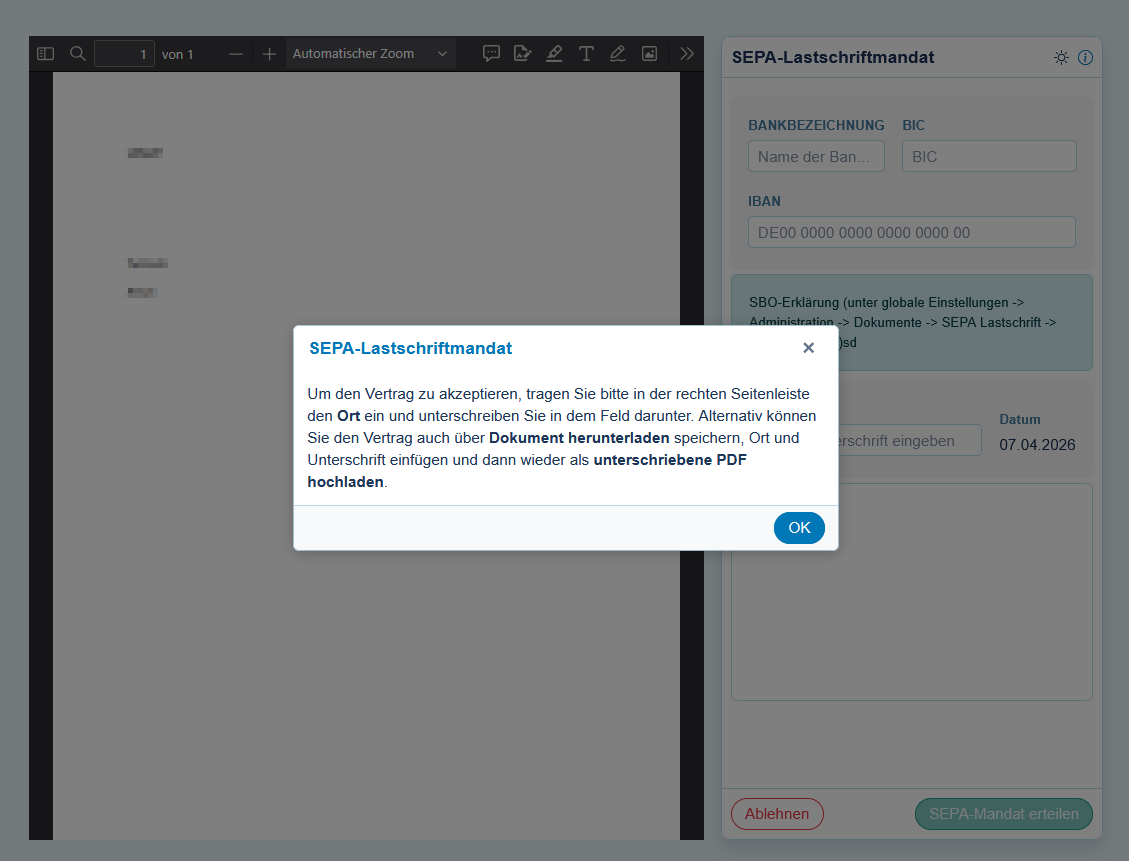
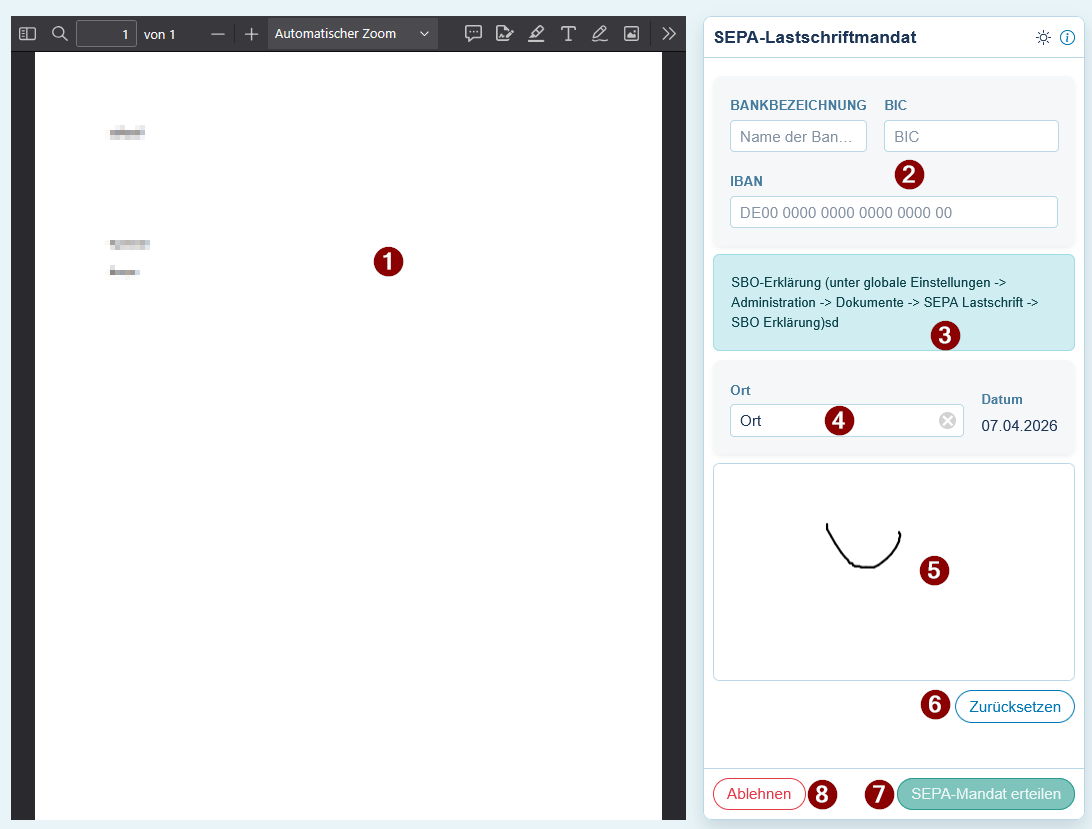
Anschließend kann er den Vertrag prüfen(1). Hast Du eine Bankverbindung beim Versand ausgewählt, sind die Felder im rechten Bereich mit den Bankverbindungen (Feld “SEPA-Lastschriftmandat” (2)) durch die von Dir gewählte Bank vorausgefüllt. Falls Du “Neu (Kunde trägt Bankverbindung ein)” gewählt hast, muss nun der Kunde die Bankverbindung eintragen. Falls er die IBAN direkt einträgt, wird diese grundsätzlich auf “Gültigkeit” geprüft und die “Bankbezeichnung” sowie die “BIC” automatisch aus dieser ermittelt.
Darunter sieht der Kunde nochmal Deine in den globalen Einstellungen für “SEPA Lastschrift” hinterlegte “Service-Board Online Erklärung” (der Name wird später noch angepasst) (3) und kann den “Ort” (4) und das “Datum” (5) eintragen oder die Unterschrift auch nochmal “Zurücksetzen” (6) und nochmal neu eintragen.
Anschließend kann er das “SEPA-Mandat erteilen” (7), sofern alle Pflichtfelder (gültige Bankverbindung, Ort, Unterschrift) befüllt sind oder er kann das Mandat “Ablehnen” (8).
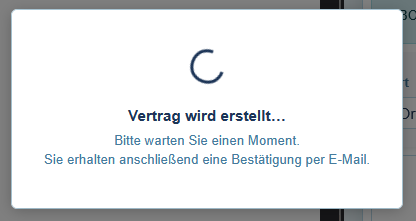
Nach dem Klick auf “SEPA-Mandat erteilen” erscheint eine kurze Info, dass der Vertrag nun erstellt wird und dieser anschließend auch per Mail versand wird.
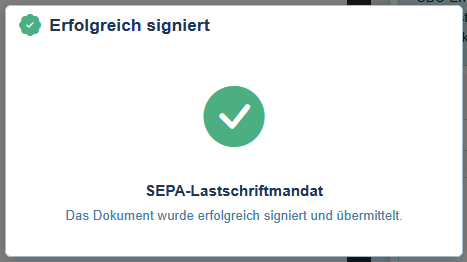
Sobald dies geschehen ist, erhält der Kunde die abschließende Info, dass es erfolgreich übermittelt wurde.
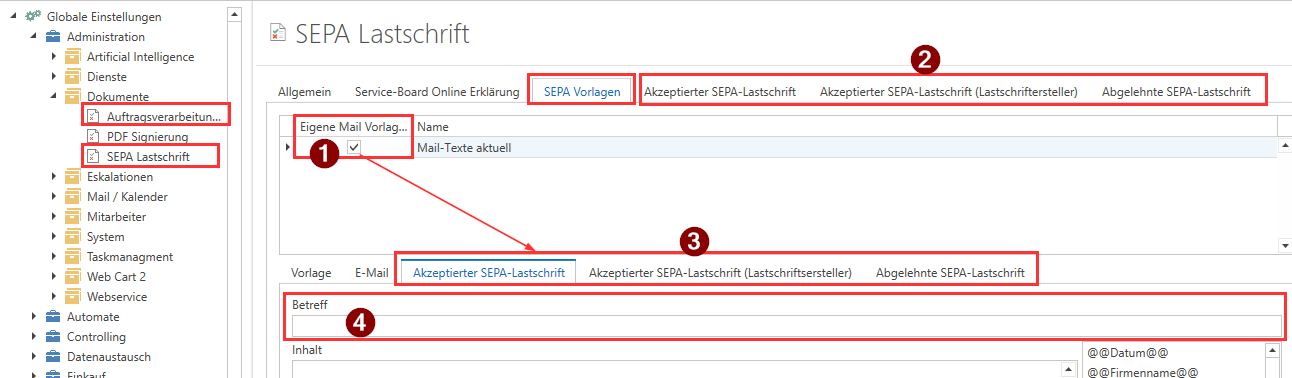
FAQ-Hinweis: Falls der Kunde beim Signieren des AV-Vertrags oder beim Erteilen des SEPA-Mandats eine Fehlermeldung mit dem Inhalt “Value cannot be null (parameter ‘text’)” angezeigt bekommt, wurde beim Versand des Vertrags (AVV- oder SEPA-Lastschrift identische Ursache/Lösung) eine “Vorlage” gewählt, die die Checkbox “Eigene Mail Vorlagen” (1) aktiv hat. In diesem Fall werden nicht die “Standard”-Mailvorlagen (2) für die Mails verwendet, sondern es erscheinen die “Vorlagen-spezifischen”-Mailvorlagen (3). Hier ist nun mindestens eine der Mails ohne “Betreff” (4), weshalb die Mail nach dem Signieren/Ablehnen des Vertrags/Mandats nicht verschickt werden kann.
Neues im “Kundenportal” (WebAccount-Zugang)
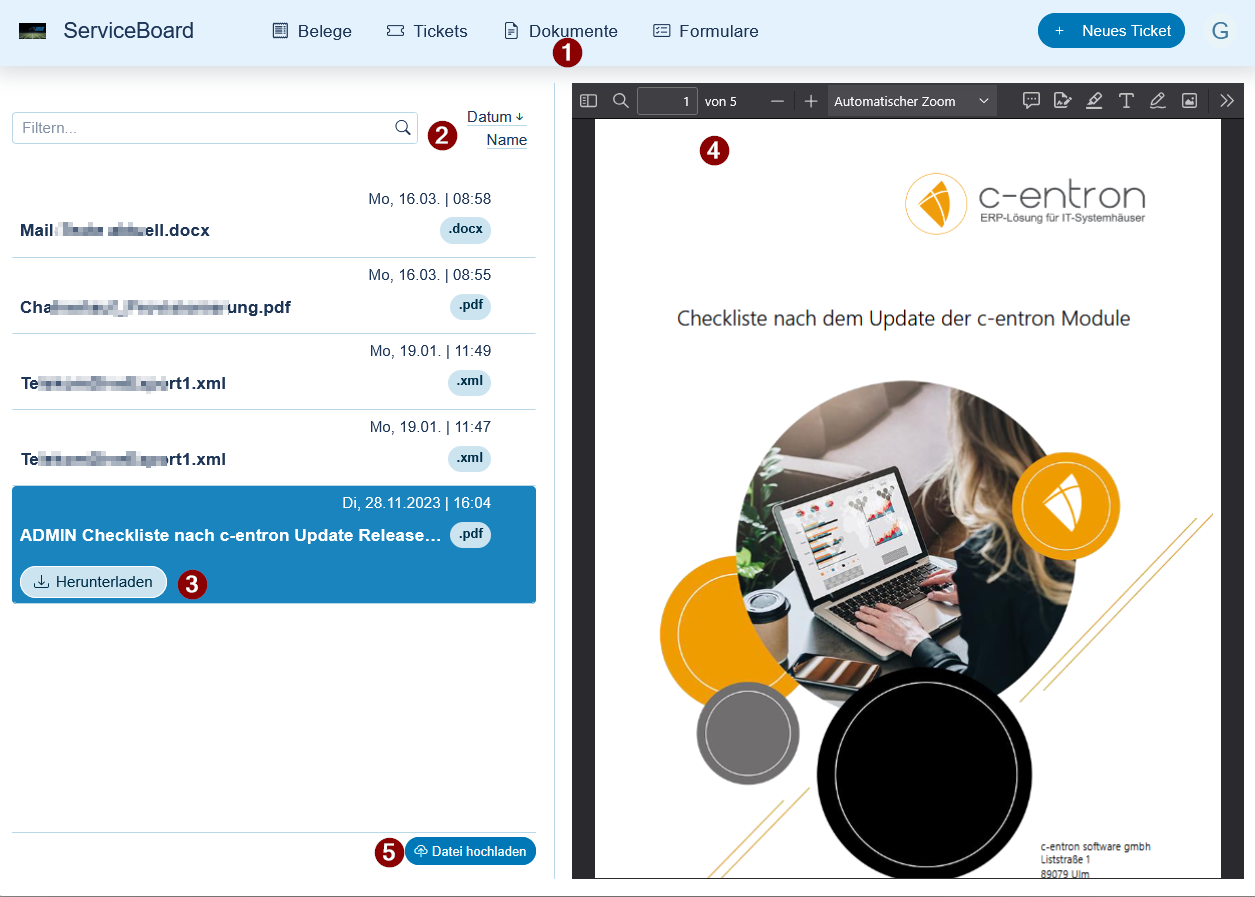
Neuer Bereich “Dokumente”
Im Kundenportal kann der WebAccount nun den neuen Bereich “Dokumente” (1) finden (hier werden die Bereiche des Ordners “Öffentlich (SBO)” angezeigt. Der WebAccount kann hier auch suchen/filtern sowie nach Name oder Datum sortieren (2). Zusätzlich kann er, wenn er ein Dokument wählt/anklickt, dieses “herunterladen” (3) sowie eine “Vorschau” sehen (abhängig vom Dateityp) und auch weitere Dokumente “Hochladen” (5).
Neuer Bereich “Formulare”
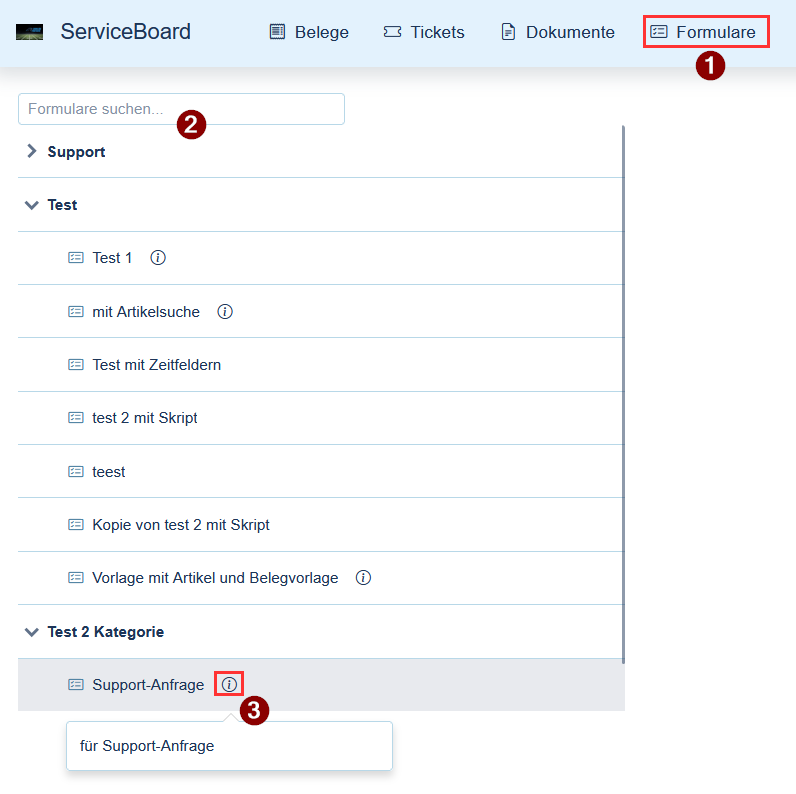
Im neuen Bereich “Formulare” (1) findet Dein WebAccount künftig Deine “c-flow-Ticketvorlagen”. In der Liste werden die Kategorien sowie die darin befindlichen Ticketvorlagen angezeigt, die “global” bzw. für diesen Kunde “sichtbar” geschalten sind. Die Liste kann auch durchsucht/gefiltert (2) werden. Wenn Du in der Ticketvorlage noch eine “Beschreibung” hinterlegt hast, kann der WebAccount diese mit Klick auf das “i” ansehen (3).
Verträge anzeigen
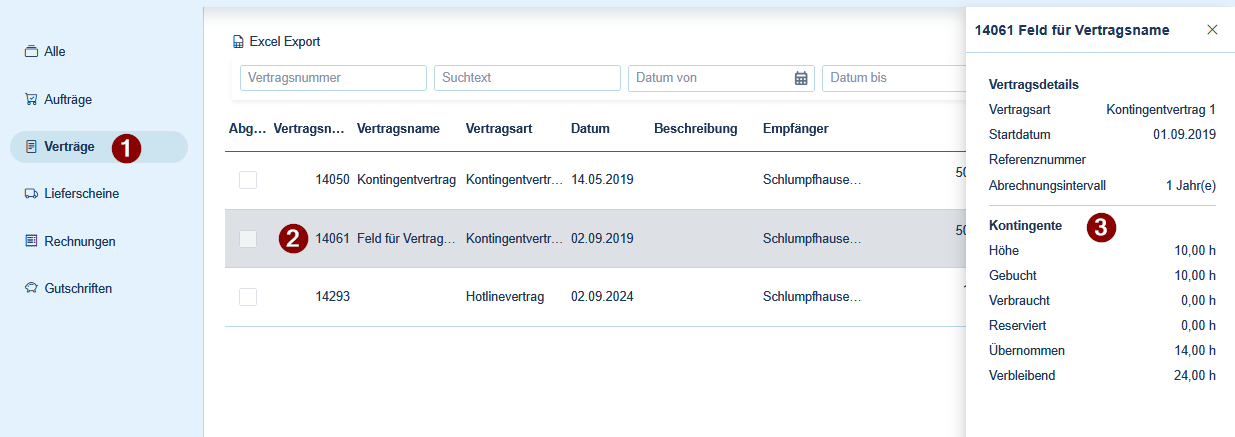
Wenn Du in den Einstellungen für den WebAccount die Anzeige der Verträge erlaubt hast (Auswahl: “immer”), kann der WebAccount im Bereich “Belege” nun auch die Verträge sehen. Er kann aber nur die Verträge sehen, bei denen in den “Details” die Checkbox “im Web anzeigen” aktiviert wurde. Dies ist also “pro Vertrag” eine Einstellung, ob dieser dem WebAccount angezeigt werden darf/soll oder nicht.
Wenn der WebAccount auf einen Vertrag klickt, öffnet sich die rechte Seitenleiste und er kann weitere Informationen sehen, bei Kontingentverträgen z.B. den jeweils aktuellen “Stand”.
Multi-WebAccount
Wenn Du einem WebAccount neben dem “Standard”-Ansprechpartner noch weitere Ansprechpartner hinzugefügt hast, sieht der WebAccount künftig in den “Ticketlisten” eine Filter, mit dem er die Liste auf ausgewählte Ansprechpartner eingrenzen kann. Außerdem kann er nach gewünschten Spalten (z.B. Kunde, Ansprechpartner) “gruppieren”. Dazu kann er unter “Layou anpassen” das “Gruppierungsfeld anzeigen” und die gewünschte/n Spalte/n in diese Zeile verschieben. Den Filter der Ansprechpartner sowie die Gruppierungs- und Spalten-Einstellung kann er dann im “Layout speichern”. Die Filter auf die Ansprechpartner werden dann auch immer angezeigt, damit man nicht Tickets übersieht.
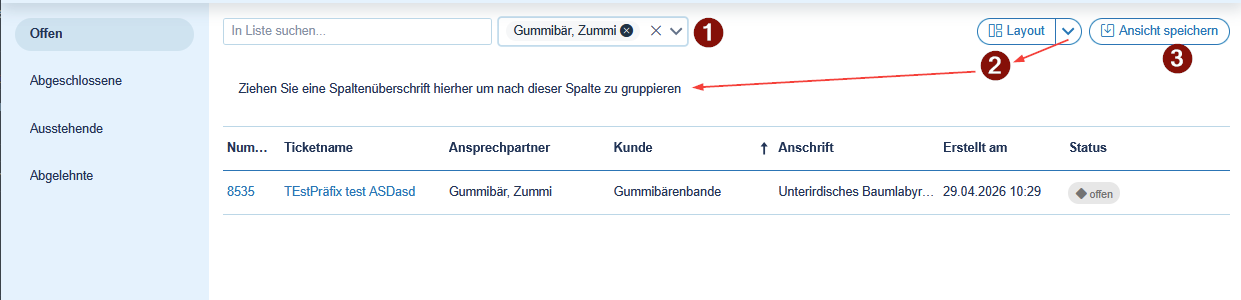
Der gleiche Filter ist im Bereich “Formulare” implementiert. Es werden somit nur Formulare von den Kunden angezeigt, zu denen die gewählten Ansprechpartner gehören (die jeweiligen Kunden werden auch in Klammer angezeigt).
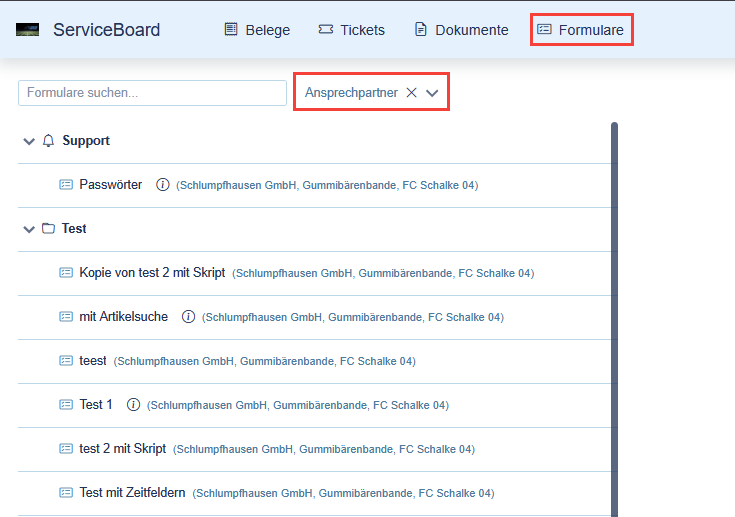
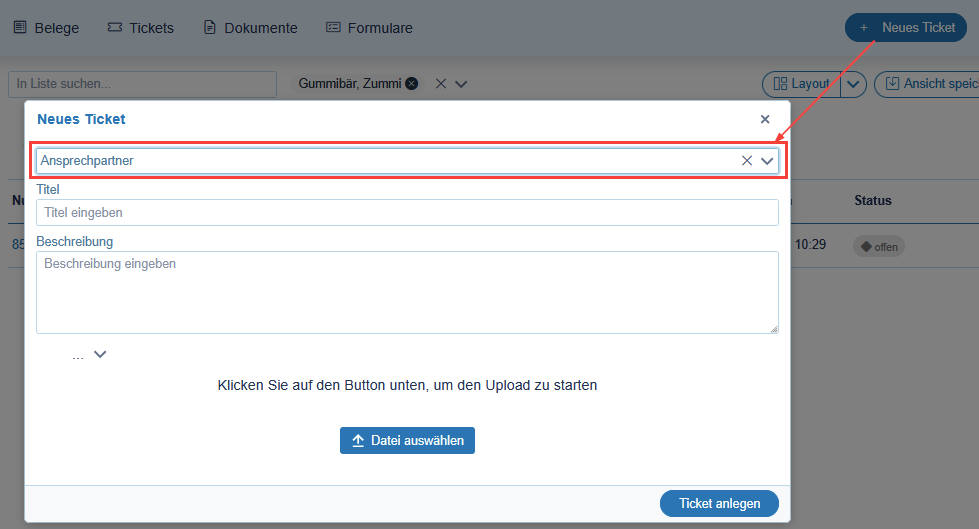
Wenn der Multi-WebAccount ein “neues Ticket” erstellt oder ein “neues Formular” wählt, muss er zuerst den Ansprechpartner auswählen, für den das Ticket dann angelegt werden soll.