%20(1).png)
Neuheiten im ServiceBoard: Verbesserungen für WebAccounts und c-entron User im 2602.x-Release
(Verfügbar ab v2602.368 - Early Access)
WebAccount-Zugang (Kundenportal)
Ticket-Details:
Mit der 1.0.2509.x-Release-Version konnten sich WebAccounts am ServiceBoard lediglich anmelden, neue Tickets erstellen und ggf. freigeben/ablehnen und die „Liste“ der Tickets einsehen.
Mit dem 2.0.2602.x-Release können die bestehenden Tickets nun auch geöffnet werden.
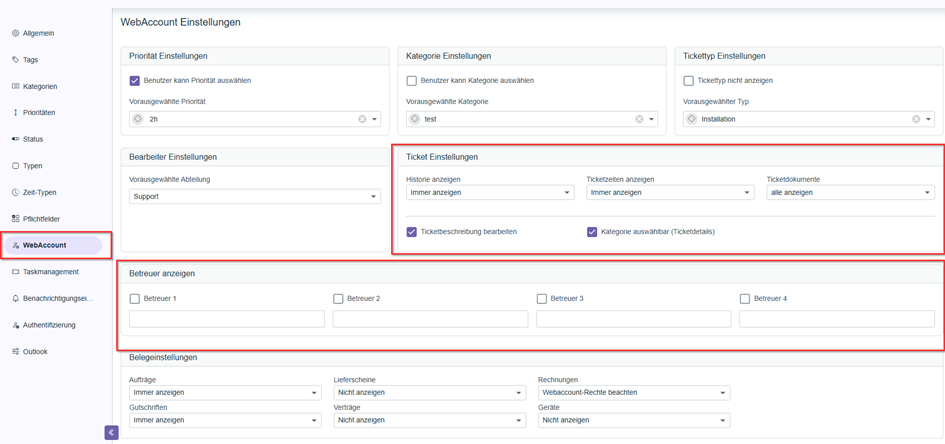
Dazu wurden in den SB-Einstellungen weitere dafür nötige Einstellungen implementiert, die nach dem Update einmal ausgewählt/eingestellt werden müssen. Du findest diese in den Einstellungen von Nexus (Admin-Berechtigung erforderlich, dann oben rechts den eigenen User anklicken und „Einstellungen“ wählen) unter „WebAccount“.
Hier kannst Du nun neben den Einstellungen für ein „neues Ticket“ (erste Reihe) auch die Einstellungen für bestehende Tickets und deren Anzeige vornehmen. Du kannst hier entscheiden, ob der WebAccount „immer“, „nie“ oder nach „WebAccount-Rechte-Prüfung“ folgendes sehen und ändern darf:
Historie anzeigen
Ticketzeiten anzeigen
Ticketdokumente anzeigen
Ticketbeschreibung bearbeiten (ergänzen)
Kategorie auswählen (im bestehenden Ticket – unabhängig zur Neu-Erstellung eines Tickets)
Vorbereitet wurde außerdem, dass man die „Betreuernamen“ (1-4) für WebAccounts umbenennen kann. Die Anzeige der Betreuer und ggf. deren gewählter Bezeichnung erfolgt in einem späteren Release.
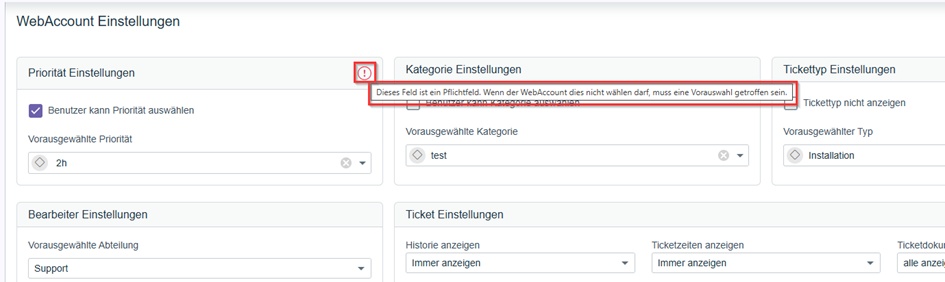
Bei den Einstellungen für die erste Zeile wurde auch ein Hinweis implementiert, falls es sich um ein Pflichtfeld handelt. Dann erscheint ein Hinweis, dass das ein Pflichtfeld ist und deshalb eine „Vorauswahl“ getroffen werden muss, falls der Benutzer die Priorität nicht auswählen darf.
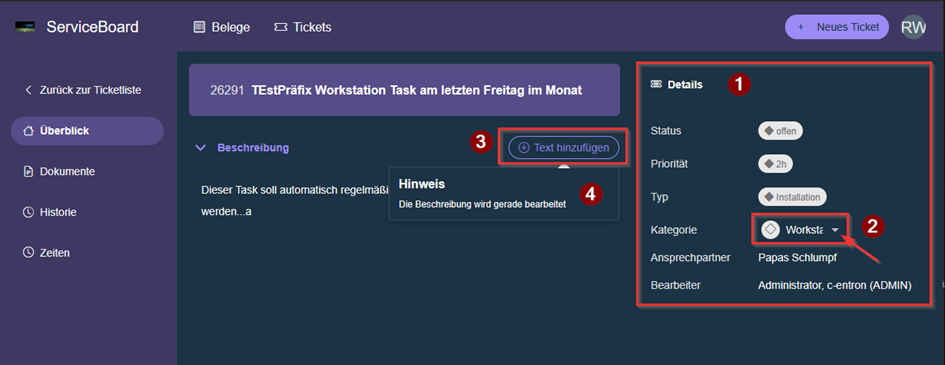
Wenn der WebAccount nun angemeldet ist, kann er in der Ticketliste durch Doppelklick auf die Zeile oder Klick auf den Ticket-Link (Ticketnummer oder Tickettitel) dieses Ticket öffnen.
Abhängig von den oben genannten Einstellungen sieht er nun
in der rechten Seitenliste die Ticket-Details (Screenshot Punkt 1) (in der er, je nach Einstellung, die Kategorie ändern kann (2) oder nur sieht)
den Button „Text hinzufügen“ (3) sowie ggf. eine Info, falls die „Beschreibung“ des Tickets gerade durch einen c-entron Benutzer bearbeitet wird (4). Nur wenn die Beschreibung nicht gerade durch einen anderen User bearbeitet wird, kann sie verändert werden.
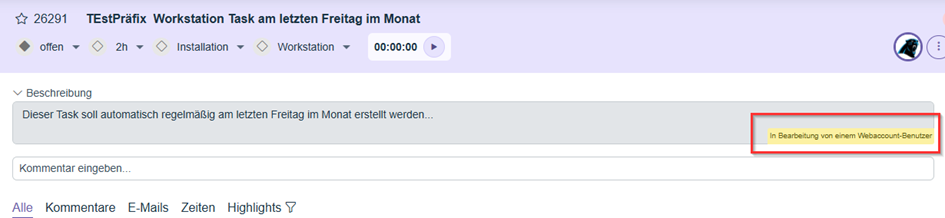
Die gleiche „Sperrung“ und Info würde auch einem c-entron User angezeigt, falls ein WebAccount gerade einen „Text hinzufügen“ würde.
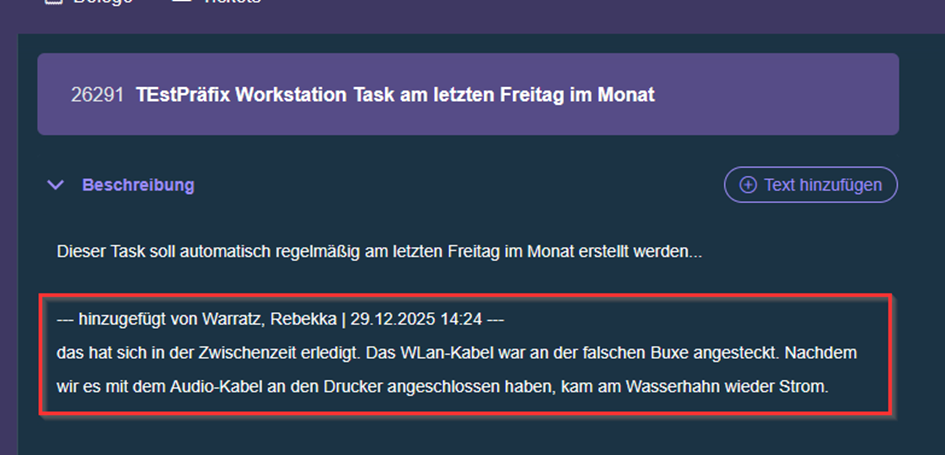
Wenn ein WebAccount einen „Text hinzufügt“, wird dieser in die Beschreibung eingefügt, eingeleitet von „--- hinzugefügt von“ und dem Ansprechpartnername des WebAccounts, sowie gefolgt von „ | „ und dem Timestamp und dem abschließenden „ ---".
So kann man jederzeit erkennen, „wer“ „wann“ „was“ hinzugefügt hat (sofern das nicht durch einen c-entron User später gelöscht/verändert wird).
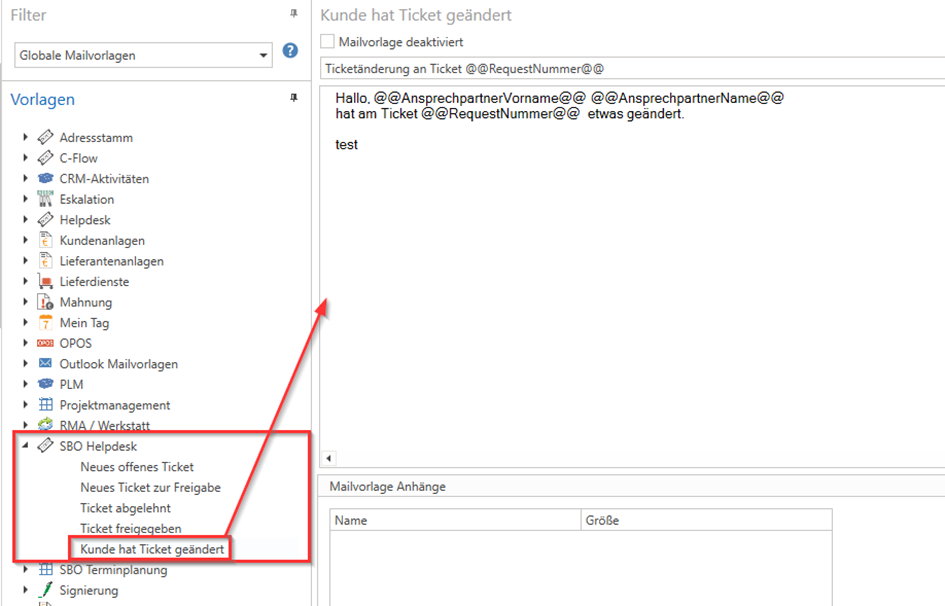
Zusätzlich wird beim „Text hinzufügen“ ein Historieneintrag erstellt, der als „Kommentar“ im Ticket für den c-entron User sichtbar ist, sowie eine Mail an den/die Bearbeiter des Tickets geschickt, die anhand der Mailvorlage „Kunde hat Ticket geändert“ (Gruppe „SBO Helpdesk“) erstellt wird.
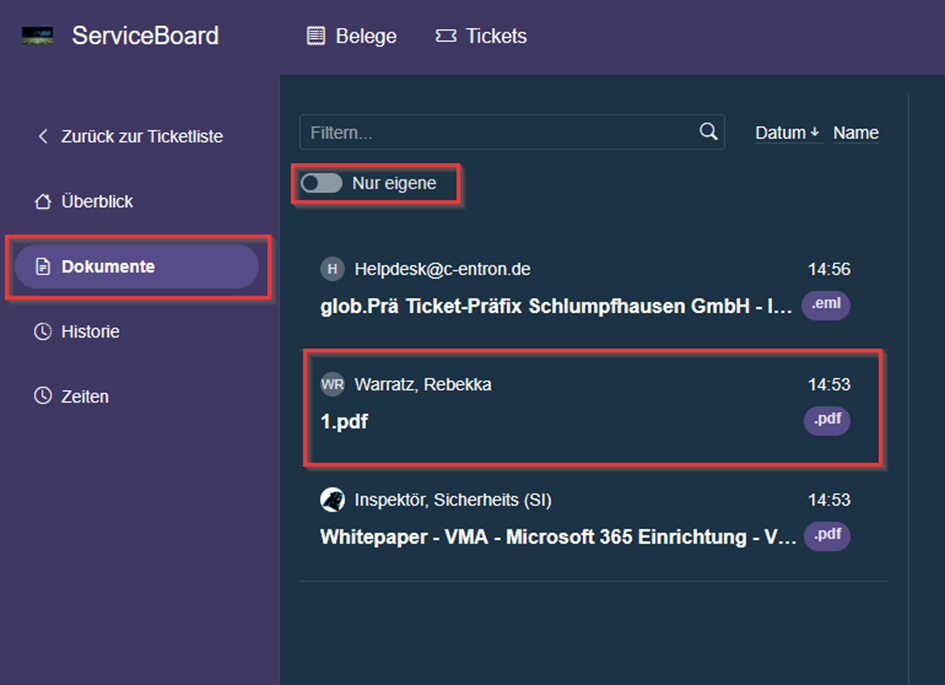
Neben der Anzeige der Übersicht, kann der WebAccount nun auch die „Dokumente“ (1) des Tickets einsehen. Wenn er nach der SB-Einstellung „alle Dokumente“ sehen darf, erhält er zusätzlich eine Filterfunktion auf „Nur eigene“ um schnell die „von ihm hochgeladenen“ Dokumente sehen zu können oder eben „alle“. Darf er anhand er Einstellungen „nur eigene Dokumente sehen“, wird der Button nicht angezeigt, da er ja schon so vorgegeben ist. Die Dokumente können dann angewählt und per Vorschau eingesehen oder heruntergeladen werden (WebAccount-Rechte nötig).
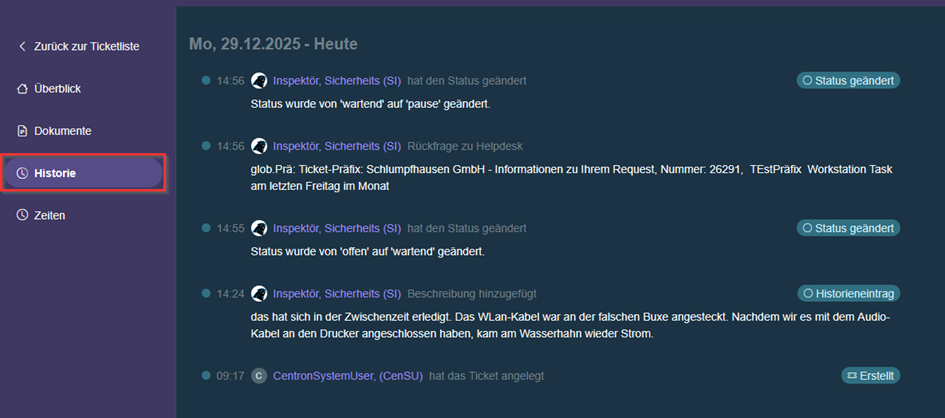
Neben den „Dokumenten“ kann er die „Historie“ des Tickets sehen, sofern das per WebAccount-Recht und Einstellungen im SB ermöglicht wird.
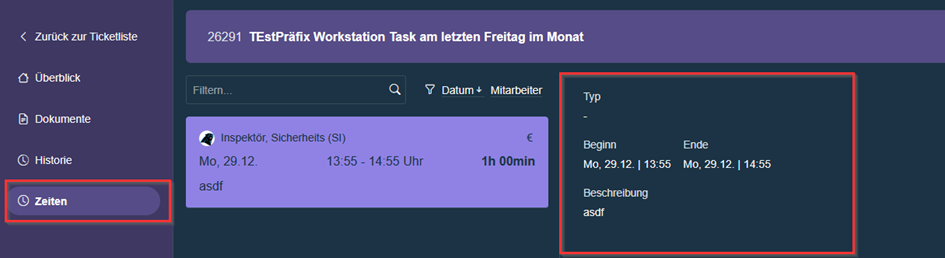
Das gleiche gilt für den Bereich „Zeiten“, die angezeigt werden, wenn das per WebAccount-Recht und Einstellungen im SB ermöglicht wird.

Für die Anmeldung und Aktionen des Webaccounts im Kundenportal des ServiceBoards wird ab der 2.0.2602.x-Release-Version der c-entron Systemuser, der speziell für die Ausführung von Hintergrundprozessen genutzt wird, verwendet (vorher wurde der "Ersteller"-User aus dem Service-Board-Online verwendet). Dieser ist standardmäßig als Systemuser angelegt und der Admin-Rechtegruppe zugewiesen.

Hinweis: Für später folgende Releases ist bereits geplant, dass es für das Kundenportal der WebAccounts eine „eigene“ Login-Seite gebe wird, die dann auch nach eigenen Wünschen und Vorgaben „farblich“ sowie Logos usw. eingestellt werden können (ähnlich dem Service-Board-Online). Dies wird voraussichtlich in dem zweiten Release 2026 (aktuell für Mai geplant) verfügbar sein.
Neuheiten im ServiceBoard für c-entron User
Ticket-Details:
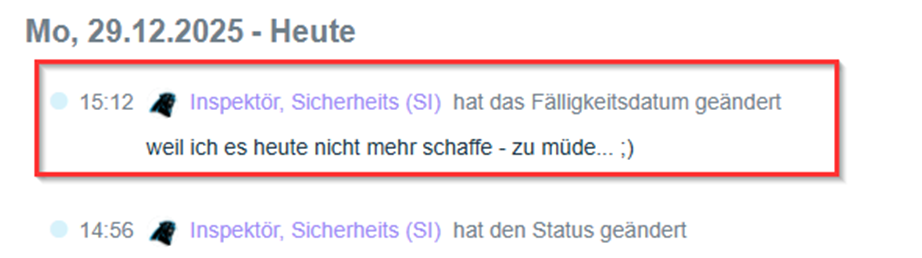
Begründung bei Änderung der Fälligkeit
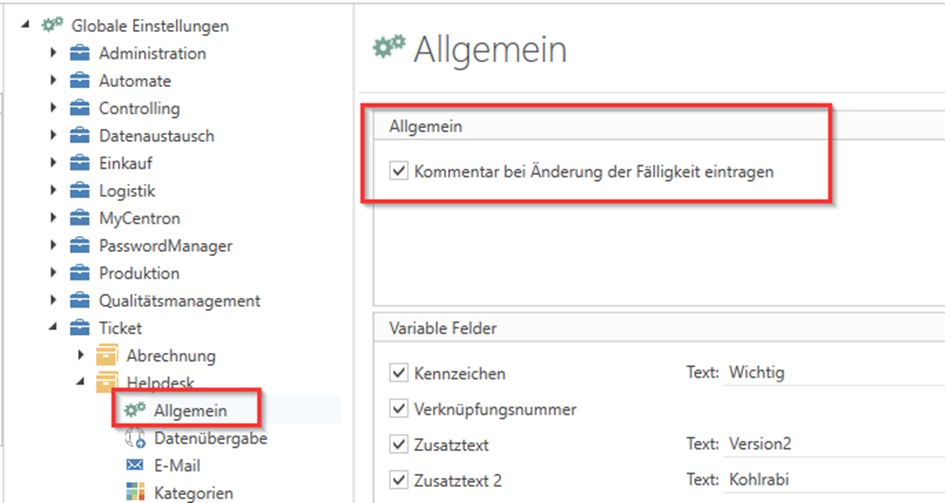
Wenn die „Begründung“ für eine manuelle Änderung der Fälligkeit als „Pflicht“ in der c-entron eingestellt ist (glob. Einstellungen -> Ticket -> Helpdesk -> Allgemein -> Bereich „Allgemein“) …
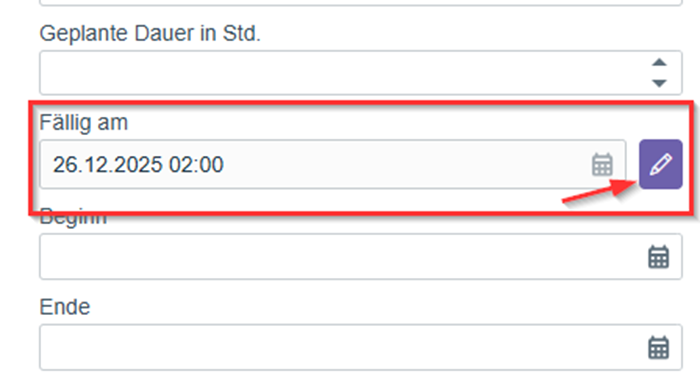
… erscheint kann die Fälligkeit im Ticket nicht mehr „direkt“ bearbeitet werden. Hier erscheint nun künftig ein „Stift/Bearbeiten“-Button neben dem Fälligkeits-Feld.
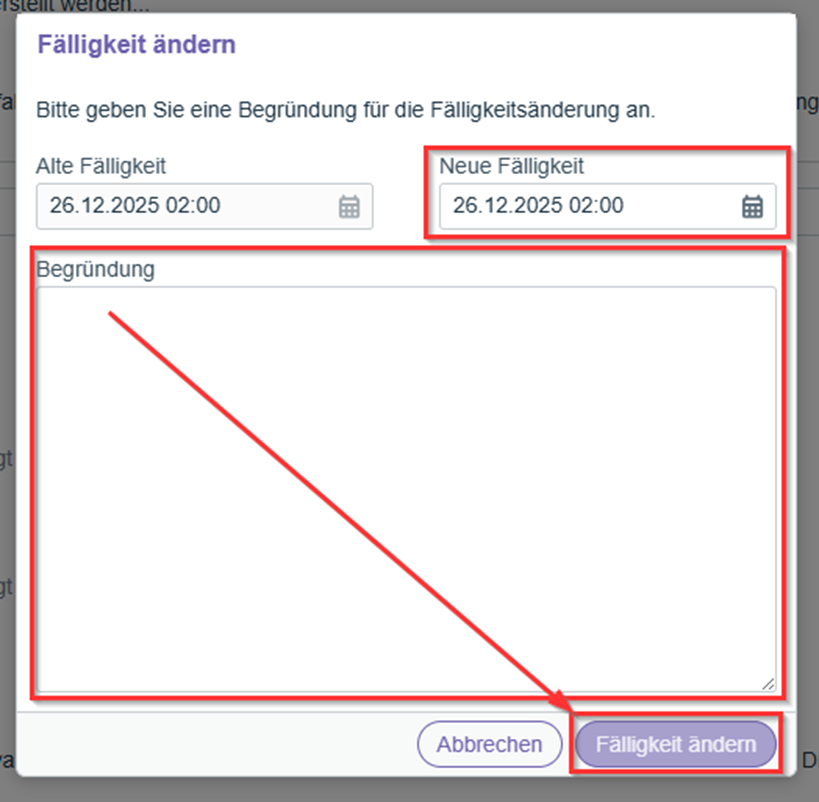
Klickst Du auf diesen Button, öffnet sich ein Popup-Fenster, in dem Du die neue gewünschte Fälligkeit wählen/eintragen kannst und die Begründung eingeben musst. Erst wenn in die Begründung etwas eingetragen wurde, wird der Button „Fälligkeit ändern“ aktiv, da diese ja als „Pflicht“ deklariert wurde.
Hierzu wird nun auch ein Historieneintrag erstellt, der die Begründung für die Änderung anzeigt.
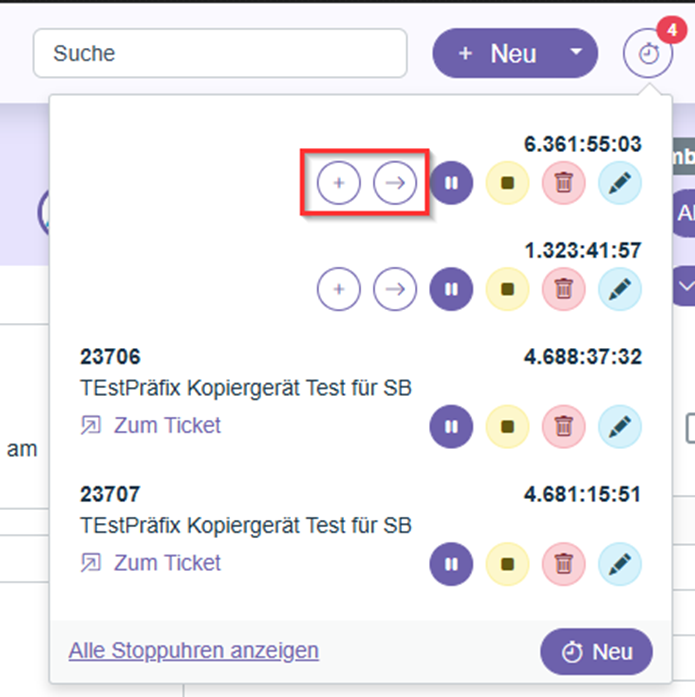
Neues Ticket aus Stoppuhr erstellen
Wenn Du eine laufende „nicht zugewiesene“ Stoppuhr hast, hast Du nun zwei Möglichkeiten. Du kannst in der Kurzübersicht der Stoppuhren, wie auch in der eigenen Seite, anhand von zwei Buttons wählen, ob Du diese Zeit einem „bestehenden Ticket“ zuweisen möchtest, dann klicke auf den „Pfeil“-Button oder ob Du ein „neues Ticket“ anlegen möchtest, dem diese Zeit automatisch zugewiesen wird, dann klicke auf den „+“-Button.
Wenn Du ein neues Ticket anlegen möchtest, öffnet sich das „bekannte“ Fenster für die Kundenauswahl und Eingabe des Ticket-Titels sowie der Pflichtfelder und Vertrags-/Leistungs-Auswahl. Sobald Du dann alles befüllt und das Ticket erstellt hast, ist die gewählte Zeit automatisch diesem Ticket zugewiesen.
Zeit verschieben
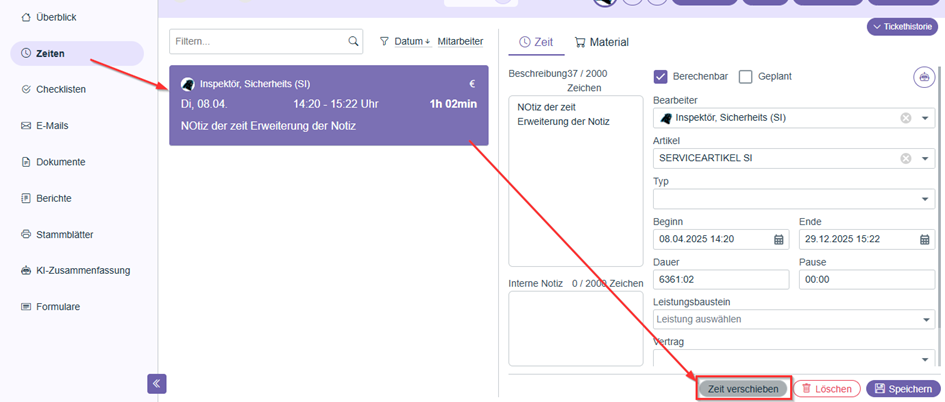
Falls Du einmal eine Zeit auf ein falsches Ticket erstellt hast, kannst Du diese nun auch auf ein anderes Ticket „verschieben“.
Dazu wird Dir, wenn Du im Bereich „Zeiten“ die gewünschte Zeit ausgewählt hast, der Button „Zeit verschieben“ angezeigt. Klickst Du auf diesen, öffnet sich ein Fenster, in dem Du das neue Ticket suchen und auswählen kannst.
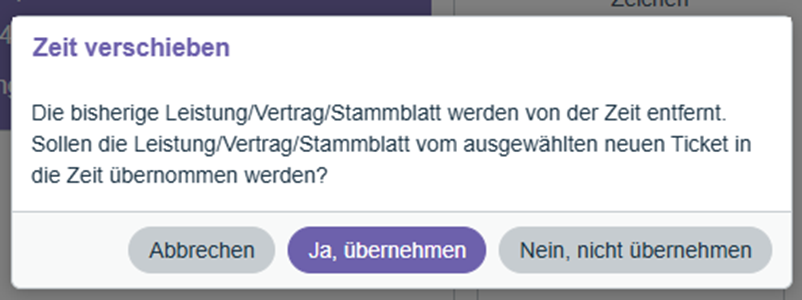
Nach der Auswahl erscheint noch die Info, dass die vorher zugewiesene Leistung/Vertrag/Stammblatt des vorherigen Tickets/Zeit in jedem Fall entfernt wird. Du kannst nun aber direkt die Zuweisung des neu gewählten Tickets für diese Zeit übernehmen, wenn Du das möchtest und wenn das vorhanden ist.
Falls die Zeit nicht verschoben werden kann, weil bestimmte Umstände das nicht zulassen (z.B. es wurde bereits per „Material buchen“ ein Lieferschein erstellt (dann darf das neu gewählte Ticket nicht zu einem anderen Kunde gehören) oder die Zeit wurde bereits abgerechnet), erscheint eine diesbezügliche Info.
Bereich „Kunden“ -> neuer Bereich „CRM-Aktivitäten“
Im Bereich „Kunden“ findest Du bei dem jeweiligen Kunde nun auch die „CRM“-Aktivitäten. Du kannst nach Stichwörtern suchen, sowie bestimmte „Filter“ setzen aber diese Liste auch nach „Fälligkeit“, „Typ“ oder „Bearbeiter“ filtern. Deine zuletzt gewählte Einstellung wird automatisch im Browser gespeichert.
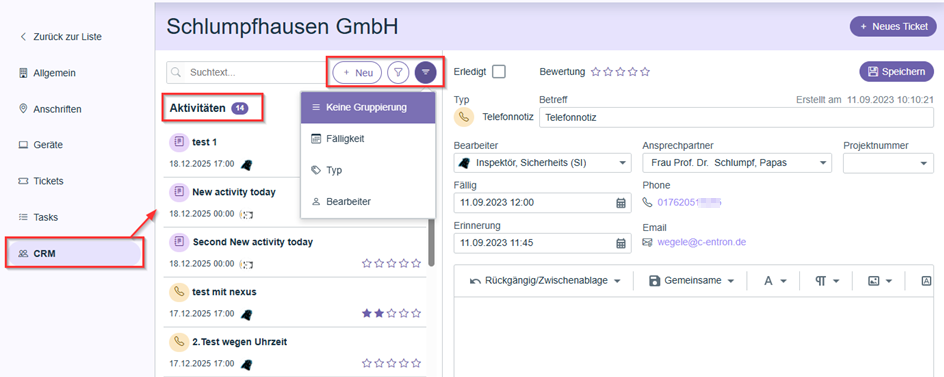
Mit Klick auf den Button „+ Neu“ kannst Du auch eine neue CRM-Aktivität erstellen.
Alle bestehenden Aktivitäten kannst Du direkt auswählen und daneben die Details sehen sowie bearbeiten.
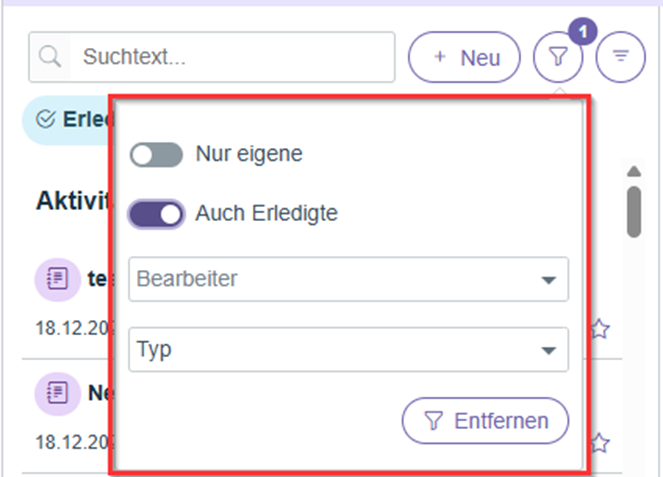
In der Liste kannst Du den Filter auf „nur eigene“ setzen, sowie die liste um die „auch Erledigten“ erweitern und/oder auf bestimmte „Typen“ oder „Bearbeiter“ eingrenzen.
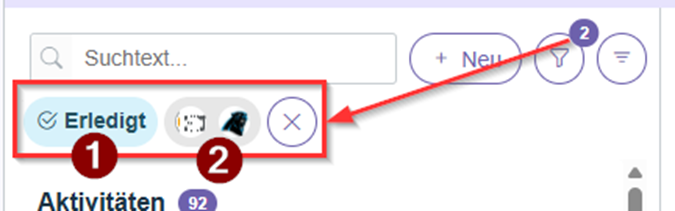
Der Filter wird Dir sowohl als „Anzahl“ neben dem Filtersymbol als auch als kleine Übersicht unter dem Suchtext-Feld angezeigt. Mit Klick auf das „x“ kannst Du diese kurzzeitig deaktivieren.
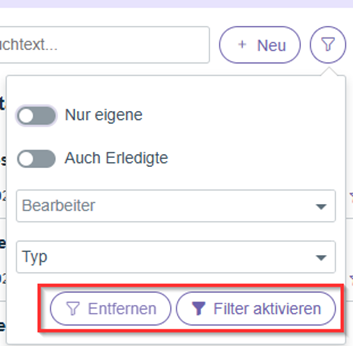
Falls Du die zuletzt gewählten Filter wieder aktivieren oder dauerhaft löschen (zurücksetzen) möchtest, kannst du dies im Filterbereich vornehmen.
Für einen neuen CRM-Eintrag musst Du zumindest den „Betreff“ definieren. Die „Fälligkeit“ (die nächste volle Stunde) sowie die Erinnerung (15 Minuten vor Fälligkeit) werden automatisch vorbelegt. Diese „Vorbelegung“ der Fälligkeit/Termins und der Erinnerung kann nicht konfiguriert werden.
Wie gewohnt kannst Du nun eine ausführliche Beschreibung inkl. Bilder, Hyperlinks usw. erstellen, Dokumente hinzufügen sowie diese Aktivität mit bestehenden Belegen „verknüpfen“. Zum „Verknüpfen“ von Belegen muss die Aktivität jedoch zuerst einmal gespeichert werden, dann erscheint auch der Button, mit dem die Auswahl der Belege (Auswahl auf Belege dieses Kunden) geöffnet wird.
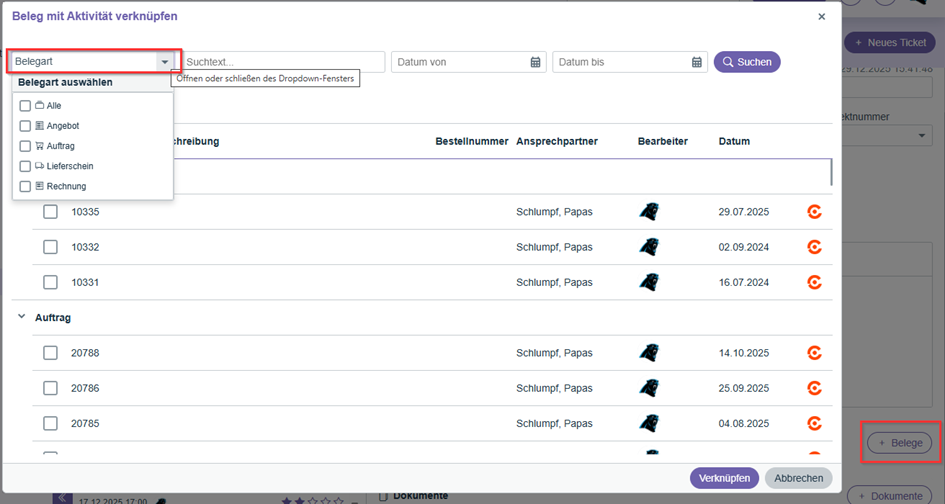
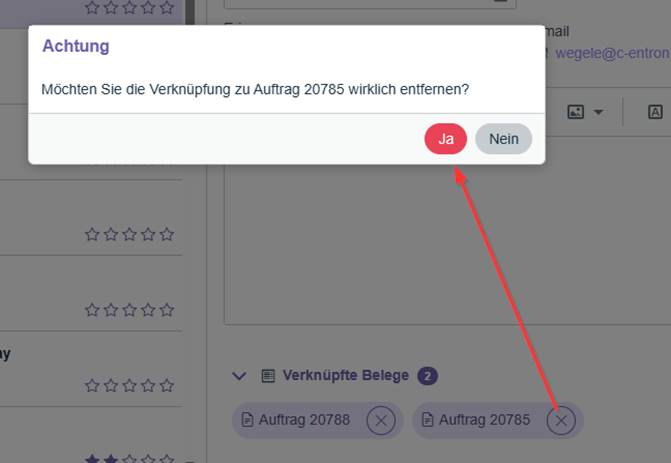
Mit Klick auf „x“ und Bestätigung der Sicherheitsabfrage kannst Du eine Verknüpfung auch wieder lösen/löschen.
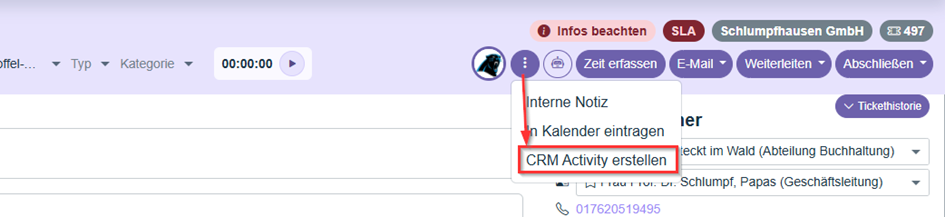
Zusätzlich kannst Du auch in einem bestehenden Ticket in den Details per Klick auf die 3 Punkte neben deinem Icon und „CRM Aktivität erstellen“ eine neue Aktivität erstellen, bei der der aktuelle Ticket-Ansprechpartner für die Aktivität gleich vorausgewählt wird.
Außerdem wird der Ticket-Titel als „Betreff“ übernommen, sowie die „Fälligkeit“ des Tickets als „Fälligkeitstermin“ der neuen Aktivität.
Neben all diesen tollen neuen Features, die Du ab dem 2.0.2602.x-Release nutzen kannst, gab es noch eine ganze Menge Bugfixes.