%20(1).png)
CRM Tätigkeiten im ServiceBoard
Mit der Version 2.0.2602.x stehen die CRM-Tätigkeiten auch im ServiceBoard Next zur Verfügung.
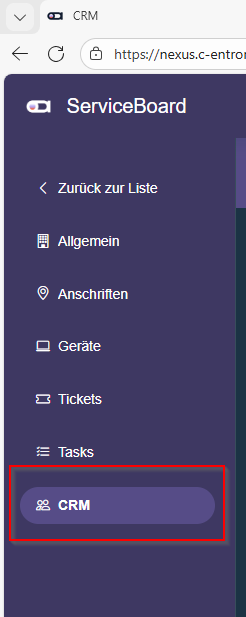
Du findest diese in der Kundenübersicht im Seitenmenü unter „CRM“.
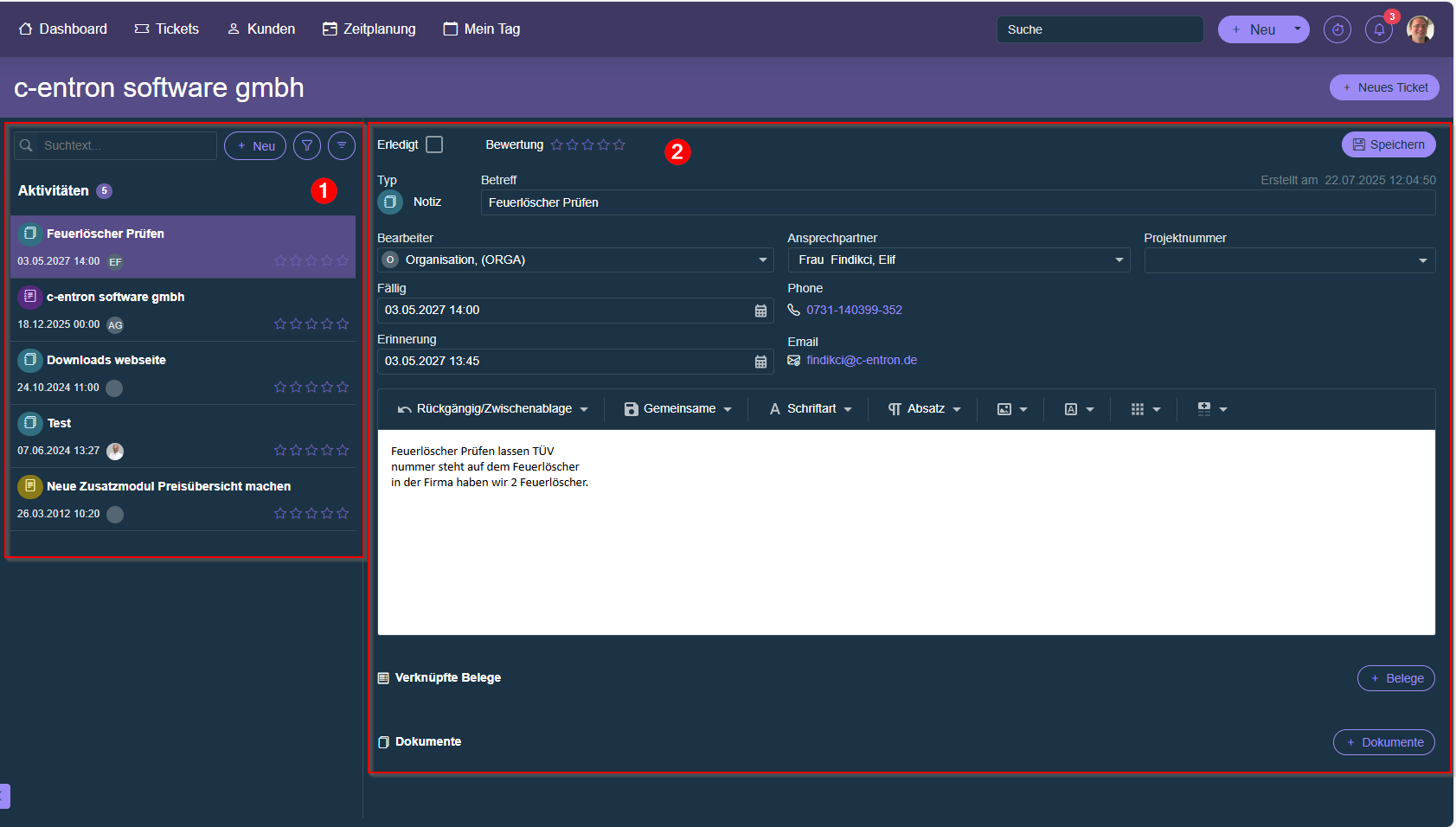
Dort erhältst du eine Übersicht über die offenen CRM-Tätigkeiten des Kunden und kannst diese in ähnlicher Weise bearbeiten wie in der c-entron-Anwendung.
Die Ansicht gliedert sich in zwei Bereiche:
(1) den Such- und Filterbereich
(2) den Arbeitsbereich
Such- und Filterbereich
Im Such- und Filterbereich wählst du die gewünschte Tätigkeit aus, um sie im Arbeitsbereich einzusehen und zu bearbeiten.
Außerdem können hier neue CRM-Tätigkeiten angelegt werden.
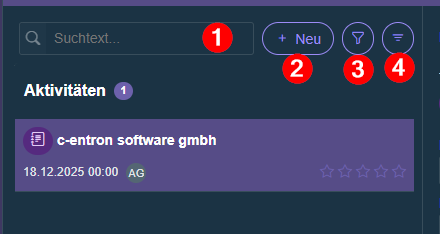
(1) Über das Suchfeld kannst du nach einem Schlagwort suchen, das im Betreff der Tätigkeit enthalten ist.
(2) Mit „+ Neu“ legst du eine neue CRM-Tätigkeit an.
(3) Über die Filtereinstellungen kannst du die Tätigkeiten nach Typ und Bearbeiter filtern.
Zusätzlich lassen sich auch abgeschlossene Tätigkeiten einblenden.
(4) Mit dem Gliederungs-Button kannst du die Tätigkeiten nach Bearbeiter, Fälligkeit oder Typ gruppieren.
Arbeitsbereich
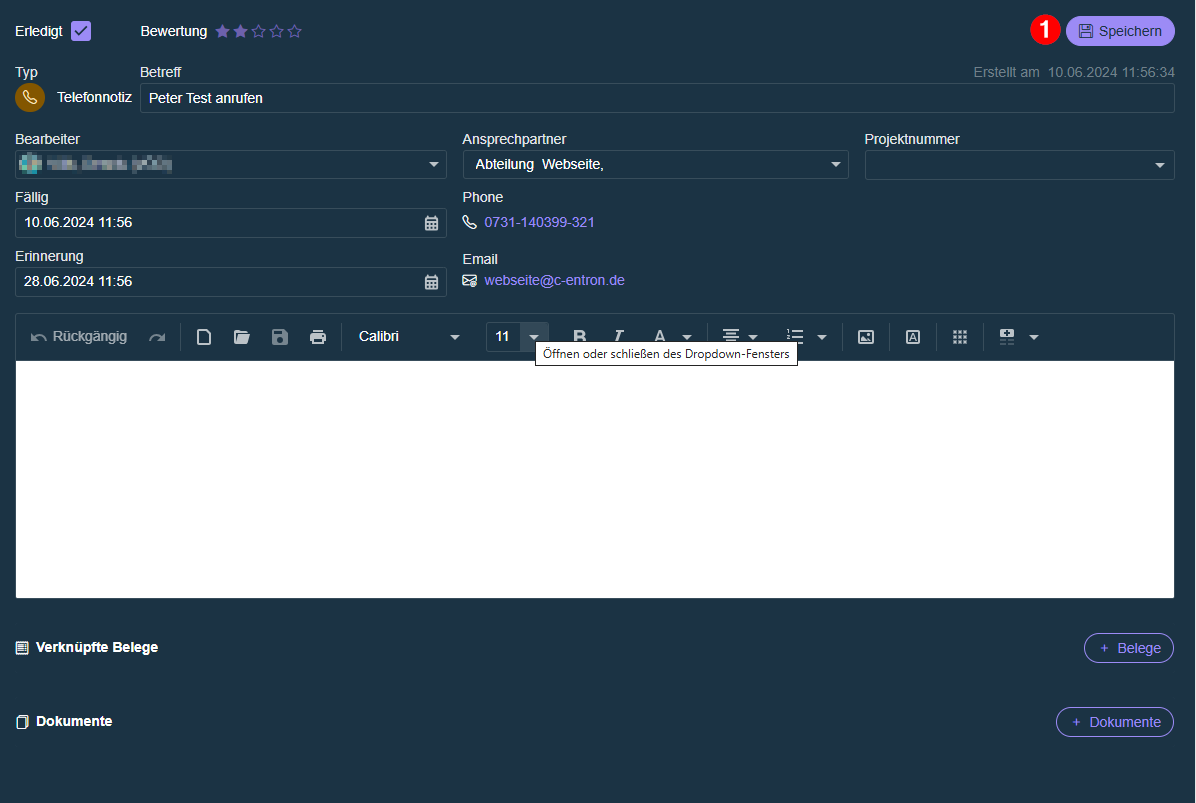
Im Arbeitsbereich werden die Details der ausgewählten CRM-Tätigkeit angezeigt.
Hier kannst du die Tätigkeit bearbeiten und verwalten.
Folgende Aktionen stehen dir zur Verfügung:
- Tätigkeit als „erledigt“ markieren
- Bewertung vergeben
- zuständigen Bearbeiter ändern
- Fälligkeitsdatum anpassen
- Ansprechpartner ändern
- CRM-Projekt auswählen
- Beschreibung ergänzen
- mit offenen Belegen verknüpfen
- Dokumente speichern
Beachte, dass Änderungen manuell gespeichert werden müssen (1).
Bei neu angelegten Tätigkeiten ist die Verknüpfung mit Belegen sowie der Dokumenten-Upload erst möglich, nachdem die Tätigkeit erstmals gespeichert wurde.