%20(1).png)
Das neue ServiceBoard
Effiziente Projektorganisation und klare Übersichtlichkeit sind entscheidend für den Erfolg eines IT-Systemhauses. Mit unserem browserbasierten ServiceBoard bieten wir eine leistungsstarke Lösung, die komplexe Abläufe vereinfacht und Ihnen jederzeit einen Überblick über den Gesamtstatus Ihrer Projekte und Tickets gibt.
ServiceBoard ist speziell für die Bedürfnisse von IT-Systemhäusern entwickelt und ermöglicht eine umfassende Steuerung von Terminen, Helpdesk-Tickets und Projekten.
Dank der optimierten Benutzeroberfläche und der leistungsstarken Volltextsuche finden Sie alle relevanten Informationen – von Ticketnummern bis hin zu internen Notizen – schneller als je zuvor.
Eine Installationsanleitung finden Sie unter Installation ServiceBoard (next).
Voraussetzungen
Bevor die Funktionen des neuen ServiceBoards vollständig genutzt werden können, müssen bestimmte Voraussetzungen erfüllt sein. Diese betreffen die Lizenzen, Einstellungen und Rechte.
1. Lizenzen
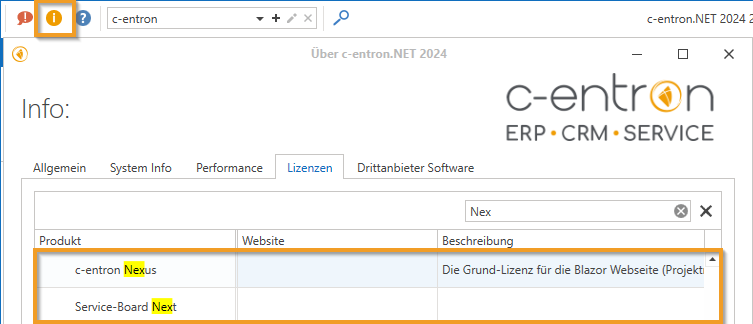
Um das neue ServiceBoard nutzen zu können, muss die ServiceBord Next vorhanden sein. Diese kann separat lizenziert werden, ist jedoch oft bereits in bestehenden ServiceBoard-Paketen enthalten. Weiter benötigen Sie Eine gültige Lizenz für das c-entron Nexus, welche den Zugriff auf die Plattform und deren Module gewährleistet.
(Sollten Sie keine besitzen, wenden Sie sich gerne an unseren Vertrieb.)
(HINWEIS: Welche Lizenzen Sie im Einsatz haben können Sie in der c-entron unter dem orangen (i) Info links oben unter dem Reiter/Tab „Lizenzen“ oder Globale Einstellungen – Administration – System – c-entron Lizenzen oder im c-entron Connection Manager durch Klick auf [Lizenzen anzeigen] oder in der c-entron unter Globale Einstellungen einsehen.)
2. Einstellungen
Damit alle Funktionen des ServiceBoards genutzt werden können, müssen folgende zentrale Einstellungen vorgenommen werden:
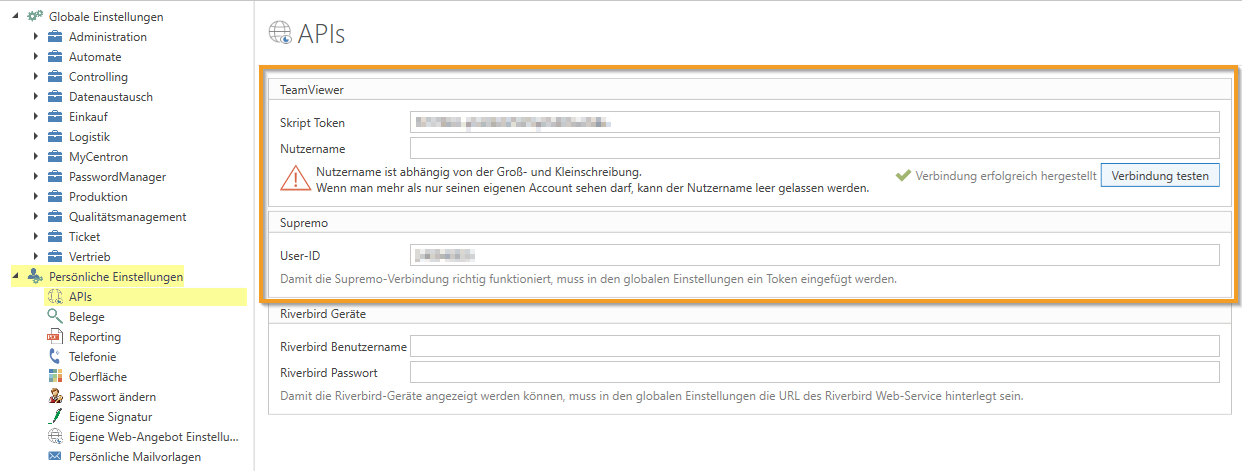
APIs und Integrationen: Für die Integration von externen Tools wie Microsoft Teams, TeamViewer und Supremo müssen API-Schlüssel bzw. Skript-Tokens in den persönlichen Einstellungen unter APIs jedes Mitarbeiters hinterlegt werden.
Kalendersynchronisation: Stellen Sie sicher, dass die Terminsynchronisation mit Ihrem Outlook-Kalender korrekt konfiguriert ist. Dies erfolgt in den allgemeinen Einstellungen unter „Kalender Sync“.
3. Rechte
Die Nutzung der einzelnen Module und Funktionen des ServiceBoards hängt von den zugewiesenen Rechten ab:
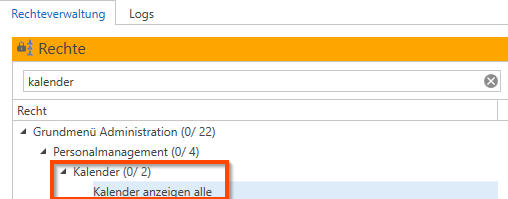
Kalenderrechte: Um auf den Kalender zugreifen zu können, muss das Oberrecht “Kalender “ und das Recht „Kalender anzeigen“ zugewiesen sein. Wenn nur der eigene Kalender angezeigt werden soll, gibt es das einschränkende Recht „Kalender anzeigen nur Eigene“. Damit wird verhindert, dass der Benutzer die Kalender anderer Mitarbeiter sehen kann.
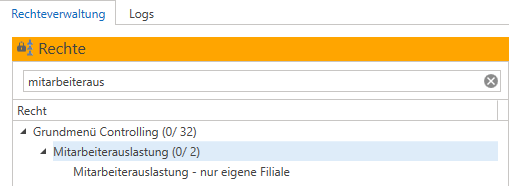
Mitarbeiterauslastung: Dieses Recht ermöglicht es, die Auslastung anderer Mitarbeiter zu sehen und deren Termine zu planen.
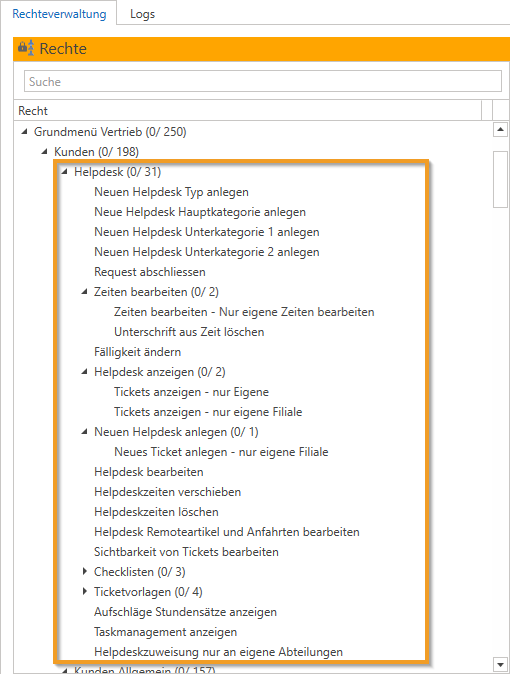
Ticketbearbeitung: Rechte für die Erstellung, Bearbeitung und Weiterleitung von Tickets sind erforderlich, um das Ticketmanagement nach Ihren Bedürfnissen zu nutzen.
Module und Funktionen im Detail
1. Ticketverwaltung
Die zentrale Funktion des ServiceBoards ist das Ticketmanagement. Hier werden Kundenanfragen, Aufträge und interne Aufgaben als Tickets verwaltet.
Ticket erstellen
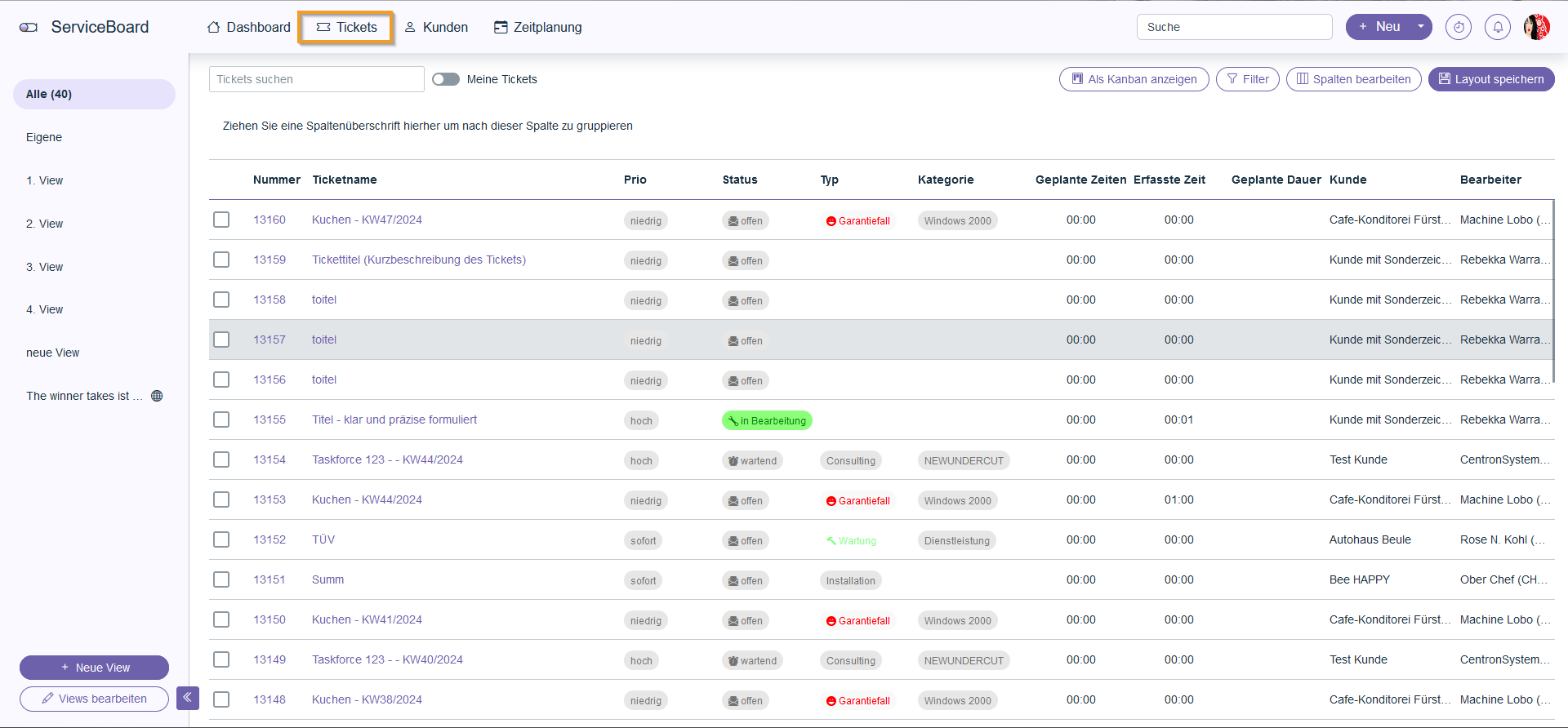
Ein Ticket kann direkt aus dem Dashboard oder über die Ticketübersicht über den Button „Neu“ erstellt werden.

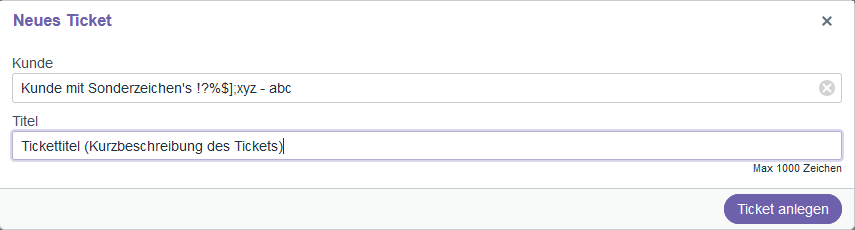
Nachdem Sie den Kunden (mit dem entsprechenden Ansprechpartner) gesucht haben, sind folgende Felder beim Erstellen eines Tickets wichtig:
Titel: Der Titel des Tickets sollte klar und präzise formuliert sein und maximal 100 Zeichen umfassen. In den weiteren Einstellungen können Textbausteine zur schnellen Erstellung von Standardtiteln genutzt werden.
Beschreibung: Hier wird das Problem oder die Aufgabe detailliert beschrieben. Es ist empfehlenswert, so viele Informationen wie möglich zu hinterlegen, um das Ticket schnell und effizient bearbeiten zu können.
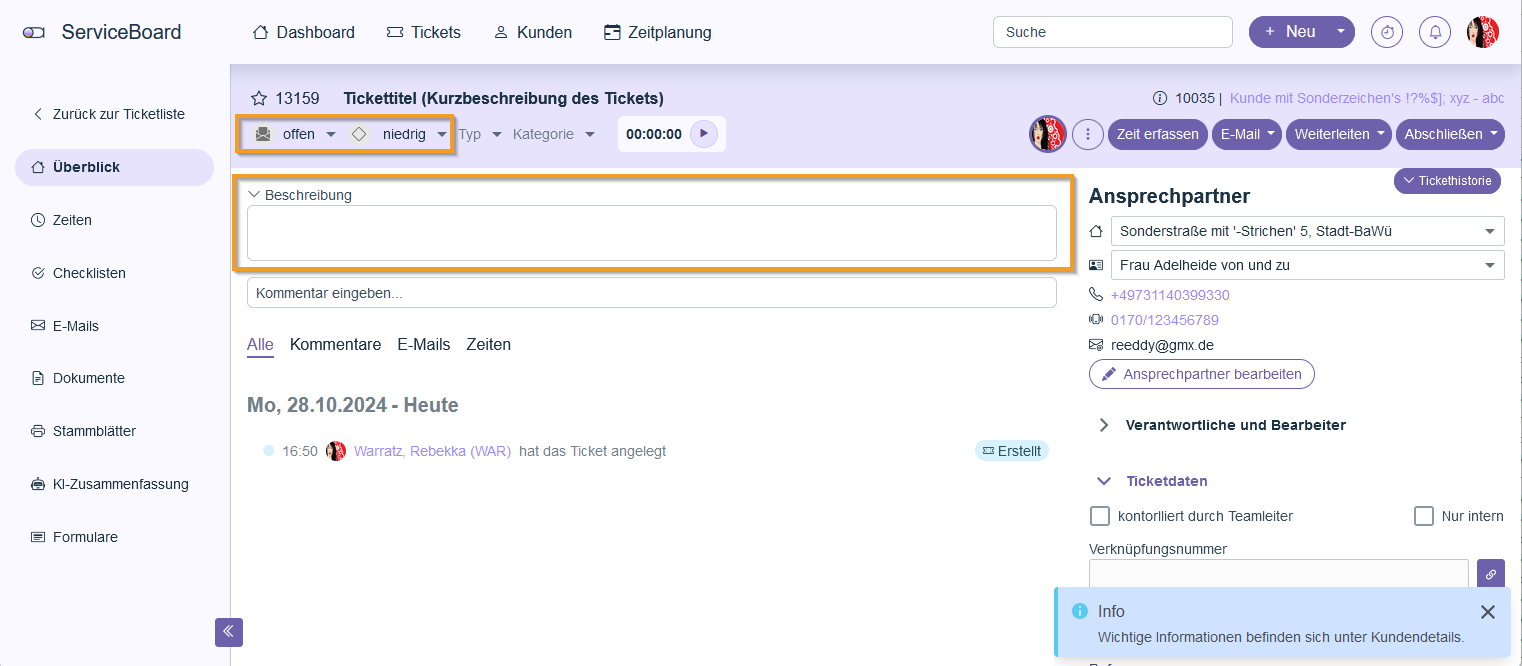
Priorität und Status: Jedes Ticket erhält eine Priorität (niedrig, mittel, hoch) und einen Status (offen, in Bearbeitung, abgeschlossen). Diese Informationen steuern den weiteren Verlauf des Tickets.
Zeiterfassung und Stoppuhren
Während der Bearbeitung eines Tickets kann die Zeiterfassung über eine integrierte Stoppuhr erfolgen.
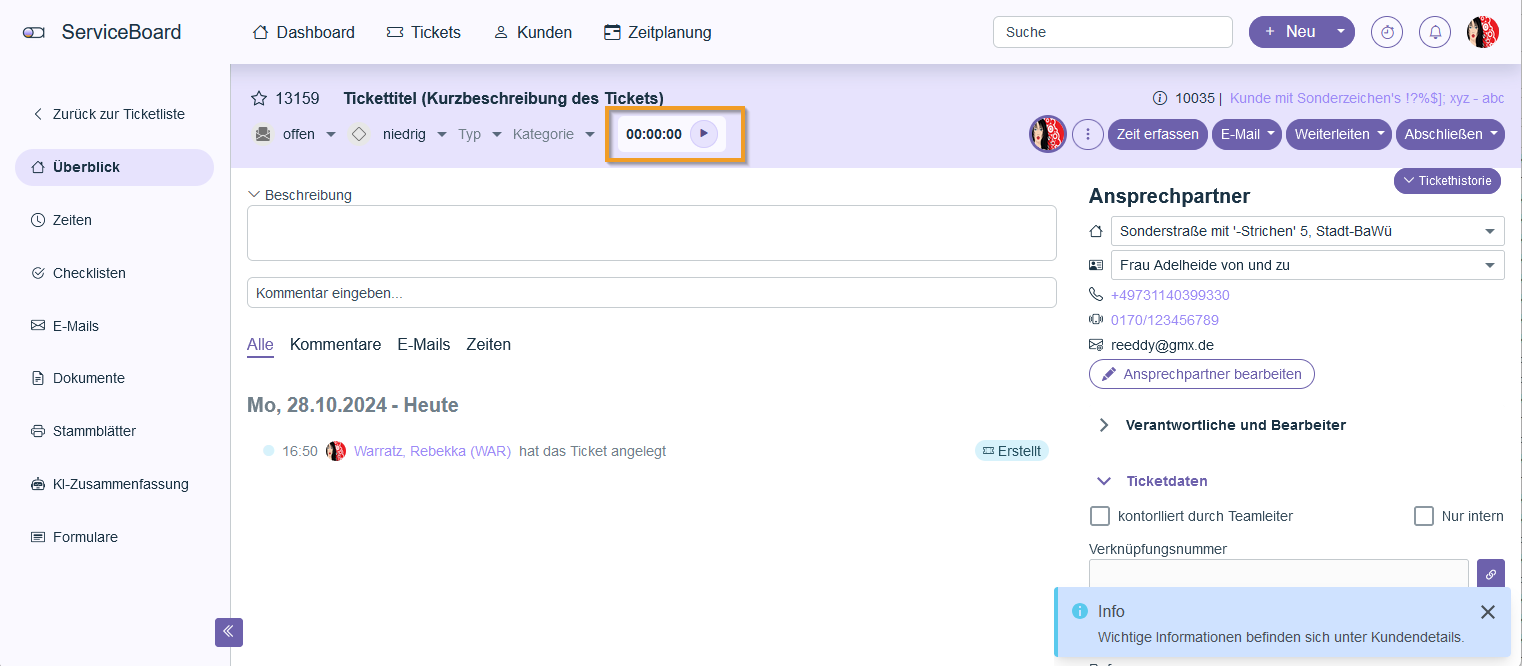
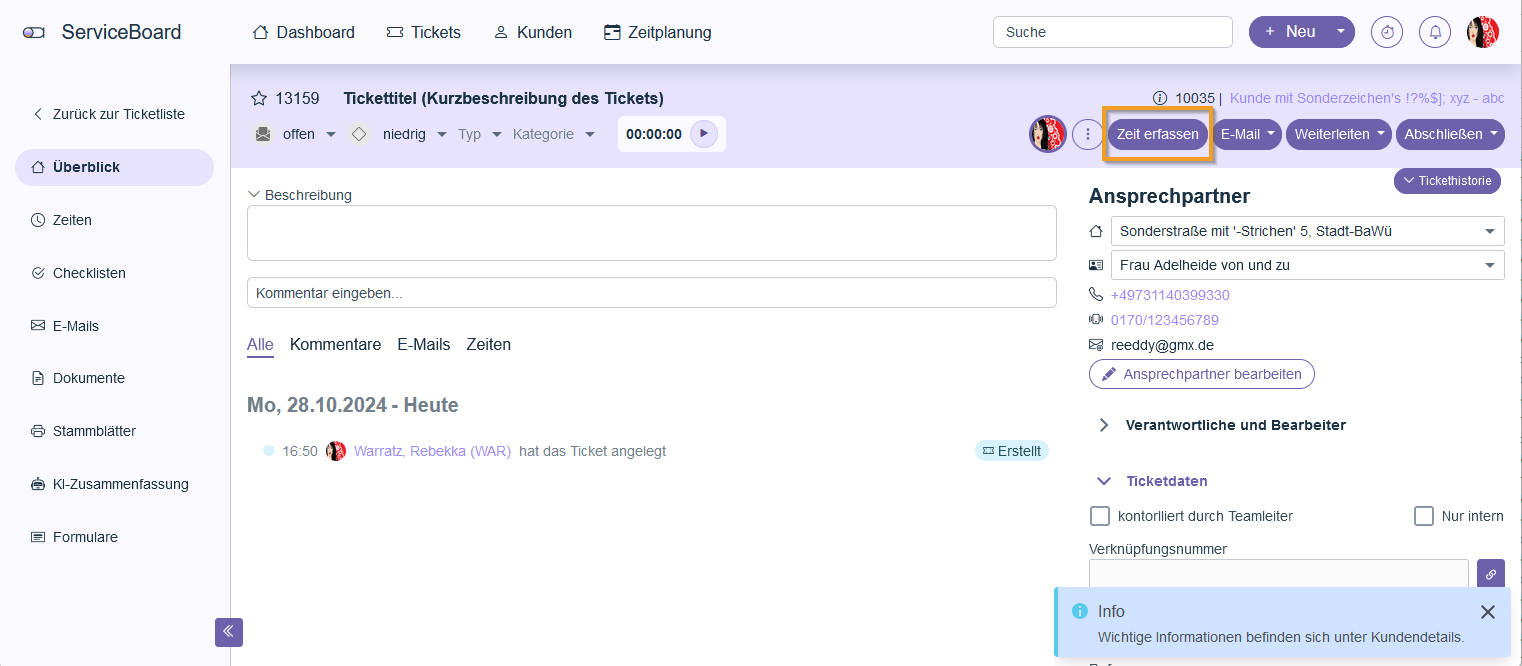
Die erfassten Zeiten können später manuell bearbeitet oder automatisch abgerechnet werden. Über die Zeitplanung können Tickets zudem direkt im Kalender eingetragen und die Arbeitszeiten zugeordnet werden.
Tickets weiterleiten
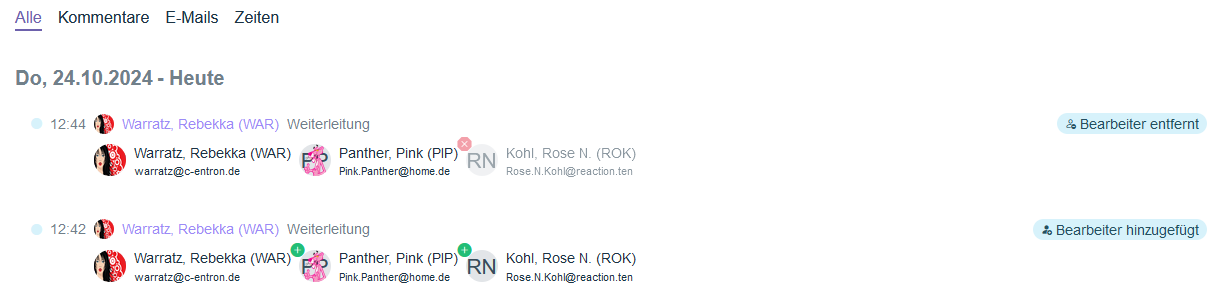
Tickets können innerhalb des Systems an andere Mitarbeiter weitergeleitet werden. Dabei wird der aktuelle Status des Tickets übernommen, sodass der zuständige Bearbeiter den Ticketverlauf weiterhin verfolgen kann.
2. Zeitplanung
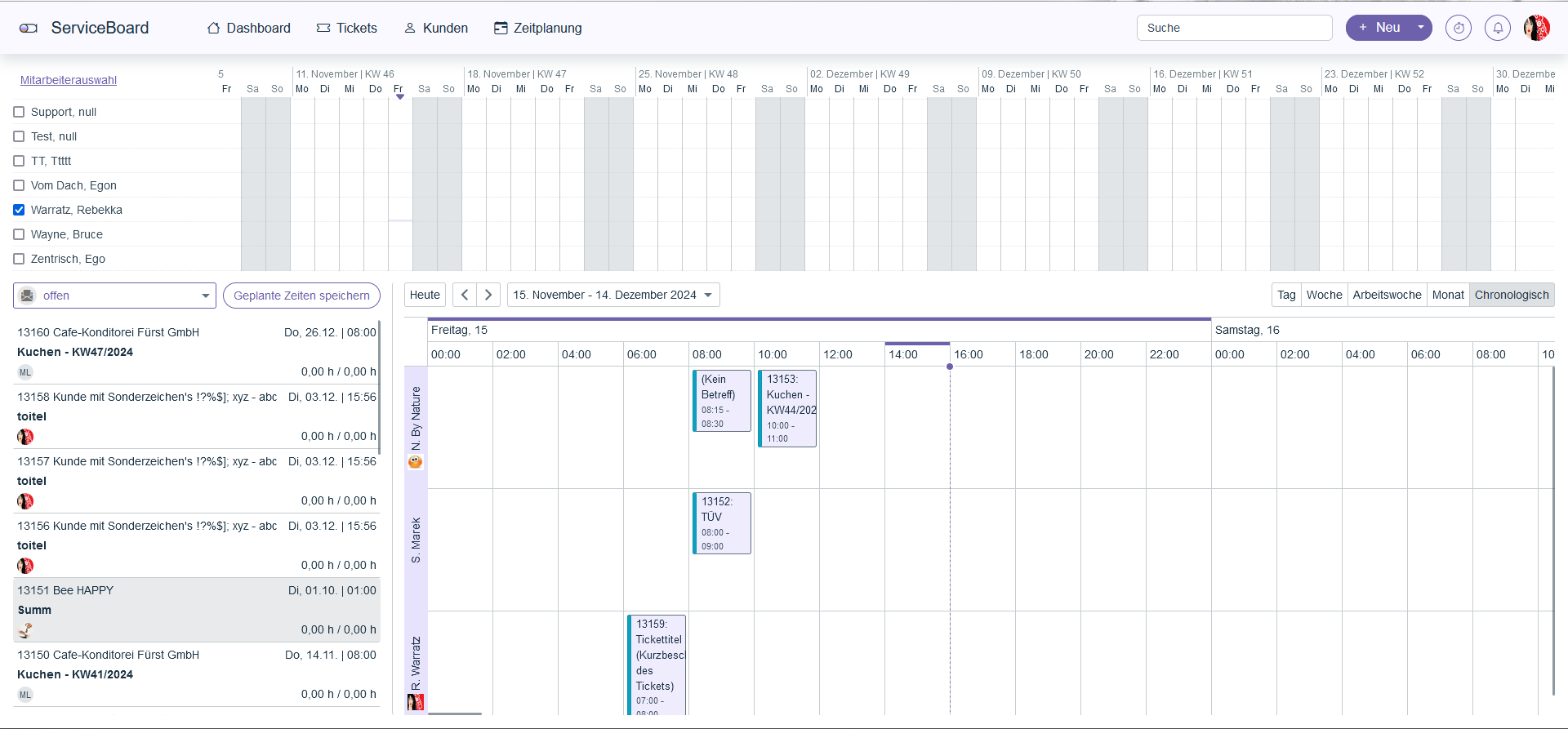
Die Zeitplanung im neuen ServiceBoard ermöglicht eine einfache und präzise Terminplanung für Tickets. Folgende Funktionen stehen zur Verfügung:
Rechte für die Zeitplanung
Um die Zeitplanung vollständig zu nutzen, sind drei Rechte relevant:
Oberrecht Kalender
Kalender anzeigen:
Dieses Recht erlaubt den Zugriff auf den Kalender des Benutzers. Wenn nur der eigene Kalender angezeigt werden soll, gibt es das einschränkende Recht „Kalender anzeigen nur Eigene“. Damit wird verhindert, dass der Benutzer die Kalender anderer Mitarbeiter sehen kann.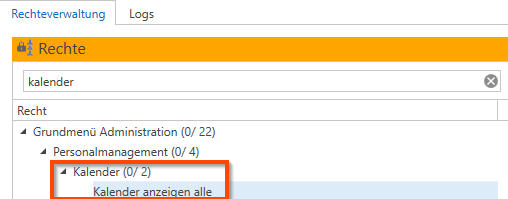
Mitarbeiterauslastung:
Um die Auslastung anderer Mitarbeiter und deren Zeiten im Kalender zu sehen, muss das Recht zur Einsicht der Mitarbeiterauslastung aktiviert sein.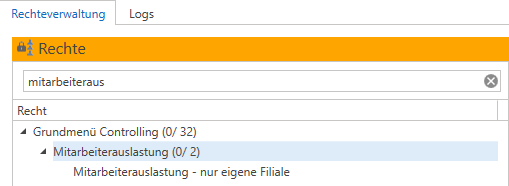
Anzeige der täglichen Auslastung
Sobald die entsprechenden Rechte gesetzt sind, können Sie sowohl Ihre eigenen Zeiten als auch die Ihrer Kollegen sehen. Der Kalender zeigt die Auslastung farblich markiert an, sodass Sie schnell erkennen können, welche Mitarbeiter noch Kapazitäten haben.
Zeit für ein Ticket planen
Mit der Zeitplanung können Sie für jedes Ticket eine geplante Zeit erstellen. Dabei wird folgender Prozess genutzt:
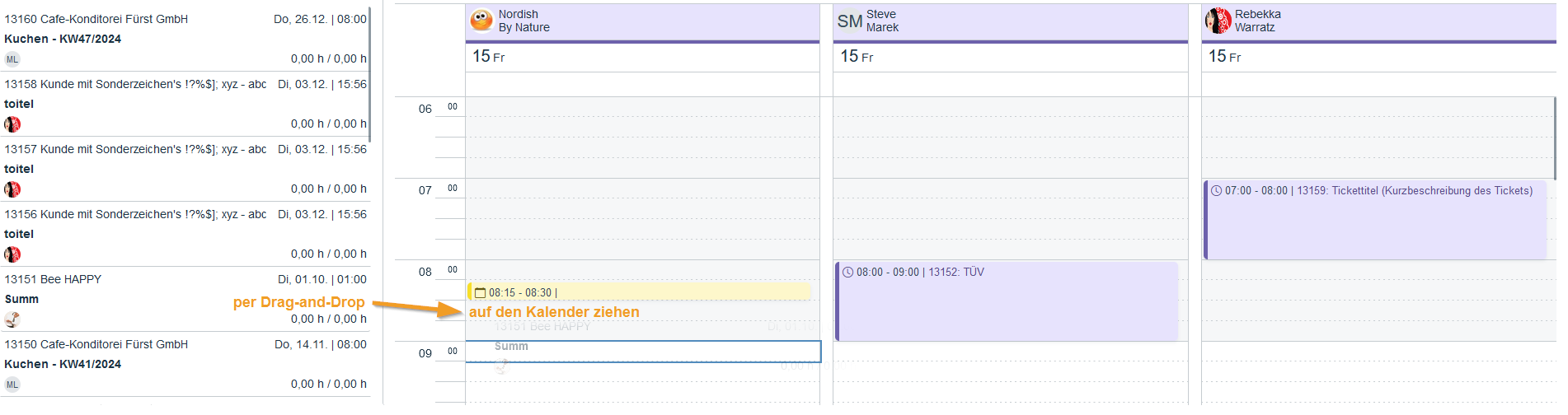
Tickets mit dem entsprechenden Status werden eingeblendet und können per Drag-and-Drop auf den Kalender gezogen werden.
Durch das Ziehen eines Tickets auf einen Kalender wird automatisch eine geplante Zeit erstellt.
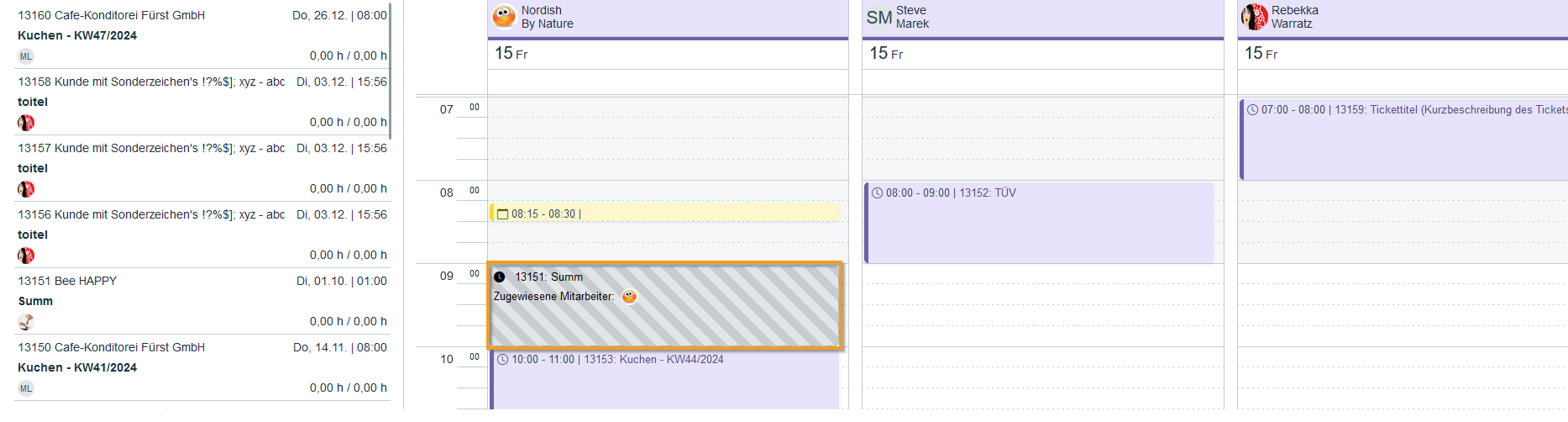
Ein Doppelklick auf den Zeiteintrag ermöglicht es, die Zeit anzupassen oder weitere Mitarbeiter zuzuweisen.
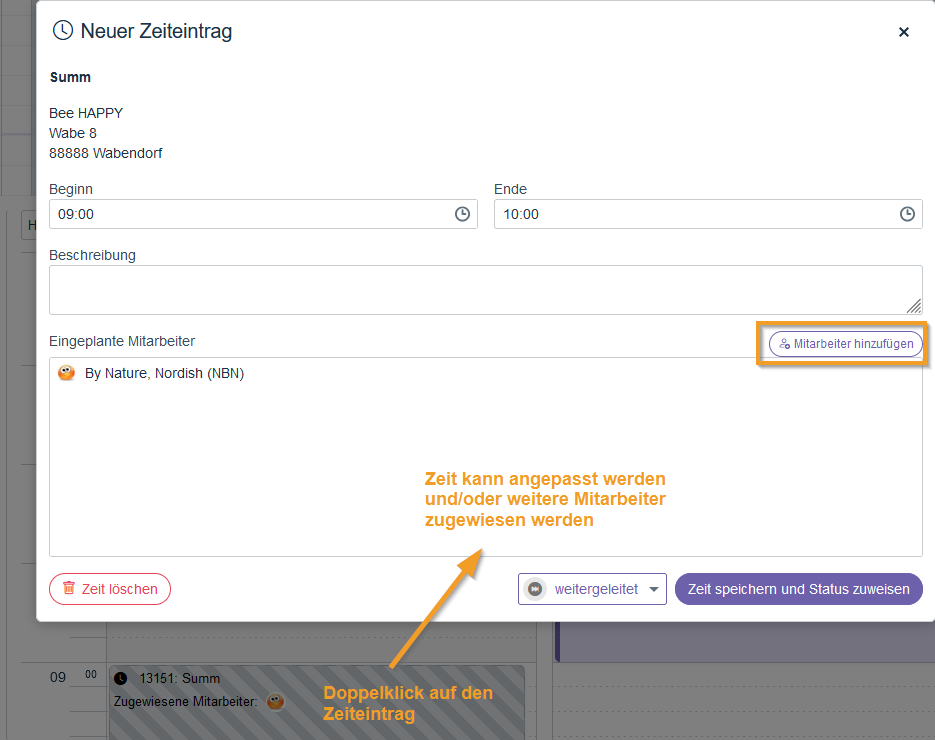
Bearbeitung von Zeiteinträgen
Alle Zeiteinträge lassen sich per Doppelklick öffnen und bearbeiten. So können Sie nachträglich Zeiten anpassen, Mitarbeiter ändern oder Details zur Aufgabe hinzufügen.
3. Kalender-Synchronisation
 Verfügbar in Subscription: Pro · Ultimate
Das neue ServiceBoard bietet eine umfassende Integration von Kalendern, insbesondere Microsoft Outlook. Durch die Kalendersynchronisation können Termine und Aufgaben nahtlos zwischen Outlook und dem ServiceBoard synchronisiert werden.
Kalender-Sync einstellen
Die Synchronisation wird in den allgemeinen Einstellungen unter „Kalender Sync“ konfiguriert. Es gibt zwei Modi:
Alle Termine synchronisieren: Hierbei werden alle Termine aus Outlook in das ServiceBoard übernommen und umgekehrt.
Nur geplante Termine synchronisieren: In diesem Modus werden nur geplante Termine synchronisiert, sodass bereits abgeschlossene Tickets nicht erneut in Outlook angezeigt werden.
Verknüpfung mit Zeiteinträgen
Jeder Kalendereintrag, der im ServiceBoard erstellt wird, ist direkt mit einem Zeiteintrag verknüpft. Dies bedeutet, dass Änderungen im Kalender automatisch auch die Zeiteinträge im Ticket beeinflussen. Diese Verknüpfung ermöglicht eine durchgängige Übersicht über geplante und geleistete Zeiten.
4. Nutzung des c-entron ServiceBoards
Nach erfolgreicher Installation und Konfiguration bietet das Service-Board eine Vielzahl von Funktionen für die tägliche Arbeit.
Dashboard
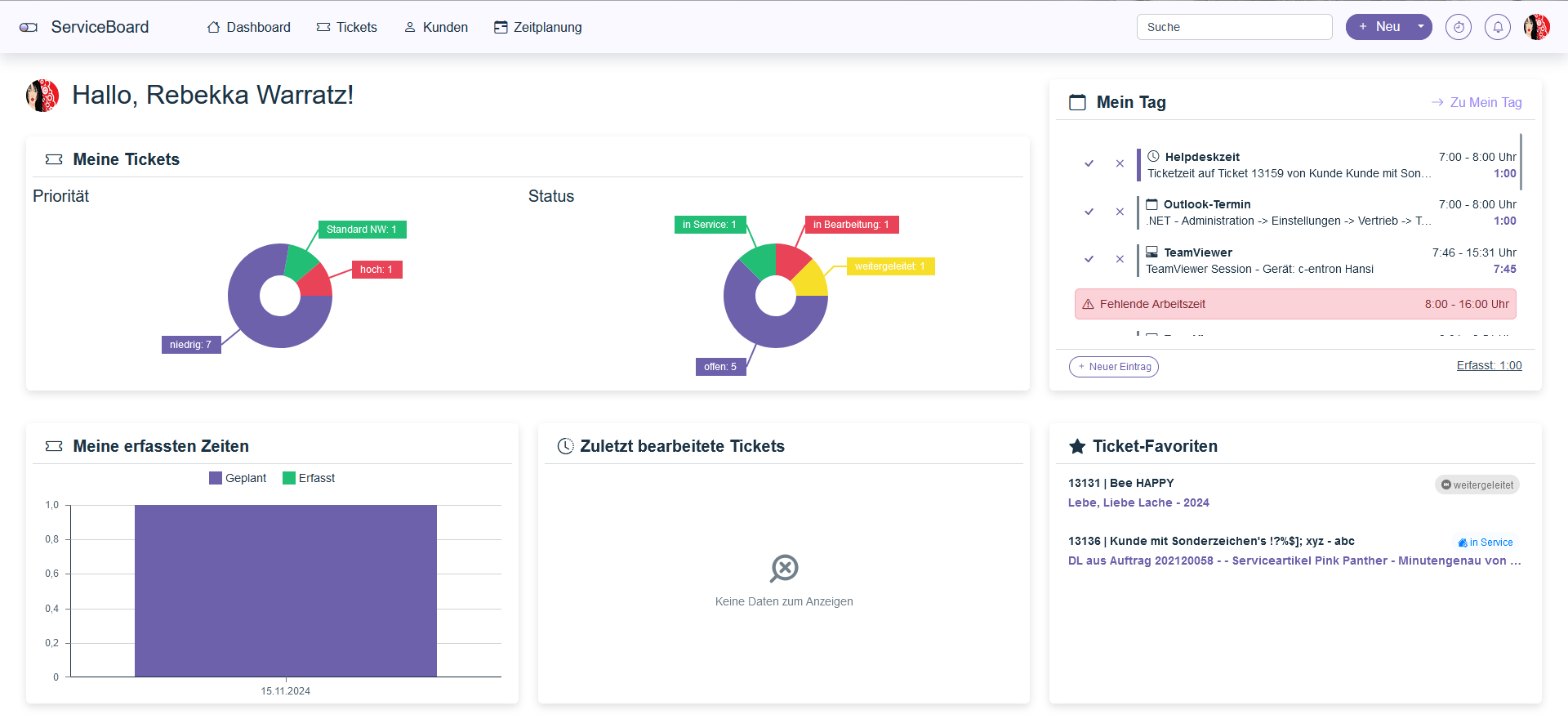
Das Dashboard ist die zentrale Übersicht des ServiceBoards und bietet schnellen Zugriff auf relevante Informationen und Arbeitsdaten:
Meine Tickets:
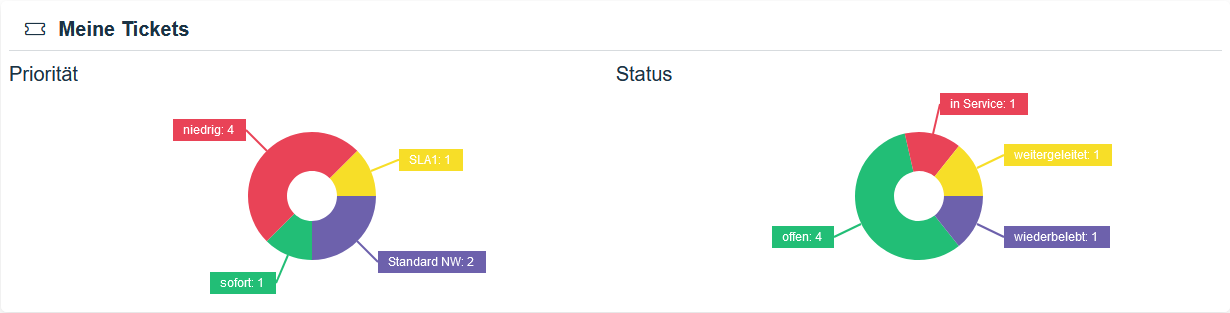
In diesem Bereich sehen Sie alle offenen Tickets, bei denen Sie als Verantwortlicher oder Bearbeiter eingetragen sind. Die Tickets werden in zwei Diagrammen dargestellt – eines zeigt die Verteilung nach Priorität, das andere nach Status. So erhalten Sie auf einen Blick eine klare Übersicht über offene, wartende oder terminierte Tickets sowie deren Priorisierung. Das erleichtert Ihnen die schnelle Einschätzung Ihrer aktuellen Arbeitslage.
Mein Tag:
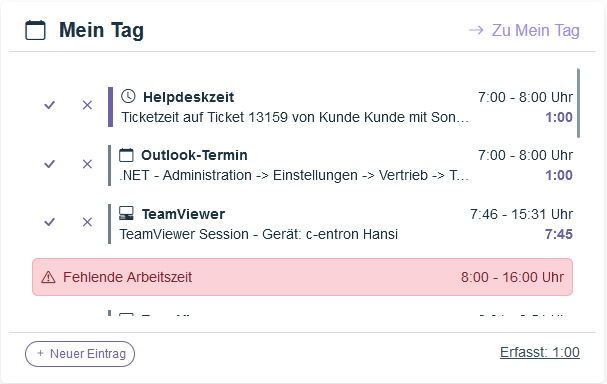
Die „Mein Tag“-Funktion ist vollständig ins Dashboard integriert und ersetzt die frühere Menüfunktion. Sie bietet eine zentrale Übersicht über Ihre täglichen Aktivitäten wie TeamViewer-Sitzungen, Telefonate und Outlook-Termine, die automatisch erkannt und mit einem Klick übernommen werden können.
Zudem können Sie Ihre erfassten Arbeitszeiten verwalten und überprüfen. Sowohl automatisch erfasste (Ticket/Helpdesk-)Zeiten als auch manuell hinzugefügte Einträge werden übersichtlich dargestellt. Fehlende Arbeitszeiten werden deutlich hervorgehoben, sodass Sie diese problemlos nachtragen oder korrigieren können. Diese Integration schafft eine klare Struktur und erleichtert die Organisation Ihrer täglichen Aufgaben und Termine.
Meine erfassten Zeiten: 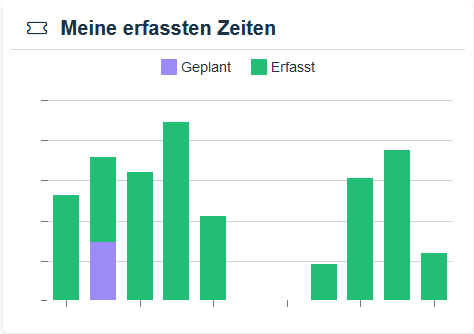
Diese Funktion zeigt Ihnen eine Übersicht Ihrer erfassten und geplanten Arbeitszeiten für den aktuellen Tag. Sie können auf einen Blick erkennen, ob Ihre tägliche Arbeitszeit, beispielsweise 8 Stunden, bereits erfüllt ist. Dadurch erhalten Sie wertvolle Unterstützung bei der täglichen Planung und können Ihre Zeit effizient nachverfolgen.
🆕 Neuer wiederkehrender Eintrag (Verfügbar ab Release 2.0.2605.x)
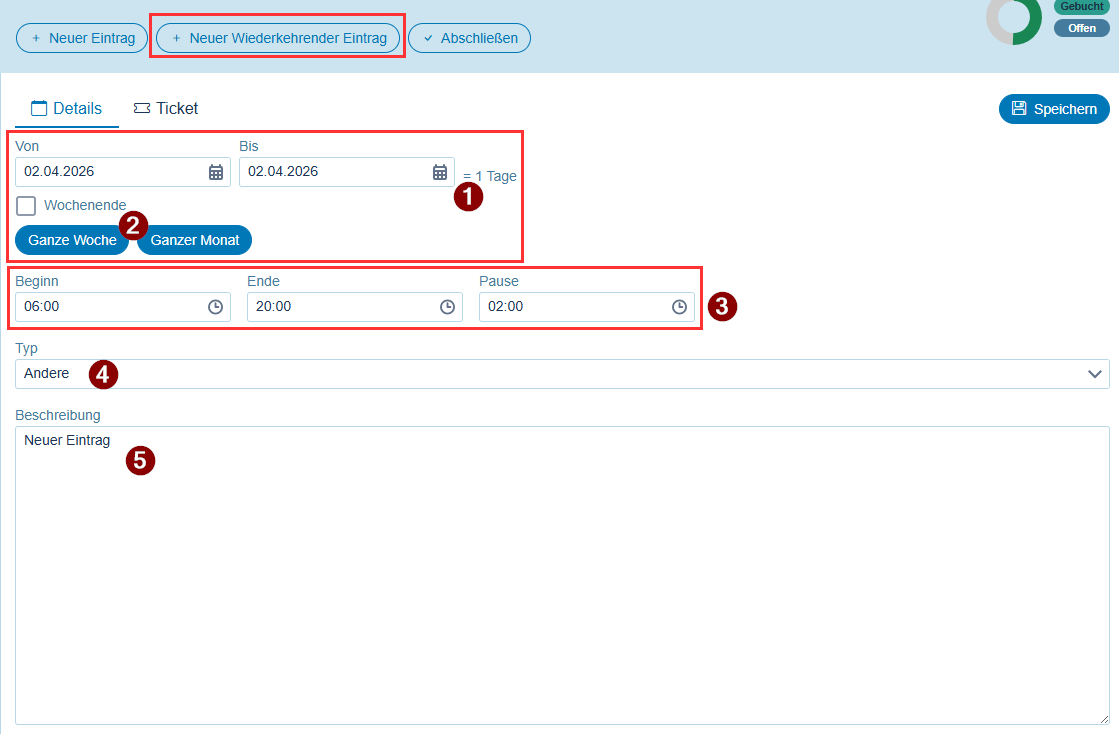
In “Mein Tag” können nun auch “neue wiederkehrende Einträge” erstellt werden - z.B. für Urlaub/Krank/Schulung/Abwesenheit. Die Funktion bietet neben normalen Auswahlmöglichkeiten wie für den “einfachen neuen Eintrag” die Auswahl der Tage anhand des “Von” und “Bis”-Datums sowie der Anzahl der Tage im gewählten Zeitraum. (1) Mit der darunter befindlichen Checkbox “Wochenende” kannst Du steuern, ob die Termine im gewählten Zeitraum auch für Samstage und Sonntage angelegt werden sollen oder nur von Montag bis Freitag.
Mit den Buttons “Ganze Woche” und “Ganzer Monat” (2) können schnell das “Von” und “Bis”-Datum auf die jeweilige Wochentag von Montag bis Sonntag bzw. vom 01. bis zum letzten Tag des Monats gesetzt werden (ausgehend vom “Von”-Datum).
Das “Beginn” und das “Ende”-Datum sowie die Pause (3) ergeben sich aus den “Mein Tag”-Einstellungen des angemeldeten Users (c-entron → globale Einstellungen → MyCentron → Mein Tag → Arbeitszeit) und können für den Termin nach Belieben angepasst werden.
Der “Typ” (4) und die “Beschreibung” (5) können wie beim “einfachen” Termin erfasst werden.
🆕 Automatische Aktualisierung (Verfügbar ab Release 2.0.2605.x)
Wenn ein Termin in “Mein Tag” neu angelegt wird, muss nun die Ansicht nicht mehr manuell automatisiert werden, dass dieser angezeigt wird, sondern wird nun immer nach dem Speichern automatisch neu geladen, dass man den Termin direkt in der linken Seitenleiste finden kann.
🆕 Identifizierung des Tickets (Verfügbar ab Release 2.0.2605.x)
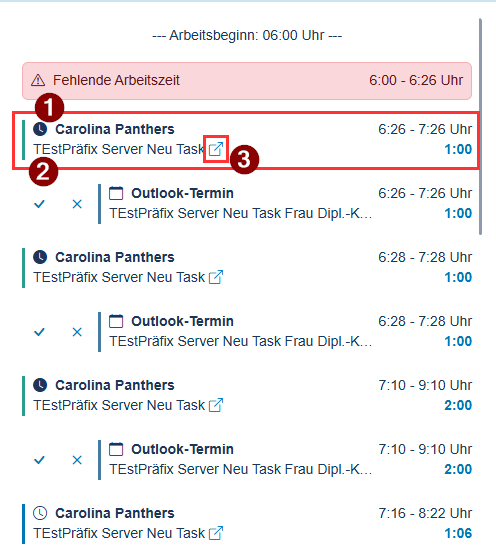
Zur schnelleren Identifizierung wurden Ticketzeiten in der Darstellung geändert. Bislang wurde es angezeigt mit
Zeile 1: “Ticket bearbeitet” und Zeile 2: “Ticket 12345 bearbeitet”
Dies wird nun besser angezeigt: Zeile 1: “Kundenname” (1) und Zeile 2: “Tickettitel” (2) sowie einem Direktlink (3) um das Ticket in einem neuen Tab zu öffnen.
Zuletzt bearbeitete Tickets:
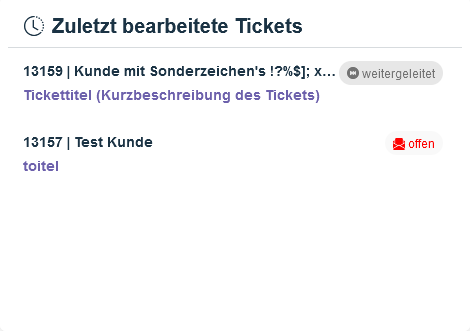
In diesem Bereich finden Sie eine Übersicht der Tickets, die Sie zuletzt bearbeitet haben. Mit nur einem Klick können Sie direkt in das entsprechende Ticket wechseln. Dies ermöglicht Ihnen einen schnellen Zugriff auf aktuelle Vorgänge und erleichtert die Fortsetzung Ihrer Arbeit ohne Umwege
Ticket-Favoriten:
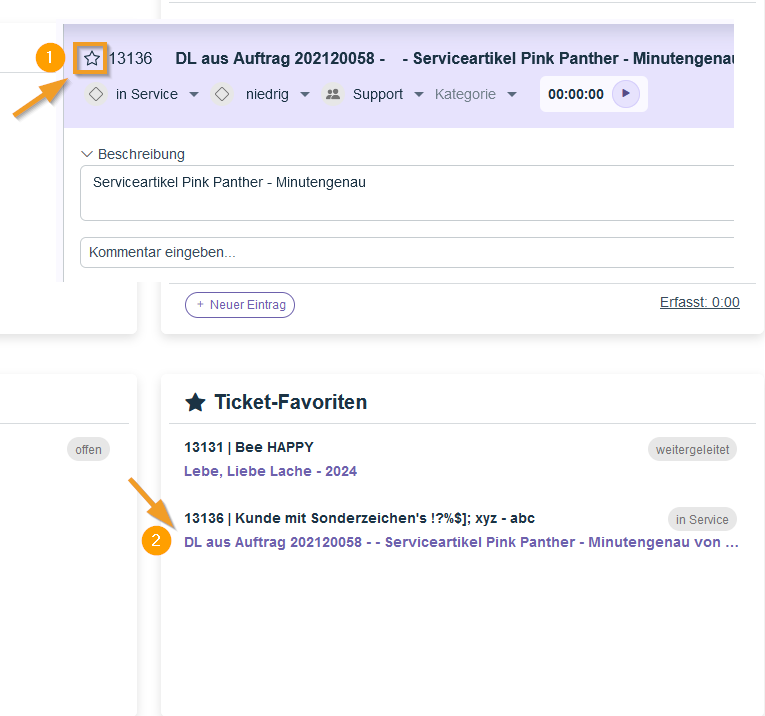
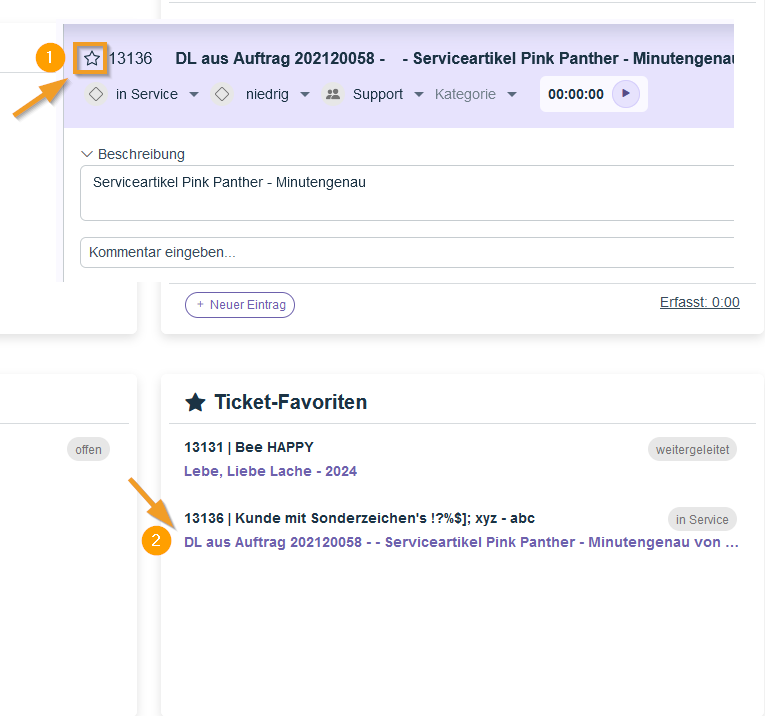
Tickets, die Sie häufig benötigen oder die eine hohe Priorität haben, können Sie ganz einfach als Favoriten markieren, indem Sie im geöffneten Ticket auf den Stern klicken. Diese markierten Tickets sind direkt über das Dashboard erreichbar, sodass Sie schnell darauf zugreifen und regelmäßig bearbeitete Vorgänge effizient verwalten können.
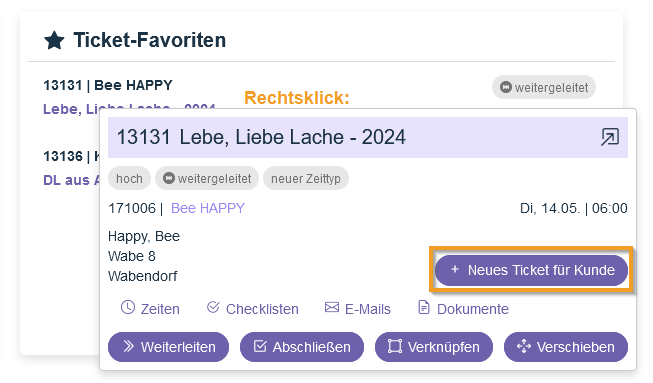
Bearbeitung über Rechtsklick:
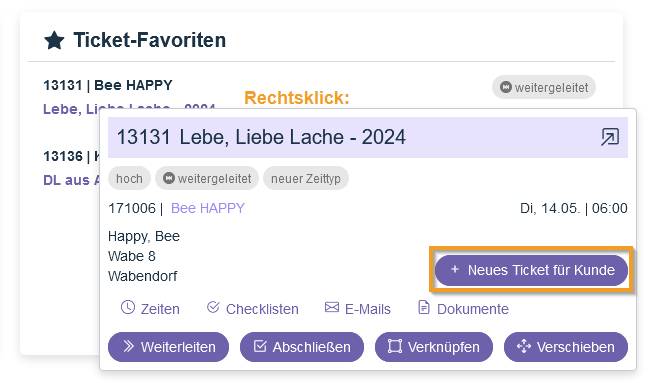
Tickets lassen sich ganz einfach per Rechtsklick öffnen und bearbeiten. Neue Tickets können direkt aus den Favoriten erstellt werden, was die Arbeitsprozesse noch schneller macht.
Die Ticketliste
Die Ticketliste bietet umfassende Anpassungsmöglichkeiten und wurde um neue Ansichts- und Sortierfunktionen erweitert:
Views - Individuelle und globale Views für Tickets:
Mit den individuell anpassbaren Views, früher als Dock Panels bekannt, können Sie Ihre Ticketliste ganz nach Ihren Bedürfnissen gestalten. Passen Sie die Spalten in Größe und Reihenfolge an, fügen Sie neue hinzu, und blenden Sie wichtige Informationen wie Bearbeiter-Icons oder Prioritäten ein. Änderungen lassen sich speichern, sodass Ihr bevorzugtes Layout bei der nächsten Nutzung erhalten bleibt. Sie können globale Views erstellen und speichern, die auch Ihrem gesamten Team zur Verfügung stehen. So arbeiten Sie effizienter und behalten stets den Überblick.
Filter - Effiziente Filtermöglichkeiten für Ihre Ticketliste:
Mit den vielseitigen Filterfunktionen können Sie Ihre Ticketliste gezielt eingrenzen, etwa nach Kunden, Prioritäten oder Ticketstatus. Kombinieren Sie mehrere Filter, um präzise Ansichten zu erstellen, und speichern Sie diese für eine einfache Wiederverwendung. Änderungen an den Filtern wirken sich sofort aus, sodass Sie immer die für Sie relevanten Informationen auf einen Blick sehen.
Kanban-Ansicht – ermöglicht flexibles Arbeiten:
Organisieren Sie Ihre Tickets übersichtlich mit der Kanban-Ansicht, die nach Status, Priorität oder Typ sortiert werden kann. Mit einer intuitiven Drag-and-Drop-Funktion lassen sich Tickets einfach zwischen den Spalten (Buckets) verschieben, wobei sich der Status automatisch aktualisiert. Passen Sie die Ansicht individuell an, indem Sie beispielsweise nicht benötigte Spalten (Buckets) ausblenden, und gestalten Sie Ihren Workflow so effizient wie möglich.
Ticketdetails
Die Ticketdetails bieten einen zentralen Ort für alle Informationen und Aktivitäten zu einem Ticket:
Live-Kommunikation:
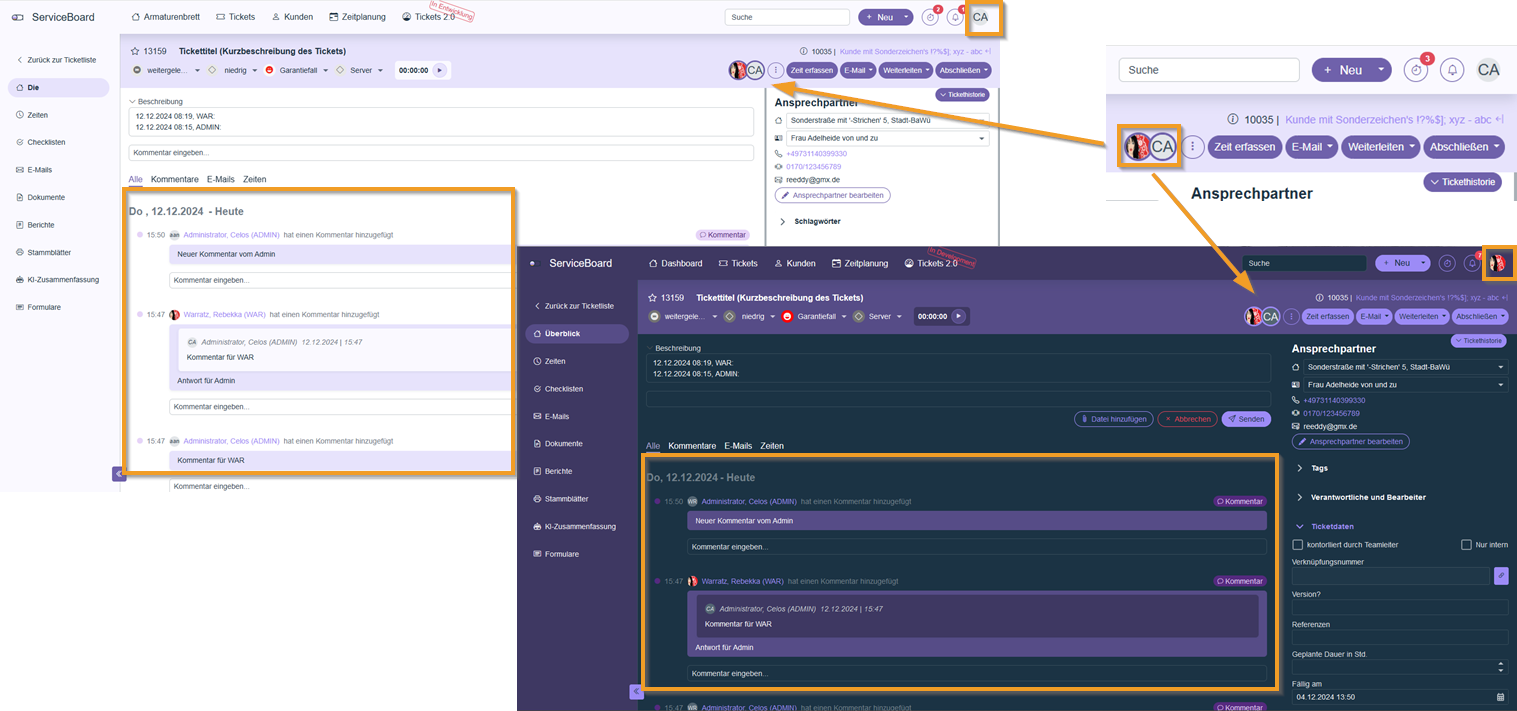
Die Live-Kommunikation ermöglicht es mehreren Bearbeitern, gleichzeitig an einem Ticket zu arbeiten, ohne Bearbeitungssperren. Änderungen und Kommentare werden in Echtzeit synchronisiert, wodurch die Zusammenarbeit effizient und fließend bleibt. Profilbilder der aktiven Bearbeiter sowie Zeiterfassungen sind sofort sichtbar, sodass alle Beteiligten stets den aktuellen Stand im Blick haben. Diese Live-Updates fördern eine reibungslose Teamarbeit, insbesondere wenn mehrere Techniker parallel an Tickets arbeiten.
🆕 Neues im Überblick (Verfügbar ab Release 2.0.2605.x)
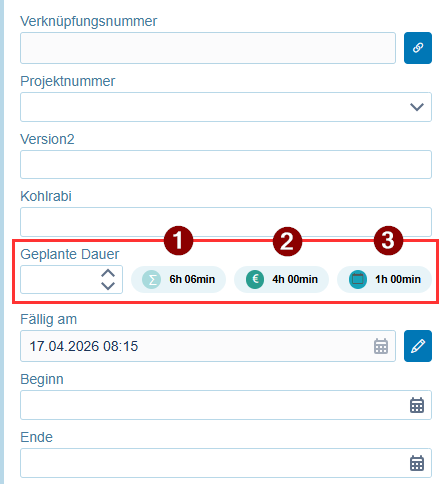
🆕 Summen der Zeiten (Verfügbar ab Release 2.0.2605.x)
Du findest im Ticket-”Überblick” neben der verkürzten Feld “geplante Dauer” nun die “Summen” der “gesamt erfassten Zeiten”, der “berechenbaren Zeiten” sowie den “geplanten Zeiten”.
🆕 Verantwortliche und Bearbeiter (Verfügbar ab Release 2.0.2605.x)
Das Feld Verantwortliche und Bearbeiter wird als eines der am meisten gewünschten Features nun standardmäßig aufgeklappt angezeigt und kann bei Bedarf natürlich zugeklappt werden.
🆕 Interne Notiz (Verfügbar ab Release 2.0.2605.x)
Die Interne Notiz wird als eines der am meisten gewünschten Features nun standardmäßig immer angezeigt und nicht erst, wenn es eingeblendet wird oder bereits Daten vorhanden sind.
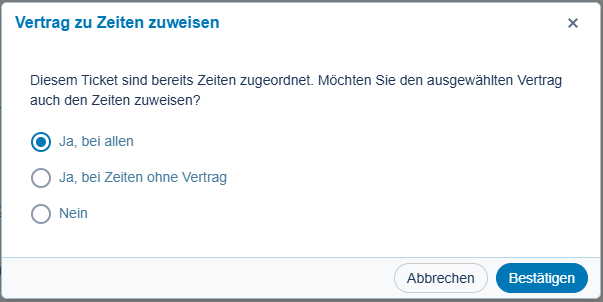
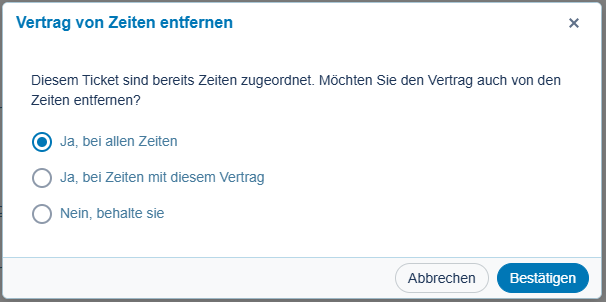
Neue Funktion beim Ändern des Vertrags bzw. der MSP-Leistung (Verfügbar ab Release 2.0.2605.x)
Wenn Du in einem Ticket, für das bereits mindestens eine Zeit erfasst wurde, eine MSP-Leistung oder einen Vertrag hinzufügst, änderst oder entfernst, erscheint künftig eine Abfrage, ob Du die gewählte oder gelöschte Leistung bzw. Vertrag zu
allen Zeiten
allen Zeiten ohne Leistung/Vertrag” oder
Nein -> keiner Zeit
hinzufügen bzw. entfernen möchtest. Das bietet Dir die Möglichkeit, dass Du (wenn mal ein falscher Vertrag/Leistung dem Ticket zugewiesen wurde oder vergessen wurde, eine Leistung/Vertrag zum Ticket zuzuweisen und somit die Zeiten nun ebenfalls nicht die gewünschten Leistung/Vertrag zugewiesen haben) dies nun “in einem Schritt” nachholen kannst. Je nach Deiner Auswahl wird dann bei allen Zeiten bzw. denen “ohne Vertrag” Deine Auswahl (keine Leistung/Vertrag bzw. gewählte Leistung/Vertrag) zugewiesen.

Hinweis: Bei Zeiten mit MSP-Leistungen kann nur die Leistung verändert werden, da der Vertrag immer durch die Leistungs-Auswahl automatisch bestimmt (und ggf. verändert) wird.
Kommentarfunktion:
Mit der integrierten Kommentarfunktion können sich Kollegen direkt im Ticket austauschen. Durch die Verwendung von Erwähnungen (@Name) werden bestimmte Personen benachrichtigt und erhalten sofort eine Echtzeit-Benachrichtigung. Diese Funktion ergänzt oder ersetzt teilweise interne Notizen und bleibt dabei flexibel und optional einsetzbar, um den individuellen Arbeitsstil zu unterstützen.
Zeiten erfassen:
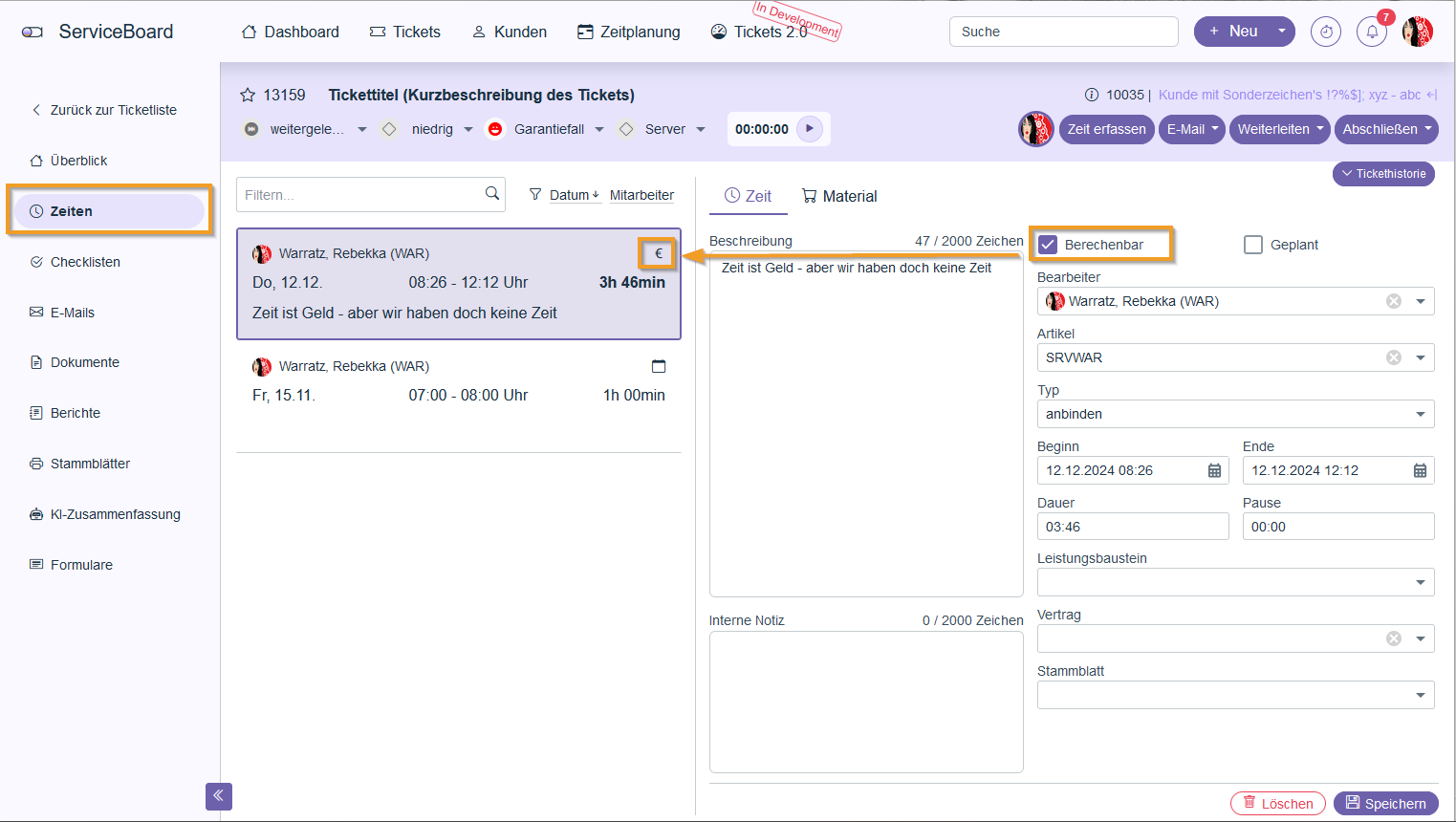
Die Zeiterfassungen sind direkt im Ticket sichtbar und enthalten eine klare Kennzeichnung berechenbarer Zeiten, durch ein Euro-Symbol. Zeiten können einfach und unkompliziert direkt im Ticket hinzugefügt oder bearbeitet werden, wodurch die Nachverfolgung und Abrechnung von Arbeitsaufwänden effizient gestaltet wird.
🆕 Neues im Bereich “Zeiten” (Verfügbar ab Release 2.0.2605.x)
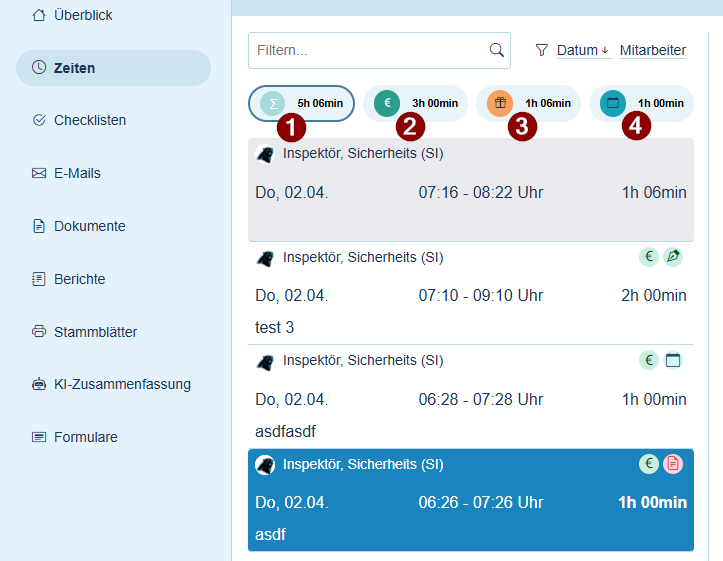
🆕 Summe der Zeiten (Verfügbar ab Release 2.0.2605.x)
Wenn Du den Bereich “Zeiten” im Ticket wählst, findest Du nun über der Liste mit den Zeiten die 4 Summen der “Gesamt erfassten Zeiten” (1), der “berechenbaren Zeiten (ohne geplant)” (2) der “nicht berechenbaren Zeiten” (3) sowie der “geplanten Zeiten” (4). Du kannst als schnelle Filter-Funktion auch einfach auf die jeweilige Summe klicken, dann wird die Liste der Zeiten auf die Zeiten “gefiltert”, die zu dieser Summe gehören. Die gewählte Auswahl wird mit einem kleinen Rahmen angezeigt.
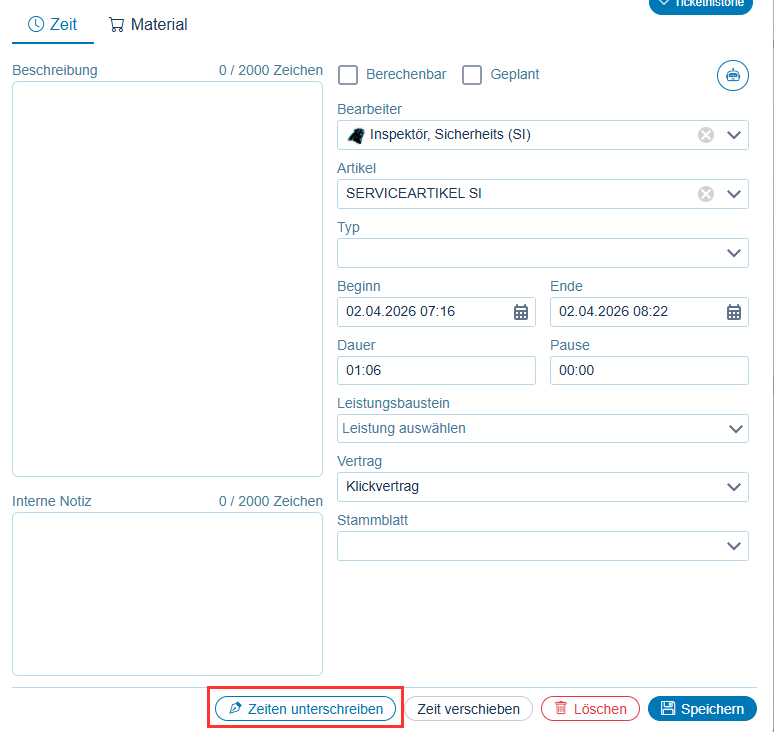
🆕 Zeiten unterschreiben (Verfügbar ab Release 2.0.2605.x)
Du kannst nun Zeiten auch direkt von Deinem Kunde unterschreiben lassen. Wähle dazu eine Zeit und klicke unten rechts auf den neuen Button “Zeiten unterschreiben”.
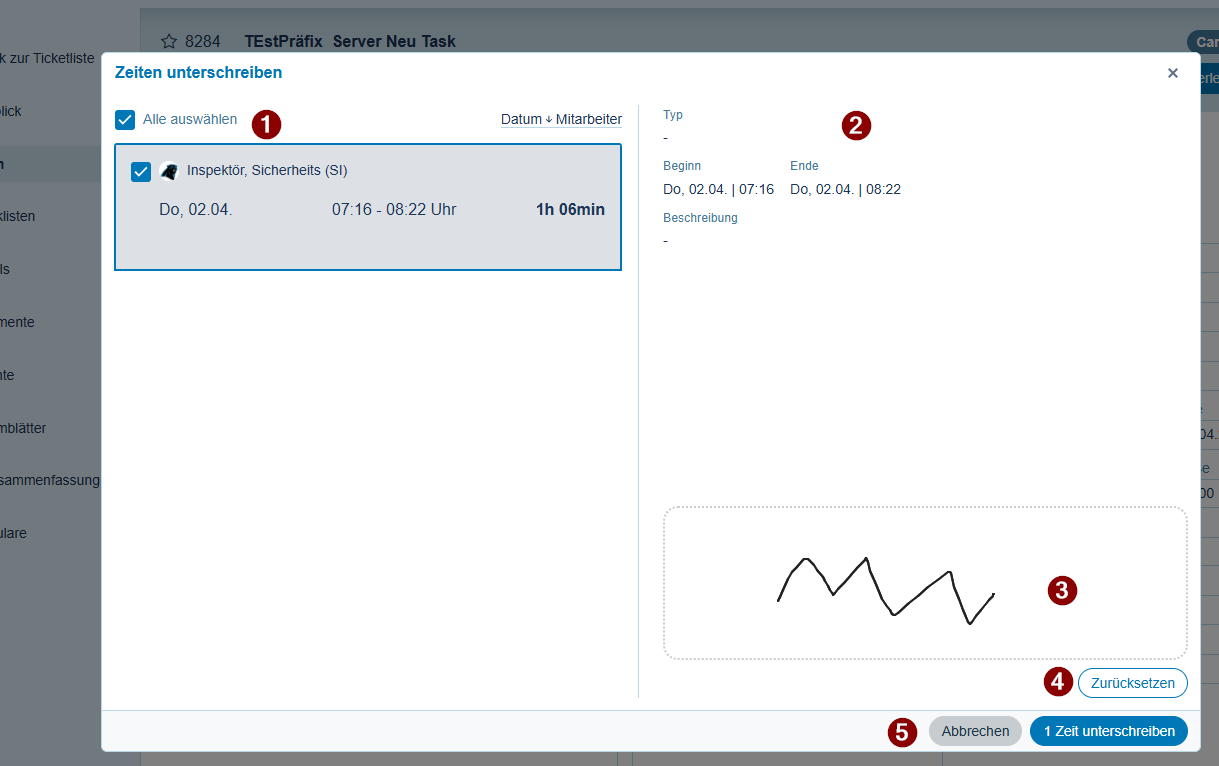
Nun öffnet sich ein Fenster, in dem Du nun aus allen Zeiten, die “nicht geplant”, “noch nicht berechnet” (in Lieferschein/Rechnung übernommen) und “noch nicht unterschrieben” sind, auswählen kannst, welche Zeiten unterschrieben werden sollen.
Die gewählte Zeit ist vorausgewählt und Du kannst in der linke Liste der möglichen Zeiten nun auswählen, welche unterschrieben werden sollen (1). Rechts daneben findest Du zu jeder markierten Zeit den “Typ”, sowie “Beginn” und “Ende” der Zeit und deren Beschreibung (2). Darunter ist dann das Unterschriftsfeld für “alle gewählten Zeiten” (3). Die Unterschrift könnte auch nochmal “zurückgesetzt” (4) werden um nochmal neu zu unterschreiben.
In der Fußleiste kannst Du den Vorgang nochmal “Abbrechen” oder die Unterschrift nun übernehmen. Der Button “x Zeiten unterschreiben” (5) zeigt auch nochmal, wieviele Zeiten Du gewählt hast und die mit dieser Unterschrift nun unterschrieben werden.
🆕 Neue Icons für die Zeiten (Verfügbar ab Release 2.0.2605.x)
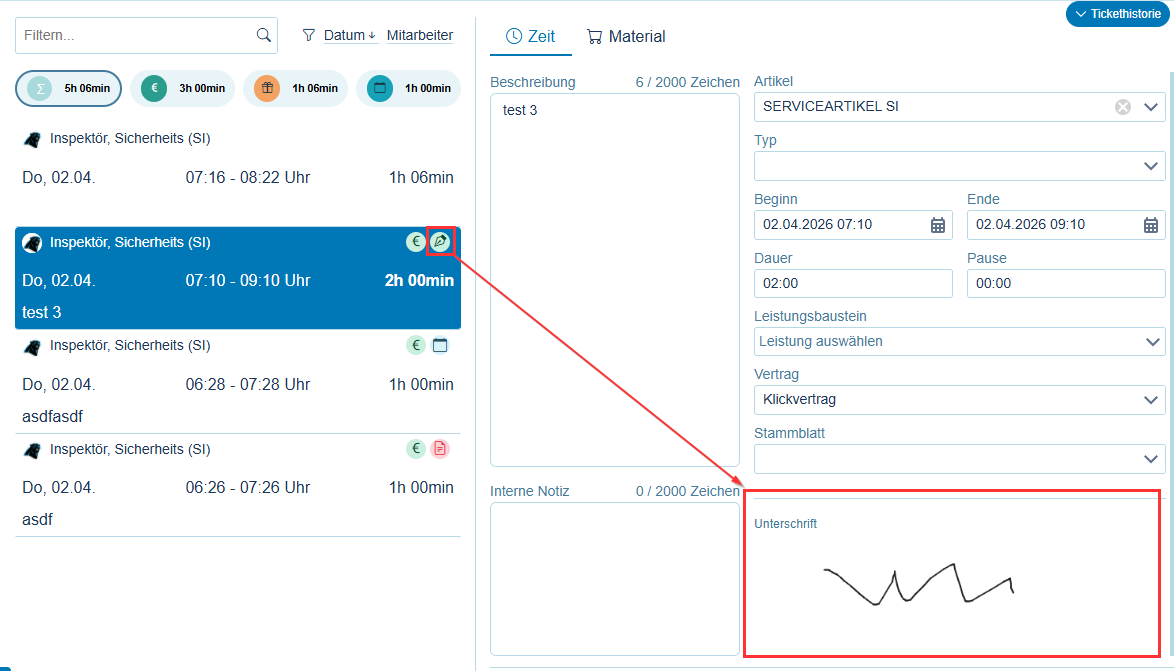
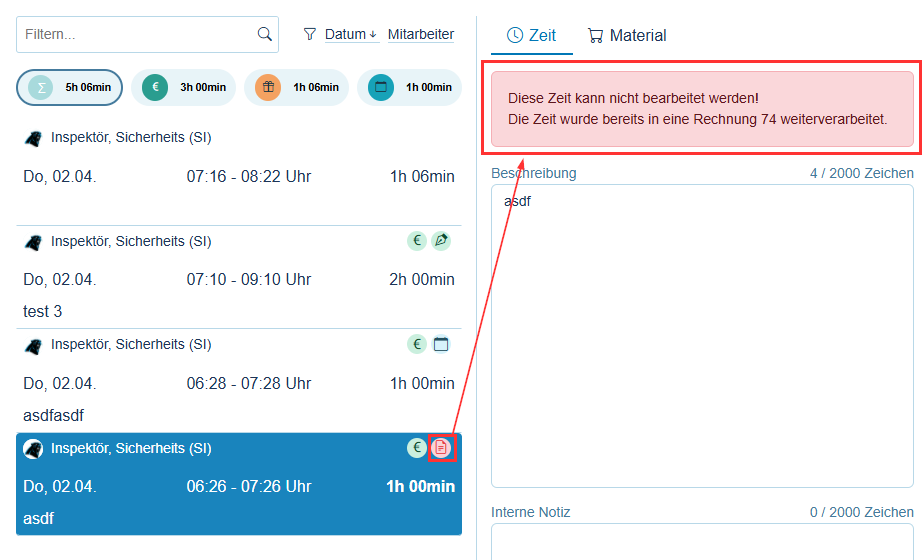
Für eine schnellere Identifizierung und Anzeige des “Status” der Zeiten, wurden nun zwei neue Icons hinzugefügt.
Zeiten, die “unterschrieben” wurden, haben ein “Füller/Stift”-Symbol in der Zeiten-Liste und die Unterschrift wird auch nochmal rechts unten bei der Zeit angezeigt.
Zeiten, die bereits in einen Lieferschein oder eine Rechnung abgerechnet wurden, erhalten ein “Beleg”-Icon. Zusätzlich wird in der Zeit oben nochmal die Belegnummer mit angezeigt, damit Du schneller herausfinden könntest, in welchen Beleg diese Zeit abgerechnet wurde.
🆕 Neue Spalten und Filtermöglichkeiten (Verfügbar ab Release 2.0.2605.x)
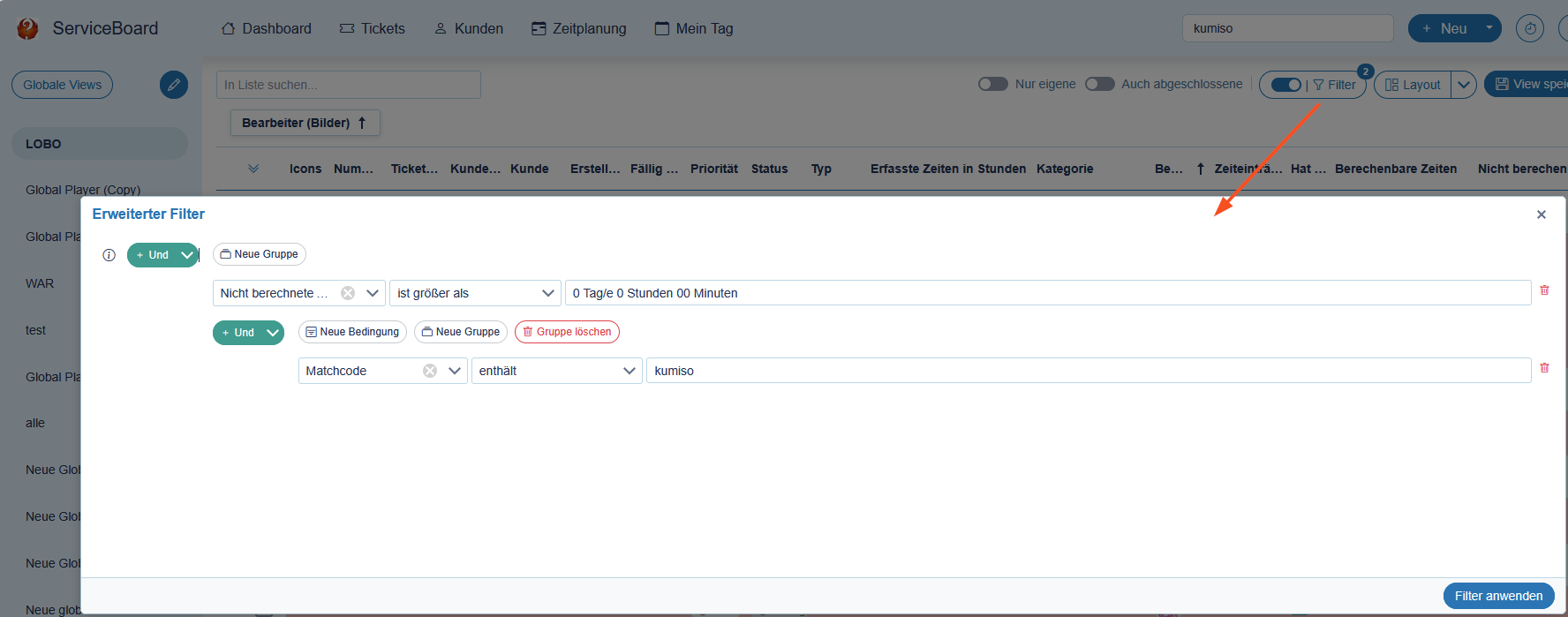
In der Ticketübersicht wurden die Spalten „Von“ und „Bis“ in „Beginn“ und „Ende“ umbenannt. Zusätzlich können diese Felder nun für Filter genutzt werden, sodass Tickets gezielt nach zeitlichen Kriterien eingegrenzt und übersichtlich dargestellt werden können.
In den Ticketlisten wurde die Möglichkeit ergänzt, Ansichten nach dem Matchcode (Adresskürzel) zu filtern.
Tickethistorie:
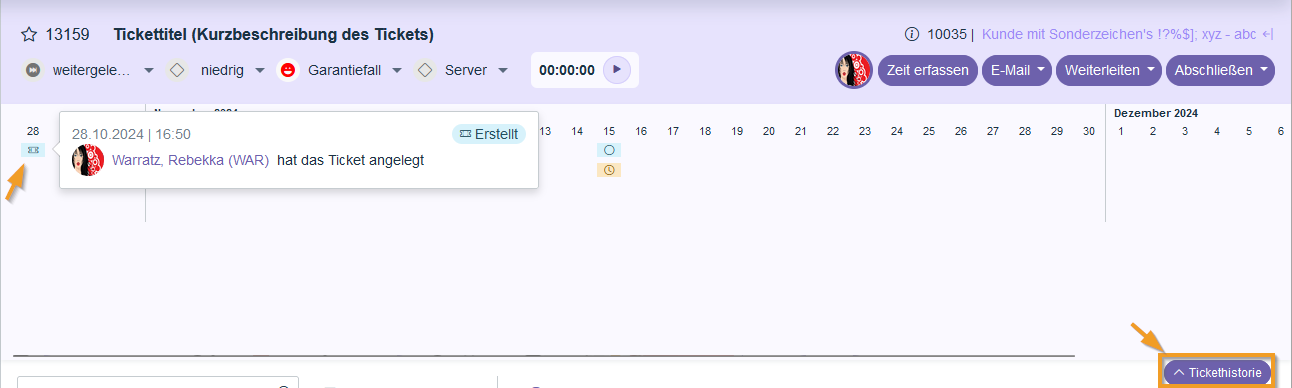
Die Historie bietet eine umfassende Übersicht aller bisherigen Aktionen innerhalb eines Tickets, wie Änderungen, erfasste Zeiten oder versendete E-Mails. Sie unterstützt effektiv bei der Nachverfolgung und Dokumentation von Ticketaktivitäten, sodass jederzeit Transparenz über den Bearbeitungsverlauf gewährleistet ist.
Bearbeitung von Ansprechpartnern:
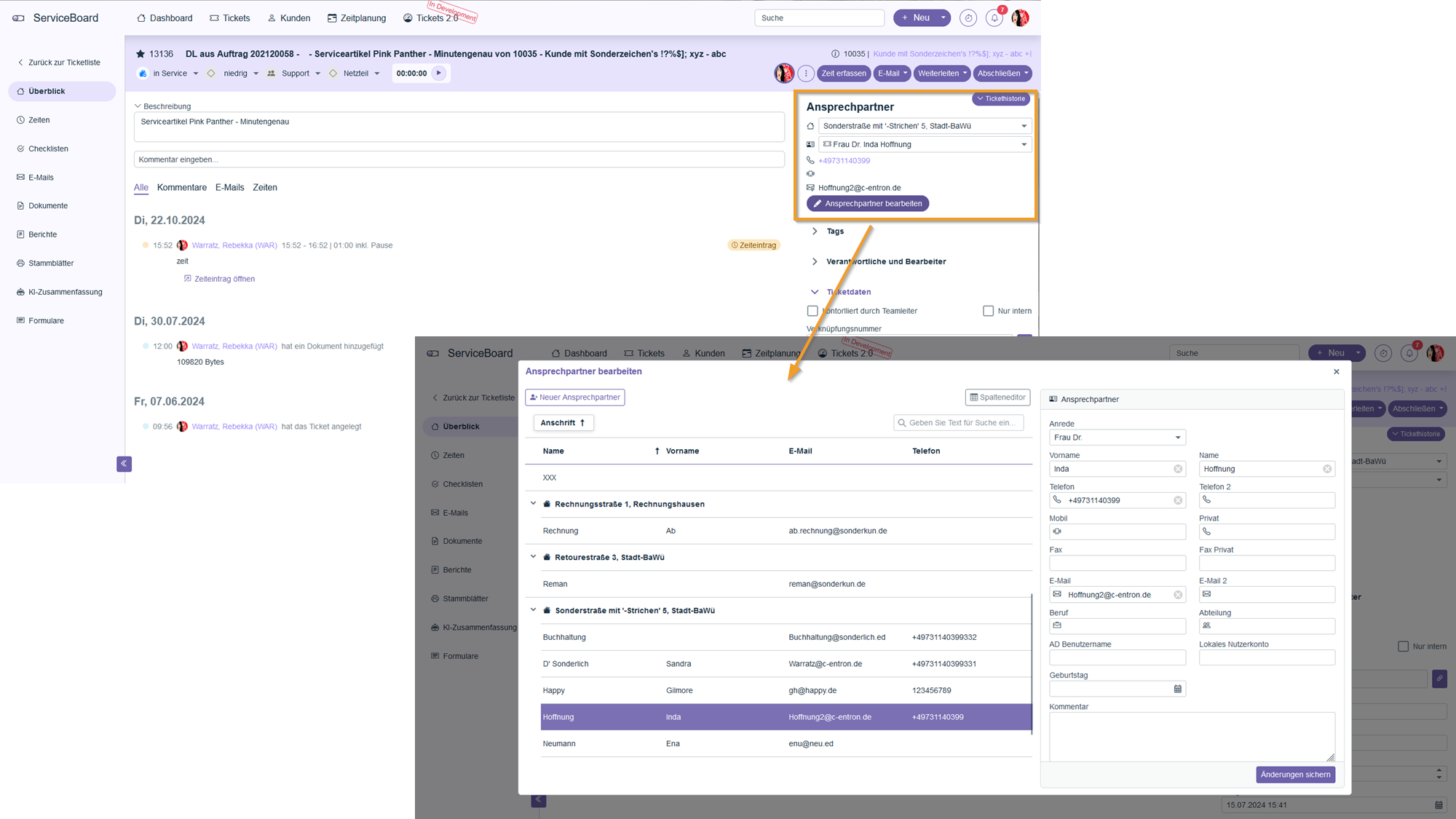
Ansprechpartner können direkt im System bearbeitet oder hinzugefügt werden, abhängig von den jeweiligen Berechtigungen. Änderungen, wie beispielsweise eine Namensaktualisierung nach einer Heirat, lassen sich unkompliziert und schnell vornehmen, um stets aktuelle Informationen zu gewährleisten.
5. Kommunikation und Integration
TeamViewer und Supremo Integration
Das ServiceBoard bietet eine direkte Integration mit den Tools TeamViewer und Supremo, um Fernwartungen schnell und effizient durchzuführen. Um diese Integration zu nutzen, müssen die API-Schlüssel der jeweiligen Tools in den persönlichen Einstellungen hinterlegt werden.
TeamViewer:
Der TeamViewer-Skripttoken wird in der TeamViewer Management-Konsole generiert und dann in den persönlichen Einstellungen des Mitarbeiters hinterlegt.
In der Ticketübersicht wurden die Spalten „Von“ und „Bis“ in „Beginn“ und „Ende“ umbenannt. Zusätzlich können diese Felder nun für Filter genutzt werden, sodass Tickets gezielt nach zeitlichen Kriterien eingegrenzt und übersichtlich dargestellt werden können.
In den Ticketlisten wurde die Möglichkeit ergänzt, Ansichten nach dem Matchcode (Adresskürzel) zu filtern.
Supremo:
Für die Nutzung von Supremo wird ebenfalls ein API-Token in den globalen Einstellungen hinterlegt.
Microsoft Teams Integration
Das ServiceBoard unterstützt auch die Integration von Microsoft Teams, sodass Anrufe und Besprechungen direkt über das ServiceBoard verwaltet werden können. Diese Funktion wird durch die Einbindung der Microsoft Graph API ermöglicht. In den API-Einstellungen müssen die Rechte „Calendars Read/Write“ und „Call Records Read All“ aktiviert werden.
6. Weitere Funktionen und Einstellungen
Icons und Farbsystem
Kategorien und Prioritäten können mit Icons und Farben versehen werden, um Tickets in der Übersicht schneller erkennen zu können.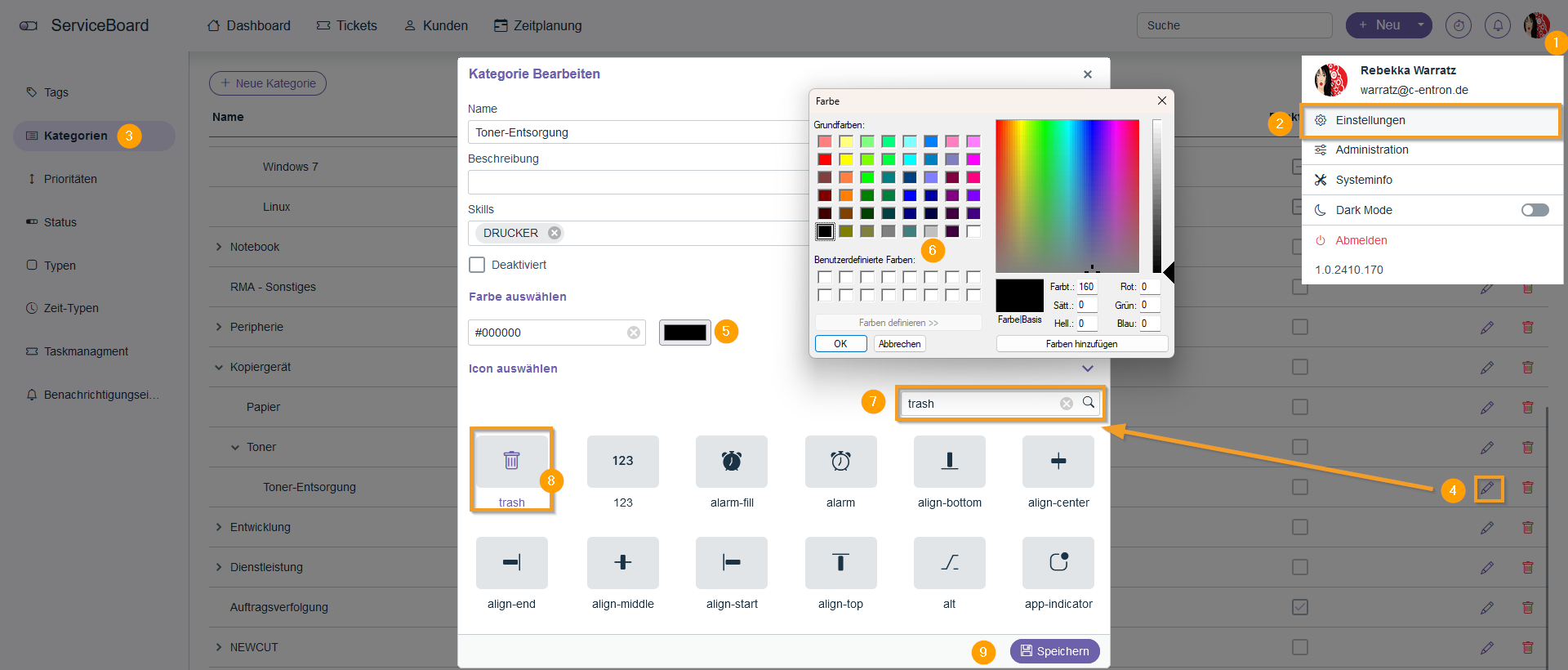
Dunkelmodus
Für eine augenschonendere Nutzung kann das gesamte Service-Board in den Dark Mode/Dunkelmodus geschaltet werden.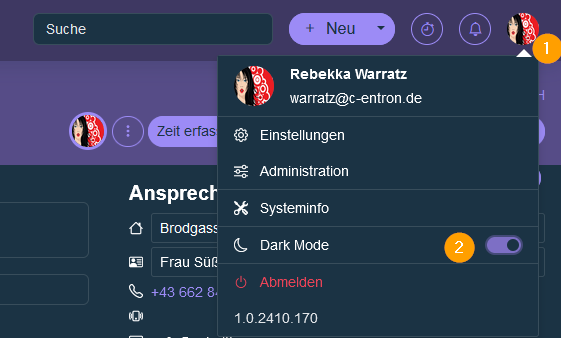
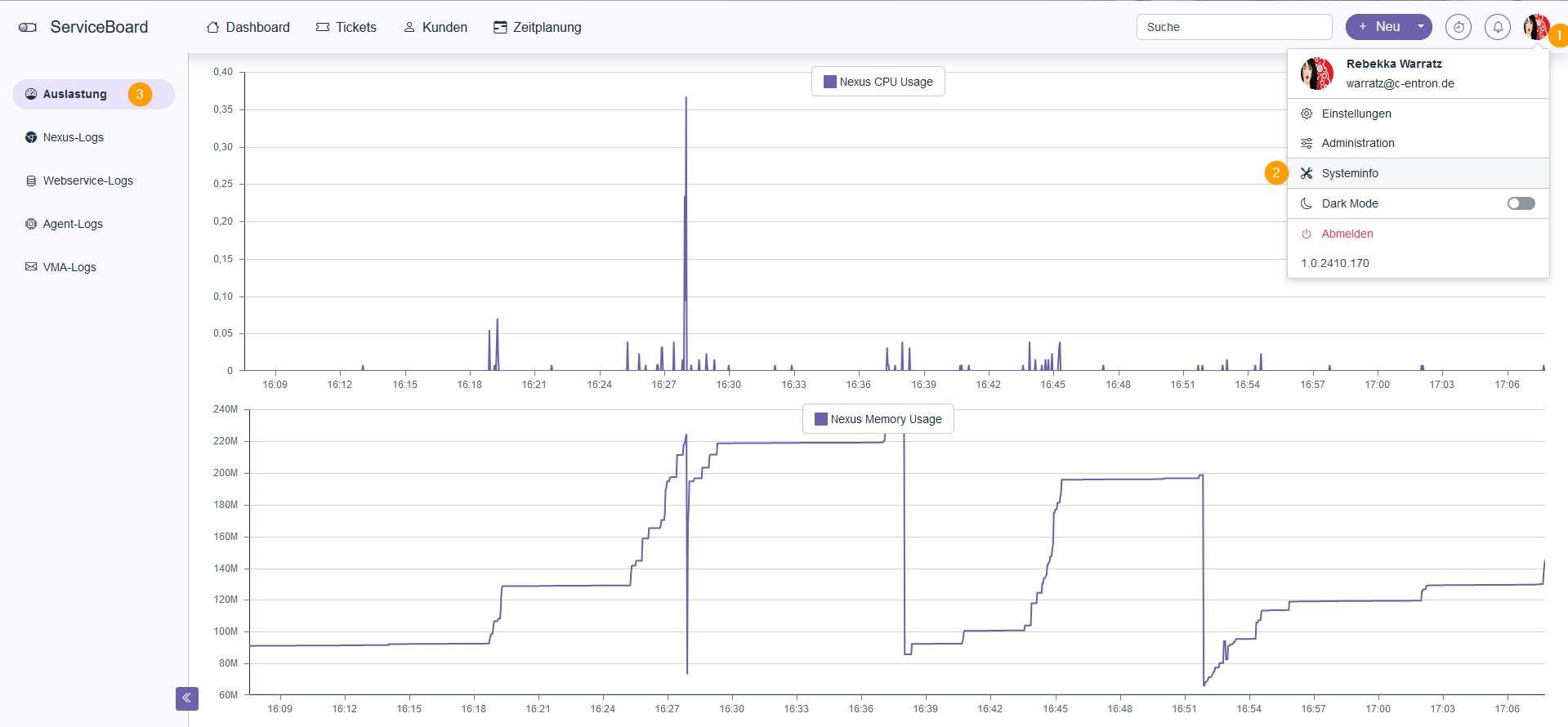
Systeminformationen
Administratoren haben Zugriff auf Systeminformationen wie Auslastung und Logdateien. Diese helfen bei der Überwachung der Systemleistung und der Diagnose von Problemen.
7. Berichte und Auswertungen
Das neue ServiceBoard ermöglicht die Erstellung von Serviceberichten direkt aus dem Ticket heraus. Diese Berichte enthalten alle relevanten Informationen, die während der Bearbeitung des Tickets erfasst wurden, inklusive der erfassten Zeiten, Kommentare und eventuell angehängten Dateien.
Servicebericht erstellen:
Der Bericht kann entweder direkt beim Abschluss eines Tickets oder zu einem beliebigen Zeitpunkt während der Bearbeitung erstellt und an den Kunden verschickt werden.
Angehängte Dateien:
Alle Dateien, die einem Ticket hinzugefügt wurden, können beim Versand des Serviceberichts automatisch angehängt werden.
🆕 Service-Bericht anhängen (Verfügbar ab Release 2.0.2605.x)
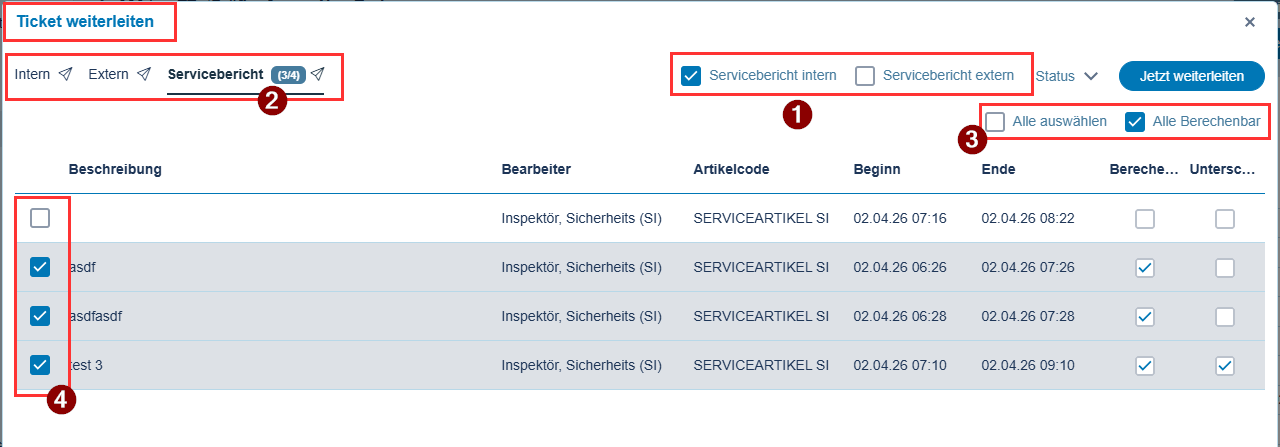
Du kannst nun in jeder Mail, sobald ein “Empfänger” vorhanden ist, den “Servicebericht” anhängen. Aktiviere dazu einfach die Checkbox für den “Service-Bericht” bzw. bei Mails mit “interner und externer Mail” (Weiterleitung & Ticketabschluss) kannst du getrennt entscheiden, ob und an welche Mail Du den Service-Bericht anhängen möchtest (1).
Wenn Du den Service-Bericht aktiviert hast, siehst Du den Reiter “Service-Bericht” mit der Anzahl der gewählten Zeiten - z.B. “3 von 4 Zeiten ausgewählt” (2). Du kannst auch mit einem Klick “Alle auswählen” bzw. abwählen sowie “Alle Berechenbaren” Zeiten aus- bzw. abwählen (3). Es wird dann jeweils der Standard-Mail-Report für “Helpdesk Intern/Extern” verwendet, wie Du ihn in der Reportverwaltung hinterlegt hast - je nach “interner” bzw. “externer” Mail. In der linken Auswahlliste kannst Du nun auswählen, welche Zeiten im Report aufgeführt werden sollen und in den beiden rechten Spalten wird angezeigt, ob diese “Berechenbar” und bereits “Unterschrieben” ist.
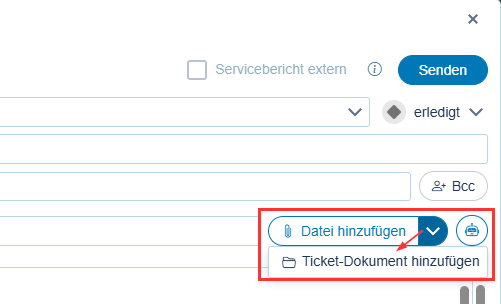
🆕 Ticket-Dokumente anhängen (Verfügbar ab Release 2.0.2605.x)
Du kannst in jeder Mail bei dem Button “Datei hinzufügen” eine “normale, gespeicherte” Datei auswählen und anhängen. Nun kannst Du mit dem kleinen Pfeil daneben eine Datei anhängen, die in den “Ticket-Dokumenten” vorhanden ist. So kannst Du ggf. schneller und einfacher auf Lösungen oder Dateien zugreifen und diese anhängen, wenn sie im Ticket bereits vorhanden sind und musst sie nicht erst noch lokal speichern.
8. Benutzerfreundliche Features
Favoriten
Wichtige Tickets können als Favoriten markiert werden, um schnell darauf zugreifen zu können. Dies erleichtert die Verwaltung und Bearbeitung besonders dringender oder wiederkehrender Aufgaben.
Ticket- und Zeiteintrag-Schnellzugriff
Jeder Zeiteintrag und jedes Ticket kann mit einem einfachen Doppelklick geöffnet und bearbeitet werden. Diese Funktion spart Zeit und ermöglicht es, schnell auf wichtige Informationen zuzugreifen.
9. CRM Tätigkeiten
Mit der Version 2.0.2602.x stehen die CRM-Tätigkeiten auch im ServiceBoard Next zur Verfügung.
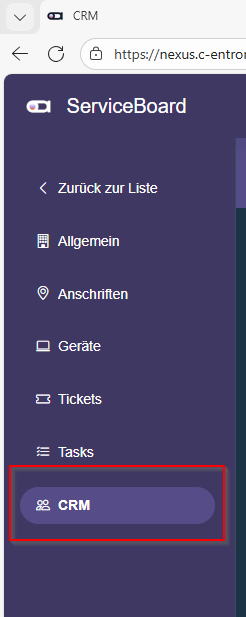
Du findest diese in der Kundenübersicht im Seitenmenü unter „CRM“.
Dort erhältst du eine Übersicht über die offenen CRM-Tätigkeiten des Kunden und kannst diese in ähnlicher Weise bearbeiten wie in der c-entron-Anwendung.
Die Ansicht gliedert sich in zwei Bereiche:
(1) den Such- und Filterbereich
(2) den Arbeitsbereich
Such- und Filterbereich
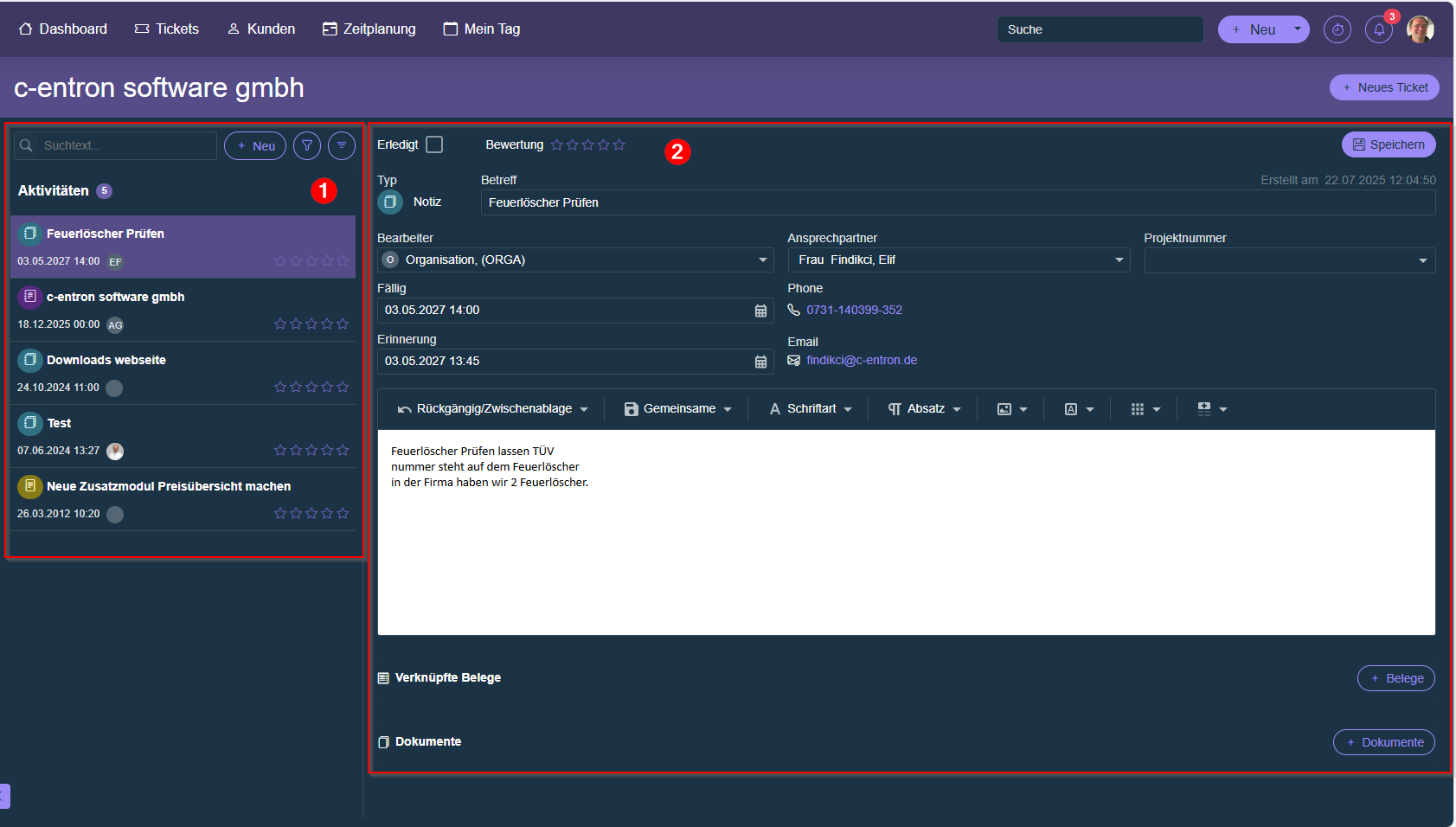
Im Such- und Filterbereich wählst du die gewünschte Tätigkeit aus, um sie im Arbeitsbereich einzusehen und zu bearbeiten.
Außerdem können hier neue CRM-Tätigkeiten angelegt werden.
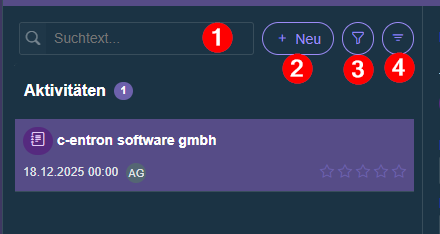
(1) Über das Suchfeld kannst du nach einem Schlagwort suchen, das im Betreff der Tätigkeit enthalten ist.
(2) Mit „+ Neu“ legst du eine neue CRM-Tätigkeit an.
(3) Über die Filtereinstellungen kannst du die Tätigkeiten nach Typ und Bearbeiter filtern.
Zusätzlich lassen sich auch abgeschlossene Tätigkeiten einblenden.
(4) Mit dem Gliederungs-Button kannst du die Tätigkeiten nach Bearbeiter, Fälligkeit oder Typ gruppieren.
Arbeitsbereich
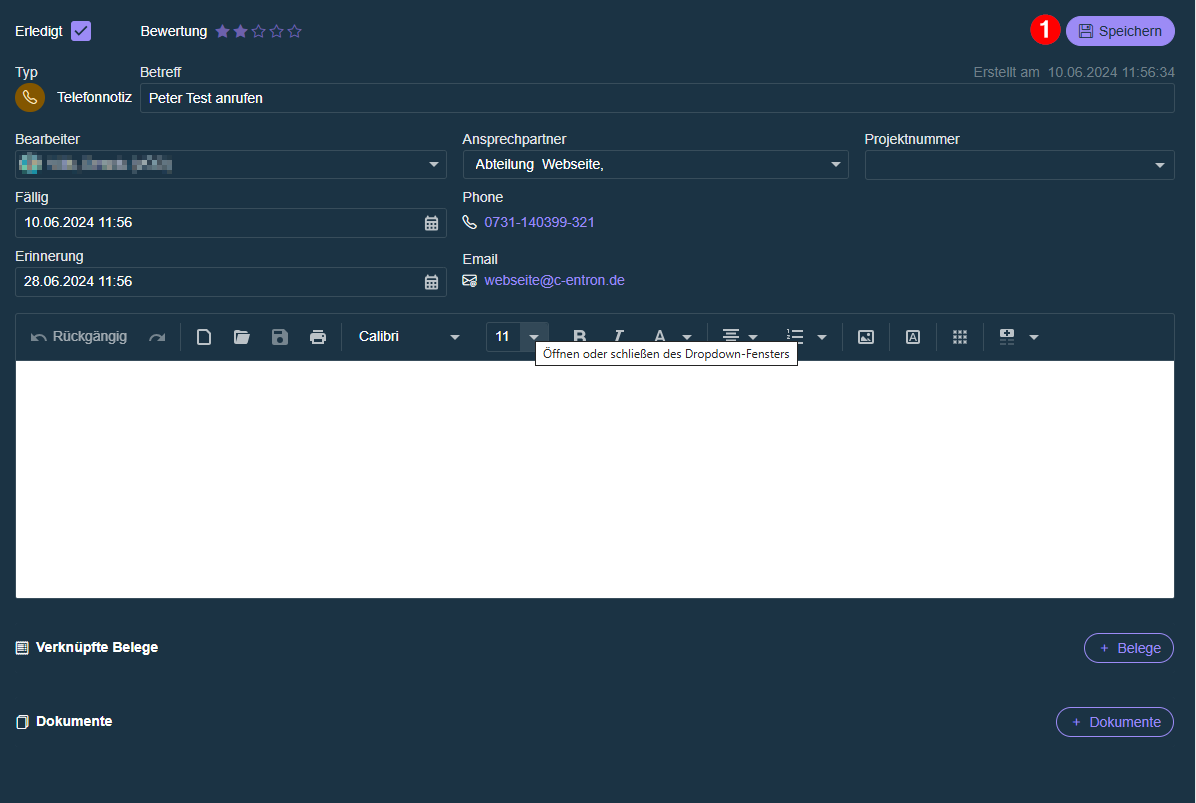
Im Arbeitsbereich werden die Details der ausgewählten CRM-Tätigkeit angezeigt.
Hier kannst du die Tätigkeit bearbeiten und verwalten.
Folgende Aktionen stehen dir zur Verfügung:
Tätigkeit als „erledigt“ markieren
Bewertung vergeben
zuständigen Bearbeiter ändern
Fälligkeitsdatum anpassen
Ansprechpartner ändern
CRM-Projekt auswählen
Beschreibung ergänzen
mit offenen Belegen verknüpfen
Dokumente speichern
Beachte, dass Änderungen manuell gespeichert werden müssen (1).
Bei neu angelegten Tätigkeiten ist die Verknüpfung mit Belegen sowie der Dokumenten-Upload erst möglich, nachdem die Tätigkeit erstmals gespeichert wurde.
🆕 10. Verwaltung (verfügbarab Release 2.0.2605x)
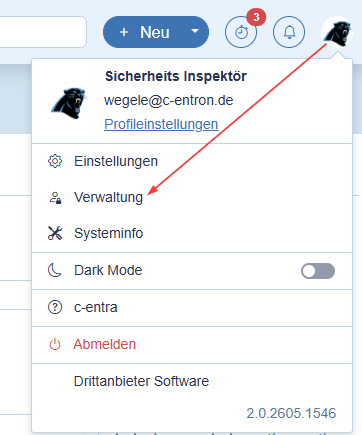
Wenn der angemeldete User auf sein “Konto” oben rechts klickt, findet er den neuen Bereich “Verwaltung”, sofern er das Recht auf mindestens eines der Module hat.
Taskmanagement
Verfügbar in Subscription: Pro · Ultimate
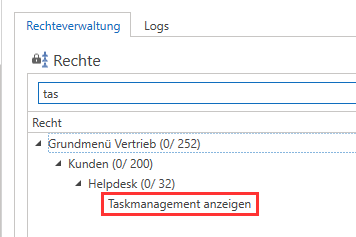
Wenn der angemeldete User über eine seiner Rechtegruppen das Recht “Taskmanagement anzeigen” hat, kann er das “Taskmanagement” öffnen um die Tasks (wiederkehrende Tickets) zu pflegen.
Ticketvorlagen (c-flow)
Verfügbar in Subscription: Pro · Ultimate
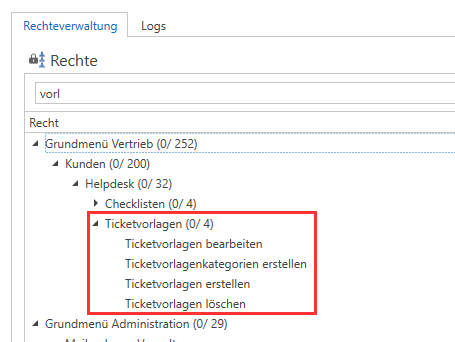
Wenn der angemeldete User über eine seiner Rechtegruppen das Recht “Ticketvorlagen” hat, kann er das Modul “Ticketvorlagen” (c-flow) öffnen und je nach Unterrechten pflegen.
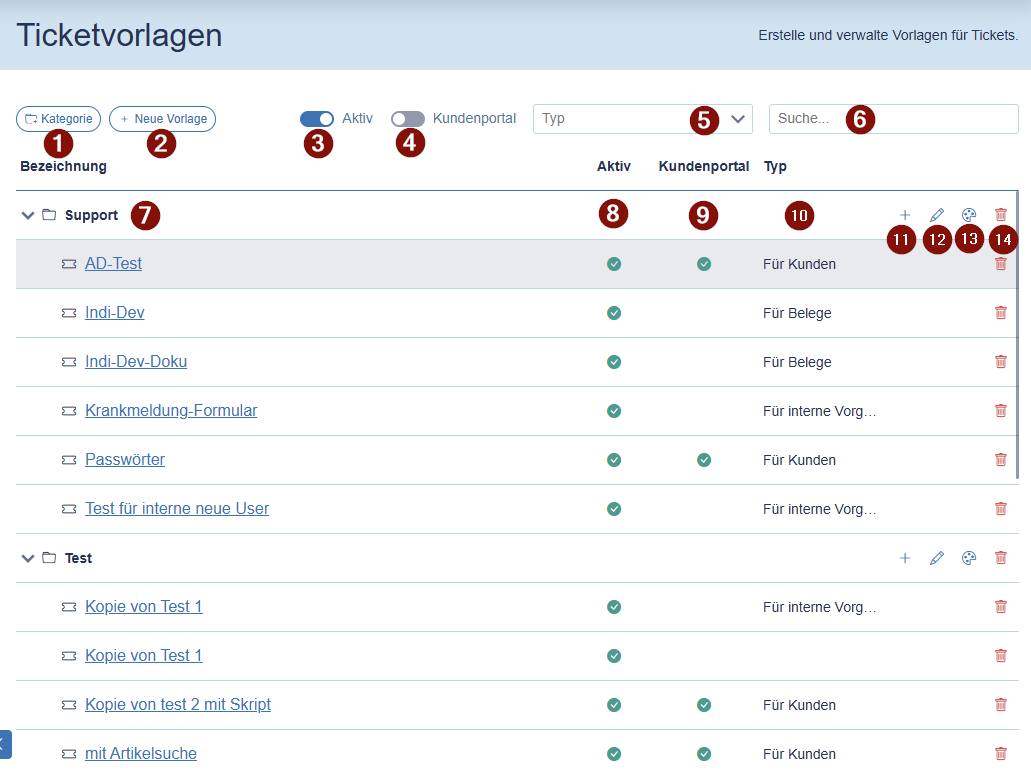
In der “Ticketvorlagen”-Verwaltung findest Du die Übersicht Deiner Ticketvorlagen. Du kannst hier eine “neue Kategorie” (1) erstellen, für die gewählte Kategorie eine “neue Vorlage” anlegen (2)(11) sowie standardmäßig nur die “Aktiven” anzeigen aber auch die inaktiven einblenden (3).
Neues Feature (im ServiceBoard-Kundenportal): Du kannst die Ticketvorlagen vom Typ “Für Kunden” zusätzlich steuern, ob diese Vorlage auch Deinen WebAccounts angezeigt werden soll oder diese nur für Deine Mitarbeiter verwendet werden kann. Der Filter auf die Kundenauswahl bleibt davon unberührt. Das heißt: über die Kundenauswahl steuerst Du, bei “welchen Kunden” diese Ticketvorlage überhaupt verfügbar sein soll und mit dieser neuen Einstellung “Kundenportal” (4) kannst du verhindern, dass der WebAccount diese Ticketvorlage “selbst” im Kundenportal unter “Formulare” sehen und verwenden kann. Dazu kannst Du “Kundenportal” in der Ticketvorlage einfach deaktivieren.
Du kannst die Liste auch auf einen bestimmten “Typ” (5) filtern oder nach einem bestimmten Stichwort “Suchen” (6).
In der Liste findest Du die jeweiligen “Kategorien” und darunter Deine “Ticketvorlagen” (7). Es wird Dir angezeigt, ob diese Vorlage “Aktiv” ist, ob Du sie für das “Kundenportal” aktiviert hast (standardmäßig aktiv) (9) und welchen “Typ” die Vorlage hat.
Die jeweilige Kategorie kannst Du auch “umbenennen” (12), eines der verfügbaren “Icons” (13) auswählen oder die Kategorie (inkl. aller Vorlagen) löschen (14).
Ticketvorlage anlegen/bearbeiten:
Die Anleitung für die “Ticketvorlagen” findest Du im c-flow-Handbuch.
🆕 11. Profileinstellungen (verfügbarab Release 2.0.2605x)
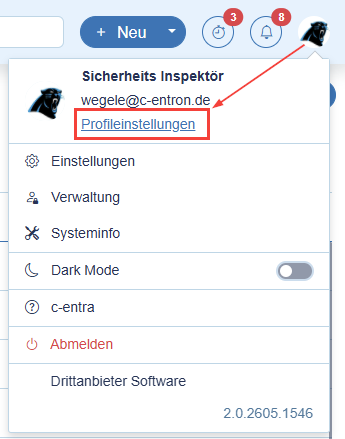
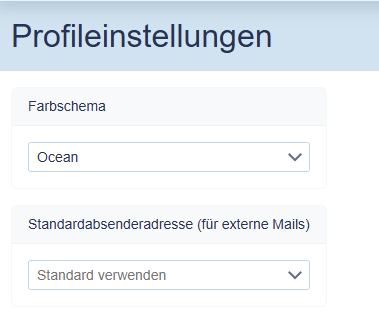
In den “Profileinstellungen” (oben rechts das User-Icon, dann “Profileinstellungen” klicken) gibt es nun 2 Einstellungen, die jeder User selbst für sich wählen kann.
Farbschema
Hier kann jeder User eines der verfügbaren “aktiven” Themes (siehe oben bei den glob. Einstellungen) auswählen, welches für ihn verwendet wird.
Standard-Absender-Adresse
Hier kann jeder User abweichend von der globalen Standard-Absender-Adresse (c-entron → globale Einstellungen → Administration → Mail / Kalender → Allgemein → Standard Absender E-Mail Adressen → “Helpdesk” ) eine persönliche Standard-Absender-Adresse wählen. Diese wird an den gleichen Stellen wie die “globale Standard-Absender-Adresse” vorausgewählt, gegenüber dieser globalen jedoch priorisiert. Ist hier keine “persönliche” Adresse hinterlegt/gewählt, wird beim Mailversand von “nicht internen Mails” die globale Adresse verwendet. Ist hier auch keine hinterlegt, wird die persönliche Mailadresse als Absender-Adresse vorausgewählt. Bei internen Mails wird immer die persönliche Mailadresse verwendet, bei allen anderen die “Standardabsenderadressen”.
Zur Auswahl stehen immer die persönliche Adresse, sowie alle “Standardadressen” und “erlaubten Adressen” aus den globalen c-entron Einstellungen. Diese müssen natürlich auch per WebService-Versandart (Exchange, SMTP, Graph) versendet werden dürfen.
Zusammenfassung
Das neue ServiceBoard bietet eine zentrale Lösung für das Ticketmanagement, die Zeitplanung und die Integration mit anderen Tools wie Microsoft Teams und TeamViewer. Durch die flexiblen Einstellungsmöglichkeiten und die enge Verknüpfung von Kalender- und Ticketdaten können alle Aufgaben effizient geplant und bearbeitet werden. Die direkte Synchronisation mit Outlook und die umfangreichen Rechte- und Rollenfunktionen sorgen für eine optimale Anpassung an die individuellen Anforderungen Ihres Unternehmens.