%20(1).png)
Adressstamm Tipps und Tricks
Der Adressstamm dient der Verwaltung aller Kunden- und Lieferantenstammdaten und der Kontakte. Darüber hinaus ist er zentral für die meisten Aktivitäten rund um Ihre Kunden und Lieferanten.
Allgemeine Handlingtipps
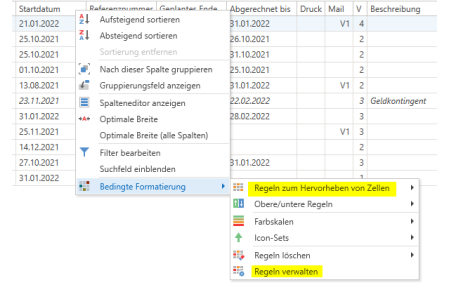
An vielen Stellen sind Aktionen über das Kontextmenü (Rechtsklick) verfügbar. Insbesondere dienen davon viele Funktionen dazu, eine benutzerindividuelle Ansicht zu erstellen, die über das Profil gespeichert werden kann. Dazu müssen Sie ein persönliches oder öffentliches Profil auswählen und das Layout speichern
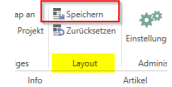
Insbesondere sei hier auf folgende Funktionen hingewiesen:
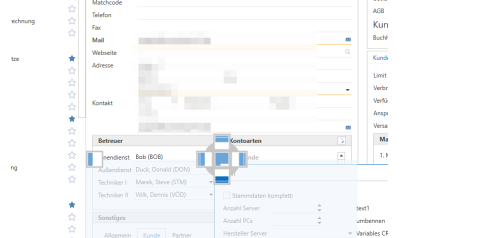
• Fensteranordnung: Einige Fenster und Reiter können von ihrer Position gelöst und an anderer Stelle angedockt werden.
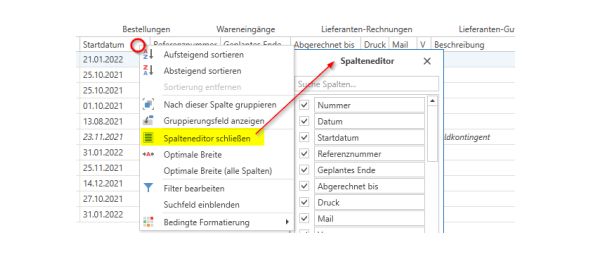
• Spaltenreihenfolge: Wo immer Daten in Spalten aufbereitet sind, können Sie bestimmen, welche Spalten angezeigt werden und in welcher Reihenfolge. Klicken Sie dazu mit rechts auf eine der Spaltenüberschriften und rufen Sie den Spalteneditor auf. Die dort angezeigten Spaltenüberschriften stehen zur Verfügung. Nutzen sie die jeweilige Checkbox, um das Feld ein- bzw. auszublenden, sowie die Drag&DropFunktionalität, um die Spaltenreihenfolge zu verändern.
• Formatierungsregeln: ebenfalls über das Kontextmenü können Sie Zellregeln erstellen, damit Sie einzelne Felder oder ganze Zeilen hervorgehoben darstellen, sobald ein besonderer Wert vorliegt.
Verfügbare Funktionstasten:
[F2] speichert die vorgenommenen Änderungen an den Stammdaten des angezeigten Datensatzes
[F3] löst die Kunden-, Lieferanten und Kontaktsuche aus mit den zuvor in der Maske eingegebenen Suchparametern
[Esc] leert die Maske
[Strg] + [Q] setzt den Cursor in die Volltextsuche
[Strg] + [N] startet die Anlage eines neuen Kunden[
Strg] + [Umschalt] + [A] bzw. [Strg] + [Umschalt] + [Ä] ruft die Kontextsuche auf
Die Menüleiste
Funktionen ohne ausgewählten Datensatz
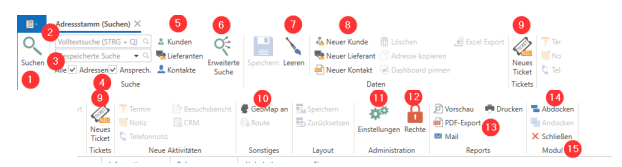
1 Suche auslösen (analog [F3])
2 Volltextsuche – wird nach Eingabe des Suchparameters mit [Eingabe] ausgelöst
3 kombiniert die Suchfunktion mit den Parametern einer ausgewählten, zuvor gespeicherten „Erweiterten Suche“
4 erweitern/beschränken die Volltextsuche auf Adressen und Ansprechpartner
5 erweitern/beschränken die Volltextsuche auf Kunden, Lieferanten und Kontakte
6 öffnet die Erweiterte Suche
7 leert die Maske (analog [Esc])
8 legen einen neuen Kunden / Lieferant / Kontakt an
9 legt ein neues Ticket an und öffnet die Kundensuche für dieses neue Ticket
10 blendet den Reiter GeoMap ein
11 ruft die Einstellungen für den Adressstamm auf (nur Admins)
12 ruft die Rechte für den Adressstamm auf (nur Admins)
13 Linksklick ruft den Standardreport für den Adressstamm auf und die entsprechende Funktion; Rechtsklick ermöglicht die Reportauswahl
14 dockt den Reiter ab und verfrachtet ihn in ein separates Fenster; Umkehrfunktion „Andocken“ wird dadurch verfügbar
15 schließt den Reiter
Funktionen mit ausgewähltem Datensatz
Kunde
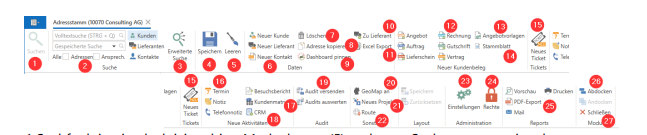
1 Suchfunktion ist deaktiviert; bitte Maske leeren (5) und neue Suchparameter eingeben
2 Volltextsuche bleibt aktiv mit den zusätzlichen Filteroptionen (s.o.)
3 öffnet die Erweiterte Suche
4 speichert Änderungen am Datensatz (analog [F2])
5 leert die Maske (analog [Esc])
6 legen einen neuen Kunden / Lieferant / Kontakt an
7 „löscht“ den Datensatz; Wiederherstellung ist möglich
8 kopiert die aktive Adresse in die Zwischenablage
9 Pinnt den Datensatz an das Dashboard
10 fügt dem Kunden die Eigenschaft „Lieferant“ hinzu und erweitert dadurch das Funktionsspektrum
11 exportiert Stammdaten des aktiven Datensatzes in eine Exceldatei
12 erstellen die jeweiligen Belege für den aktiven Datensatz
13 öffnet die Angebotsvorlagenverwaltung
14 legt ein neues Stammblatt beim Kunden an
15 eröffnet ein neues Ticket für den aktiven Datensatz
16 legen die jeweilige Aktivität für den aktiven Datensatz an
17 ruft die Kundenmatrix auf
18 legt eine neue CRM-Aktivität für den aktiven Datensatz an
19 ermöglichen das Versenden und die Auswertung von Audits
20 blendet den Reiter GeoMap ein
21 eröffnet ein neues CRM-Projekt beim aktiven Datensatz
22 ruft die Routenplanung per Googlemaps im Browser auf, aktive Adresse wird übergeben
23 ruft die Einstellungen für den Adressstamm auf (nur Admins)
24 ruft die Rechte für den Adressstamm auf (nur Admins)
25 Linksklick ruft den Standardreport für den Adressstamm auf und die entsprechende Funktion; Rechtsklick ermöglicht die Reportauswahl
26 dockt den Reiter ab und verfrachtet ihn in ein separates Fenster; Umkehrfunktion „Andocken“ wird dadurch verfügbar
27 schließt den Reiter
Lieferant
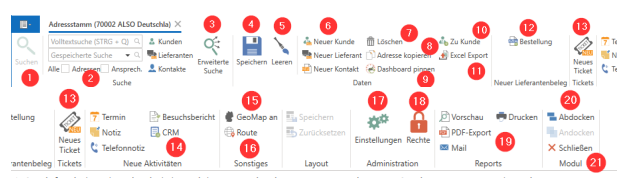
1 Suchfunktion ist deaktiviert; bitte Maske leeren (5) und neue Suchparameter eingeben
2 Volltextsuche bleibt aktiv mit den zusätzlichen Filteroptionen (s.o.)
3 öffnet die Erweiterte Suche
4 speichert Änderungen am Datensatz (analog [F2])
5 leert die Maske (analog [Esc])
6 legen einen neuen Kunden / Lieferant / Kontakt an
7 „löscht“ den Datensatz; Wiederherstellung ist möglich
8 kopiert die aktive Adresse in die Zwischenablage
9 Pinnt den Datensatz an das Dashboard
10 fügt dem Kunden die Eigenschaft „Kunde“ hinzu und erweitert dadurch das Funktionsspektrum11 exportiert Stammdaten des aktiven Datensatzes in eine Exceldatei
Der Adressstamm im Detail
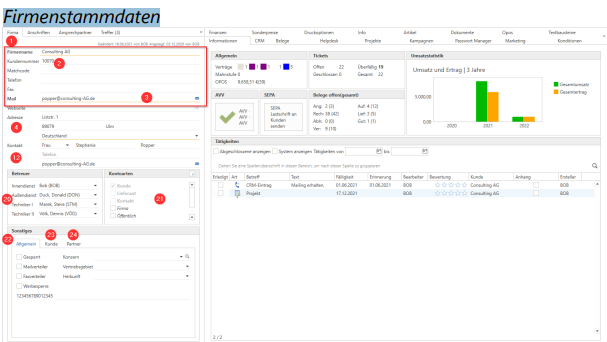
1 Die zentralen Firmendaten. Bitte bei privaten Kunden nur Vor- und Nachname eintragen.
2 Die Kunden, bzw. Lieferantennummer wird bei Anlage automatisch vergeben
3 pflegen Sie hier eine zentrale eMail-Adresse; diese ist nicht mit einer Person verbunden
4 pflegen Sie hier die Hauptadresse des Kunden/Lieferanten ein; diese wird in den Reiter Anschriften übertragen, und dort fett gedruckt als Standardadresse (s. 9).
Anschriften
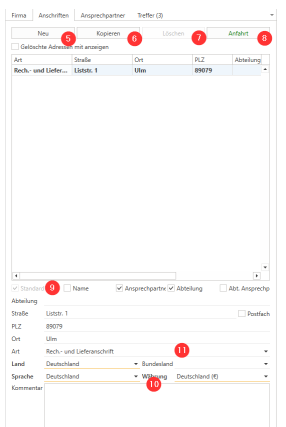
Wählen Sie in dieser Maske eine andere Anschrift an, so wird diese Adresse als „aktive“ Adresse auch in der Hauptmaske (1) angezeigt. Neue Vorgänge werden immer auf den angewählten Ansprechpartner der aktiven Adresse erstellt.
5 Legen Sie weitere Adressen an.
6 erstellen Sie eine Kopie einer bereits angelegten Adresse
7 Löschen Sie eine Adresse beim Kunden (nicht möglich für die Standardadresse)
8 hinterlegen Sie einen Anfahrtspreis für diese Adresse
9 Die Checkbox „Standard“ legt die Hauptadresse des Datensatzes fest. Steuern Sie über die übrigen Checkboxen je Adresse, welche Details bei Verwendung der Anschrift im Belegkopf angezeigt werden
10 Achten Sie bei Kunden im Ausland auf korrekte Befüllung der Felder „Land“ und „Währung“ hinsichtlich einer korrekten Verwendung der Steuersätze und -texte. Über die „Sprache“ können Sie die Verwendung von Texten in der eingestellten Sprache steuern.
11 Über das Dropdownmenü Anschriftenarten können Sie die Adresse als Liefer-, Rechnungsoder als Liefer- und Rechnungsanschrift deklarieren. Wenn Sie Liefer- oder Rechnungsanschrift als Art ausgewählt haben, werden Sie gefragt, ob die Anschrift als abweichende Liefer-/ Rechnungsanschrift eingetragen werden soll. Bestätigen Sie dies ggf. mit „Ja“.
Ansprechpartner
12 Pflegen Sie hier den Hauptansprechpartner des Kunden/Lieferanten ein; diese wird in den Reiter Ansprechpartner übertragen, und dort fett gedruckt als Standardansprechpartner.
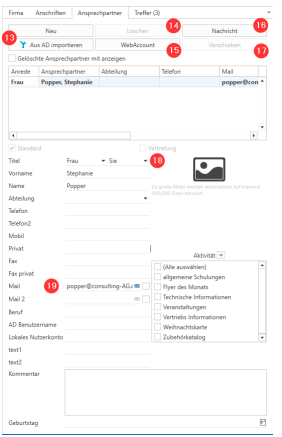
13 Legen Sie weitere Ansprechpartner für die aktive Adresse (s.o.) an. Haben Sie beim Kunden den Riverbird Agent installiert, können Sie darüber Personen aus dem Active Directory des Kunden importieren und als Ansprechpartner anlegen.
14 Löschen Sie einen Ansprechpartner beim Kunden (nicht möglich für den Standardansprechpartner).
15 Erstellen Sie einen WebAccount (Service-Board Online) für den aktiven Ansprechpartner.
16 Versenden Sie eine interne Nachricht per eMail, die mit den Kontaktinformationen des ausgewählten Ansprechpartners enthält.
17 Verschieben Sie einen Ansprechpartner auf eine andere Adresse beim Kunden (nicht möglich für den Standardansprechpartner).
18 Wählen Sie aus, ob Sie mit der Person „per Du“ oder „per Sie“ kommunizieren möchten.
19 Hinterlegen Sie hier die eMailadresse, über welche die persönliche Kommunikation mit dem Ansprechpartner stattfindet.
20 Betreuer: Hier werden die Key Accounts / Hauptbetreuer hinterlegt. Die Feldbezeichnung kann administrativ geändert werden. (Diese feste Zuweisung der Mitarbeiter zu den Kundendaten dient oft als Provisionsgrundlage. Wenden Sie sich an Ihren c-entron Consultant für weitere Infos oder Details).
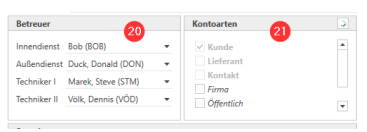
21 Kontoart: Das ist die erste Grobklassifizierung des Kunden (danach kann man in der Suche selektieren.) Die Bezeichnung, sowie die Anzahl können administrativ geändert werden.
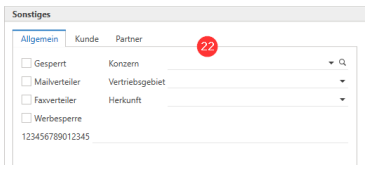
22 Sonstiges: Kunden auf den ‚Gesperrt‘ Modus setzen, dürfen nur spezielle Mitarbeiter die das Recht dafür haben. Der Kunde taucht danach bei der normalen Suche nicht mehr mit auf.Weitere Flags werden primär für die Erstellung von Kundenlisten über die Erweitere Suche bspw. für Mailings verwendet.Mittels der Konzernverwaltung können Konzerne und Trägerschaften abgebildet werden, was die gemeinsame Nutzung von Kontingenten und Konditionen ermöglicht.Über das Vertriebsgebiet können Sie den Zugriff auf die Kundendaten steuern.
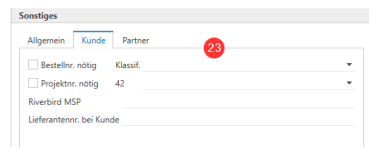
23 Hier können Sie die Bestellnummer und/oder Projektnummer als Pflichtfelder definieren. Dies wird dann bei der Auftragsspeicherung abgefragt.Eine Klassifizierung des Kunden ist entscheidend für Auswertungen und Filterungen diverser Kunden, auch hier können Sie den Inhalt administrativ festlegen.
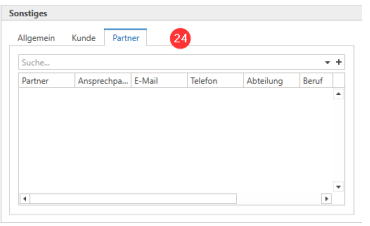
24 Über die Partnerverwaltung verlinken Sie diesen Kunden mit einem Ansprechpartner eines anderen Kunden oder Lieferanten, um diesen über Vorgänge wie bspw. eine gemeinsame Projektbetreuung beim Kunden leichter informieren zu können.
Die Reiter
Informationen
Dieser Bereich ist geeignet, sich einen schnellen Überblick über die Relevanz des Kunden zu verschaffen
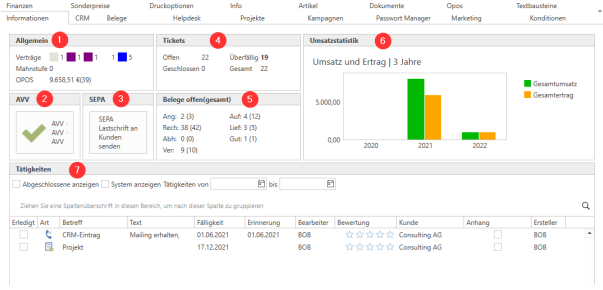
1 Unter Allgemein finden Sie Anzahl und Typisierung der Verträge, die der Kunde bei Ihnen abgeschlossen hat. Außerdem, ob der Kunde aktuell gemahnte Rechnungen offen hat, und was sein aktueller Saldo (OPOS) ist.
2 Über den Button lässt sich der Auftragsdatenverarbeitungsvertrag (AVV) an den Kunden senden und es wird angezeigt, ob der Kunde bereits einen solchen bei Ihnen unterzeichnet hat.
3 Haben Sie von dem Kunden ein Lastschriftmandat erhalten, können Sie eine Bestätigung dieser Vereinbarung digital an den Kunden senden und auch bei den Kundendaten hinterlegen
4 Sehen Sie hier die aktuelle Ticketsituation des Kunden.
5 Hier werden die Anzahl der aktuell offenen und historisch bereits abgewickelten Belege des Kunden angezeigt.
6 Eine graphische Umsatzstatistik bezogen auf den Kunden über die letzten 3 Jahre.
7 Zeigt Ihnen die Tätigkeiten/Aktivitäten, die beim Kunden erfasst sind.
CRM
Dieser Bereich dient in erster Linie der Aufnahme der Kundensysteme in der Akquisephase. Beinahe alle Felder können umbenannt und ggf. ausgeblendet werden, mögliche Belegungen durch die Drop-Down-Menüs sind in den Globalen Einstellungen vorzunehmen.
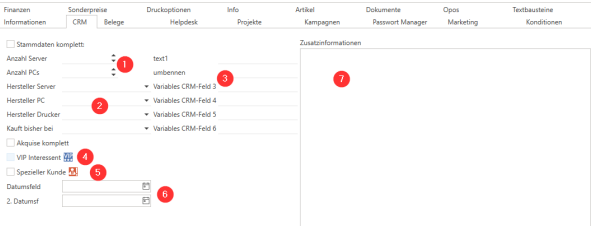
1 Zwei Zahlenfelder
2 Vier Drop-Down-Felder
3 Sechs Freitextfelder für je bis zu 100 Zeichen
4 VIP-Kennzeichen
5 Kennzeichen für speziellen Kunden
6 Zwei Datumsfelder
7 ein großes Freitextfeld für Fließtext
Belege
Hier erhalten Sie Übersicht über die Belege des Kunden bzw. Lieferanten Dieser Reiter wird auch eingeblendet, solange kein Datensatz ausgewählt wurde. In diesem Fall finden Sie hier eine Komplettübersicht über alle Belege aller Kunden und Lieferanten.
1 Die Übersicht zeigt alle Belege des Kunden an
2-8 sind die einzelnen Belegarten separat, die für Kunden erstellt werden können.
9-13 sind die einzelnen Belegarten separat, die für Lieferanten erstellt werden können.Hat ein Datensatz beide Eigenschaften (Kunde und Lieferant), können alle Belegarten erstellt und eingesehen werden.
14 Die Stammblattübersicht des Kunden.
15 Die Vorschau für den jeweils angewählten Beleg. Es ist möglich zwischen Kopfdaten, Positionsansicht und belegspezifischer Dateistruktur zu wechseln.
16 Die Belegvorschau kann hier eingeklappt werden, bzw. wieder aufgeklappt, wenn Sie eingeklappt wurde
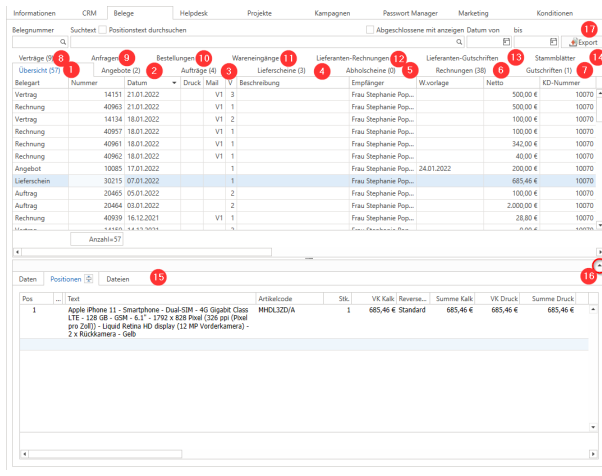
17 Der Export-Button erstellt eine Exceldatei der angezeigten Belegübersicht. Bestehende Gliederungen und Sortierungen werden dabei mit übernommen.
Helpdesk
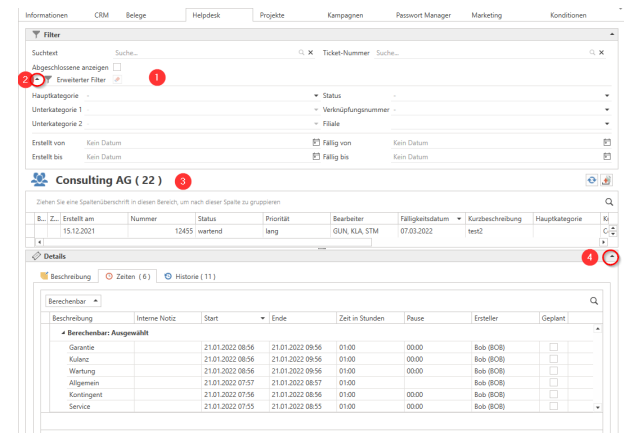
Hier finden Sie eine Übersicht über die Tickets des Kunden. Dieser Reiter wird auch eingeblendet, solange kein Datensatz ausgewählt wurde. In diesem Fall finden Sie hier eine Komplettübersicht über alle Tickets aller Kunden.Durch einen Doppelklick auf ein Ticket können Sie die Ticketbearbeitung aufnehmen.
1 Standardsuchoptionen über Suchtext und Ticketnummer
2 Die erweiterten Filteroptionen können aufgeklappt werden, um die Suchparameter zu verfeinern
3 Hier folgt die Ticketliste unter Anwendung der eingestellten Such- und Filteroptionen
4 Die Vorschau für das jeweils angewählte Ticket. Es ist möglich zwischen Beschreibung, Zeitenübersicht und Tickethistorie zu wechseln
Projekte
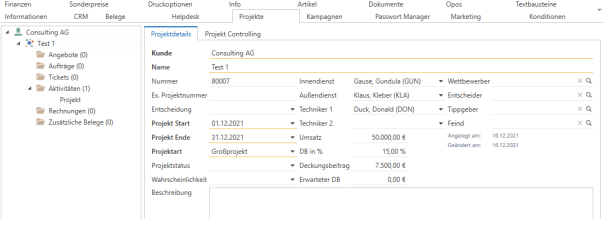
Neue Projekte werden über den Button in der Menüleiste angelegt. Hier im Reiter finden Sie die laufenden Projekte des aktiven Kunden, darin die verknüpften Belegverzeichnisse und Vorgänge
Kampagnen
Haben Sie über das Kampagnen-Modul eine Kampagne gestartet, werden bei den darin aufgenommenen Kunden im Reiter Kampagnen die zugehörigen Daten angezeigt.
Passwort-Manager
Hier finden Sie die für den Kunden angelegten Passwort- und Zugangsdaten. Um den Passwort
Manager aufrufen zu können, muss sich der angemeldete Nutzer nochmals mit seinem eigenen Passwort authentifizieren. Der Passwort-Manager ist über die Service-Board-Lizenz verfügbar.
Marketing
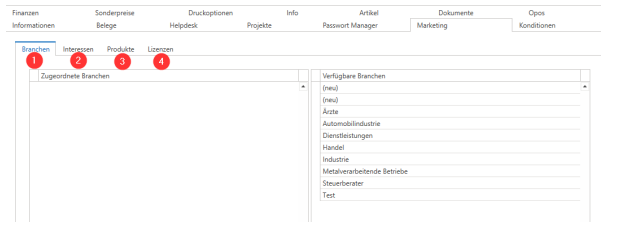
Branche:
Hier können Sie eine feinere Gruppierung Ihres Kunden hinterlegen, sprich in welcher Branchei st mein Kunde tätig um zum Beispiel mit speziellen Mailings aus der c-entron heraus zu Update, Neuerung oder Haus messen Einladungen zu verschicken. Verfügbare Branchen werden in den Einstellungen gepflegt.
Interessen:
Der Karteireiter Interesse hat die gleiche Funktionalität wie der Karteireiter Branche.
Produkte:
Hier können Sie Produkte hinterlegen die nicht aus ihrem Portfolio stammen, die Sie nicht über c-entron an den Kunden verkauft haben. Mit dem Zusatzmodul Lizenzverwaltung haben Sie hier noch zusätzlich die Möglichkeit ein Kommentar und/oder ein Ablaufdatum des jeweiligen Produktes zu hinterlegen, an welches Sie in der ToDoListe erinnert werden.
Lizenzen:
Die hier einsehbaren Einträge stammen aus dem PLM-Modul (Product Lifecycle Management) und spiegeln die an den Kunden verkauften Lizenzen / Produktfamilien-Artikel, mit Preisen und Ablaufdatum.
Konditionen
Bereich Allgemein:
1 Preisliste: weisen Sie dem Kunden die Preisliste (VK 1-4) der Artikel zu, welche für ihn maßgeblich ist.
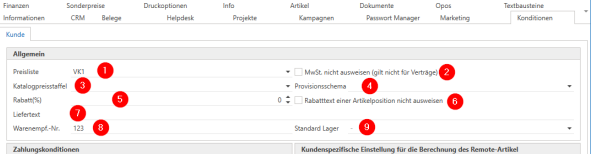
2 MwSt. nicht ausweisen: mittlerweile erkennt die c-entron anhand der Adresse, ob der Kunde im Ausland sitzt und weist dann die MwSt. nicht aus – sofern Adresse und Ländereinstellungen korrekt gepflegt sind. Sollte es in Sonderkonstellationen notwendig sein, dass ein Inlandskunde die MwSt. nicht ausgewiesen bekommen soll, kann dies mit der Checkbox gesteuert werden.
3 Katalogpreisstaffeln: Wenn Sie Staffelpreise von Lieferanten importieren, können diese dem Kundengenerell zugeordnet werden.
4 Provisionsschema: hinterlegen Sie hier ein zuvor angelegtes Provisionsschema, das bei diesem Kunden eingesetzt werden soll.
5 Rabatte (%): Hier können Sie dem Kunden einen generellen Rabattsatz für alle Artikel hinterlegen und auch die Textgestaltung der Rabatttexte (6) einstellen.
7 Liefertext: Dieser Text wird auf allen Lieferscheinen des Kunden eingefügt, wenn zum Beispiel spezielle Dinge bei der Lieferung beachtet werden sollen.
8 Warenempf.-Nr.:
9 Standard Lager: Wird ein Kunde grundsätzlich aus einem bestimmten Lager bedient, kann dieses hier hinterlegt werden.
Bereich Zahlungskonditionen:
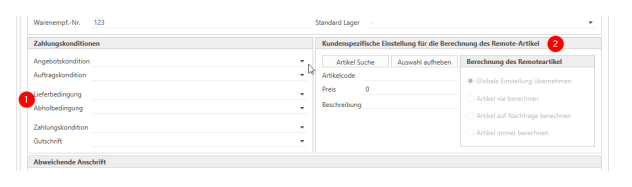
1 Hier können Sie Konditionen oder Bedienungen über die PullDown-Menüs für den angewählten Kunden hinterlegen.Wurde keine Zuordnung durchgeführt, werden die globalen Einstellungen unter Einstellungen -> Vertrieb -> Belege -> Zahlungskonditionen verwendet.
2 Hinterlegen Sie hier kundenspezifische Einstellungen für den Remote-Artikel.
Bereich Abweichende Anschrift:
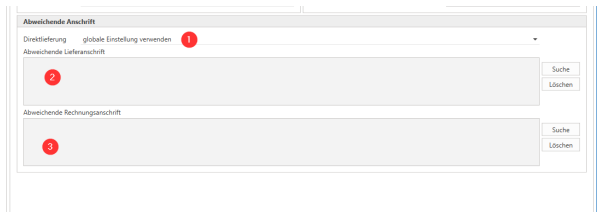
1 Direktlieferung: stellen Sie hier die Vorbelegung für die Direktlieferung ein
2 Abweichende Lieferanschrift / 3 Abweichende Rechnungsanschrift: Hier sehen Sie wenn abweichende Anschriften für die Belegarten Lieferschein oder Rechnung hinterlegt wurden. Diese können natürlich auch hier geändert werden. Es empfiehlt sich aber alle Anschriften festanzulegen, da manuelle hinterlegte Anschriften nicht ausgewertet werden und für EDIBestellungen nicht genutzt werden können. Sie können auch die Anschrift eines anderen Kunden einstellen. Beachten Sie dabei, dass diese Funktion lediglich das Adressfeld im Beleg beeinflusst; der Beleg läuft weiter auf den ursprünglichen Kunden und Ansprechpartner.Abweichende Anschriften werden bei Angeboten und Aufträgen direkt in die entsprechenden Felder im Bereich Adressen eingefügt, aber erst bei Weiterführung in die entsprechende Anlage wird per PopUp angefragt, ob die hinterlegte Anschrift auch verwendet werden soll.
Finanzen
Bereich Allgemein
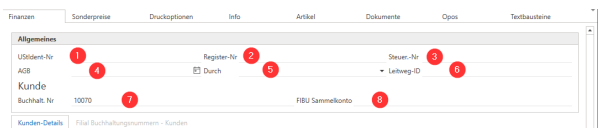
1 UStIdent-Nr: Füllen Sie hier die Umsatzsteueridentifikationsnummer Ihres Kunden ein, damit diese auf Rechnungen mit angedruckt werden kann.
2 Register-Nr: Hier wird die Registernummer Ihrer Kunden eingetragen.
3 Steuer.-Nr.: Hier tragen Sie die Steuernummer Ihres Kunden ein.
4 AGB befüllen Sie dieses Feld mit dem Datum, zu welchem Sie die AGBs zuletzt an den Kunden gesendet haben und…
5 … durch welchen Mitarbeiter dies geschehen ist.
6 Leitweg-ID: Diese wird benötigt, um X-Rechnungen korrekt zu erstellen.
7 Buchhalt.Nr.: Für dieses Feld können Sie administrativ einstellen, ob die Kundennummer automatisch als Debitorennummer übernommen werden soll oder ob das Feld manuell gefüllt werden soll. Es bleibt in jedem Fall editierbar (rein numerische Werte).
8 FIBU Sammelkonto: Wenn Sie Ihren Firmensitz in der Schweiz haben, können Sie auch anstatt der Buchhaltungsnummer dieses Fibusammelkonto manuell angeben.
Bereich Kunden-Details
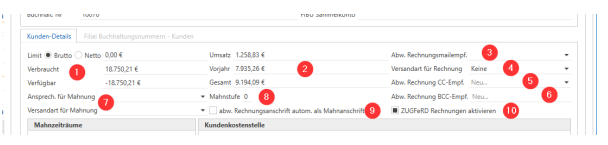
1 Hier können Sie ein Limit in Brutto oder Netto eintragen z.B. für Erstbesteller/Neukunden/usw. Dadurch werden Sie darauf aufmerksam gemacht, sobald der Kunde dieses Limit überschreitet. Standardmäßig werden dafür nur Rechnungen miteinberechnet. In den globalen Einstellungen haben Sie jedoch die Möglichkeit noch weitere Belegarten einrechnen zu lassen. Im Feld Verfügbarkeit sehen Sie noch den verfügbaren Betrag des Kunden.
2 Umsätze: sehen Sie hier eine verkürzte Umsatzstatistik für den Kunden.
3 Abw. Rechnungsmailempfänger: Sollen Rechnungen, die per Mail versendet werden, stets an eine bestimmte Emailadresse gesendet werden, stellen Sie hier den Ansprechpartner ein, bei dem diese Emailadresse hinterlegt ist.
4 Versandart für Rechnung: Stellen Sie hier ein, ob der Kunde seine Rechnungen bevorzugt über Email oder ausgedruckt per Post erhalten möchte.
5 Abw.Rechnung CC-Empf.: benötigt ein bestimmter Ansprechpartner die Rechnungsmail zusätzlich, kann dieser als CC in den Verteiler aufgenommen werden.
6 Abw.Rechnung BCC-Empf.: ebenso kann hier eine Emailadresse frei eingtragen werden, um die Rechnungsmail an diese Adresse als BCC zu senden.
7 Mahnung: definieren Sie hier einen Ansprechpartner für Mahnungen und die Versandart. Dies sind Pflichtfelder und müssen gepflegt werden. Sonst kann keine Mahnung erzeugt werden.
8 Mahnstufe: Hier erkennen Sie, in welcher Mahnstufe sich der Kunde bei Ihnen befindet.
9 Abw. Rechnungsanschrift autom. als Mahnanschrift: wenn Sie diesen Haken setzten wird stets die die Rechnungsanschrift als Mahnanschrift gezogen.
10 ZUGFeRD Rechnungen aktivieren: Steuern Sie hier, ob der Kunde X-Rechnungen erhalten soll, oder nicht
Bereich Verhalten bei Mahnung
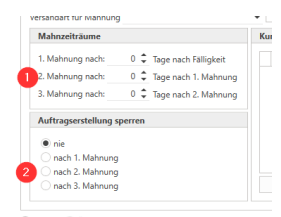
1 Mahnzeiträume: Hier können Sie vom Standard abweichende Mahnzeiträume hinterlegen. Bei Eintrag „0“ werden die globalen Einstellungen verwendet.
2 Auftragserstellung sperren: Hier kann eingestellt werden, ab welcher Mahnstufe die Erstellung von Aufträgen gesperrt werden soll.
Bereich Kundenkostenstellen
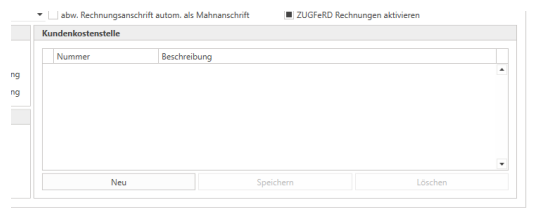
Kundenkostenstellen: Wenn Sie mit Kundenkostenstellen arbeiten, können diese hier mit der jeweiligen Nummer und Beschreibung hinterlegt werden
Bereich Bankverbindungen
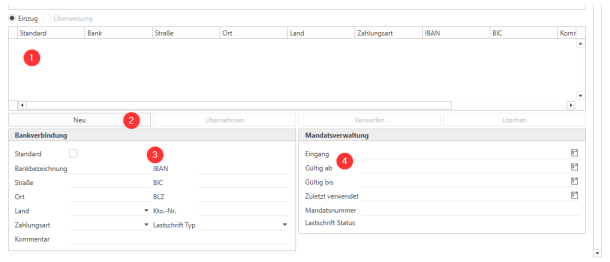
1 Hier sehen Sie die zum Kunden angelegten Bankverbindungen
2 Um eine neue Bankverbindung zu hinterlegen, betätigen Sie „Neu“ und nach erfolgter Eingabe „Übernehmen“, bevor Sie den Kundendatensatz nochmals speichern.
3 Hinterlegen Sie hier die Bankdaten und ggf. verbunden Zahlungsarten und Lastschrifttypen.
4 Um ein SEPA-Mandat verwenden zu können, muss dieses bei der korrespondierenden Bankverbindung hinterlegt sein.
Sonderpreise
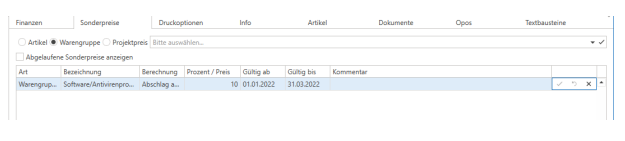
Hier können Sie auf Artikel oder Warengruppen verschiedene Ab- oder Aufschläge hinterlegen, zeitgebunden oder unbegrenzt. Besonders muss man Projektpreise sehen, diese Funktion ist interessant für Systemhäuser die mit OPG oder SPO Preisen arbeiten. Hierzu sollte man unter Stammdaten Projektpreise diese Liste einlesen und dann hier dem Kunden hinterlegen. Wenn Sie zu diesem Thema mehr Informationen benötigen, wenden Sie sich bitte an Ihren c-entron Consultant.
Druckoptionen
Hier können Sie abweichend von den Standarddruckeinstellungen für einen Kunden speziell Reports/Formulare steuern und ggf. die dazugehörige Anzahl der Kopien, die gedruckt werden soll.

Info
Tragen Sie hier wichtige Infos ein, ggf. belegartspezifisch, damit diese Infos beim Aufruf des Kunden bzw. eines entsprechenden Belegs per Pop-Up angezeigt werden.
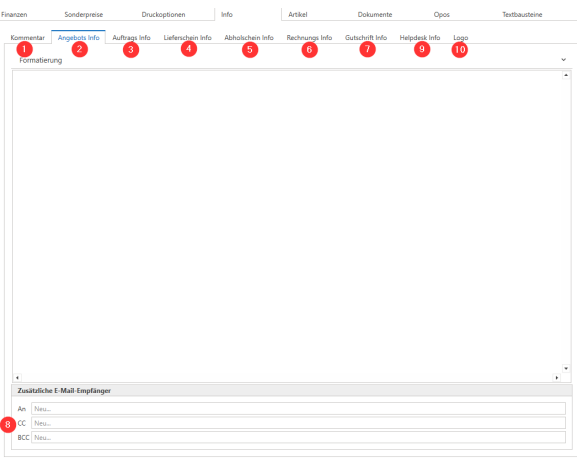
1 Kommentar: Tragen sie eine allgemeingültige Info für diesen Kunden ein, die dann beim Aufruf des Kunden per Pop-Up eingeblendet wird. Diese Info kann auch den Technikern im Service-Board angezeigt werden.
2-7 belegspezifische Info: Die hier eingetragenen Informationen werden bei Aufruf und Neuanlage der entsprechenden Belegart per Pop-Up angezeigt. Beachten Sie, dass Sie bei jeder Beleginfo auch die Möglichkeit haben, zusätzliche Mailempfänger einzusetzen (8).
9 Helpdesk-Info: Diese Info wird bei Neuerstellung bzw. Aufruf eines Tickets per Pop-Up angezeigt; auch diese Info wird den Technikern im Service-Board dargestellt.
10 Hinterlegen Sie ein Kundenlogo, damit dieses im Service-Board Online beim Kunden dargestellt wird.
Artikel
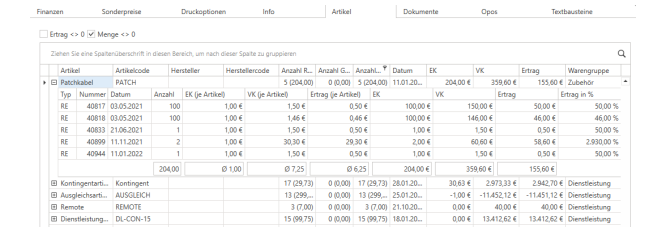
Hier sehen Sie alle verkauften und angebotenen Artikel an Ihren Kunden. Sie können direkt mit der rechten Maustaste auf einzelne Artikel klicken und dort entscheiden, ob Sie ein neues Angebot, Auftrag usw. erstellen möchten. Von dort aus haben Sie auch die Möglichkeit die originalen Belege zu öffnen.
Dokumente
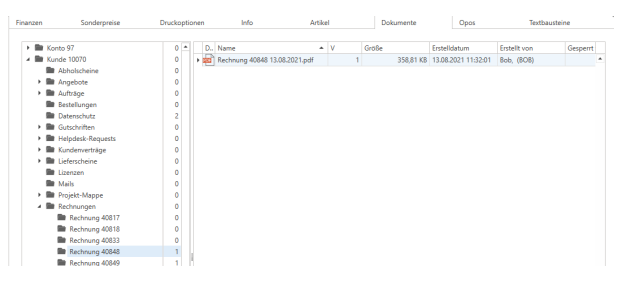
Unter Dokumente wird immer ein Standardbaum angelegt, den Sie erweitern können. Sie können hier per Drag and Drop neue Dateien ablegen, oder mit der rechten Maustaste ‚Dateien hinzufügen‘. Alle Dokumente sind versionsfähig und werden in der Datenbank abgespeichert.Wann immer Sie von einem Beleg ein PDF für einen Druckauftrag, einen Export oder eine Mail generieren, legt c-entron eine Kopie des PDFs in das entsprechende Verzeichnis ab, damit Sie jederzeit das Original-PDF nachgenerieren können, das an den Kunden ging
Opos
Hier finden Sie alle aktuell offenen Rechnungen des Kunden; falls die Zahlung überfällig ist, werden die Rechnungen in roten Lettern angezeigt

Textbausteine
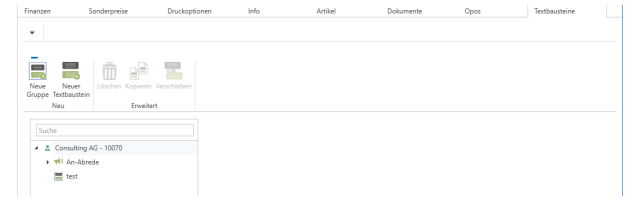
Hier können Sie abweichend von den Standard Textbausteinen, spezielle Textbausteine für den ausgewählten Kunden hinterlegen. Auch hier haben Sie die Möglichkeit mit den variablen Platzhaltern zu arbeiten.