%20(1).png)
Artikelverwaltung
I. Allgemeines
Die c-entron unterscheidet die im System verarbeiteten Artikel im Hinblick auf Artikel, welche Sie bereits fest hinterlegt haben („Eigenartikel“) und Artikel, welche lediglich als Hilfsartikel benötigt werden („Dummyartikel“), oder welche in Form von Preislisten von Herstellern und Lieferanten importiert werden („Fremdartikel“).
Eigenartikel: Eigene Artikel sind die Artikel welche im System von Hand angelegt oder über einen Fremd- bzw. Neuartikel und dessen Umwandlung in das System gelangt sind.
Fremdartikel: Dieser Begriff wird standardmäßig für Daten, welche aus Distributions- und Herstellerlisten importiert wurden, verwendet. Der Artikelcode „FREMD“ wird bei einem solchen Artikel eigenständig in das System eingetragen. Sollte der Artikel bereits im System vorhanden sein, so wird der eigene Artikelcode, Preis und Beschreibung eingefügt
Dummyartikel: Alle Artikel welche nicht im System angelegt wurden und nicht über eine Preisliste in das System gelangen können, werden über den Artikelcode „ARTIKNEU“ in das System händisch eingetragen. Andere Dummyartikel sind für Funktionen wie den Kontingentausgleich angelegt, können aber auch zweckgebunden von Ihnen angelegt werden
Achtung: Die Artikelarten FREMD und ARTIKNEU können weder geliefert, berechnet noch bestellt werden. Diese müssen immer zuerst in einen entsprechenden eigenen Artikel umgewandelt werden.
II. Hauptmaske Artikelverwaltung
Die Hauptmaske dient in erster Linie der Artikelsuche und dem schnellen Überblick. Rufen Sie von dort Artikel per Doppelklick auf, öffnen Sie den Artikel in einem separaten Fenster.
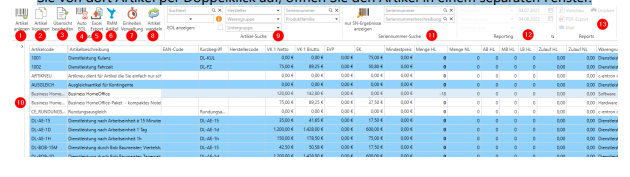
1) Artikel anlegen: Hier legen Sie einen neuen Artikel an. Nutzen Sie diese Funktion, wenn Sie keine Referenzen aus anderen Artikeln oder Importlisten verwenden können oder möchten.
➔ S. „IV. Neuen Artikel anlegen“
2) Artikel kopieren: Hier erstellen Sie eine Kopie eines Artikels, der bereits in der Datenbank besteht. Abgesehen vom Artikelcode können alle Artikeleigenschaften 1:1 übernommen werden.
➔ S. „V. Artikel kopieren
3) Übersicht bearbeiten: eine Möglichkeit, ausgewählte Artikeleigenschaften schnell aus dieser Übersicht heraus zu ändern. Aktivieren, bzw. deaktivieren Sie die Übersichtsbearbeitung mit diesem Schalter
4) Auto-EOL: Ruft die Auto-EOL-Funktion auf. Ist diese konfiguriert, werden nach vorgegebenem Schema Artikel auf End-of-Life gesetzt; sie stehen damit in den Standartsuchen – insbesondere in den Belegen – nicht mehr zur Verfügung
5) Excel-Export: erstellt eine Exceltabelle der in der Trefferliste (10) enthaltenen Artikel. Spaltenanordnung und -gruppierung werden die in der Trefferliste konfiguriert übertragen.
6) RMM-Artikel: verwalten Sie hier die RMM-Artikel für die Riverbird. Mehr dazu erfahren Sie in unserem Whitepaper zur Abrechnung von RRM-Artikeln
7) Einheiten-Verwaltung: ermöglicht es Ihnen, neue Artikeleinheiten zu hinterlegen und bestehende abzuändern
8) Artikel wandeln: hier wandeln Sie FREMD-Artikel und ARTIKNEU im Bedarfsfall zu Eigenartikeln, um diese fortan im eigenen Portfolio zu führen und ggf. bei Lieferanten bestellen zu können.
9) Artikelsuche: um einen oder mehrere Artikel zu suchen, geben Sie hier einen Suchbegriff ein und/oder grenzen die Suche auf bestimmte Parameter wie Warengruppen, Hersteller o.ä. ein. Die Suche wird mit [Enter] oder [F3] oder einem Klick auf das Suchsymbol oder in die Mitte der Übersichtsseite ausgelöst. Ergibt die Suche exakt einen Treffer, so ruft die c-entron diesen direkt auf und öffnet dafür einen neuen Tab. Werden mehrere Treffer erzielt, so listet Ihnen die c-entron diese Auswahl in der Trefferliste (10).
➔ S. „III. Artikelbearbeitung“
10) Die Trefferliste zeigt Ihnen die Ergebnisse der zuvor konfigurierten Suche (9) an. Standartmäßig werden EOL-Artikel ausgeblendet, Dienstleistungsartikel und -pauschalen blau hinterlegt. Die Trefferliste weist standartmäßig lediglich die ersten 200 gefunden Artikel aus, um weitere Artikel in die Maske zu laden, scrollen Sie ganz nach unten.Per Doppelklick rufen Sie den gewünschten Artikel auf.
➔ S. „III. Artikelbearbeitung“
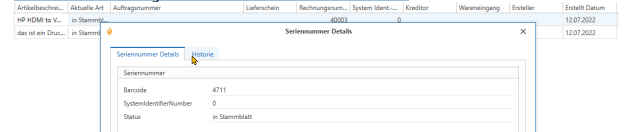
11) Seriennummernsuche: Suchen Sie nach einem ganz bestimmten Gerät mit einer Seriennummer. Die Trefferliste (10) zeigt Ihnen dann alle Geräte an, die die angegebenen Suchparameter erfüllen. Durch einen Doppelklick gelangen Sie dann nicht in die Artikelverwaltung sondern die Seriennummerndetails auf.
12) Reporting: stellen Sie hier Parameter für Auswertungen zusammen.
13) erstellen Sie eine Auswertung ggf. über die unter (12) konfigurierten Parameter hinweg
III. Artikelbearbeitung
Pflichtfelder: Wie üblich werden Pflichtfelder durch Umrandung oder Unterlinierung orange gekennzeichnet.
Die Menüleiste bietet die Speicherfunktion und die Kopierfunktion (vgl. Hauptmaske). Es folgen die „Artikelmodule“. Diese werden in modularen Fenstern innerhalb der Artikelmaske geöffnet. Diese Fenster können auch innerhalb der Artikelmaske gedockt werden und die so entstandene Artikelansicht kann im Profil gespeichert werden. Auch die bereits angezeigten Artikeldaten werden in solchen modularen Fenstern geladen; auch diese Fenster können abgelöst, verschoben oder geschlossen werden.
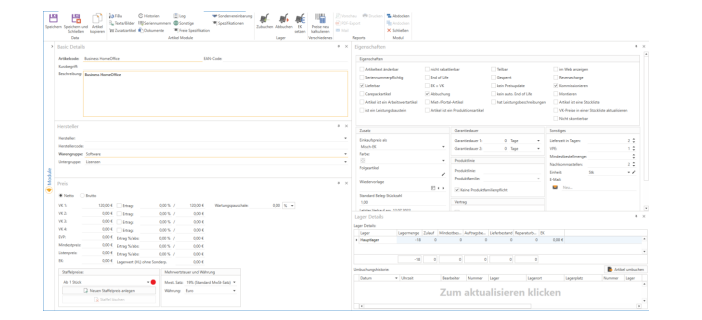
Wird ein modulares Fenster geschlossen, wird das korrespondierende Icon ans Ende der Liste der Artikelmodule eingefügt.

1) Basic Details1. Der Kurzbegriff kann als Suchschlagwort verwendet werden. Außerdem hat der Kundenanlagenhybridreport die Möglichkeit, diesen mit anzudrucken.
2. Die Artikelbeschreibung wird in den Belegen als Positionsbeschreibung eingesetzt
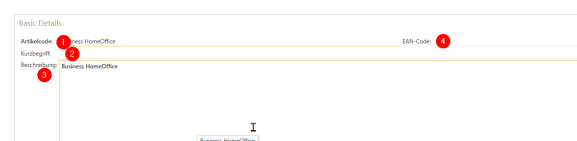
3. Der EAN-Code dient insbesondere bei Lieferantenbelegen der eindeutigen Identifizierung eines Artikels. Der EAN-Code kann auch zur Artikelsuche verwendet werden.
2) Hersteller

1. Als Hersteller kann ein Lieferant ausgewählt werden, der im Adressstamm den Flag „Hersteller“ erhalten hat (vgl. Handbuch Adressstamm).
2. Der Herstellercode stammt üblicherweise aus den Herstellerdaten, die mittels Artikellisten oder API-Anbindungen übertragen werden.
3. Jeder Artikel muss einer Warengruppe zugewiesen werden. Über diese werden beim Anlegen des Artikels Vorbelegungen vorgenommen. Zahlreiche Verarbeitungs- und Auswertungslogiken basieren auf der Warengruppenzuweisung.
4. Eine Untergruppe kann vergeben werden. Dies verfeinert ggf. Auswertungsmöglichkeiten oder logische Verarbeitungsfilter, bspw. die differenzierte Zuweisung von Sonderpreisen.
3) Eigenschaften
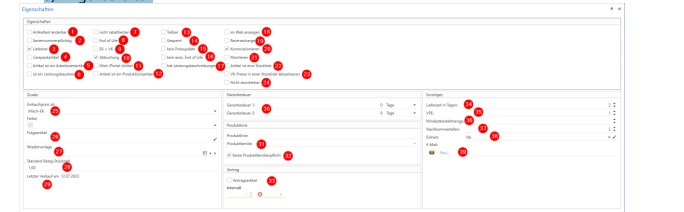
1. Artikeltext änderbar: Dies hängt mit einem Recht zusammen, ob sie generell Artikeltexte ändern dürfen oder nicht. Wenn Sie generell die Berechtigung dazu haben, hat dieser Haken keine Auswirkung. Haben Sie aber generell das Recht Artikeltexte zu verändern nicht, dürfen Sie die Beschreibungen der Artikel trotzdem verändern, bei denen dieser Haken gesetzt ist
2. Seriennummerpflichtig: Bei Wareneingangs- und Ausgangsbuchung muss eine Seriennummer angegeben werden. Die Bestandsberechnung findet für seriennummerpflichtige Artikel allein über die Anzahl der erfassten Seriennummernstatt. Seriennummerpflichtige Artikel sind nicht teilbar (s.u.)
3. Lieferbar: Bewirkt, dass der Artikel in Lieferscheine und Rechnungen übernommen werden kann.
4. Carepackartikel: Dieser Haken muss bei allen Carepackartikel gesetzt sein, die Sie bei Actebis per EDI bestellen möchten.
5. Artikel ist ein Arbeitswertartikel: Artikel, die zur Leistungserfassung dienen sollen und einem Mitarbeiter zugeordnet werden, benötigen diesen Flag. Durch die Aktivierung wird das Artikelmodul „Arbeitswerte“ (10) sichtbar.
6. Ist ein Leistungsbaustein: Falls Sie diese Eigenschaft sehen können, ignorieren Sie diese, bitte.
7. Nicht rabattierbar: Auf den Artikel kann kein Rabatt vergeben werden
8. End of Life: Wenn dieser Haken gesetzt ist, taucht der Artikel bei normaler Suche nicht mehr auf, außer Sie erlauben explizit die Anzeige von EOL-Artikeln in den Suchparametern. Dies stellt die Deaktivierung eines Artikels dar.
9. EK = VK: Kann für z.B. Dienstleistungsartikel verwendet werden. Egal wie man den VK verändert, der EK passt sich immer dem VK an und andersherum. Bewirkt aber auch, dass man in den Auswertungen mit diesem Artikel keinen Ertrag erzielt
10. Abbuchung: Dieser Haken aktiviert die Lagerführung. In der Bestellvorschlagsliste (BVL) erscheinen standardmäßig nur Artikel mit dem Haken „Abbuchung“. Lagerführende Artikel können auch manuell zu- oder abgebucht werden.
11. Miet-Portal-Artikel: Artikel, die Sie über ein Portal bestellen und abrechnen, erhalten diesen Flag. In der BVL werden diese gesondert abgewickelt.
12. Artikel ist ein Produktionsartikel: Falls Sie diese Eigenschaft sehen können, ignorieren Sie diese, bitte
13. Teilbar: werden Artikel nicht nur in ganzen Stück, sondern anteilig verkauft (bspw. Meterware, Stunden…), so erlaubt Ihnen diese Einstellung die Angabe von Dezimalstellen bei der Stückzahl.
14. Gesperrt: Wenn dieser Haken gesetzt ist, kann der Artikel nie mehr aufgerufen werden und taucht auch in keiner Auswertung mehr auf
15. Kein Preisupdate: Artikel wird beim automatischen Preisupdate nicht berücksichtigt
16. Kein Auto End of Life: Artikel wird beim automatischen EOL setzen nicht berücksichtigt
17. Hat LeistungsbeschreibungenDiese Eigenschaft ermöglicht es, dem Artikel Leistungsbeschreibungen und Leistungsbausteine hinzuzufügen.
18. Im Web anzeigen: Die Einstellung dient dazu, dass externe Programme für die Übertragung von Daten in z.B. ein WEB System ein Kriterium haben für die Selektion haben. Durch diese Markierung kann der Artikel automatisch ins Handelsportal hochgeladen werden oder in Webshops.
19. Reversecharge: Unterliegt ein Artikel der umgekehrten Reversechargepflicht, so benötigt er diesen Flag.
20. Kommissionieren: Artikel taucht im Kommissionierungsmodul auf und kann (nicht muss!) kommissioniert werden.
21. Montieren: Sobald ein Artikel in einem Auftrag enthalten ist, der diese Einstellung besitzt, reicht es nicht aus, dass genug Lagermenge vorhanden ist, um einen Lieferschein oder eine Rechnung zu generieren. Es muss zusätzlich noch manuell der Haken bei „Montiert“ im Auftrag gesetzt werden
22. Artikel ist eine Stückliste: hier können Sie den Artikel in eine Stückliste bzw. einen Stücklistenkopf abändern. Aktiviert das Artikelmodul „Stückliste“ (12), über welches die in der Stückliste enthaltenen Artikel vordefiniert werden können. Die Stückliste ist eine Auflistung von Artikeln zu einem Hauptartikel.Ein Stücklistenartikel kann nicht bestellt werden, lediglich die unter Ihm eingetragenen Artikel werden in eine Bestellung eingefügt. Somit hat der Stücklistenartikel kein Kennzeichen Abbuchung. Zudem ist dieser Artikel nicht Teilbar, das bedeutet er kann nur als Ganzzahliges vorkommen kann.Hat ein Artikel die Eigenschaft „Artikel ist eine Stückliste“ steht eine weitere Option zur Verfügung: „Stückliste mit festen VKs“. Dies bewirkt, dass der Stücklistenkopf einen eigenen Festpreis erhält. Besteht eine Differenz zwischen diesem Preis und der Summe der enthaltenen Artikelpreise, so wird diese geschlossen, indem die c-entron einen Rabattartikel einfügt.
23. VK-Preise in einer Stückliste aktualisieren: Steuert das Verhalten der in der Stückliste enthaltenen Artikel hinsichtlich der Einzelpreise. Wird der VK des Stücklistenkopfs angepasst, kann diese Änderung auf die enthaltenen Artikel mittels VK-Anpassung umgelegt werden.
24. Nicht skontierbar: Artikel mit dieser Eigenschaft werden von der Skontoberechnungausgenommen.
25. Einkaufspreis als…: Wählen Sie hier aus, auf welcher Basis die Bestandsbewertung für diesen Artikel stattfinden soll, wenn zu einem Bestand größer null zusätzlicher Bestand per Wareneingangsbuchung zugebucht wird. Zur Verfügung stehen „MischEK“ (Durchschnittsverfahren), „Letzter Eingangs-EK“ (aktuelle Beschaffungskosten) und „Fester EK“ (Fixpreis)
26. Folgeartikel: Der Folgeartikel wird automatisch mit der Auswahl des Hauptartikels eingefügt, z. B. Drucker als Hauptartikel, Druckerkabel als Folgeartikel.
27. Wiedervorlage: Ein Artikel, bei dem ein Wiedervorlagedatum eingetragen ist, erscheint zu diesem Datum in der To-Do-Liste.
28. Standart Beleg-Stückzahl: wird ein Artikel in einen Belegeingefügt, so wird direkt die hier angegebene Stückzahl verwendet.
29. Letzter Verkauf: dieses Datum setzt die c-entron für Sie auf den Tag, an welchem der Artikel zuletzt in einer Rechnung verwendet wurde.
30. Die Angaben zur Garantiedauer sind informativ
31. Produktfamilien: Nutzen Sie das Zusatzmodul PLM (Product Lifecycle Management), wählen Sie hier aus, zu welcher Produktfamilie ein Artikel gehört
32. Ist die Produktfamilienpflicht über die Warengruppe des Artikels Pflichtangabe, kann diese Pflichtangabe mit der Checkbox „Keine Produktfamilienpflicht“ außer Kraft gesetzt werden.
33. Vertragsartikel: Über diese Einstellungen wird gesteuert, inwiefern die Artikelstückzahl angepasst wird, wenn der Artikel über die Funktion „Vertragsartikel“ aus einem Auftrag in einen Vertrag weitergeführt wird.
34. Diese Angabe setzt das voraussichtliche Lieferdatum einer Ware bei Ihrem Lieferanten.
35. VPE steht für Verpackungseinheit. Diese Funktion kann auch z.B. bei Dienstleistungen verwendet werden um die Anzahl der Stunden eines Tagessatzes zu ermitteln.
36. Mindestbestellmenge: Menge, welche mindestens bestellt werden muss. Eine geringere Stückzahl kann nicht in Bestellungen eingefügt werden.
37. Nachkommastellen: Anzahl der Nachkommastellen/Dezimalstellen, die der Preis des Artikels haben soll.
38. Einheit: Die Einheiten können in den Dokumenten anhand der hier eingestellten Angaben dargestellt werden. Mit dem Schalter rechts neben dem Dropdown-Menü können Sie die Einheitenverwaltung aufrufen.
39. E-Mail: Wenn ein Artikel in einen Auftrag eingefügt wird, erhalten die hier eingetragenen Mailempfänger automatisch eine vor konfigurierte Nachricht
4) Preis
in diesem Fenster erhalten und steuern Sie maßgebliche Preiseinstellungen.
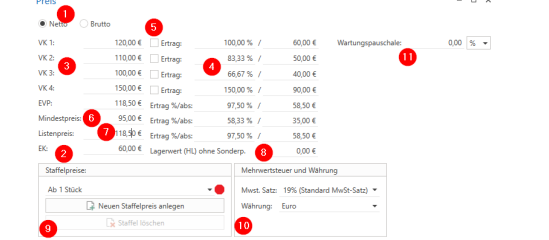
1. Wählen Sie zwischen Netto- und Brutto-Anzeige
2. Der EK bildet die Kalkulationsgrundlage und die Basis der Lagerbewertung (s.o.)
3. Es ist möglich, 4 unterschiedliche VK-Staffeln zu führen. Diese können unabhängig voneinander konfiguriert sein. In den Kundenkonditionen kann dem Kunden eine Preisstaffel zugewiesen werden.
4. Die Aufschlagsätze werden bei Artikelanlage aus der Warengruppe übernommen, können aber manuell nachkonfiguriert werden.
5. Über die Checkbox können Sie das Verhalten der Preiskalkulation bei manueller Preisanpassung steuern. Ist die Checkbox deaktiviert, wenn Sie den EK anpassen, verändert sich Ihr Kalkulationssatz, während der jeweilige VK bestehen bleibt. Ist die Checkbox aktiv, wenn Sie den EK anpassen, wird der VK angepasst auf Basis des Aufschlags
6. Der Mindestpreis kann über die Grupppenberechtigungen dazu verwendet werden, dass dieser Artikel nicht geliefert oder berechnet werden kann, sofern dieser Preis unterschritten ist.
7. Der Listenpreis dient als Referenz auf externe Preisinformationen.A
8. Der Lagerwert wird von der c-entron berechnet auf Basis der lagernden Artikelstückzahl und dem EK.
9. Staffelpreise:Ist die Ampel rot, bedeutet dies, das keine Staffelpreise angelegt wurden. Grün bedeutet entsprechend, das wenigstens ein Staffelpreis angelegt ist. Über das Dropdown-Menü können die Staffelpreise eingesehen und angepasst werden. Legen Sie bei Bedarf einen neuen Staffelpreis an. Wird der Artikel mit mindestens dieser angegebenen Stückzahl in einen Kundenbeleg eingefügt, so greift der Staffelpreis.
10. Steuern Sie im Bedarfsfall Mehrwertsteuersatz und Währung, die für diesen Artikel gelten sollen.
11. Die Wartungspauschale ist ein informativer Bereich
5) Lager Details
Hier finden Sie Informationen zu Ihren Beständen
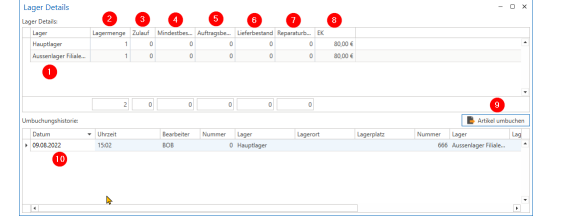
1. Für jedes Nebenlager werden die Bestände separat geführt. Der Eintrag für das Nebenlager wird jedoch nur generiert, wenn der Artikel wenigstens einmal über dieses Lager ging.
2. Die Lagermenge gibt an, wie viele Stück dieses Artikels auf dem jeweiligen Lager frei verfügbar sind.
3. Der Zulauf gibt an, wie viele Stück mit Referenz auf das jeweilige Lager bestellt sind. Durch eine Wareneingangsbuchung verringert sich dieser Wert, während die Lagermenge erhöht wird.
4. Je Lager können Sie einen Mindestbestand definieren, indem Sie die gewünschte Menge in dieses Feld eintragen. Ist dieser Wert unterschritten, schlägt die BVL Ihnen den Artikel zur Bestellung vor, und zwar mit der Stückzahl, die notwendig ist, den Mindestbestand zu erreichen
5. Der Auftragsbestand zeigt Ihnen an, wie viele Artikel in offenen Aufträgen stehen
6. Wurden Artikel in einen Lieferschein eingefügt, so erkennen Sie dies anhand des Lieferbestands. Die Ware hat für die c-entron das Haus zwar verlassen, ist aber noch Ihr Eigentum, da die Rechnung noch nicht gestellt wurde.
7. RMA-Fälle werden über den Reparaturbestand angezeigt.
8. Jedes Nebenlager kann einen eigenen EK je Artikel führen. Der aktuelle EK des jeweiligen Lagers wird hier angezeigt.
9. Nutzen Sie die Funktion „Artikel umbuchen“, um manuell Artikel vom einen ins andere Lager umzubuchen. Quelle für die Umbuchung ist das zuvor angewählte Lager, das Ziellager und die umzubuchende Menge werden im folgenden Dialog von Ihnen ausgewählt.
10. Die Historie der manuellen Umbuchungen gibt Ihnen die Möglichkeit, die so getätigten Umbuchungen nachzuvollziehen.
6) FiBu
Verwalten Sie hier die Finanzbuchhalters relevanten Details des Artikels
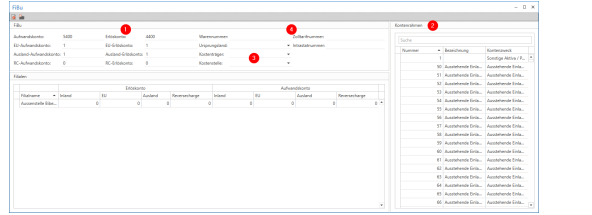
1. Aufwands- und Erlöskonten werden bei Artikelanlage aus der Warengruppe übernommen, können aber artikelspezifisch verändert werden. Falls Sie einen Kontenrahmenplan eingepflegt haben, können Sie diesen zur Ermittlung der benötigten Konten zu Hilfe nehmen (2). Bei der Übergabe der Rechnungen an die Buchhaltung werden die Erlös- bzw. Aufwandskonten aus dem Beleg übertragen. Im Beleg findet beim Einfügen eines Artikels eine automatische Erlöskontenermittlung statt nach der folgenden Hierarchie:Artikeleinstellung -> Unterwarengruppeneinstellung -> Warengruppeneinstellung -> MwSt.-Satz-Einstellung -> Länderverwaltungseinstellung. Im Beleg erscheint also das Konto, das auf der höchsten Hierarchieebene hinterlegt ist und kann dort manuell geändert werden. Sind also im Artikel selbst keine Konten hinterlegt, geht die c-entron soweit in der Hierarchie nach unten, bis sie einen Eintrag findet und verwendet diesen.
2. Der Kontenrahmenplan wird zur Unterstützung eingeblendet, sofern im entsprechenden Modul hinterlegt.
3. Kostenträger und -stellen für Auswertungszwecke können hinterlegt werden, sofern diese im entsprechenden Modul angelegt wurden.
4. Pflegen Sie falls gewünscht bzw. für Ausfuhranmeldungen benötigt auch die Informationen zu Warennummer, Ursprungsland, Zolltarif und Intrastat
7) Spezifikationen
In diesem Artikelmodul geben Sie die physischen Spezifikationen des Artikels an – sinnvoll ist dies, wenn Gewicht und Ausmaße beim Versand für Verpackung und Versandkosten berücksichtigt werden müssen. Außerdem finden Sie hier Spezialfunktionen wie die Eigenschaft „Zählerartike
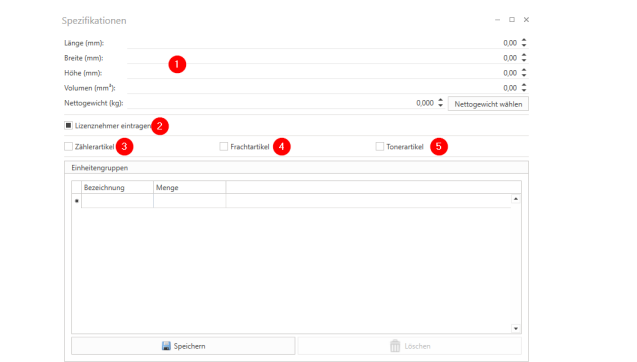
1. Geben Sie ggf. Ausmaße und Gewicht eines einzelnen Artikels an
.2. Lizenznehmer eintragen: ist diese Eigenschaft aktiv, so kann in der Verbindung mit der Miet-/Portalartikeleigenschaft der Lizenznehmer in der Bestellung und in den Kundenbelegen angezeigt werden.
3. Handelt es sich bei dem um ein Verbrauchsmessgerät (Klickzähler für Drucker und Kopierer bspw.) und die damit dokumentierten Verbrauchszahlen sollen mit einem Klickvertrag abgerechnet werden, so benötigt Ihr Artikel die Eigenschaft „Zählerartikel“. Dadurch wird auch im Artikel selbst die Schaltfläche für die Zählerartenverwaltungeingeblendet.
4. Die Eigenschaft „Frachtartikel“ ermöglicht die Verwendung des Artikels als Dummy für Frachtkosten und der Artikel kann gesondert ausgewertet werden. Er sollte dann mit einem Frachtführer (Lieferanteneigenschaft) verknüpft und einem Maximalgewicht versehen werden.
5. Toner können mit der Information ergänzt werden, für wie viele Seiten bei einer bestimmten Deckung der Artikel genügt. Dies kann dann für ein externes Fleetmanagement Anwendung finden
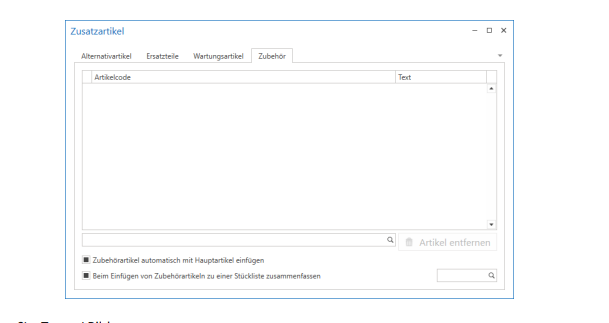
8) Zusatzartikel
Hier verwalten Sie Verknüpfungen zu anderen Artikeln, die auf Kundenbelegseite mit aufgerufen werden können. Rufen Sie dafür im Kundenbeleg per Rechtsklick auf die Position das Kontextmenü und dort die Funktion „Zusatzinfo einfügen“ auf. Sie haben dort die Möglichkeit, die im Artikel gepflegten Ersatzteilartikel, Wartungsartikel, Zubehörartikel und Alternativartikel einzusetzen. Zubehör kann auch automatisch in einen Beleg eingefügt werden, sofern die entsprechende Checkbox aktiviert ist
9) Texte / Bilder
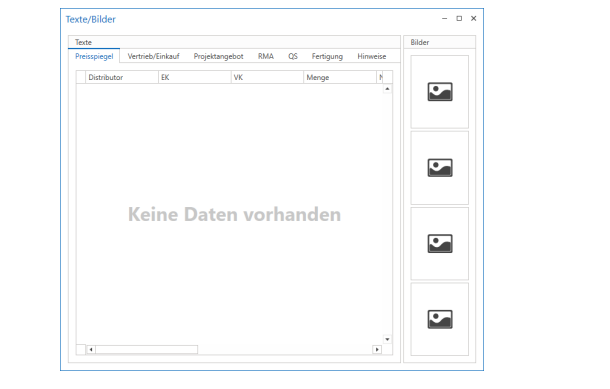
Pflegen Sie hier Bilder, zusätzliche Informationen und Hinweise, die teilweise auch automatisch in Belegen angezeigt werden können.Es können pro Artikel maximal 4 Bilder hinterlegt werden. Diese Bilder werden z. B. über die Artikelpreislisten (welche täglich von den Lieferanten importiert werden), an Hand von Internetlinks heruntergeladen oder können direkt in das System integriert werden. Ein manuelles hinzufügen ist ebenfalls möglich.
10) Arbeitswertartikel
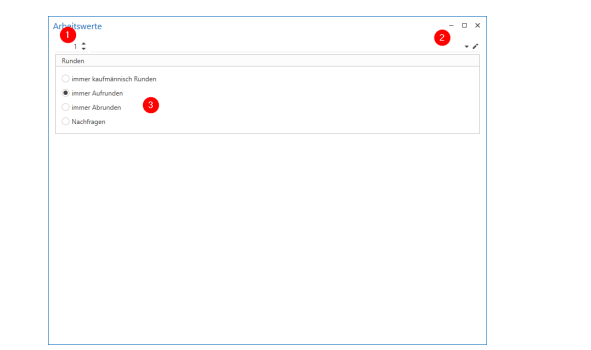
Hier wird insbesondere das Rundungsverhalten bei der Abrechnung von Zeiten beeinflusst.
Beachten Sie dabei auch eine Wechselwirkung mit der Einstellung „Teilbar“
.1. Die Grundstückzahl in Verbindung mit der Einheit (2)
2. Die Artikeleinheit. In Kombination kann also 1 Artikelstück 3 Einheiten ergeben.
3. Das Rundungsverhalten: Ist ein Artikel teilbar, so wird auf 2 Nachkommastellen gerundet. Hierbei können Sie wählen zwischen kaufmännischer Rundung, und grundsätzlichem Auf- bzw. Abrunden. Ist ein Artikel nicht teilbar, so wird die Rundungseinstellung auf ganze Stück angewendet
11) Sonstige
1. Definieren Sie bevorzugte Lieferanten für diesen Artikel, die dann in der BVL vorausgewählt werden, sofern der Artikel bei diesen Lieferanten bestellbar ist.
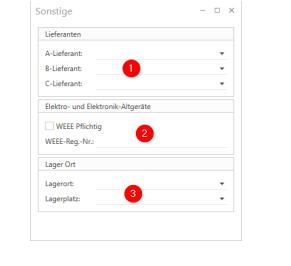
2. Aktivieren Sie die WEEE-Pflicht für diesen Artikel und geben Sie Ihre WEEERegistrierungsnummer an. Diese Daten werden in alle Kunden- und Lieferantenanlagen übernommen und dort weitergeführt.
3. Haben Sie Lagerorte und/oder Lagerplätze definiert, können Sie im Artikel diese Information hinterlegen.
12) Stückliste
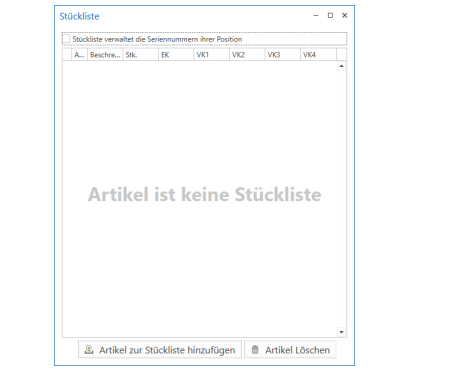
Arbeiten Sie im Vertrieb viel mit vorgefertigten Bundles, so lassen sich diese Bundleartikel vordefinieren. Über die Eigenschaft „Stückliste“ definieren Sie einen Artikel, der als Stücklistenkopf fungiert. Definieren Sie die in diesem Bundle enthaltenen Artikel über dieses Menü. Wird dann im Beleg der Stücklistenkopf eingesetzt, wird er als fertige Stückliste mit den definierten Artikeln als Stücklistenpositionen eingefügt. Beachten Sie die Einstellung zum Verhalten des Stücklistenpreises.
13) Seriennummern
Zu jedem Artikel können Seriennummern verwaltet werden, jedoch finden automatische Aufrufe und Bestandsveränderungen bei Verwendung einer Seriennummer nur dann statt, wenn die Seriennummernpflicht für den Artikel aktiv ist.
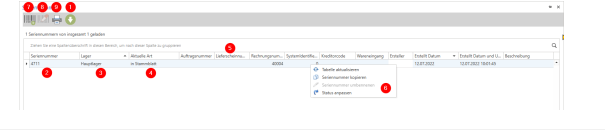
1. Alle Seriennummern laden: Standartmäßig werden in der Übersicht die ersten 300 zu diesem Artikel erfassten Seriennummern angezeigt; scrollen Sie ans Ende der Liste, werden 200 weitere nachgeladen. Mit dem Button „Alle Seriennummern laden“ können Sie direkt alle Seriennummern laden.
2. Sie erhalten dann zu jeder Seriennummer eine Zeile mit den aktuellen Informationen:
3. Über welches Lager die Seriennummer abgewickelt wurde
4. Den aktuellen Status der Seriennummer
5. Diverse Belege, mit denen die Seriennummer verknüpft wurde und weitere Informationen.
6. Über das Kontextmenü stehen mehrere Funktionen zur Verfügung, darunter• „Seriennummer umbenennen“: ermöglicht es, eine bereits erfasste Seriennummer zu korrigieren (bspw. wegen Tippfehlers). Dies ist nur möglich, solange der Status der Seriennummer „offen“ ist.• „Status anpassen“: über diese Funktion lässt sich der Status der Seriennummer auf „offen“ zurücksetzen. Hierbei handelt es sich um eine Notfallfunktion, die nur angewendet werden sollte, wenn keine andere Möglichkeit besteht.
7. Seriennummer hinzufügen: Über diese Funktion kann eine Seriennummer für den Artikel eingebucht werden. Dadurch erhöht sich bei seriennummerpflichtigen Artikeln der Bestand um 1 je eingebuchter Seriennummer. Die neue Seriennummer erhält den Status „offen“. Die Seriennummer kann entweder manuell eingegeben, per Scanner eingelesen oder nach einem zu definierenden Schema generiert werden.
8. Seriennummer ausbuchen: eine Seriennummer kann auch manuell ausgebucht werden, solange der Status „offen“ ist. Dadurch verringert sich bei seriennummerpflichtigen Artikeln der Bestand um 1 je ausgebuchter Seriennummer.
9. Seriennummer drucken: Sofern ein entsprechender Report hinterlegt ist, kann zu jeder Seriennummer ein Etikett ausgedruckt werden.
14) Historien
Dieses Artikelmodul ermöglicht es Ihnen alle Anlagen anzuzeigen, in denen der im aufgerufene Artikel vorkommt. Um beispielsweise alle Aufträge anzuzeigen die den Artikel enthalten, wechseln Sie in der Historie auf die Karteikarte "Auftrag". Durch einen Doppelklick auf den Eintrag öffnet sich die entsprechende Anlage
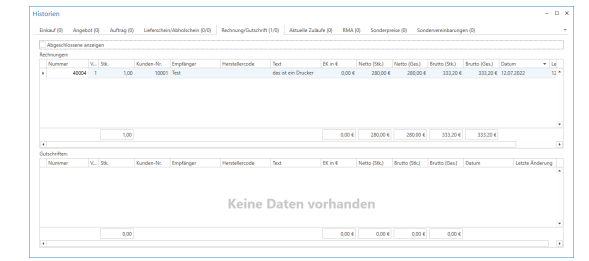
Besonderheit erlangt die Artikelhistorie im Zusammenhang mit den Artikeln FREMD und ARTIKNEU beim Artikelwandeln.
15) DokumenteHier können verschiedenste Dateien und Dokumente abgelegt werden, die dem Artikel hinzugefügt werden sollen. Ebenso können diese Dateien hieraus auch bearbeitet werden.
16) LogDem Artikellog entnehmen Sie Änderungen, die am Artikel vorgenommen wurden.
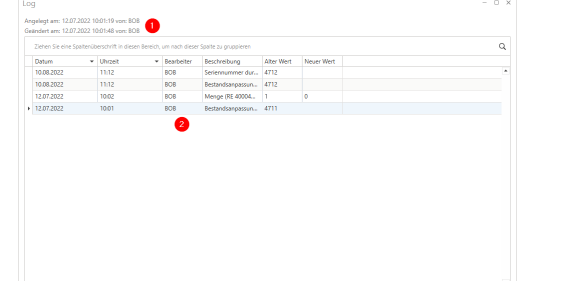
1. Erstelldatum und das Datum der letzten Änderung werden hervorgehoben angezeigt
.2. Über die Beschreibung und die weiteren Einträge lässt sich nachvollziehen, durch welchen Mitarbeiter die Änderungen vorgenommen wurden
17) Sondervereinbarung
Hier tauchen Artikel auf, bei denen Sie Projektpreise importiert haben oder den Artikel im Kundenstamm unter Sondervereinbarungen hinterlegt haben. Sie können über die Checkbox Sondervereinbarungspflichtig auch bewirken, dass bei diesem Artikel in Anlagen immer eine Sondervereinbarung/Projektpreis hinterlegt werden muss.
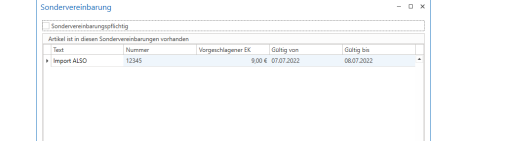
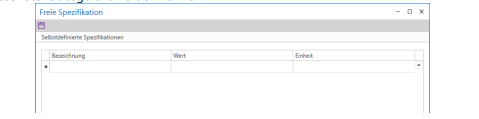
18) Freie SpezifikationHierfür können in den Einstellungen weitere Spezifikationen angelegt werden, welche an dieser Stelle ausgefüllt werden können.
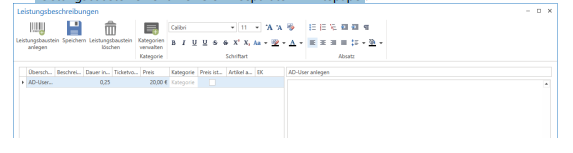
19) LeistungsbeschreibungenHat ein Artikel die Eigenschaft „Hat Leistungsbeschreibungen“, so können Sie diese Leistungsbausteine hier verwalten. Näheres zur Anlage und dem Handling von Leistungsbausteinen erfahren Sie im separaten Whitepaper
IV. Neue Artikel anlegen
Über den Button „Artikel anlegen“ in der Menüleiste der Artikelverwaltung können Sie einen neuen Artikel anlegen.
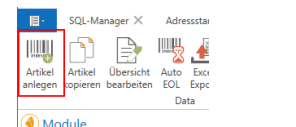
Es wird eine leere Artikelbearbeitungsmaske aufgerufen; je nach Einstellung wird bereits eine Artikelnummer aus dem Artikelnummernkreislauf vorgeschlagen, welche aber überschrieben werden kann.Befüllen Sie die Pflichtfelder; durch Auswahl der Warengruppe und ggf. der Unterwarengruppe werden die Artikeleinstellungen vorbelegt, wie in der Warengruppe hinterlegt. Ist in dem Moment, zu dem Sie die Warengruppe auswählen bereits ein EK eingetragen, so werden die VK-Kalkulationen auch auf Basis der in der Warengruppe hinterlegten Kalkulationssätze ausgeführt. Es bietet sich also an, den EK einzutragen, bevor die Warengruppe ausgewählt wird. Setzen Sie danach ggf. Artikeleinstellungen abweichend von der Warengruppe und pflegen Sie benötigte Zusatzeinstellungen und -informationen wie bspw. Texte, Bilder und Zusatzartikel.Mit dem erstmaligen Speichern ist der vergebene Artikelcode nicht mehr änderbar.
V. Artikel kopieren
Haben Sie in Ihrer Datenbank bereits einen Artikel, der als Vorlage für einen anderen dienen soll, so können Sie diesen Artikel kopieren. Diese Funktion steht Ihnen in der Artikelverwaltung zur Verfügung, sobald sie eine erfolgreiche suche durchgeführt haben und den gewünschten Artikel markiert haben, oder in der Artikelbearbeitungsmaske.

In beiden Fällen werden Sie ins „Artikel kopieren“-Menü weitergeleitet. Hier müssen Sie einen neuen Artikelcode für den neuen Artikel angeben (1).Nun geht es darum, welche Artikeleigenschaften so gesetzt werden sollen wie im Original. Das offensichtliche Vorgehen wäre, die gewünschten Eigenschaften einzeln anzuhaken. Sie können aber auch „Alle auswählen“ (2) und einzeln wieder abhaken (3). Betätigen Sie dann „Artikel übernehmen“ (4), wird der neue Artikel so angelegt und in der Bearbeitungsmaske aufgerufen.Falls Sie die Artikeleinstellungen 1 zu 1 übernehmen möchten, können Sie auch den Button „Alle auswählen und Artikel übernehmen“ (5) verwenden.Artikelverwaltung19Ersteller: HEG Gültig ab: 10.09.2022Freigabe: VLVersion: 001www.c-entron.deNun geht es darum, welche Artikeleigenschaften so gesetzt werden sollen wie im Original. Das offensichtliche Vorgehen wäre, die gewünschten Eigenschaften einzeln anzuhaken. Sie können aber auch „Alle auswählen“ (2) und einzeln wieder abhaken (3). Betätigen Sie dann „Artikel übernehmen“ (4), wird der neue Artikel so angelegt und in der Bearbeitungsmaske aufgerufen.Falls Sie die Artikeleinstellungen 1 zu 1 übernehmen möchten, können Sie auch den Button „Alle auswählen und Artikel übernehmen“ (5) verwenden.
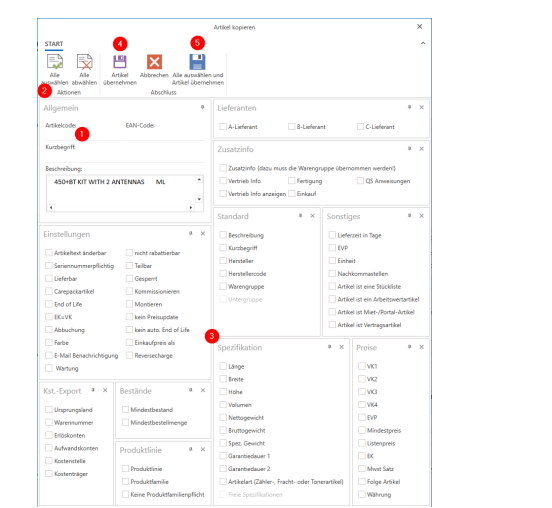
Nun geht es darum, welche Artikeleigenschaften so gesetzt werden sollen wie im Original. Das offensichtliche Vorgehen wäre, die gewünschten Eigenschaften einzeln anzuhaken. Sie können aber auch „Alle auswählen“ (2) und einzeln wieder abhaken (3). Betätigen Sie dann „Artikel übernehmen“ (4), wird der neue Artikel so angelegt und in der Bearbeitungsmaske
aufgerufen. Falls Sie die Artikeleinstellungen 1 zu 1 übernehmen möchten, können Sie auch den Button „Alle auswählen und Artikel übernehmen“ (5) verwenden.
VI. Artikelwandeln
Haben Sie Angebote und Aufträge, die Fremdartikel oder den ARTIKNEU enthalten, so können diese Artikeldaten dazu verwendet werden, neue Artikel anzulegen. Dies ist dann notwendig, wenn die Artikel bestellt bzw. geliefert und berechnet werden sollen. Da dies hauptsächlich auf den Vorgang des Umwandelns von Fremdartikeldaten zu Eigenartikeln angewendet wird, spricht man hier vom Artikelwandeln. Drei mögliche Wege können hierzu
verwendet werden; alle drei haben gemein, dass neue Artikel auf Basis der in FREMD und ARTIKNEU hinterlegten Daten angelegt werden. Durch das Wandeln werden die Artikel in den Belegen durch die neu angelegten Artikel ersetzt.
1. Aus der Historie des FREMD-Artikel bzw. ARTIKNEU: rufen Sie hierzu den Artikel FREMD bzw. den ARTIKNEU über die Artikelverwaltung auf und öffnen Sie die Historie des Artikels. In den Reitern Angebot und Auftrag werden Ihnen die Belege angezeigt, in denen der Artikel aktuell enthalten ist und welche Artikeldaten im Beleg hinterlegt sind
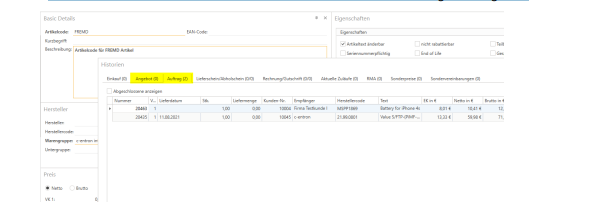
Ein Rechtsklick auf die gewünschte Zeile ruft das Kontextmenü auf und erlaubt Ihnen einen neuen Artikel mit den im Beleg hinterlegten Artikeldaten anzulegen
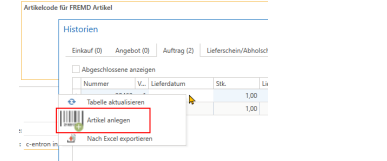
Betätigen Sie den Menüpunkt, so öffnet sich eine Artikelmaske, in der die bekannten Artikeldaten bereits abgefüllt sind. Gehen Sie nun wie bei einer Artikelneuanlage vor.2. Über die BVL (Bestellvorschlagsliste): Befinden sich ARTIKNEU oder FREMD in Aufträgen und Sie rufen die BVL auf, begrüßt Sie dort ein Pop-Up:
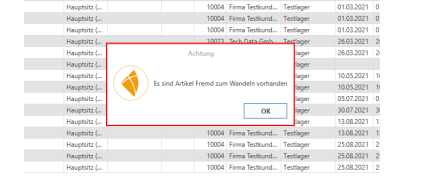
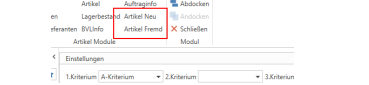
Bestätigen Sie den Dialog und rufen Sie über die Menüleiste „Artikel Neu“ oder „Artikel Fremd“ auf. Dies öffnet die Historie des jeweiligen Artikels und Sie können im Weiteren vorgehen wie oben geschildert.
3. Über die Artikelverwaltung: Rufen Sie in der Menüleiste die Funktion „Artikel wandeln“ auf
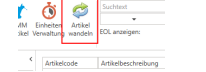
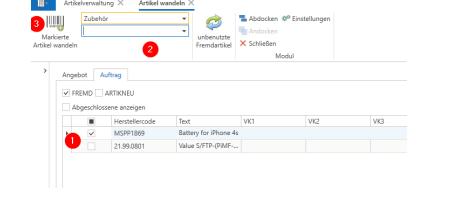
Es öffnet sich ein Fenster für diese Funktion. Hier können Sie wiederum anzeigen lassen, mit welchen Daten ARTIKNEU und FREMD in welchen aktiven Belegen hinterlegt sind.
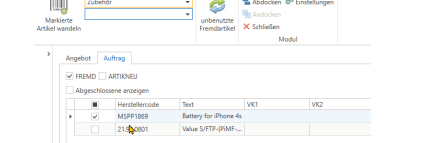
Wählen Sie nun die zu wandelnden Artikel aus (1) und stellen Sie ein, in welcherWarengruppe und ggf. Unterwarengruppe (2) die Artikel angelegt werden sollen.Bevor Sie nun „Markierte Artikel wandeln“ (3) betätigen, bedenken Sie, dass die so ausgewählten Artikel alle in der einen eingestellten (Unter-)Warengruppe angelegt werden. Ggf. ist also der Vorgang mehrfach zu wiederholen, um unterschiedliche Warengruppen anzusprechen
VII. Weitere Einstellungen
Die Einheitenverwaltung Um bestehende Einheiten zu verwalten und neue anzulegen, öffnen Sie die Einheitenverwaltung. Bei der Darstellung im Report kann zwischen Kurz- und Langtext (Bezeichnung) gewählt werden (Reportschalter), der Kurztext taucht in den Dropdownmenüs auf. Über „Neue Einheit“ (1) kann eine neue Einheit hinzugefügt werden
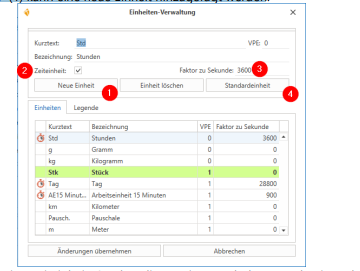
Handelt es sich um eine Zeiteinheit (2), über die Kontingente belastet und Zeiten abgerechnet werden sollen, benötigt die Einheit einen Faktor zur Sekunde; Sie definieren also, wie viele Sekunden ein Artikelstück ergeben. (Beispiel: 1 Stück eines Artikels mit Einheit „Stunde“ enthält 3600 Sekunden). Dieser Faktor wird dann bei der Abrechnung von Zeiten über Arbeitswertartikelverwendet.
Neue Artikel werden zunächst immer mit der eingestellten Standardeinheit (4) erstellt.[zurück zur Artikelverwaltung oder zur Artikelbearbeitung]
Einen neuen Staffelpreis anlegen:Über die Schaltfläche „Neuen Staffelpreis anlegen“ kann ein neuer Staffelpreis hinterlegt werden.
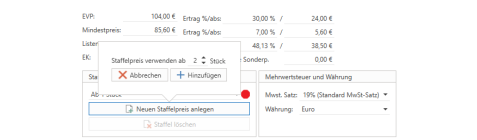
Geben Sie zunächst an, ab wieviel Stück diese Preisstaffel greift. Die Preismaske wird dann geleert und Sie geben die gewünschten Preisinformationen für die anzulegende Preisstaffel an.
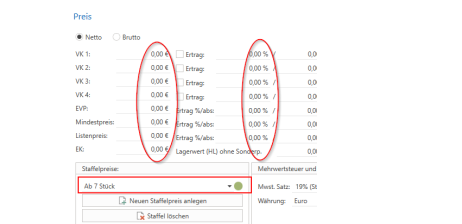
Speichern Sie dann den Artikel. [zurück zur Artikelbearbeitung
Artikel manuell ab- und zubuchen:Im Artikelstamm haben Sie die Möglichkeit, den Lagerbestand für einzelne Artikel anzupassen.
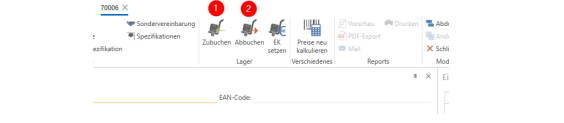
Es gibt die Möglichkeit einer Artikelabbuchung und einer Artikelzubuchung, wobei diese beiden Möglichkeiten getrennt mit Rechten versehen sind.Wenn Sie auf den Button Zubuchen (1) bzw. auf den Button Lagerabbuchung (2) klicken, öffnet sich das entsprechende Fenster, in dem Sie die gewünschten Buchungen für das Hauptlager oder auch für jedes Nebenlager durchführen können
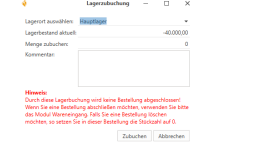
Im Feld Lagerbestand aktuell wird der Lagerbestand des ausgewählten Lagers angezeigt
m Feld Menge abbuchen bzw. Menge zubuchen können Sie dann die zu buchende bzw. abzubuchende Menge eingeben.
Außerdem besteht die Möglichkeit, einen Kommentar für die Buchung einzutragen. Dieser Kommentar wird dann im Artikellog angezeigt. Auf der Karteikarte Log sehen Sie das Datum, den Bearbeiter,
die Beschreibung, den alten und den neuen Wert. Diese Daten werden automatisch in das Artikellog geschrieben. Dabei ist jedoch zu beachten, dass durch eine Lagerbuchung keine Bestellung abgeschlossen wird.
Wenn Sie eine Bestellung abschließen möchten, sollten Sie dafür das Modul Wareneingang benutzen. Falls Sie eine Bestellung löschen möchten, setzen Sie in dieser Bestellung die Stückzahl für diesen Artikel auf 0.[zurück zu den Artikeleigenschaften