%20(1).png)
Audit
Dynamische Umfragen und Datenerhebungen mit dem neuen "Audit" Modul der c-entron .NET
Audit - 1.Teil
Einstellungen
Um ein Audit zu Versenden wird ein Exchange (EWS) oder SMTP benötigt.
Hierfür wurde ein neuer Punkt in den Persönlichen Einstellungen geschaffen.
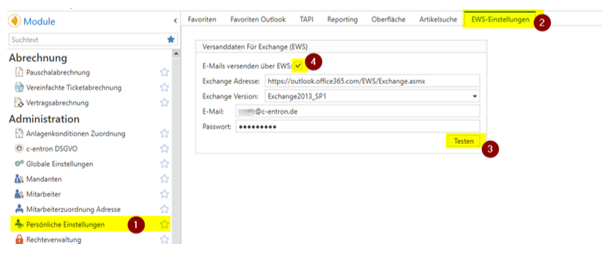
1.In den Modulen „Persönliche Einstellungen“ wählen.
2.Hier im Reiter „EWS-Einstellungen“ die Daten ausfüllen.
3.Über den [Testen]-Button wird eine Testmail an die eingetragene Mailadresse versendet
4.Der Haken bei „Emails versenden über EWS“ wird gesetzt nach erfolgreichem Test. Wird dieser wieder deaktiviert, wird bei Audit SMTP verwendet.
Audit
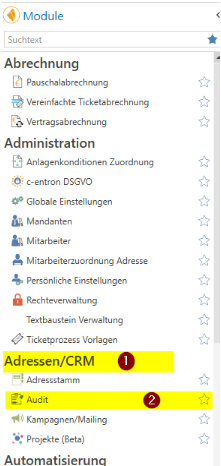
Das neue Modul Audit ist unter dem Modul Bereich Adressen/CRM -> Audit zu finden.
In diesem Modul stehen verschiedene Menü Buttons zur Verfügung.

·[Neuer Hauptordner] legt einen Ordner an, der als Oberster Knotenpunkt dient. (Es wird empfohlen zu Beginn zwei Hauptordner anzulegen: „Audits(Fragen)“ und „Versenden“.)
·[Neu] legt eine neue Umfrage (Audit) an. Über den darunterliegenden Pfeil ist es möglich im Selektierten Ordner Audits aus Vorlagen (bereits erstellte Audits) anzulegen, quasi eine Kopie zu erstellen.
·[Speichern], speichert eine neue oder bestehende Umfrage.
·[Vorschau] zeigt, sofern keine offenen Verbindungen in der Umfrage vorliegen, eine Vorschau an.
·[Vorlage öffnen] soll den Inhalt der aktuellen Umfrage mit dem aus der Vorlage überschreiben.
·[Als Vorlage speichern] setzt die Umfrage als Vorlage.
·[Neuer Ordner] erstellt einen Unterordner in dem selektierten Hauptordner.
·[Umbenennen] nennt den Ordner, die Umfrage um.
·[Löschen] löscht eine Umfrage oder den Ordner mit den Umfragen darin. (Abfrage garantiert) -> Verschickte Kopien werden beim Löschen nicht berücksichtigt.
• [Neue Frage] öffnet ein Fenster, in dem die Fragenart wie im Werkzeugkasten ausgewählt werden kann und die Frage nicht grafisch angelegt werden kann.
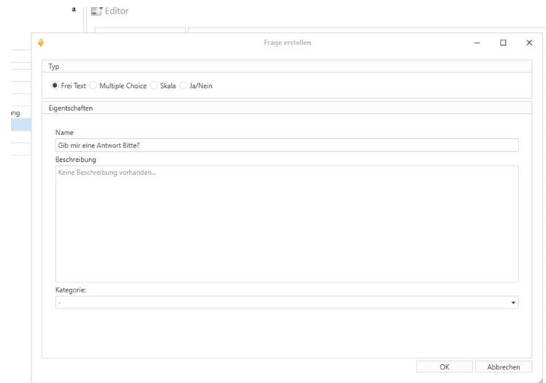
Diese wird dann zu einem grafischen Frageelement gewandelt und der Prozessgrafik hinzugefügt.
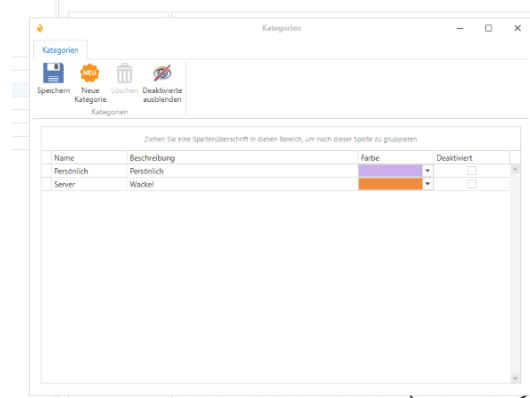
·Über [Kategorien] öffnet sich das Kategorien Fenster mit einer Kategorienverwaltung.
Diese frei definierten Kategorien mit Name, Beschreibung und Farbe können individuell angelegt und verwaltet werden. Diese Kategorien können zu jedem Fragebaustein, außer Info und Unterabschnitt, in dessen Eigenschaften, hinterlegt werden.
·[Bereich einklappen], klappt alle Bereiche, bis auf den Editor, ein um auch einen besseren Überblick auf kleinen Bildschirmen zu gewährleisten. (F11)
Das Audittool mit dem Auditbaum und dem Editor
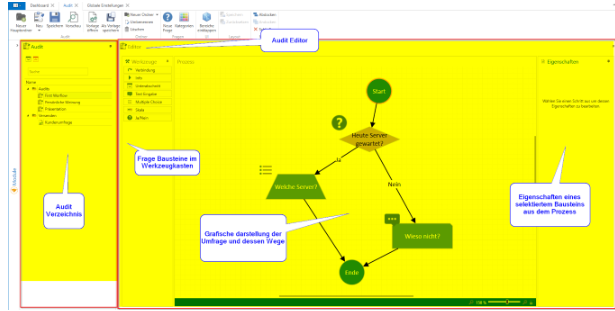
Im Bereich Audit ist das Baumverzeichnis, die angelegten Hauptordner und in der nächsten Hierarchie die erstellten Umfragen zu sehen.
Durch Selektieren einer Umfrage wird diese im mittleren Bereich in grafischer Form dargestellt.
Beim Anlegen eines neuen Audits wird der „Start“ und „Ende“-Punkt automatisch generiert.
Der Werkzeugkasten bietet alle Fragebausteintypen an, die benötigt werden. Diese können per Drag&Drop in die Grafikoberfläche hineingezogen und danach mit dem Verbindungspfeil verknüpft werden.
Die einzelnen Bausteine und dessen Eigenschaften:
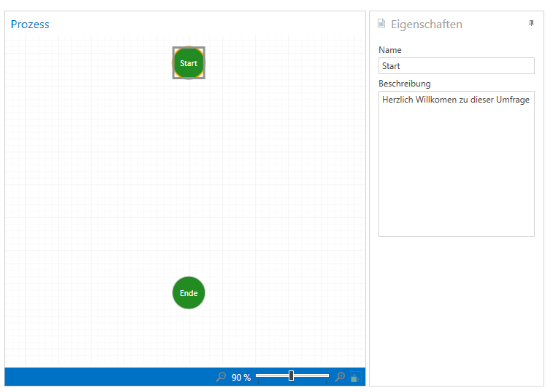
Start legt den Einstiegspunkt der Umfrage fest.
Der Start aus Unterabschnitten wird Ignoriert.
Dessen Eigenschaften sind:
Name: ist nicht sinnvoll anders zu Bennen, um Start und Ende unterscheiden zu können.
Beschreibung: Spiegelt in der Umfrage auf der Webseite den Begrüßungstext wieder.
·Verbindung:
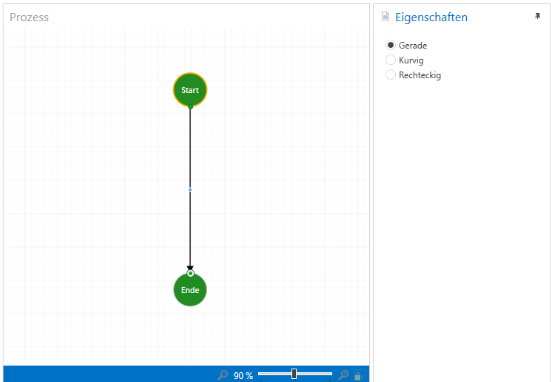
Eine Verbindung verbindet zwei Bausteine miteinander.
Diese Verbindung kann sowohl händisch Anfang und Endpunkt auf einen Baustein gedroppt werden, der Selektierte Baustein wird in diesem Moment grün umrandet.
Oder man Selektiert die mit STRG gedrückt gehalten alle gewünschten Bausteine in der gewünschten Reihenfolge und klickt auf den Verbindungspfeil im Werkzeugkasten, dadurch werden automatisch alle selektieren Bausteine in der gewünschten Reihenfolge verbunden.
Die Eigenschaften der Verbindung sind:
·Gerade
·Kurvig
·Rechteckig
Diese Verbindungspfeil-Eigenschaften dienen einer besseren Darstellung, falls sich Bausteine in den Weg kommen und damit der Verbindungspfeil den Baustein nicht überdeckt oder auch bei gekreuzten Wegen.
·Info
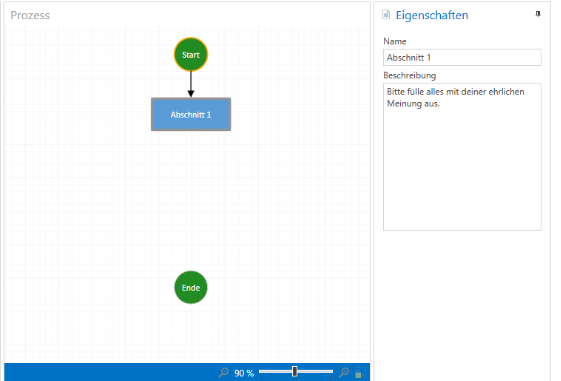
Info ist ein Baustein, der es in der Umfrage ermöglicht Abschnitte zu kreieren und in der Beschreibung dem User Informationen zukommen zu lassen oder Hinweise anzuzeigen.
Dessen Eigenschaften sind:
·Name: Hier wird die Info/Abschnitt Überschrift festgelegt.
·Beschreibung: Hier werden Anweisungstexte oder Infos hinterlegt.
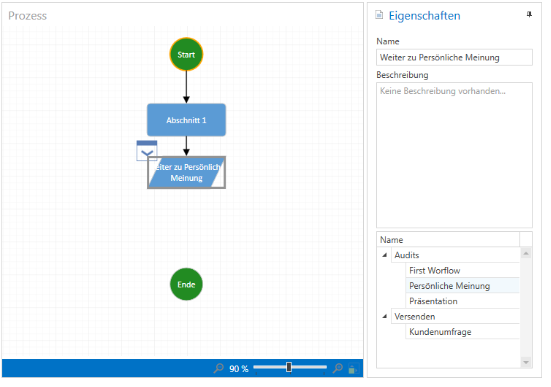
Mit dem Unterabschnitt ist es möglich an dieser Stelle andere Umfragen (Audits) einzubetten, die im Verlauf der Umfrage hier eingebettet werden.
Es ist sinnvoll Audits mit ein paar Fragen zu erstellen und dann ein Audit anzulegen und dort die Umfragen als Unterbausteine zu hinterlegen um diese Umfrage dann dem Kunden zu schicken. So sind Frage Audits öfter verwendbar und das Tippen gleicher Fragen wird gespart.
Oder sich kleine Umfragen zusammenbauen und diese zu einer großen zusammenbauen, der Fantasie sind keine Grenzen gesetzt.
Die Eigenschaften des Unterabschnittes sind.
·Name: hier wird eingegeben zu welcher Umfrage es führt, wodurch auf der Grafikansicht sofort zu sehen ist, auf welche Umfrage verwiesen wird.
·Beschreibung: Hier kann eine beliebige Beschreibung hinterlegt werden.
·Baum: Der Baum spiegelt den Auditbaum mit den vorhandenen Umfragen wieder. Hier wird die Umfrage ausgewählt, zu der weitergeleitet werden soll.
Hier darf natürlich nicht die Umfrage ausgewählt werden, wo sich der Unterabschnitt selbst befinde, sonst erzeugt man einen Kreislauf mit Selbstverweis.
·Text Eingabe
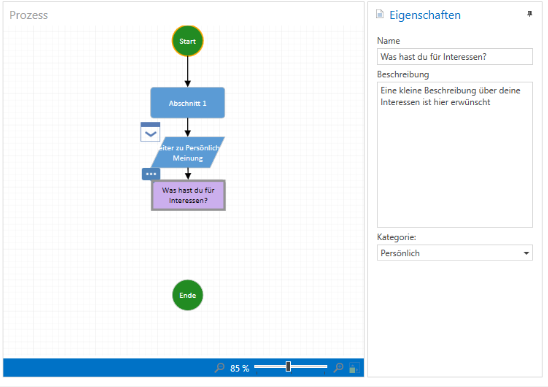
Die Text Eingabe verlangt bei der Umfrage im Web vom Befragten eine händische Text Eingabe zur Frage.
Dessen Eigenschaften sind:
·Name: Hier wird die Frage, die gestellt werden soll, eingetragen.
·Beschreibung: Eine etwas detaillierte Beschreibung oder Hilfestellung für ein besseres Verständnis der Frage kann hier angegeben werden.
·Kategorie: Hier kann eine Kategorie aus der vorher eingestellten Kategorieneinstellung hinterlegt werden. Der Baustein wird in der Grafik mit dieser Farbe eingefärbt und auch im Web wird diese Frage mit dieser Farbe markiert. (HINWEIS: Die nächsten Bausteine werden nun auch automatisch dieser Kategorie zugeordnet bis zur nächsten Kategorie.)
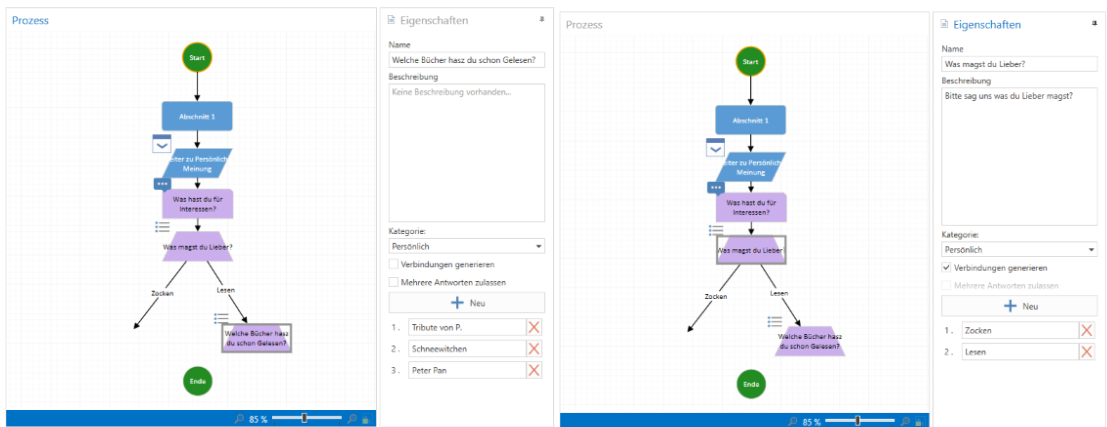
Multiple Choice verlangt im Web vom Befragten eine Auswahl zu treffen von vorgegeben Antwortmöglichkeiten, wobei es hier drei unterschiedliche gibt.
Entweder er kann nur eins auswählen und der Weg der Umfrage bleibt gradlinig oder er kann mehrere Antworten auswählen und der Weg der Umfrage bleibt auch gradlinig oder er wählt eine Antwortmöglichkeit aus und der Weg der Umfrage ändert sich dabei.
Die Eigenschaften von Multiple Choice sind:
- ·Name: Hier wird die Frage, die gestellt werden soll, eingetragen.
- ·Beschreibung: Eine etwas detaillierte Beschreibung oder Hilfestellung für ein besseres Verständnis der Frage kann hier angegeben werden.
- ·Kategorie: Hier kann eine Kategorie aus der vorher eingestellten Kategorieneinstellung hinterlegt werden. Der Baustein wird in der Grafik mit dieser Farbe eingefärbt und auch im Web wird diese Frage mit dieser Farbe markiert. (HINWEIS: Die nächsten Bausteine werden nun auch automatisch dieser Kategorie zugeordnet bis zur nächsten Kategorie.)
- ·Default: Weder Verbindungen generieren noch mehrere Antworten ist angehakt, somit ist nur eine Antwortmöglichkeit möglich.
- ·Verbindung Generieren: Hier wird wie bei der Frage „Was magst du Lieber“ für jede Antwortmöglichkeit eine Verbindung generiert, die dann jeweils mit der Antwort einen neuen Weg in der Umfrage einschlägt. Somit können neue Wege kreiert werden.
(Nur eine Antwort möglich)
- ·Mehrere Antworten zulassen: lässt im Web dem Befragten die Möglichkeiten mehrere der vorgeschlagenen Antworten auszuwählen -> Checkboxen statt Radio Buttons. (Mehrere Antworten möglich)
- ·Button [Neu]: Hiermit können neue Antwortmöglichkeiten hinzugefügt werden
- Tipp: Um eine Antwortmöglichkeit mit Texteingabe zu kreieren einfach Verbindung generieren auswählen und dann eine Texteingabe folgen lassen und die anderen auf den nächsten Punkt verbinden und die Texteingabe dann auf das selbige verweisen wie die anderen.
·Skala
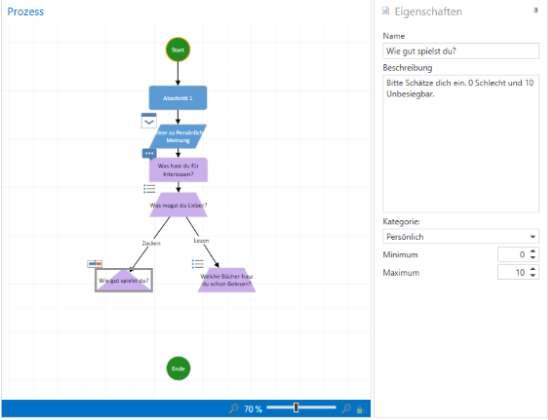
Die Skala verlangt bei der Umfrage im Web vom Befragten eine Punktangabe auf der Skala.
Dessen Eigenschaften sind:
·Name: Hier wird die Frage, die gestellt werden soll, eingetragen.
·Beschreibung: Eine etwas detaillierte Beschreibung oder Hilfestellung für ein besseres Verständnis der Frage kann hier angegeben werden.
·Kategorie: Hier kann eine Kategorie aus der vorher eingestellten Kategorieneinstellung hinterlegt werden. Der Baustein wird in der Grafik mit dieser Farbe eingefärbt und auch im Web wird diese Frage mit dieser Farbe markiert. (HINWEIS: Die nächsten Bausteine werden nun auch automatisch dieser Kategorie zugeordnet bis zur nächsten Kategorie.)
·Minimum: Das ist der Wert ganz Links und gibt den kleinsten Wert an.
·Maximum: Das ist der Wert ganz Rechts und gibt den größten Wert an.
Der Befragte kann zwischen den liegenden Werten oder dem Minimum und Maximum wählen.
·Ja/Nein
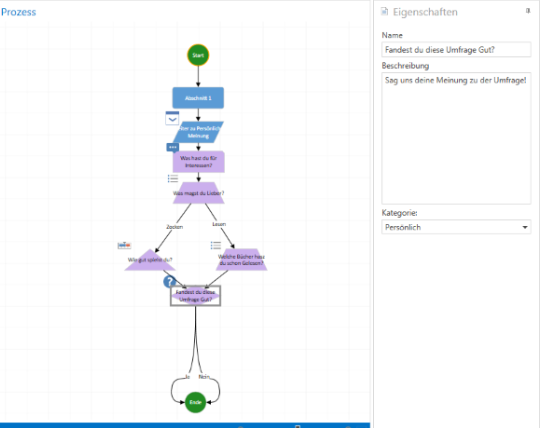
Ja/Nein verlangt bei der Umfrage im Web vom Befragten eine Auswahl und kann den Weg der Umfrage verändern. Die Verbindungen sind beim Anlegen schon vorgeneriert. Nur der Endpunkt muss gesetzt werden.
Dessen Eigenschaften sind:
·Name: Hier wird die Frage, die gestellt werden soll, eingetragen.
·Beschreibung: Eine etwas detaillierte Beschreibung oder Hilfestellung für ein besseres Verständnis der Frage kann hier angegeben werden.
·Kategorie: Hier kann eine Kategorie aus der vorher eingestellten Kategorieneinstellung hinterlegt werden. Der Baustein wird in der Grafik mit dieser Farbe eingefärbt und auch im Web wird diese Frage mit dieser Farbe markiert. (HINWEIS: Die nächsten Bausteine werden nun auch automatisch dieser Kategorie zugeordnet bis zur nächsten Kategorie.)
Ende
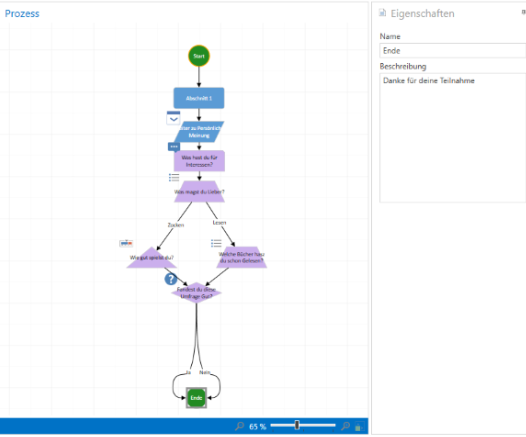
Ende leitet den Abschluss der Umfrage ein.
Die Enden aus unterabschnitten wird Ignoriert
Dessen Eigenschaften sind.
·Name: ist nicht sinnvoll anders zu Bennen, um Start und Ende unterscheiden zu können.
·Beschreibung: Spiegelt in der Umfrage auf der Webseite den Abschlusstext wieder.
Jetzt kann die Umfrage abgespeichert werden, wobei geprüft wird, ob noch offene Verbindungen bestehen.
Um sich die Vorschau Anzeigen zu lassen muss in den Globalen Einstellungen ->Administration ->Dokumente -> Auftragsverarbeitungs-Vertrag => der Service-Board Online Link hinterlegt sein.