%20(1).png)
Belegerfassung
Im Modul „Belegerfassung“ können Sie weitere Eingangsrechnungen (z.B. „Tankbelege“, „Reisekosten“, ...) in die c-entron übernehmen und diese über den Buchhaltungsexport der Lieferanten-Rechnungen an Ihre Buchhaltung übergeben.
Voraussetzungen
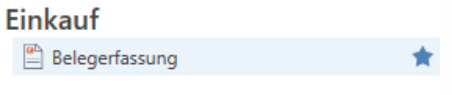
Das Modul „Belegerfassung“ finden Sie in der c-entron.NET bei den Modulen unter dem Punkt Einkauf.
Rechte:
Das Modul "Belegerfassung" benötigt folgende Rechte, um angezeigt zu werden:
- Grundmenü Einkauf
- Inventur
HINWEIS: Sie können auf dem jeweiligen Modul immer per "Rechtsklick -> Benötigte Rechte anzeigen" auswählen. Anschließend werden Ihnen die Rechte angezeigt, die benötigt werden, damit das angezeigte Modul angezeigt und gestartet werden kann.
Einstellungen:
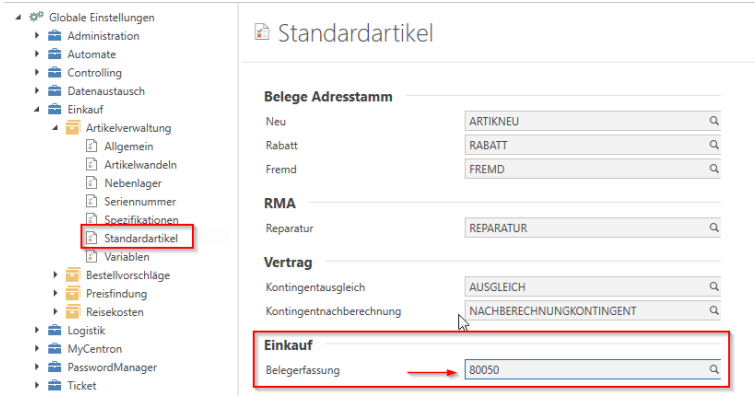
Sie müssen in den globalen Einstellungen unter „Einkauf -> Artikelverwaltung -> Standardartikel“ einen Artikel für die „Belegerfassung“ zuweisen. Dieser Artikel wird dann für alle Positionen Ihrer Eingangs-Rechnung übernommen.
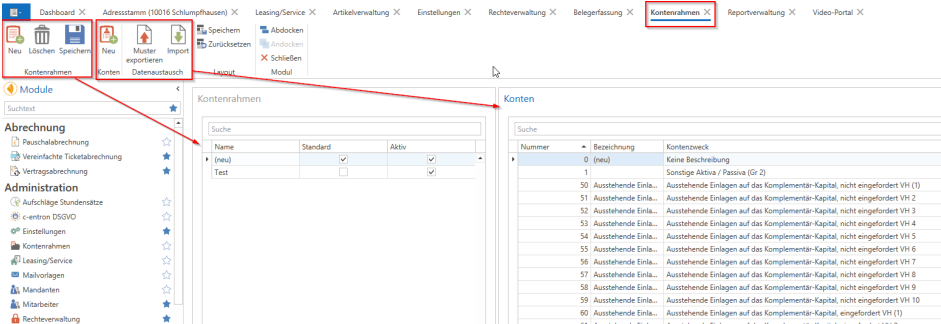
Außerdem müssen Sie einen „Standard-Kontenrahmen“ hinterlegt haben. Sie können Ihre Kontenrahmen aus dem Belegerfassung-Modul über den Button „Kontenrahmen“ verwalten.

Hier können Sie per „Rechtsklick“ im Feld „Kontenrahmen“ oder über den Button „Neu“ in der Ribbon im Bereich „Kontenrahmen“ einen neuen Kontenrahmen anlegen. Geben Sie diesem einen Namen und setzen Sie diesen als „Standard“. Nun können Sie diesem Kontenrahmen die von Ihnen verwendeten oder benötigten Konten hinzufügen. Sie können dies manuell durch Klick auf „Neu“ (im Bereich „Konten“) oder durch den Import einer Excel-Datei ausführen. Sie können sich hierfür über „Muster exportieren“ eine Excel-Datei erstellen lassen. Aktuell wird hier ein Muster nach „Datev SKR 04“ erstellt. Falls Sie dieses verwenden, können Sie diese Musterdatei erzeugen und anschließend direkt diese Datei importieren.
Verwendung der Belegerfassung
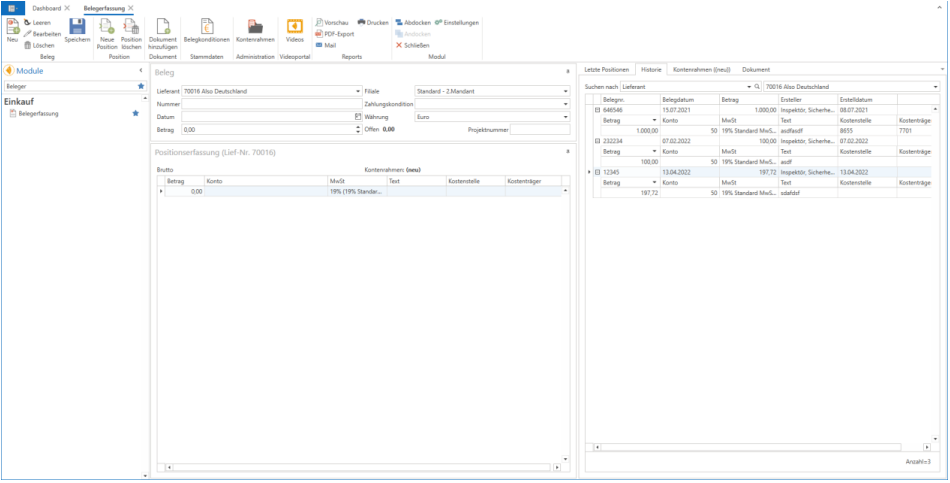
Wenn Sie eine neue Eingangs-Rechnung erfassen möchten, klicken Sie in der Belegerfassung oben links auf „Neu“. Wählen Sie dann den Lieferanten aus, auf den Sie diese Lieferanten-Rechnung erfassen und buchen möchten.
Tragen Sie die „Rechnungsnummer“ ein.
Wenn Sie im Adressstamm bei diesem Lieferanten unter „Konditionen“ im Reiter „Lieferant“ eine Standard-Kondition für „Zahlungskondition Rechnung“ hinterlegt haben, wird diese automatisch mit der Auswahl dieses Lieferanten vorausgewählt. Ansonsten wählen Sie bitte die von Ihnen gewünschte Zahlungskondition.
Tragen Sie dann noch das Rechnungsdatum, die Währung und den Gesamt-Brutto-Betrag ein und ggf. eine Projektnummer.
Anschließend können Sie die einzelnen Positionen darunter erfassen. Diesen weisen Sie den jeweiligen Betrag (immer brutto), das von Ihnen dafür gewünschte Konto aus Ihrem Kontenrahmen, die MwSt (sollte hier keine zur Auswahl stehen, können die benötigten MwSt-Sätze in der Mehrwertsteuer-Verwaltung für das Land des jeweiligen Lieferanten angelegt werden), die Kostenstelle und den Kostenträger zu und tragen Sie unter „Text“ den von Ihnen gewünschten Positionstext ein.
Wenn nun alle Positionen eingetragen sind, wird beim Speichern geprüft, ob sich die Summe aller Positionen mit dem Gesamt-Brutto-Betrag des Beleg-Kopfes deckt. Falls dies nicht der Fall ist, erscheint die Differenz im Kopfbereich unter „Offen: xx,xx“. In diesem Fall prüfen Sie bitte nochmal die Beträge der einzelnen Positionen und korrigieren Sie diese. Erst wenn der „offene“ Betrag 0,00 ist, also der Gesamt-Betrag komplett aufgeteilt ist, kann der Beleg gespeichert werden.
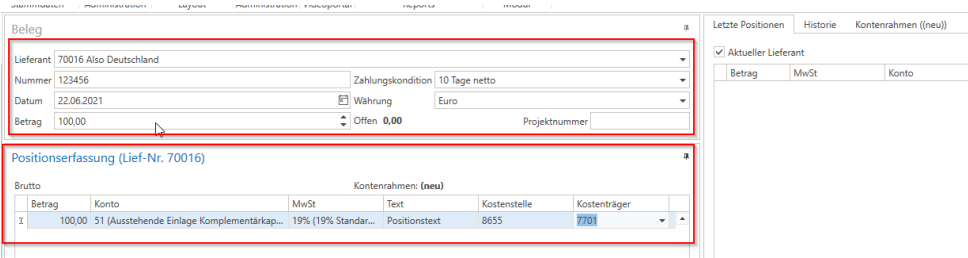
Mit Klick auf „Speichern“ wird nun diese „Lieferanten-Rechnung“ erstellt, die Sie im Adressstamm bei den Belegen im Reiter „Lieferanten-Rechnung“ finden („abgeschlossene anzeigen“ muss aktiviert werden).
Dabei wird der Artikel für die „Belegerfassung“ in jede Position eingefügt und erhält dabei die von Ihnen eingetragenen Werte.

Im rechten Fenster der Belegerfassung können Sie sich im Reiter „Letzte Positionen“ die zuletzt eingetragenen Positionen mit den jeweiligen Details anzeigen lassen, die Sie für diesen Lieferanten zuletzt erfasst haben.
In der Historie können Sie im „Suchen nach“-Feld den von Ihnen gewünschten Filter wählen und je nach Filterart aus einem Drop-Down-Menü den Filter auswählen oder per Freitext eintragen.
Im „Kontenrahmen“ zeigt es Ihnen nochmal die hinterlegten Konten Ihres Standard-Kontenrahmens an.
