%20(1).png)
Buchhaltungs-Export/Import
Die Buchhaltungsschnittstelle/-Export in der c-entron.NET
Links unter Module das Modul Buchhaltungsexport/-Import auswählen.
Hier können Kunden und Lieferanten exportiert oder über die Menüleiste mit dem Button [Einstellungen] einen OPOS-Import vorgenommen werden.
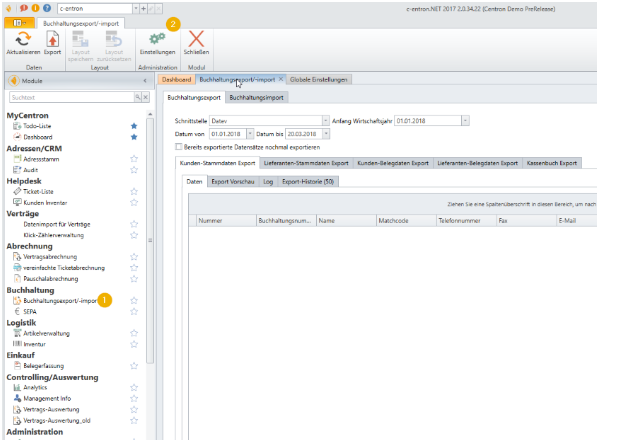
Hierfür muss erst die Konfiguration vorgenommen werden, bevor irgendwas exportiert werden kann.
Der Button [Einstellungen] in der Menüleiste führt automatisch zum Einstellungsfenster (unter Administration – Globale Einstellungen – Datenaustausch – Buchhaltung – Schnittstelle).
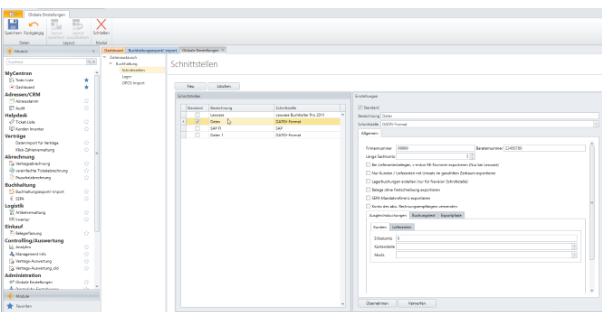
Im Bereich Schnittstellen können neue Buchhaltungsschnittstellen erstellt und bestehende Schnittstellen bearbeitet werden.
Durch Klicken auf den Button [Neu] kann wird eine neue Schnittstelle erstellt. Auf der rechten Seite unter Einstellungen im Feld Bezeichnung der Konfiguration einen beliebigen, aber aussagekräftigen Namen geben.
Unter Schnittstelle (Export Type) wählen sie die Art der Schnittstelle (also die Schnittstelle selbst) aus. Im Dropdownmenü findet sich eine Übersicht, welche Buchhaltungs-Schnittstellen in c-entron zur Verfügung stehen.
Durch setzen des Hakens bei "Standard" wird dies die Standardexport-Schnittstelle.
Unter Firmennummer kann die Mandantennummer der Buchhaltungssoftware eingetragen werden, wenn diese von Ihrer Schnittstelle verlangt wird. Beraternummer ist die Nummer ihres Steuerberaters. Sollten sie ihre Buchhaltung komplett ausgelagert haben, können sie diese beiden Nummern bei ihrem Steuerberater erfragen.
Im Bereich Länge Sachkonto muss die Anzahl der Zeichen ihrer Erlös- und Aufwandskonten hinterlegt werden. Geben sie hier zum Beispiel eine fünf ein und ein verkaufter Artikel hat aber nur ein Erlöskonto von vier Zeichen, wird je nach Schnittstelle die fünfte Stelle automatisch mit einer Null beim Export aufgefüllt. ("1234" -> "12340"). Ist das Erlös-/Aufwandskonto zu lang, erscheint beim Export eine Meldung.
Hiernach können folgende Einstellungen getroffen werden, wenn diese für die verwendete Schnittstelle/Export benötigt werden:
- - Bei Lieferantenbelegen, c-entron RE-Nummer exportieren (Nur bei Lexware)
- - Nur Kunden/Lieferanten mit Umsatz im gewählten Zeitraum exportieren
- - Lagerbuchungen erstellen (nur für Navision Schnittstelle)
- - Belege ohne Festschreibung exportieren
- - SEPA Mandatsreferenz exportieren
- - Konto des abw. Rechnungsempfängers verwenden
Unter dem Reiter Ausgleichsbuchungen kann separat für Kunden und Lieferanten jeweils das Erlöskonto, die Kostenstelle und die MwSt hinterlegt werden.
Unter dem Reiter Buchungstext kann separat für Kunden und Lieferanten jeweils ein individueller Buchungstext mit den zur Verfügung stehenden @@Variablen hinterlegt werden, wenn der Haken bei Individuellen Buchungstext verwenden aktiv ist.
Unter dem Reiter Exportpfade wird der Pfad und Namen der Exportdatei angegeben, wobei aussagekräftige und wiedererkennbare Dateinamen gewählt werden sollten.
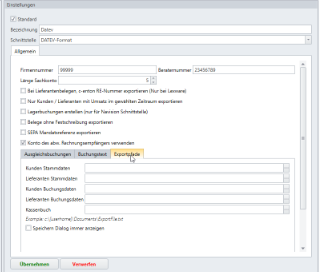
Wurden alle Einstellungen vorgenommen, diese mit dem Diskettensymbol (welches rechts oben ist) speichern.
Nun kann die Schnittstelle unter Buchhaltung -> Buchhaltungsexport genutzt werden.
Beim Export gibt es die Möglichkeit zwischen Kundenbuchhaltung und Lieferantenbuchhaltung zu wählen, wobei sich diese wieder in vier Bereiche teilen:
Kunden (Kundendaten), Buchungsdaten (Kundenbuchungsdaten), Lieferanten (Lieferantendaten), Buchungsdaten (Lieferantenbuchungsdaten).
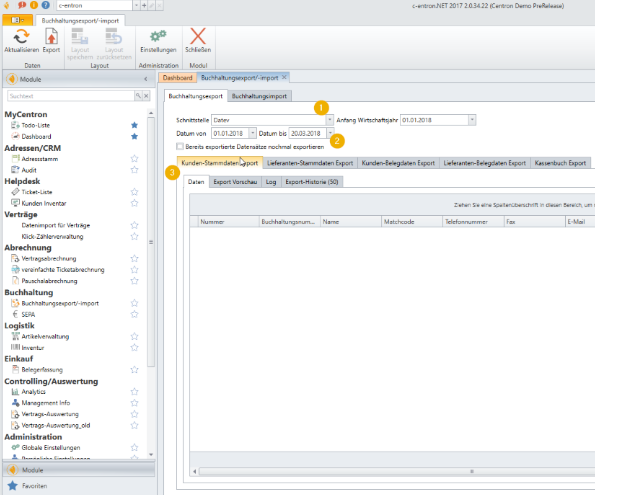
Hier der Vorgang am Beispiel Kunden (Kundendaten) - Bei den anderen gilt es analog vorzugehen, da sich die Schritte nicht unterscheiden.
Erst die gewünschte Schnittstelle bei Schnittstellenwahl auswählen.
Dann den Zeitraum bei Datum von … bis … festlegen (hier müssen immer beide Daten einzugeben werden).
Durch Drücken des Knopfes Aktualisieren werden alle Daten in einer Übersicht angezeigt und mit dem Knopf Exportieren die werden die Daten exportiert und stehen bereit für den Import in eine Buchhaltungssoftware.
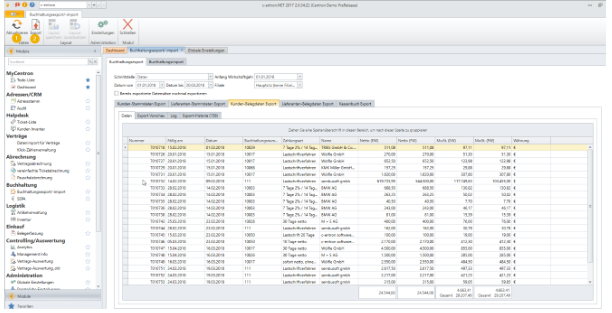
Ist der Haken bei "Bereits exportierte Datensätze nochmal exportieren" gesetzt. Werden, wenn in dem eingestellten Zeitraum noch keine Belege exportiert wurden, hier richtigerweise auch keine Belegdaten angezeigt.
OPOS-Import über DATEV-Schnittstelle
Export aus DATEV
Navigieren Sie in der DATEV zur OPOS-Liste Ihrer Debitoren und rufen die OPOS-Liste auf.
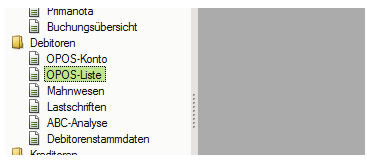
Achten Sie auf die Filterung des Postenumfangs: hier sollen nur „offene Posten“ angezeigt werden.

Eventuell muss die Verdichtung für Sie noch auf „Posten“ umgestellt werden.
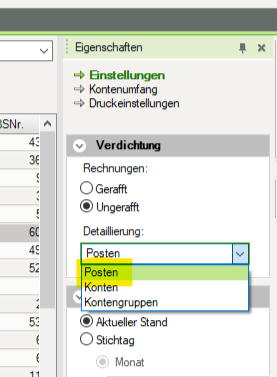
Achten Sie darauf, dass die Sortierung der Spalten der folgenden Reihenfolge entspricht.
- ·Konto
- ·Rechnungsnummer
- ·Datum
- ·Fälligkeit
- ·Sollbetrag
- ·Habenbetrag
- ·Saldo
- ·Gegenkonto
- ·Buchungstext
Über das Kontextmenü können Sie diese Liste in Excel öffnen. Wählen Sie hier „Standard (Posten)“ aus.

In Excel speichern Sie die Liste als csv-Datei.

Export nach c-entron
Die so erstellte Liste entspricht dem Format, das die c-entron im Modul Buchhaltungsexport/-import mit der „benutzerdefinierten Schnittstelle“ einlesen und verarbeiten kann.

OPOS Import Schnittstelle wählen
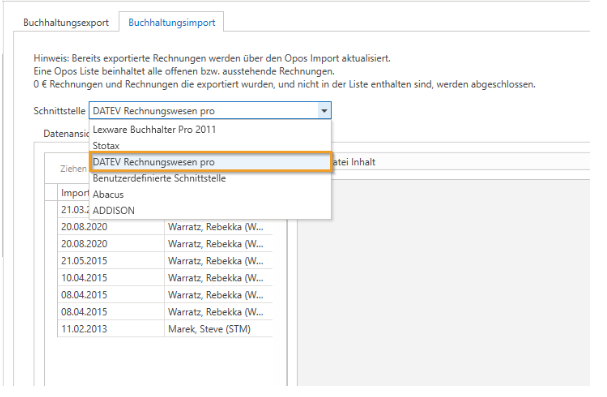
Damit der Import in der c-entron funktioniert muss hierfür im Modul „Buchhaltungsexport/-import“ unter dem Reiter „Buchhaltungsimport“ beim OPOS-Import die native Schnittstelle „DATEV Rechnungswesen pro“ ausgewählt werden.