%20(1).png)
c-entron Logs
Seit den Releaseversionen x.0.1907.x ist das Logging in c-entron-Umgebungen vereinheitlicht und zentralisiert worden. Ziel dieser Umstellung ist eine konsistente und wartungsarme Log-Erfassung über alle lokal installierten c-entron-Module hinweg. Die Logs werden automatisch im Verzeichnis C:\ProgramData\c-entron software gmbh abgelegt. Dieses Verzeichnis ist standardmäßig versteckt, lässt sich jedoch über den direkten Pfad aufrufen oder durch Aktivierung der Anzeige versteckter Dateien in Windows einblenden.
Innerhalb des Verzeichnisses existieren für die jeweiligen c-entron-Komponenten eigene Unterordner, in denen die zugehörigen Logs für einen Zeitraum von etwa sieben Arbeitstagen gespeichert werden. Zusätzlich können sich dort auch Konfigurationsdateien befinden. Diese sollten ausschließlich nach ausdrücklicher Anweisung durch den Support oder den Systemadministrator bearbeitet oder gelöscht werden.
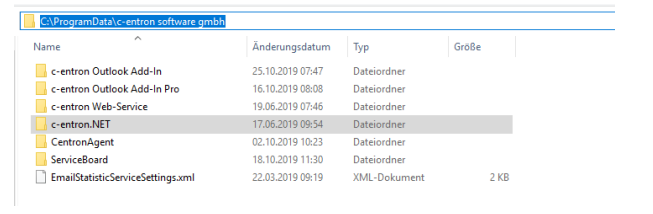
Eine Besonderheit stellt das Verzeichnis CentronAgent dar. Es enthält nicht nur Logs des Agenten selbst, sondern auch weiterer Dienste, die über den Agenten gesteuert werden – darunter beispielsweise der VirtualMailAssistant,
Logging-Stufen in .NET-Anwendungen
c-entron-Module, die auf der .NET-Plattform basieren, nutzen ein gestuftes Logging-Modell. Es existieren sieben verschiedene Loggingstufen, die die Detailtiefe der aufgezeichneten Informationen definieren:
- OFF: Kein Logging
- CRITICAL: Kritische Systemfehler
- ERROR: Fehler im Programmablauf
- WARN: Warnungen bei nicht schwerwiegenden Problemen
- INFORMATION: Allgemeine Statusmeldungen
- DEBUG: Detaillierte Entwicklerinformationen
- TRACE: Vollständiges Ablaufprotokoll
Standardmäßig ist die Protokollierung auf den Stufen ERROR und WARN aktiv. Dies genügt für die meisten Supportanfragen, da Fehler und relevante Warnungen ausreichend dokumentiert werden. In bestimmten Fällen, etwa bei schwer reproduzierbaren Fehlern, kann es erforderlich sein, das Logging temporär auf TRACE umzustellen, um sämtliche Programmschritte zu erfassen.
Umstellung der Logging-Stufe
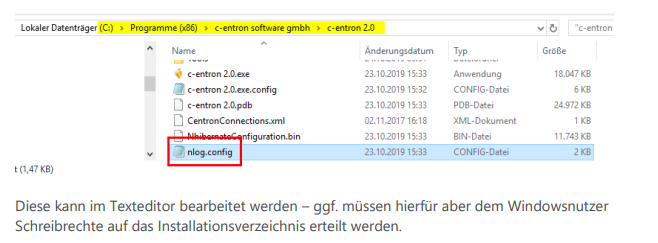
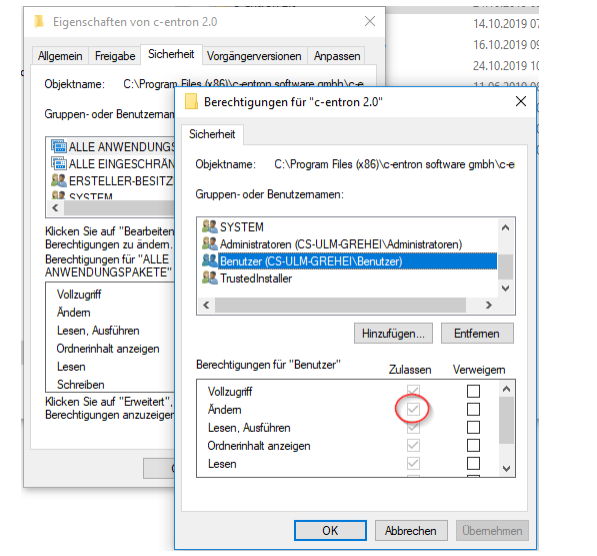
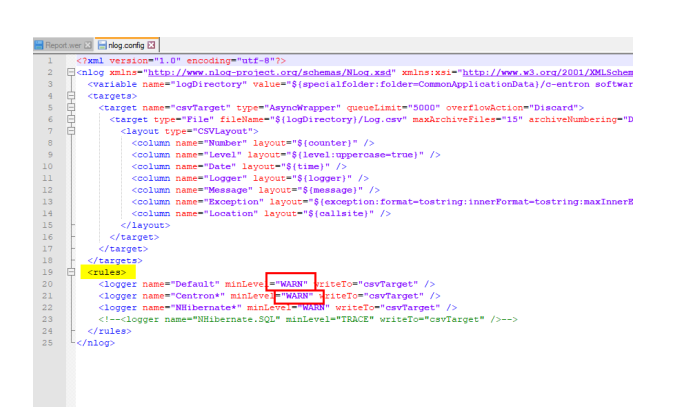
Die Anpassung der Loggingstufe erfolgt über die Datei nlog.config, die im Installationsverzeichnis der Anwendung liegt. Bei Standardinstallationen befindet sich diese unter C:\Program Files (x86)\c-entron software gmbh\....
Zur Umstellung:
- Öffne die Datei nlog.config in einem Texteditor.
- Suche die Zeile, in der die aktuelle Loggingstufe definiert ist (beispielsweise
<level value="Warn" />). - Ersetze den Wert durch die gewünschte Stufe, etwa
Trace,ErroroderDebug. - Speichere die Datei. In der Regel ist kein Neustart der Anwendung notwendig, sofern keine weiteren strukturellen Änderungen vorgenommen wurden.
Sobald die detaillierte Protokollierung nicht mehr erforderlich ist, sollte die ursprüngliche Loggingstufe wiederhergestellt werden, um Speicherverbrauch und Performanceeinbußen zu vermeiden.
Speicherverhalten und Performance
Je höher die Sensitivität der Loggingstufe, desto umfangreicher werden die Protokolleinträge. Gerade bei komplexen oder ressourcenintensiven Programmen kann dies innerhalb kürzester Zeit zu sehr großen Logdateien führen – auch dann, wenn keine tatsächlichen Fehler auftreten.
Große Logdateien können:
- Speicherplatzprobleme verursachen
- die Performance der Anwendung negativ beeinflussen
- zu längeren Lade- und Reaktionszeiten führen
Wird eine zu hohe Auslastung festgestellt, sollte die Loggingstufe reduziert und alte Logdateien manuell gelöscht werden. Dies kann durch das Entfernen älterer Dateien aus dem jeweiligen Modulverzeichnis unter C:\ProgramData\c-entron software gmbh\ erfolgen.
Struktur und Handhabung der Logdateien
Die Logdateien in c-entron werden automatisch durch die jeweilige Softwarekomponente erzeugt und benannt. Die aktuelle Logdatei trägt in der Regel den einfachen Namen „Log“, während ältere Logdateien automatisch mit einem Datumszusatz versehen werden, z. B. „Log.2025-07-14“. Dieses Benennungsschema erleichtert die chronologische Nachverfolgung und Analyse von Vorgängen.
Für Supportzwecke genügt es in der Regel, die jeweils aktuelle Logdatei als E-Mail-Anhang an den c-entron-Support zu senden. Wird eine Analyse mehrerer Komponenten parallel erforderlich – etwa für den WebService und das ServiceBoard – empfiehlt es sich, die Dateien zur besseren Unterscheidung umzubenennen (z. B. in „WS-Log“ und „SB-Log“), bevor sie versendet werden.
Die jeweiligen Komponenten speichern ihre Logdateien standardmäßig in den folgenden Verzeichnissen:
- c-entron.NET
C:\ProgramData\c-entron software gmbh\c-entron.NET\Logs - c-entron Web-Service
(auf dem Web-Service-Server)C:\ProgramData\c-entron software gmbh\c-entron Web-Service\Logs - CentronNexus (also auch ServiceBoard Nexus)
C:\ProgramData\c-entron software gmbh\CentronNexus\Logs - ServiceBoard (Classic)
C:\ProgramData\c-entron software gmbh\ServiceBoard\Logs - ServiceBoard Online
(auf dem Gerät, auf dem das ServiceBoard Online installiert ist)C:\inetpub\wwwroot\SB-Online\App_Data - VirtualMailAssistant (VMA)
C:\ProgramData\c-entron software gmbh\CentronAgent\Logs\MailScanner - c-entron Agent
C:\ProgramData\c-entron software gmbh\CentronAgent\Logs\Agent - Outlook Add-In
C:\ProgramData\c-entron software gmbh\c-entron Outlook Add-In\Log.csv
Diese klare Strukturierung der Speicherorte ermöglicht eine gezielte und schnelle Bereitstellung relevanter Logdaten für die Fehleranalyse. Es empfiehlt sich, im Fehlerfall immer zuerst den passenden Pfad zur betroffenen Komponente aufzusuchen und die aktuelle Logdatei zu überprüfen.
Logging direkt aus der .NET-Oberfläche
Wenn der reguläre Loggingmechanismus nicht greift oder ein bestimmter Prozess detailliert analysiert werden soll, bietet die .NET-Oberfläche von c-entron eine temporäre Möglichkeit zur Protokollierung direkt über die Benutzeroberfläche.
- Navigiere innerhalb von c-entron zu der Stelle, an der das fehlerhafte Verhalten auftritt.
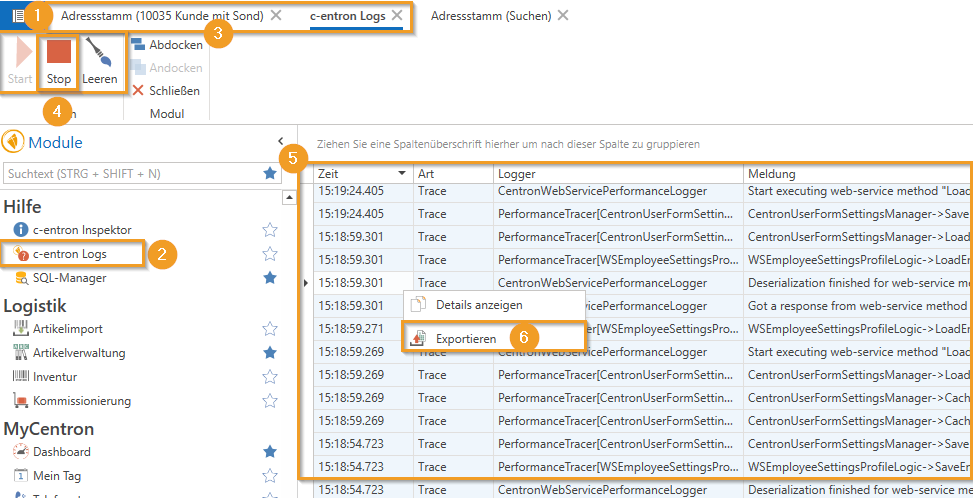
- Öffne das Modul „c-entron Logs“(1), das im Bereich „Hilfe“ unter Module zu finden ist.
- Klicke zunächst auf „Leeren“, um sicherzustellen, dass sich keine alten Logeinträge mehr in der Liste befinden.
- Betätige anschließend die Schaltfläche „Stop“ und danach „Start“, um das Logging neu zu initialisieren (2).
- Kehre nun zurück zu dem Anwendungsteil, in dem die Fehlerreproduktion vorbereitet wurde, und führe den betreffenden Vorgang vollständig aus (3).
- Beende nach Abschluss des Vorgangs das Logging erneut über „Stop“ im Modul.
- Markiere alle erfassten Einträge mit der Tastenkombination Strg + A.
- Exportiere die markierten Logeinträge über das Kontextmenü in eine Excel-Datei.
Die auf diese Weise erstellte Excel-Datei enthält eine strukturierte Übersicht der aufgezeichneten Programmschritte und kann zur gezielten Fehleranalyse an den Support weitergeleitet werden.