%20(1).png)
c-entron WebCart 2 - Warenkorberstellung und -freigabe über Nexus
(Verfügbar ab Nexus Release 1.0.2305.x)
Mit dem optisch ansprechenden „c-entron WebCart Pro“ ermöglichen Sie Ihren Kunden per Webzugriff, ausgewählte Artikel unter Berücksichtigung von vereinbarten Sonderpreisen selbständig und ohne Vorkenntnisse zu bestellen. Dabei liegt beim c-entron WebCart Pro das Augenmerk auf einem möglichst einfachen Bestellvorgang.
Freigabe über Nexus
Es wurde ein Freigabewesen in WebCart Pro (Nexus) eingebaut, so dass nun ein Kunden Mitarbeiter einen Warenkorb anlegen kann, der wiederum erst durch einen Prüfer des Kunden geprüft und über den Kunden-Einkäufer freigegeben werden kann.
Daher können Sie nun das Freigabewesen die Ansprechpartner des Kunden in 3 Stufen einteilen:
- Mitarbeiter (Stufe1)
Diese benötigen keine Rechte für den Warenkorb
Es ist jedem Mitarbeiter gestattet, einen Warenkorb zusammenzustellen.
- Prüfer (Stufe 2)
Diese benötigen das WebAccount-Recht „Warenkorb prüfen“.
Die Prüfer sind für die Überprüfung der Warenkörbe von den Mitarbeitern in Stufe 1 verantwortlich. Dabei prüfen sie, ob die ausgewählten Waren sinnvoll sind und ob alle Teile miteinander kompatibel sind.
- Einkäufer (Stufe 3)
Diese benötigen das WebAccount-Recht „Warenkorb einkaufen“.
Nachdem die Warenkörbe von den Prüfern in Stufe 2 überprüft wurden, werden sie dem Einkäufer übergeben, der sie über die WebCart-Oberfläche bestellt.
Alle Web-Accounts mit dem Recht “Warenkörbe prüfen” sind die Prüfer.
Und alle mit dem Recht “Warnkörbe einkaufen” sind die Einkäufer.
Freigabe-Status
Dadurch leiten sich folgende verschiedene Freigabe-Status für einen Warenkorb ab:
- Erstellt (Standard)
- Bereit zur Prüfung
- Geprüft (wenn ein Prüfer den Warenkorb geprüft hat, und alles gut ist)
- Bestellt (wenn ein Einkäufer den Warenkorb bestellt hat)
- Rückweisung durch Prüfung (wenn ein Prüfer den Warenkorb geprüft hat, und es ein Problem gibt)
- Rückweisung durch Einkauf (wenn ein Einkäufer den Warenkorb nicht bestellt hat, und es ein Problem gibt)
Wenn sich der Status eines Warenkorbs ändert, sollen einige Personen eine Benachrichtigungs-E-Mail bekommen. Dies können in der c-entron im Modul Mailvorlagen definiert werden
- Warenkorb zur Prüfung: Alle Prüfer
- Prüfer akzeptiert: Ersteller des Warenkorbs, Alle Besteller, Bohnen-IT
- Nachbesserung: Alle Prüfer
- Einkäufer akzeptiert: Ersteller des Warenkorbs, Alle Prüfer, Alle Besteller, Bohnen-IT
- Einkäufer lehnt ab: Ersteller des Warenkorbs, Alle Prüfer
Anhand des Ablaufdiagramms können Sie sehen, wie sich der Freigabe-Status ändert, und durch welchen Mitarbeiter.
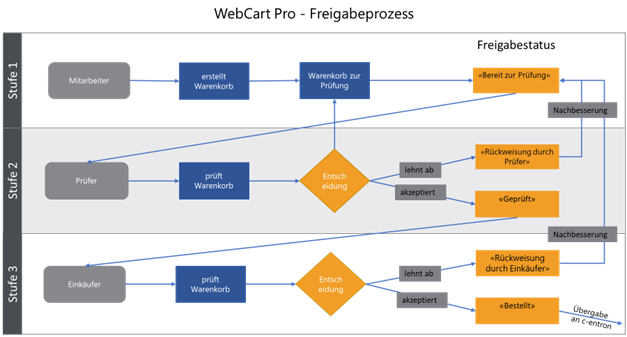
Die Rechteckigen orangen Elemente rechts, sind die verschiedenen Freigabe-Status.
Die Grauen Felder sind die verschiedenen Personen, die involviert sind (Mitarbeiter, Prüfer und Einkäufer).
Und die Pfeile sind die verschiedenen Aktionen, die die Benutzer (Mitarbeiter, Prüfer und Einkäufer) auf der Webseite des WebCarts durchführen können.
Einrichtung des WebCart 2 für einen Kunden in der c-entron
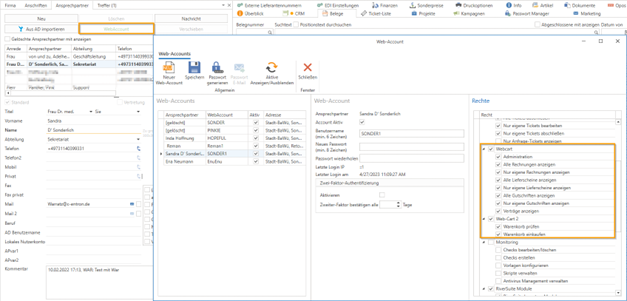
Über den Button „WebAccount“ können für jeden Ansprechpartner eines Kunden ein Zugang erstellt und dessen Rechte festgelegt werden.
Für das WebCart Pro-Freigabewesen können folgende Rechte vergeben werden:
- Mitarbeiter (Stufe1)
Diese benötigen keine Rechte für den Warenkorb
- Prüfer (Stufe 2)
Diese benötigen das WebAccount-Recht „Warenkorb prüfen“.
- Einkäufer (Stufe 3)
Diese benötigen das WebAccount-Recht „Warenkorb einkaufen“.
Nach der Bestätigung per „OK“ muss der Kunde über das Speichern Symbol abgespeichert werden.
Artikel für einen Kunden im WebCart 2 bereitstellen
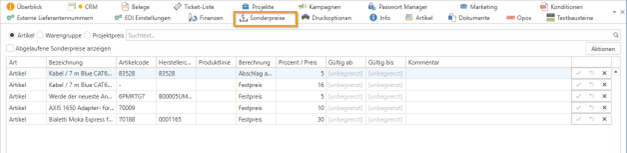
Fügen Sie im Adressstamm unter dem Reiter „Sonderpreise“ die Artikel und Preise ein. (HINWEIS: Damit der Reiter "Sonderpreise" im Adressstamm angezeigt wird, muss der Account ein Kunde sein und das Recht "Kunden Finanzen anzeigen" muss beim User vorhanden sein.)
Es kann pro Artikel nur ein Sonderpreis hinterlegt werden. Dies liegt unter anderem daran, dass die Sonderpreise "automatisch" beim Einfügen der Artikel in den Beleg angewendet werden.
Artikel, die im Tab „Sonderpreise“ für den Kunden angelegt wurden, werden im WebCart Pro angezeigt.
Sie können auch Stücklisten-Artikel anbieten
- Mit festen VK´s
- Mit variablen VK´s
Einschränkung: Der Sonderpreis darf nicht vom VK´s des Artikels-Stamm abweichen.
Einstellungen für den WebCart 2
Für c-entron Mitarbeiter ist es nicht erforderlich einen Account anzulegen. Der Login der Mitarbeiter erfolgt über den c-entron Login.

Sobald nun ein Kunde ein Warenkorb erstellt, wird dieser bei Ihnen in der c-entron angezeigt. Im Angebot ist dann der Haken bei „Ist ein Warenkorb“ gesetzt.
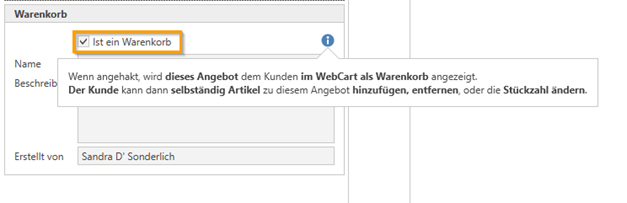
Sie haben auch die Möglichkeit in der c-entron ein Angebot zu erstellen und dieses dann als „Ist ein Warenkorb“ zu aktivieren- hierdurch wird dem Kunden dann dieses Angebot als Warenkorb zur Verfügung gestellt und kann kundenseitig durch den Prüfer gegengeprüft und gegebenenfalls auch angepasst und über den Einkäufer beauftragt werden.
Damit Ihre Kunden den WebCart 2 nutzen können, haben wir Ihnen bereits folgende Anleitung erstellt (diese Anleitung können Sie dann auch separat Ihren Kunden zukommen lassen).