%20(1).png)
c-Navigator
Verfügbare Befehle über STRG+SHIFT+A in den einzelnen Bereichen
(Stand 03-2025)
Mit dem c-Navigator haben Sie die Möglichkeit direkt aus der c-entron-Maske per Tastenkürzel in eine kontextbasierte Suche abtauchen und hierdurch direkt zu den gewünschten Aufgaben oder Menüpunkt zu springen, was die Bedienung der c-entron noch einfacher, schneller und effizienter macht.

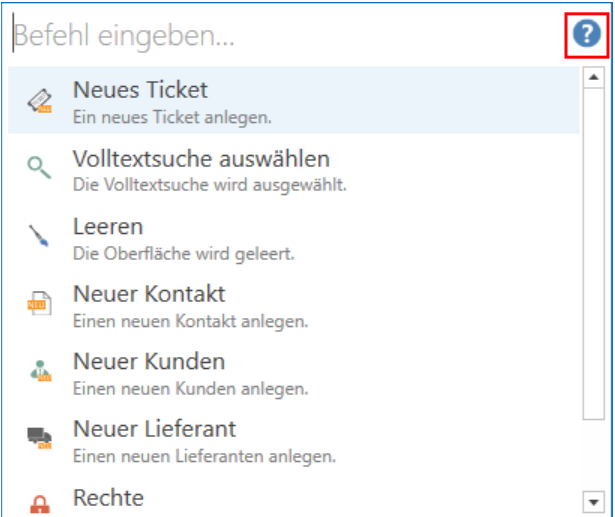
Diese Übersicht erhalten Sie auch, wenn Sie in dem geöffneten Fenster/Dialog (über STRG+SHIFT+A zu öffnen) auf das „blaue Fragezeichen“ (?) klicken:
c-entron DMS
Tragen Sie den Präfix „dms" gefolgt von einem Suchtext ein, um das Dokument zu öffnen, oder andere Aktionen damit durchzuführen:
• Details öffnen
• Dokument bearbeiten
Modulliste
Tragen Sie den Namen eines Moduls ein, um das entsprechende Modul zu öffnen.
Allgemeine c-entron.NET Befehle
Allgemeine Funktionen der c-entron.NET, wie zum Beispiel:
• Abmelden
• c-entron.NET beenden
• Aktuell geöffnetes Modul schließen
• Modul wechseln (tragen Sie hierzu den Namen des anderes Modul ein)
Kundensuche
Tragen Sie den Präfix „k" gefolgt von einem Suchtext ein, um alle Kunden für diesen Suchtext zu finden.
Kunden- oder Lieferantennummer
Tragen Sie eine Kunden- oder Lieferantennummer ein, um den entsprechenden Kunden oder Lieferant zu öffnen.
Seriennummer
Tragen Sie den Präfix „sn“ (oder alternativ "b") gefolgt von einer Seriennummer ein, um diese Seriennummer zu öffnen, oder andere Aktionen damit durchzuführen:
• Details öffnen
• dazugehörigen Artikel öffnen
• dazugehörige Belege öffnen (Auftrag, Lieferschein, Rechnung)
Belegnummer
Tragen Sie eine Belegnummer ein, um diesen Beleg zu öffnen, oder andere Aktionen damit durchzuführen:
• Neue Version erstellen
• Vorschau-PDF anzeigen
• Per Mail an den Kunden senden
• PDF exportieren
• Belegstatus bearbeiten
Ticketnummer
Tragen Sie eine Ticketnummer ein, um dieses Ticket zu öffnen, oder andere Aktionen damit durchzuführen:
• Ticket bearbeiten (Status, Typ, Priorität, Kategorie etc.)
• Ticket weiterleiten, übernehmen oder abschließen
• Zeit für das Ticket erfassen
• Eine neue Aktion eintragen
• Dokumente des Tickets anzeigen
• Stoppuhr starten oder stoppen
geöffneter Artikel
Wenn Sie einen Artikel geöffnet haben, können Sie:
• den Artikel speichern, speichern und schließen und kopieren
• den EK setzten
• Preise neu kalkulieren
• den Fokus auf ein bestimmtes Feld setzten
Artikelverwaltung
Wenn Sie die Artikelverwaltung geöffnet haben, können Sie:
• einen Artikel anlegen
• die RMM Artikel Verwaltung öffnen
• Fremd- oder Neu-Artikel wandeln
• den Fokus auf die Artikelsuche setzten
• die Anzeige zwischen Artikeln und Seriennummem wechseln
• den Fokus auf die Seriennummersuche setzten
Adressstamm-Modul
Wenn Sie einen Adressstamm geöffnet haben, können Sie:
• Einen neuen Kundenbeleg anlegen (ein Kunde muss geöffnet sein)
• Ein neues Ticket anlegen
• Eine neue Aktivität anlegen
• Das Modul leeren
• Die Volltextsuche auswählen
• Einen neuen Kontakt, Kunden oder Lieferanten anlegen
• Alle Änderungen speichern
KundenbeIeg-ModuI
Wenn Sie einen Kundenbeleg geöffnet haben, können Sie direkt Aktionen in diesem Beleg durchführen:
• Neue Version erstellen
• Beleg speichern
„c-Navigator über Link öffnen“
Die Idee ist, dass Sie Ihrem Kollegen oder Mitarbeiter einen Link zuschicken können.
Dieser klickt auf den Link, und schon wird das Ticket/Angebot/Auftrag/etc. in der c-entron.NET geöffnet.
Wie kommen Sie an den Link?
Leider gibt es in der .NET noch keinen Button, mit dem Sie diesen Link kopieren können oder so.
Sie müssen den also von Hand selbst zusammenbauen (oder Sie fügen diesen zum Beispiel in eine Mailvorlage ein).
Struktur des Links
Der Link ist immer folgendermaßen strukturiert:
c-entron://c-entron/ShowQuickSearch?s=12345
Der ganze Anfang ist immer gleich, nur das 12345 am Ende ersetzt man mit dem Suchtext, den man an den c-Navigator übergeben möchte.
Das ist sehr nützlich bei Belegnummern oder Ticketnummern.
Bei unserem Beispiel wird Ihnen dann direkt das hier angezeigt:
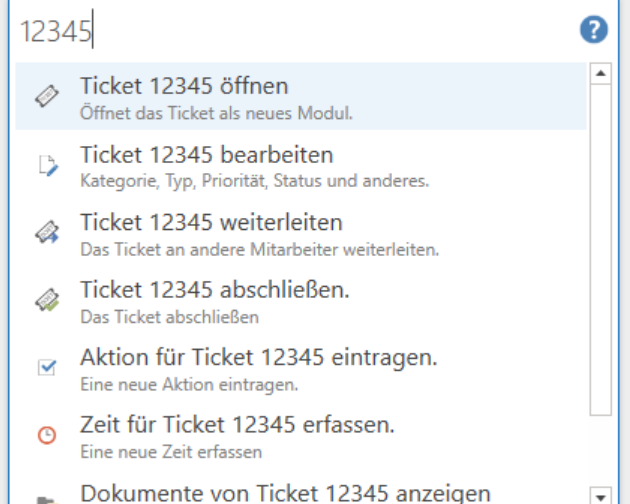
Alternativ können Sie noch ein &execute=true ans Ende setzen, dann wird direkt der „erste gefundene Befehl ausgeführt“.
In dem Beispiel also „Ticket 12345 öffnen“
c-entron://c-entron/ShowQuickSearch?s=12345&execute=true
Da das Ganze eine URL ist, können dort keine Leerzeichen enthalten sein.
Diese muss man mit %20 ersetzen (ein Beispiel ist weiter unten).
Weitere Beispiele
Vertragsabrechnung öffnen
Da das ganze über die Schnellsuche funktioniert, können Sie theoretisch auch andere Spielereien damit machen.
z. B. ein Link, der direkt die Vertragsabrechnung öffnet:
c-entron://c-entron/ShowQuickSearch?s=Vertragsabrechnung&execute=true
Zeit für ein Ticket erfassen
Oder Sie können auch sowas machen:
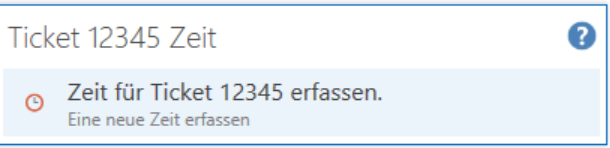
c-entron://c-entron/ShowQuickSearch?s=Ticket%2012345%20Zeit&execute=true
Achtung, hier sind Leerzeichen mit %20 ersetzt!
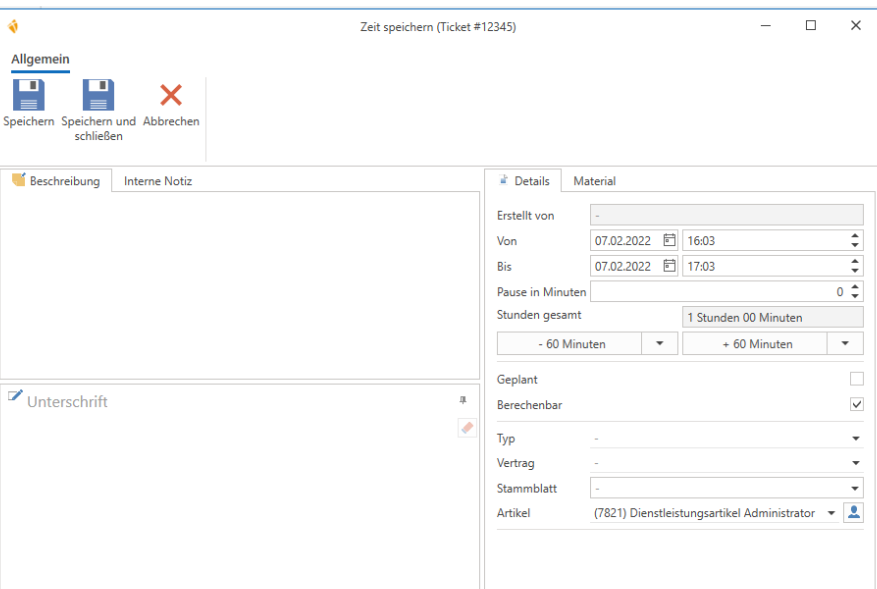
Damit finden Sie nur noch diesen einen Befehl, und können direkt eine neue Zeit für das Ticket anlegen.