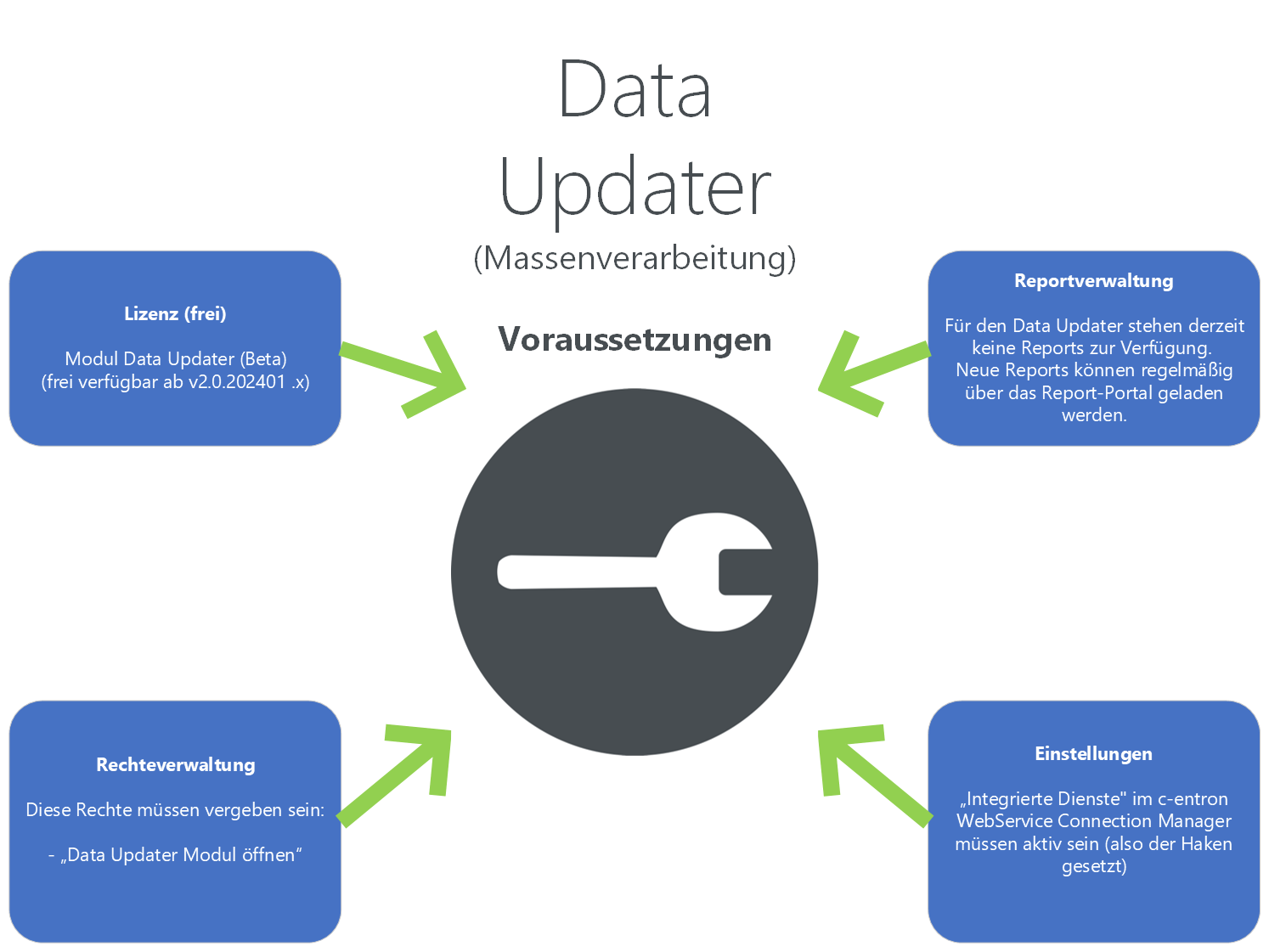
Der DataUpdater ermöglicht die Durchführung von Massenänderungen in Belegen oder im Artikelstamm. Dies ermöglicht beispielsweise die gleichzeitige Erhöhung eines Artikels in mehreren Verträgen um einen bestimmten Prozentsatz oder auf einen festen Wert. Die Verwendung dieses Moduls sollte auf administrative oder leitende Funktionen beschränkt sein und nicht für jeden Mitarbeiter freigegeben werden.
Checkliste - Voraussetzungen
Damit Sie den Data Updater verwenden können, sollten Sie im Vorfeld folgende Punkte, die wir Ihnen als Checkliste aufgeführt haben, geprüft werden:
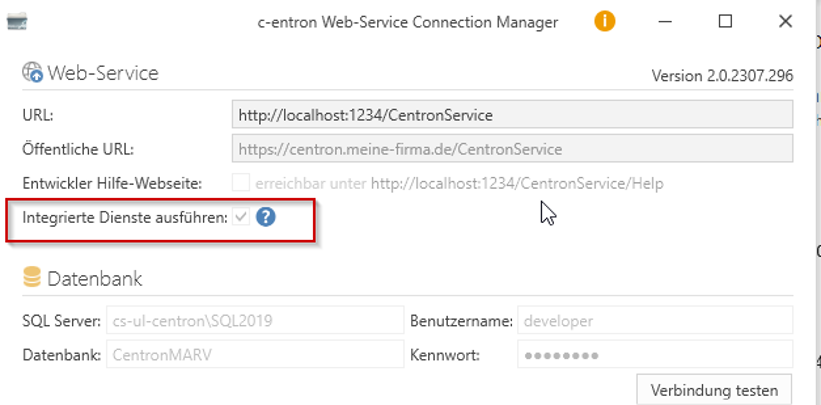
Integrierte Dienste
Stellen Sie sicher, dass die Option "Integrierte Dienste" im c-entron WebService Connection Manager aktiviert ist, indem Sie das entsprechende Kontrollkästchen setzen.
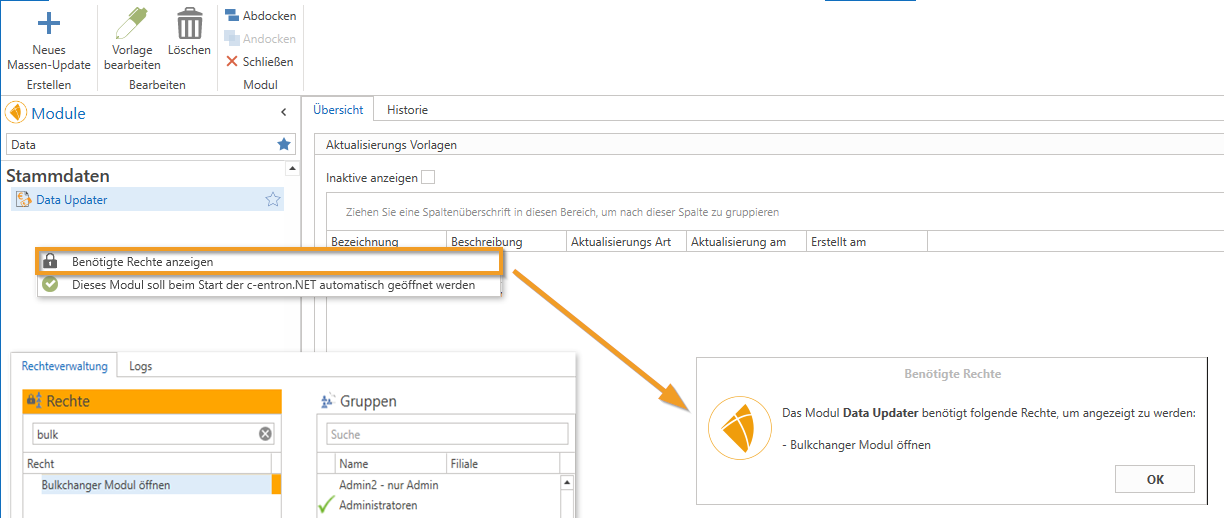
Rechte
Damit dies beim User angezeigt wird, muss das Recht: „Data Updater Modul öffnen“ vergeben sein.
HINWEIS: Das Modul ist auf administrative oder leitende Funktionen beschränkt und sollte nicht für jeden Mitarbeiter freigeschaltet werden, um eine sichere Anwendung zu gewährleisten.
Modul „Data Updater“
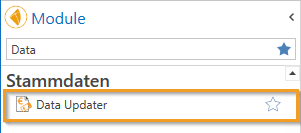
Das Modul „Data Updater“ ist in den Modulen unter Stammdaten zu finden.
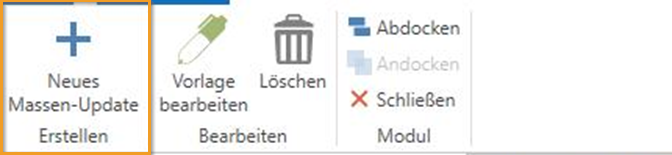
Nach dem Starten des Moduls haben Sie die Möglichkeit, durch Klick auf den Button[Neues Massen-Update] ein Fenster zu öffnen, um eine Updatevorlage zu erstellen. Diese Vorlage kann gespeichert werden und entweder sofort, zu einem späteren Zeitpunkt oder geplant ausgeführt werden.
Schritt-für-Schritt Anleitung:
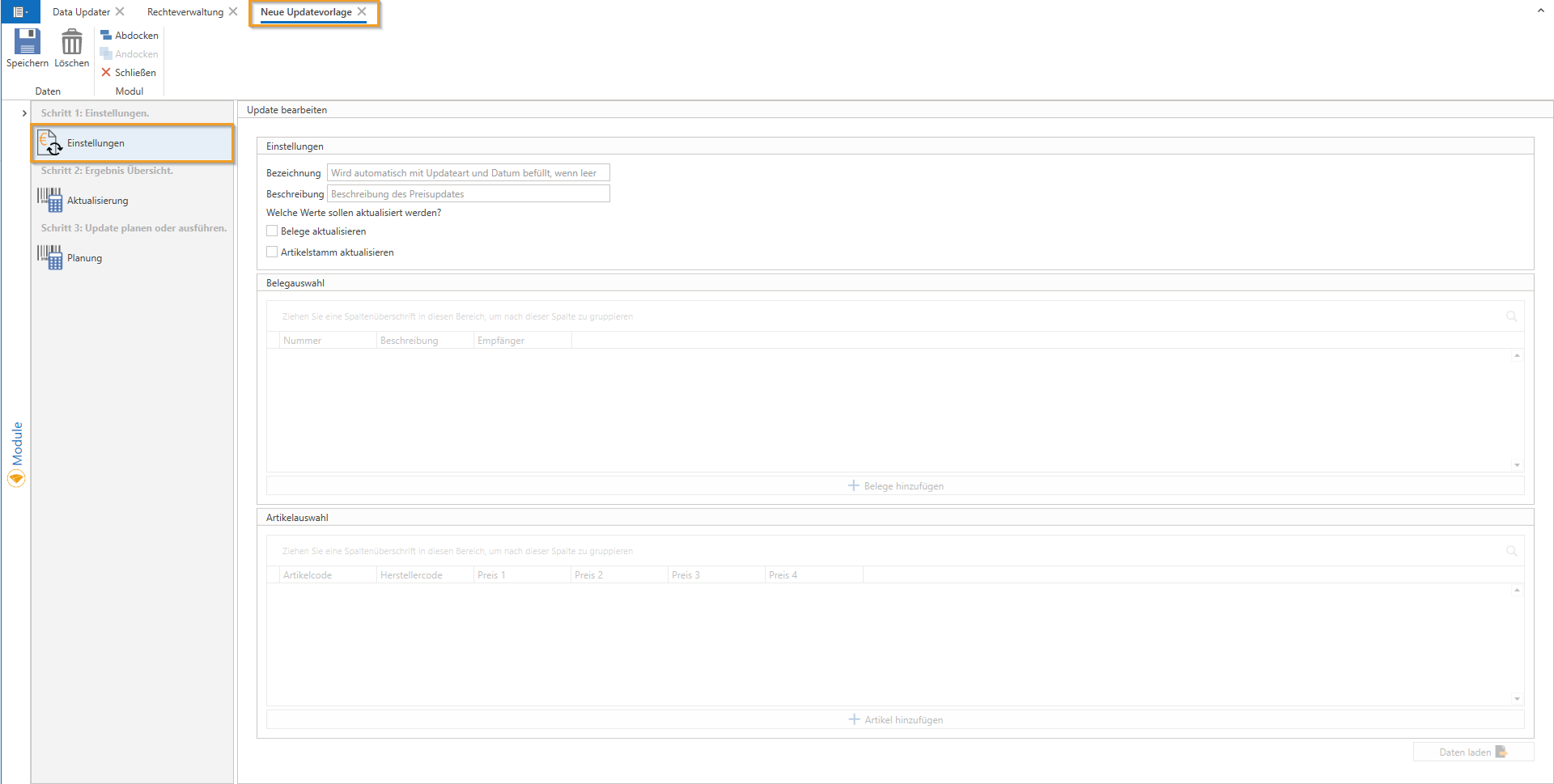
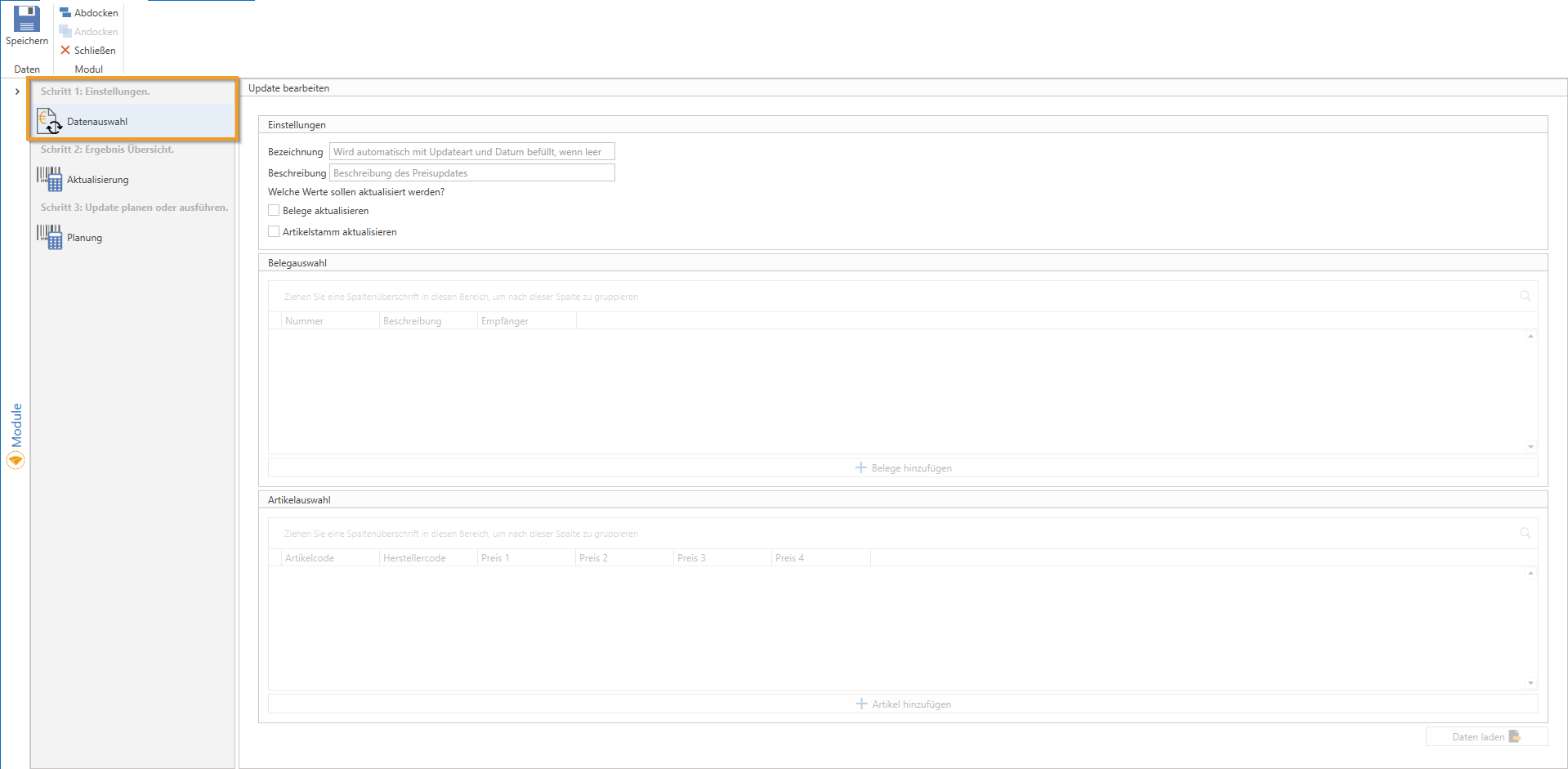
Schritt 1: Einstellungen. - Datenauswahl
In der neuen Updatevorlage haben Sie die Möglichkeit, eine „Bezeichnung“ und eine „Beschreibung“ anzugeben, um einen besseren Überblick zu erhalten und direkt zu erkennen, wofür die Update-Vorlage vorgesehen ist. Ein Beispiel könnte lauten: „Erhöhung Mietpreis Canon Drucker um 3,5%“.
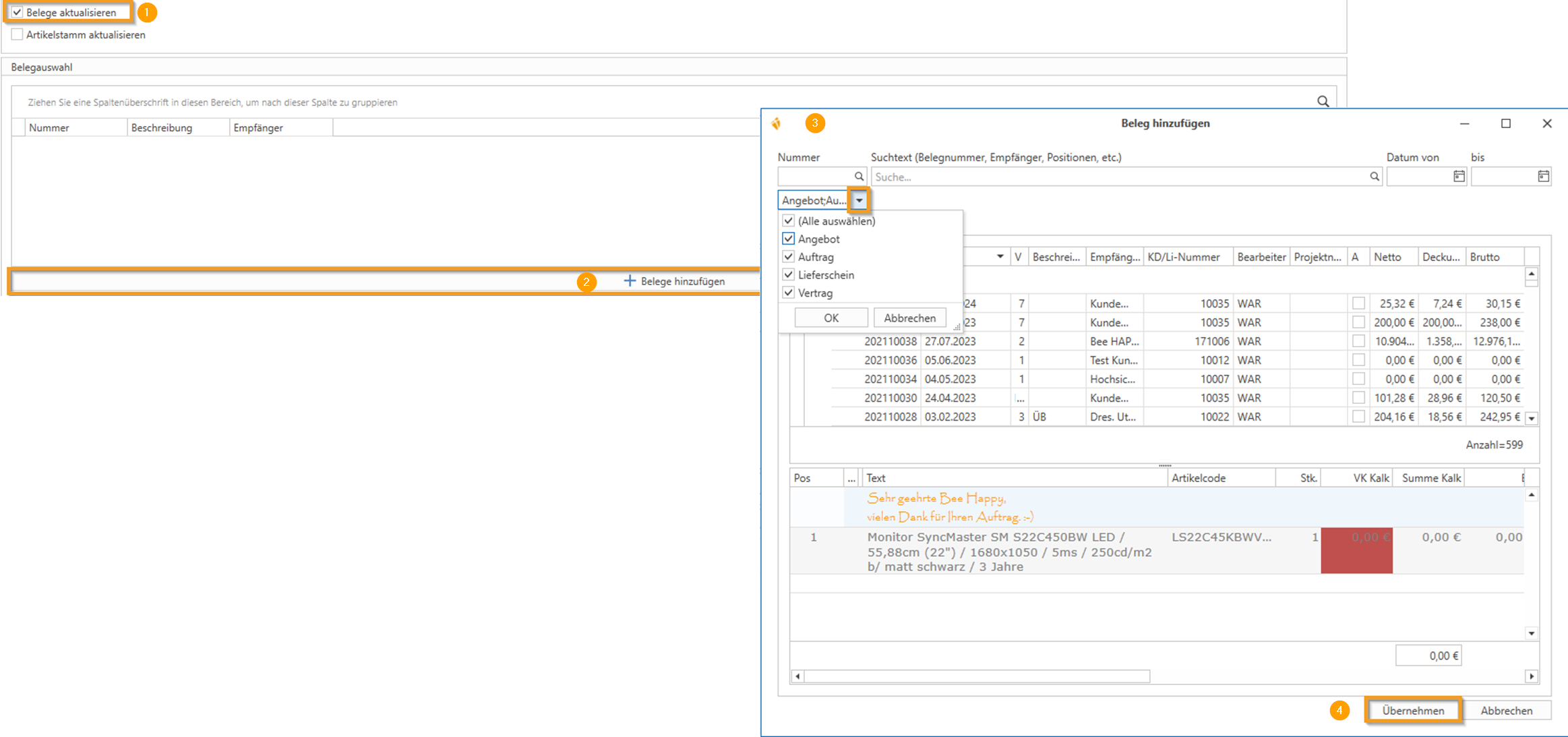
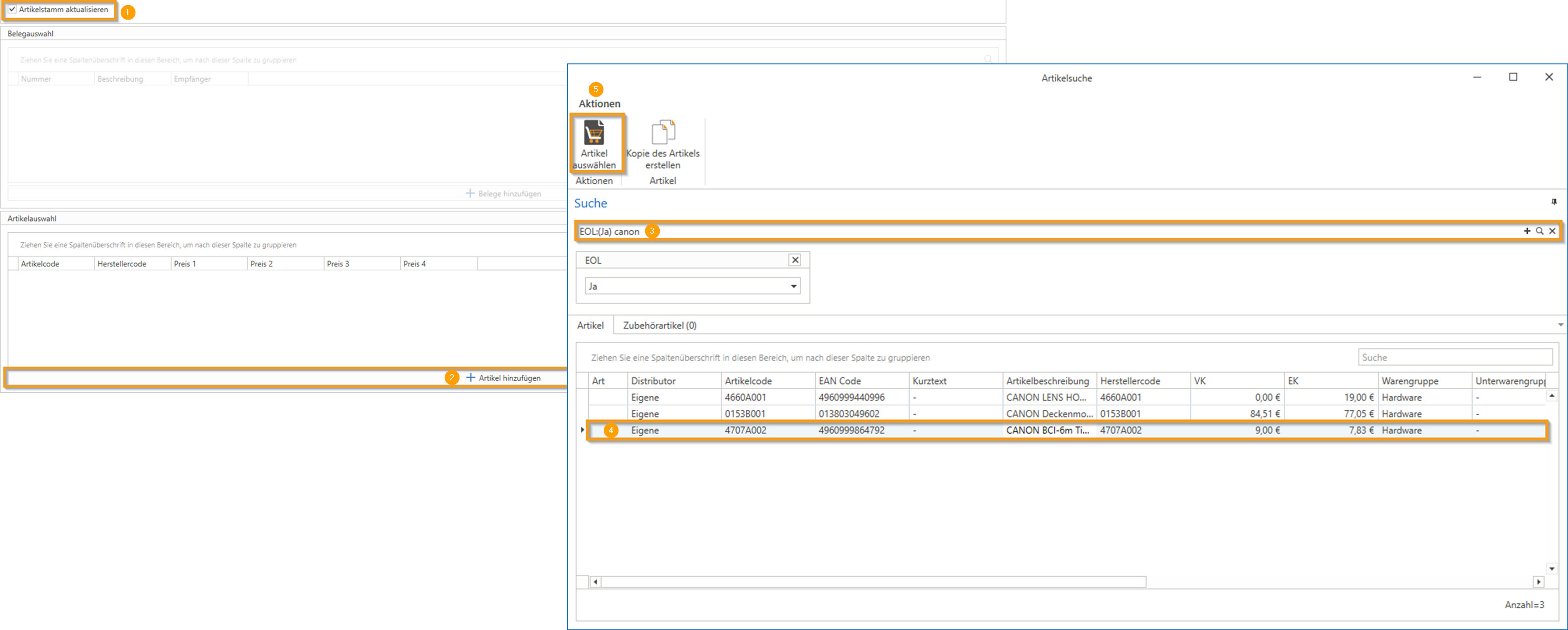
Für jedes Update können entweder Belege (Angebote, Aufträge, Lieferscheine und Verträge) oder der Artikelstamm aktualisiert werden. Durch einen Klick auf „Belege/Artikel hinzufügen“ können die entsprechenden Daten geladen werden.
HINWEIS: Falls ein Beleg mehrere Artikel enthält, ist es nicht notwendig, jeden einzelnen Artikel zu aktualisieren. Im nächsten Schritt können Sie auswählen, welche Artikel tatsächlich angepasst werden sollen.
Beispiel „Belege aktualisieren“:
Beispiel „Artikel aktualisieren“:
Durch [Daten laden] gelangen Sie zum nächsten Schritt.
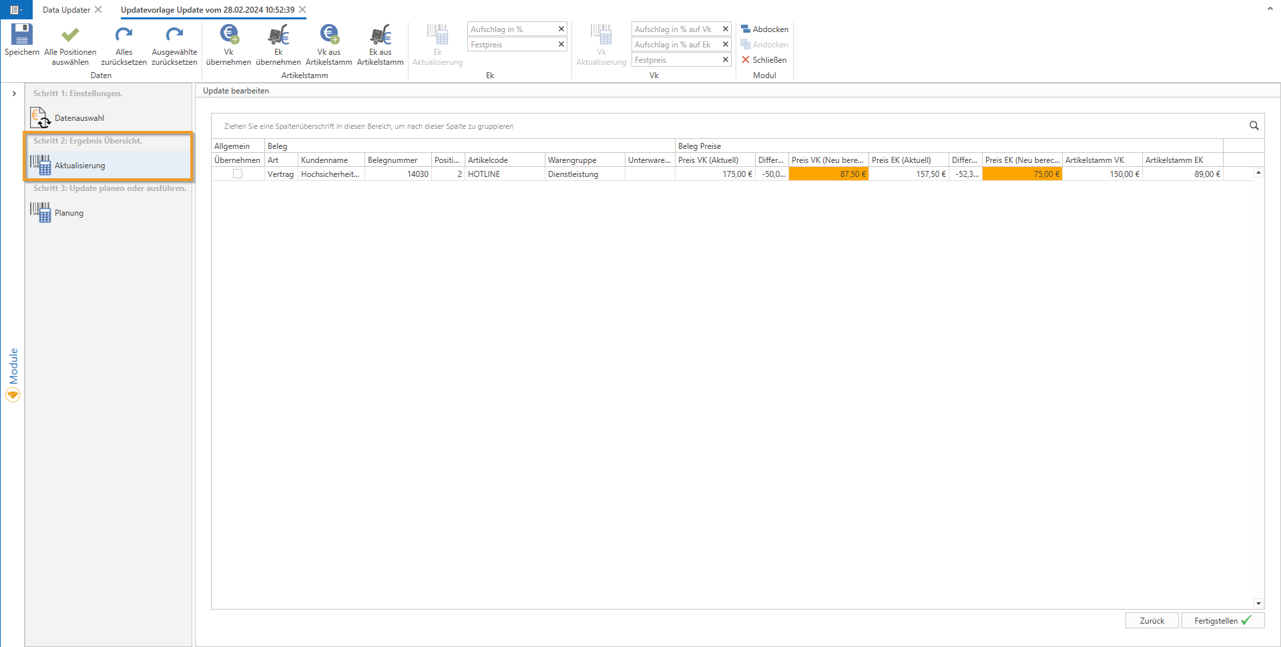
Schritt 2: Ergebnis Übersicht – Aktualisierung
Nachdem alle Daten aus den ausgewählten Belegen oder dem Artikelstamm angezeigt wurden, folgt eine kurze Erklärung der vorhandenen Buttons für eine bessere Übersicht:
Speichern: Dieser Button speichert die aktuelle Vorlage.
Alle Positionen auswählen: Mit diesem Button können alle Positionen gleichzeitig ausgewählt oder abgewählt werden.
Alles zurücksetzen: Bei Unzufriedenheit mit den vorgenommenen Anpassungen setzt dieser Button die Daten auf den „Anfangswert“ zurück.
VK übernehmen: Übernimmt den Verkaufspreis (VK) aus den ausgewählten Daten.
EK übernehmen: Übernimmt den Einkaufspreis (EK) aus den ausgewählten Daten.
VK aus Artikelstamm: Übernimmt den Verkaufspreis (VK) aus dem Artikelstamm.
EK aus Artikelstamm: Übernimmt den Einkaufspreis (EK) aus dem Artikelstamm.
Nun konzentrieren wir uns auf die Kernfunktion des Moduls: die Aktualisierung von Einkaufs- (EK) und Verkaufspreisen (VK).
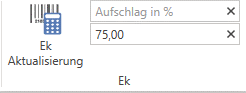
Im Abschnitt "EK Aktualisieren":
Aufschlag in %: Hier kann der EK prozentual erhöht werden, wobei bis zu zwei Nachkommastellen möglich sind (Beispiel: EK von 10,00 € -> Aktualisierung um 10,10 % -> neuer EK von 11,10 €).
Festpreis: Setzt den EK auf den angegebenen festen Preis (Beispiel: EK von 10,00 € -> Aktualisierung auf 20,00 -> neuer EK von 20,00 €).
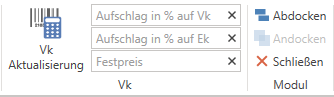
Im Abschnitt "VK Aktualisieren":
Aufschlag in % auf VK: Hier kann der VK prozentual basierend auf dem aktuellen VK erhöht werden, wobei bis zu zwei Nachkommastellen möglich sind (Beispiel: VK von 100,00 € -> Aktualisierung um 10,10 % -> neuer VK von 111,00 €).
Aufschlag in % von EK: Hier kann der VK prozentual basierend auf dem aktuellen EK erhöht werden, wobei bis zu zwei Nachkommastellen möglich sind (Beispiel: VK von 200,00 € und ein EK von 100,00 € -> Aktualisierung um 10,10 % -> neuer VK von 211,00 €, da die 10,10 % vom EK addiert wurden).
Festpreis: Setzt den VK auf den angegebenen festen Preis (Beispiel: VK von 10,00 € -> Aktualisierung auf 20,00 -> neuer VK von 20,00 €).
Im Raster werden alle relevanten Daten wie Artikelcode, aktueller VK/EK, Differenz und neu berechneter VK/EK übersichtlich dargestellt und optisch hervorgehoben.
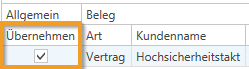
HINWEIS: Es werden ausschließlich die Positionen aktualisiert und übernommen, bei denen das Häkchen bei "Übernehmen" gesetzt ist. Durch Klicken auf „Fertigstellen" werden die Einstellungen der ausgewählten Positionen (Haken bei "Übernehmen") übernommen, und Sie gelangen zum letzten Schritt.
Schritt 3: Update planen oder ausführen - Planung
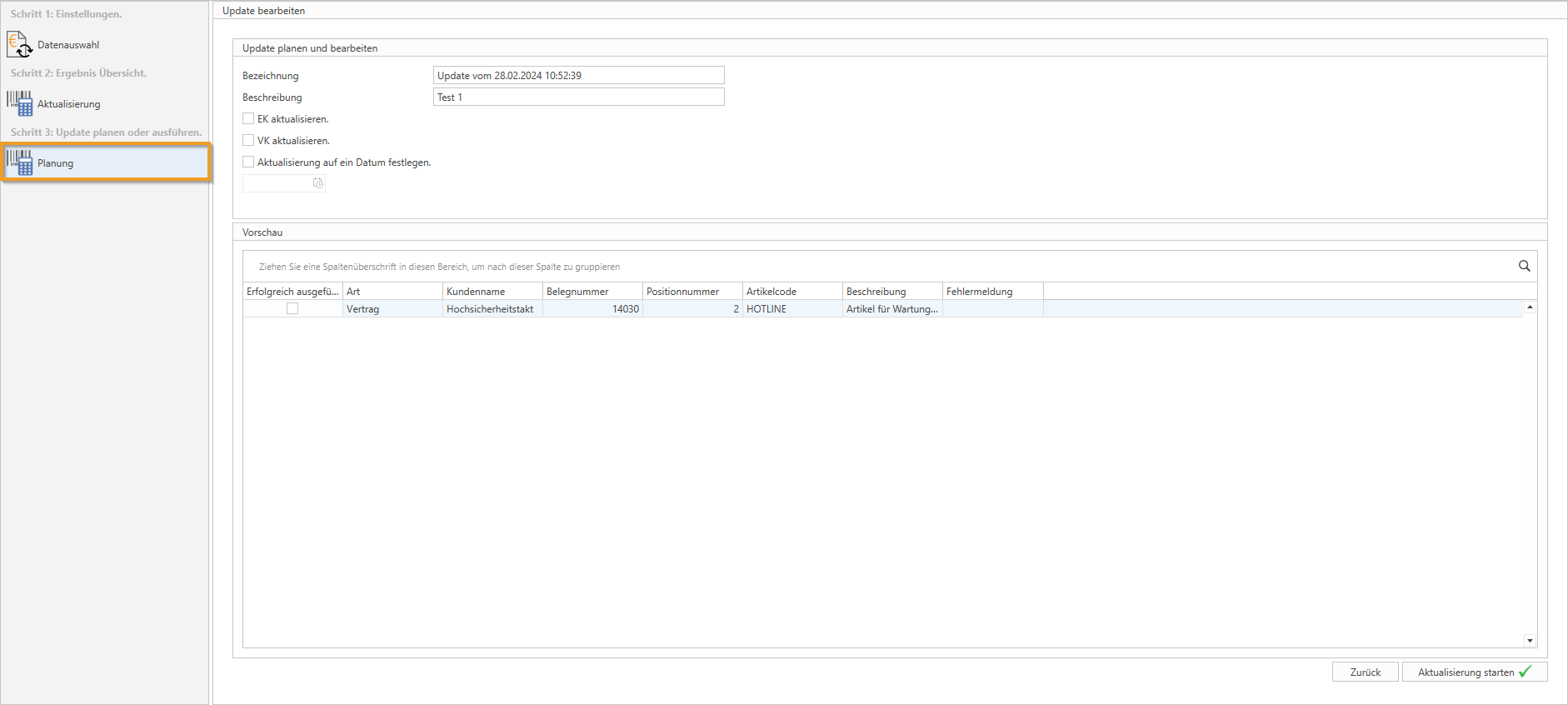
Nachdem Sie festgelegt haben, dass der Einkaufs- (EK) und/oder Verkaufspreis (VK) aktualisiert werden soll, bieten sich Ihnen folgende Optionen zur Umsetzung (Voraussetzung: Integrierte Dienste des WebService müssen aktiviert sein):
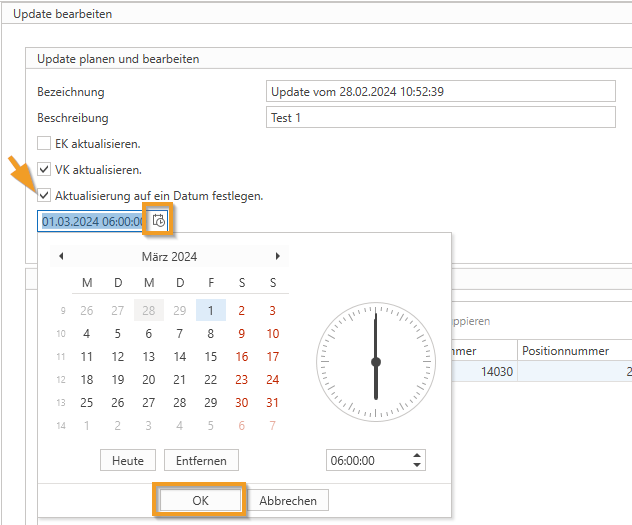
Wenn das Update zu einem späteren Zeitpunkt erfolgen soll, haben Sie die Möglichkeit, Datum und Uhrzeit festzulegen. Nach dem Speichern der Vorlage kann das Fenster geschlossen werden.
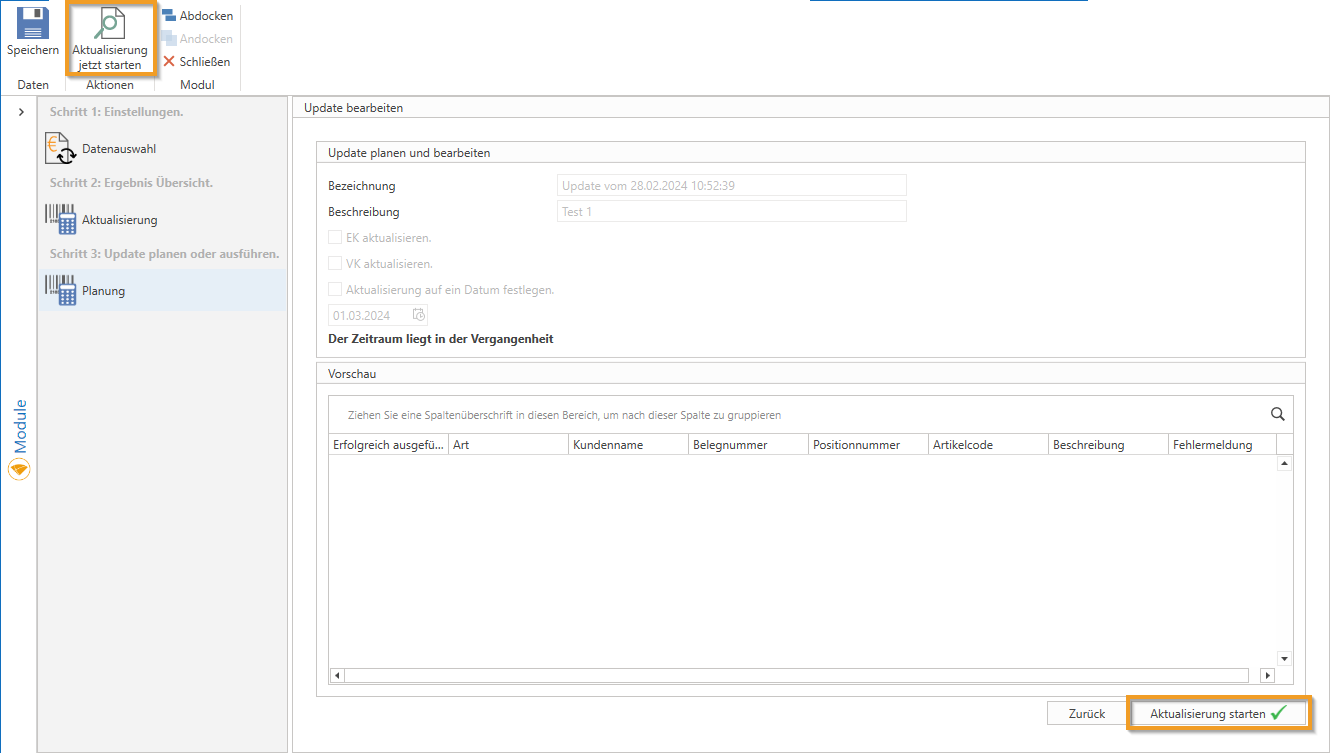
Wenn das Update sofort durchgeführt werden soll, ist keine Angabe eines Datums erforderlich. Durch Klicken auf "Aktualisierung starten" (unten rechts) oder dem Button „Aktualisierung jetzt starten“ wird das Update sofort ausgeführt.
In der Spalte "Erfolgreich ausgeführt" wird mit einem Haken die Ausführung bestätigt.
Anschließend kann das Fenster geschlossen werden.
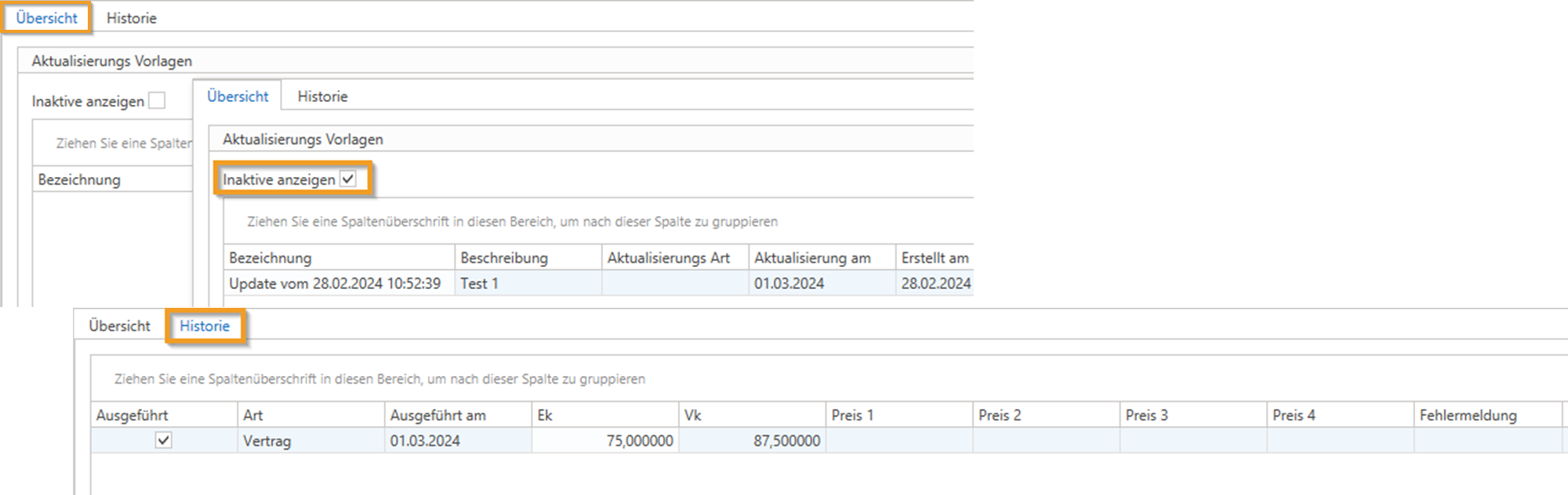
Geplante Updatevorlagen sind im Modul sichtbar und können weiterbearbeitet werden. Ausgeführte Updatevorlagen werden als „inaktiv“ markiert. Über den Reiter „Historie“ können Sie den Verlauf der durchgeführten Updates nachverfolgen.
JavaScript errors detected
Please note, these errors can depend on your browser setup.
If this problem persists, please contact our support.
%20(1).png)