%20(1).png)
Datenbank sichern
Datenbank sichern
Wir empfehlen dringend, dass ein Wartungsplan in zyklischen Intervallen Datenbanksicherungen erstellt. Nachfolgend finden Sie eine kurze Schritt für Schritt Anleitung für eine manuelle Sicherung der Datenbank.
1. SQL Management Studio starten / anmelden am SQL Server
2. Produktive c-entron DB auswählen und
➔ Rechte Maustaste > Tasks > Sichern..
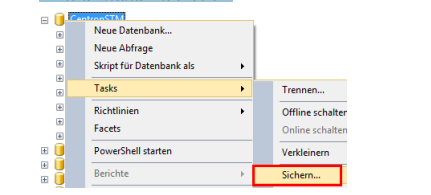
3. Sicherungssatz auswählen / gegebenenfalls hinzufügen
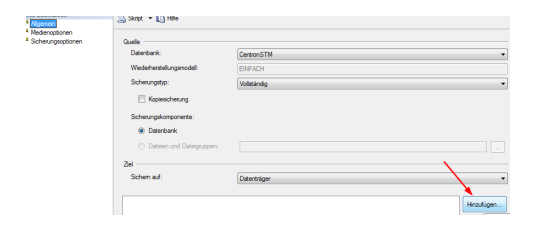
Und Wunschpfad + Dateiname angeben (mit der Endung .bak
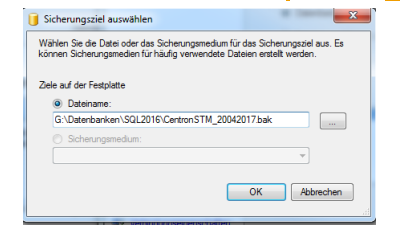
➔ Dialog mit OK bestätigen
4. Sicherung durchführen (Dialog „Datenbank sichern“ mit OK bestätigen)
5. Je nach Größe der Datenbank kann dieser Vorgang etwas Zeit in Anspruch nehmen
Die Sicherung läuft bis der Abschlussdialog erscheint:
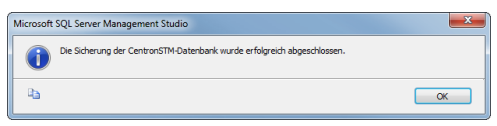
6. Mit OK bestätigen
Datenbank als Testmandant wiederherstellen
1. In der Serverübersicht auf den Eintrag „Datenbanken“
➔ Rechte Maustaste > „Datenbank wiederherstellen“
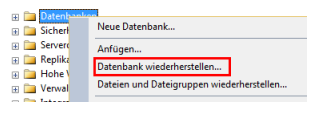
2. Umstellen der Quelle auf „Medium“
3. Auf die Dateiauswahl navigieren
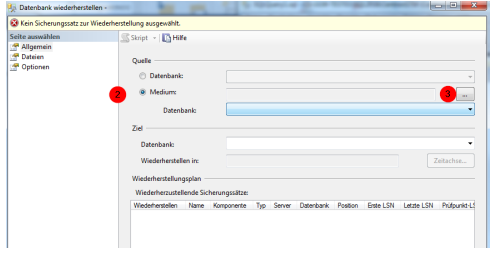
4. Die in Schritt „Datenbank sichern“ erstellte Datei auswählen (oder die durch den Wartungsplan erstellte Sicherung) und mit OK bestätigen
Bei einem intakten Sicherungsdatensatz wird die Ansicht aktualisiert und Sicherungssätze angezeigt.
5. WICHTIG: Umbenennen der Ziel Datenbank. Der Name kann frei gewählt werden, sollte sich aber von bestehenden Datenbanknamen unterscheiden.
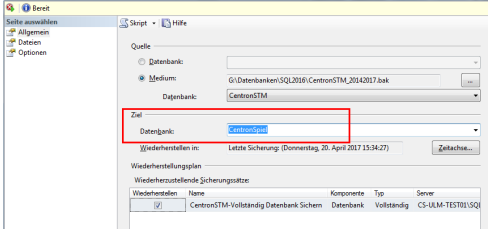
6. WICHTIG: Im linken Menü auf den Eintrag „Dateien“ klicken und im Feld „Wiederherstellen als“ die Dateinamen prüfen. Die Dateinamen sollten sich von bestehenden Dateinamen unterscheiden und sich am neu vergebenen Datenbanknamen orientieren. Falls das nicht der Fall ist, andere Dateinamen wählen, die noch nicht bestehen, da diese sonst mit den Werten der Sicherung überschrieben werden und es somit zu Datenverlust kommen kann
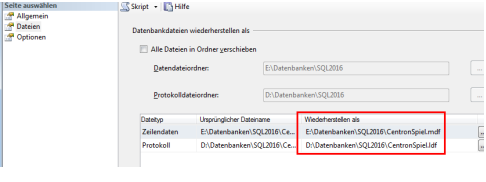
7. Wiederherstellung mit „OK“ (im unteren Bereich des Dialogs) bestätigen
8. Nach einiger Zeit wird ein Fortschrittsbalken im oberen Bereich angezeigt:
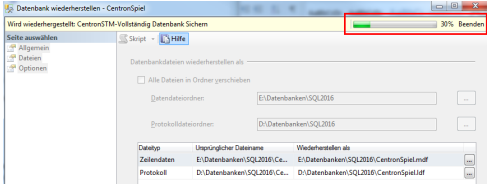
9. Keine Fenster schließen(!) bevor der Abschluss Dialog angezeigt wird
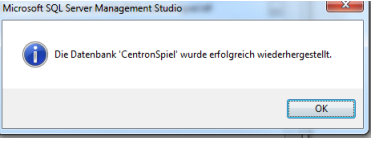
Bestehende Testdatenbanken überschreiben
1. Sollte eine Testdatenbank bereist bestehen und diese mit dem aktuellen Sicherungssatz überschrieben werden, wählen Sie die Ziel Datenbank nach der Auswahl des Sicherungssatzes direkt aus der Auswahlliste aus (und vergeben keinen neuen Datenbanknamen)
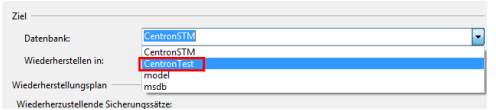
2. Navigieren sie im linken Menü auf „Dateien“ und überprüfen die korrekten Dateinamenszuordnungen im Feld „Wiederherstellen als“ > die sollten zugehörig zur ausgewählten Zieldatenbank sein.
3. Navigieren sie im linken Menü auf „Optionen“➔ Aktiveren der Option „WITH REPLACE“
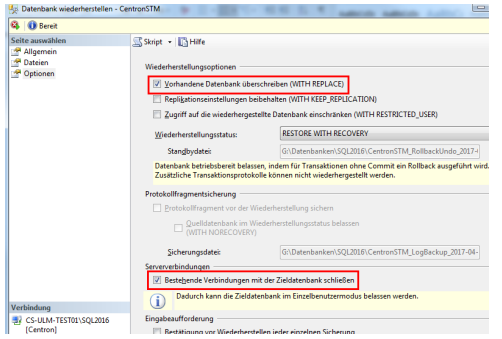
2. Falls möglich, aktivieren der Option „Bestehende Verbindung mit der Zieldatenbank schließen“
3. Wiederherstellung mit „OK“ bestätigen