%20(1).png)
Datenbanken trennen
Riverbird verlangt von Bestandskunden, die bisher c-entron und das RMM-System auf derselben SQL-Datenbank betreiben, eine verpflichtende Trennung der Datenbanken. Hintergrund ist, dass künftige Updates der RMM-Installation nur noch auf einer eigenständigen Riverbird-Datenbank zuverlässig durchgeführt werden können.
Die Anleitung richtet sich an Administratoren und Systemhauspartner, die die Trennung selbst durchführen möchten. Bei komplexeren Umgebungen oder Unsicherheiten empfehlen wir, ergänzend einen Termin mit unserem technischen Consulting zu vereinbaren.
Backup der Datenbank erstellen
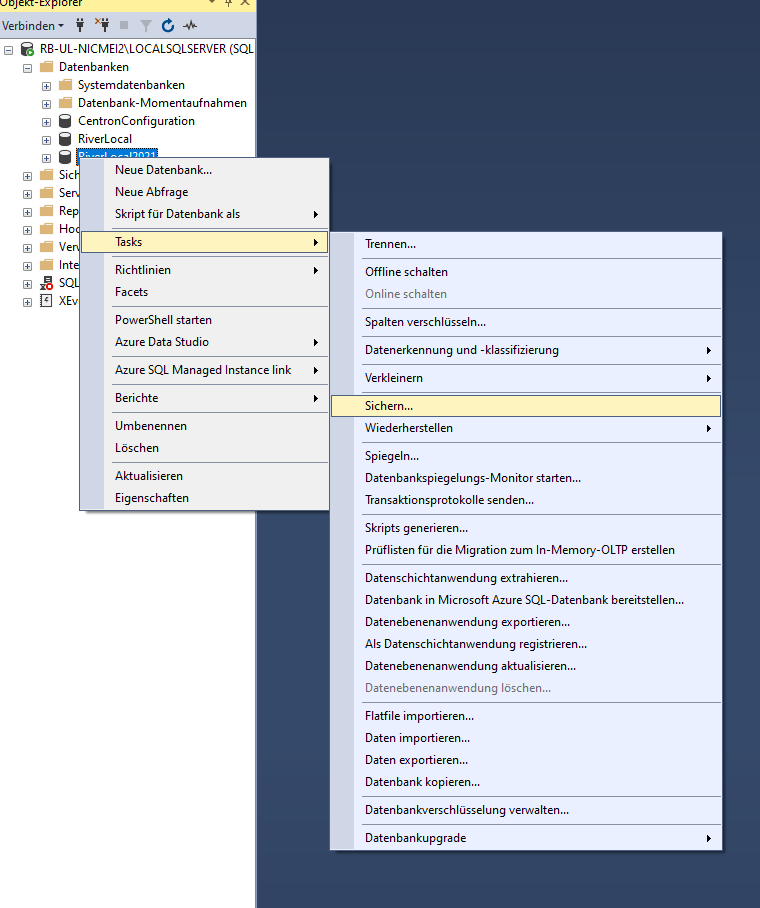
Öffne das SQL Server Management Studio (SSMS).
Erstelle ein Backup der gewünschten Datenbank.
Tipp: Speichere die .bak-Datei an einem gut erreichbaren Ort, z. B. C:\ oder C:\TEMP.
Datenbank wiederherstellen
1. Datenbank auswählen
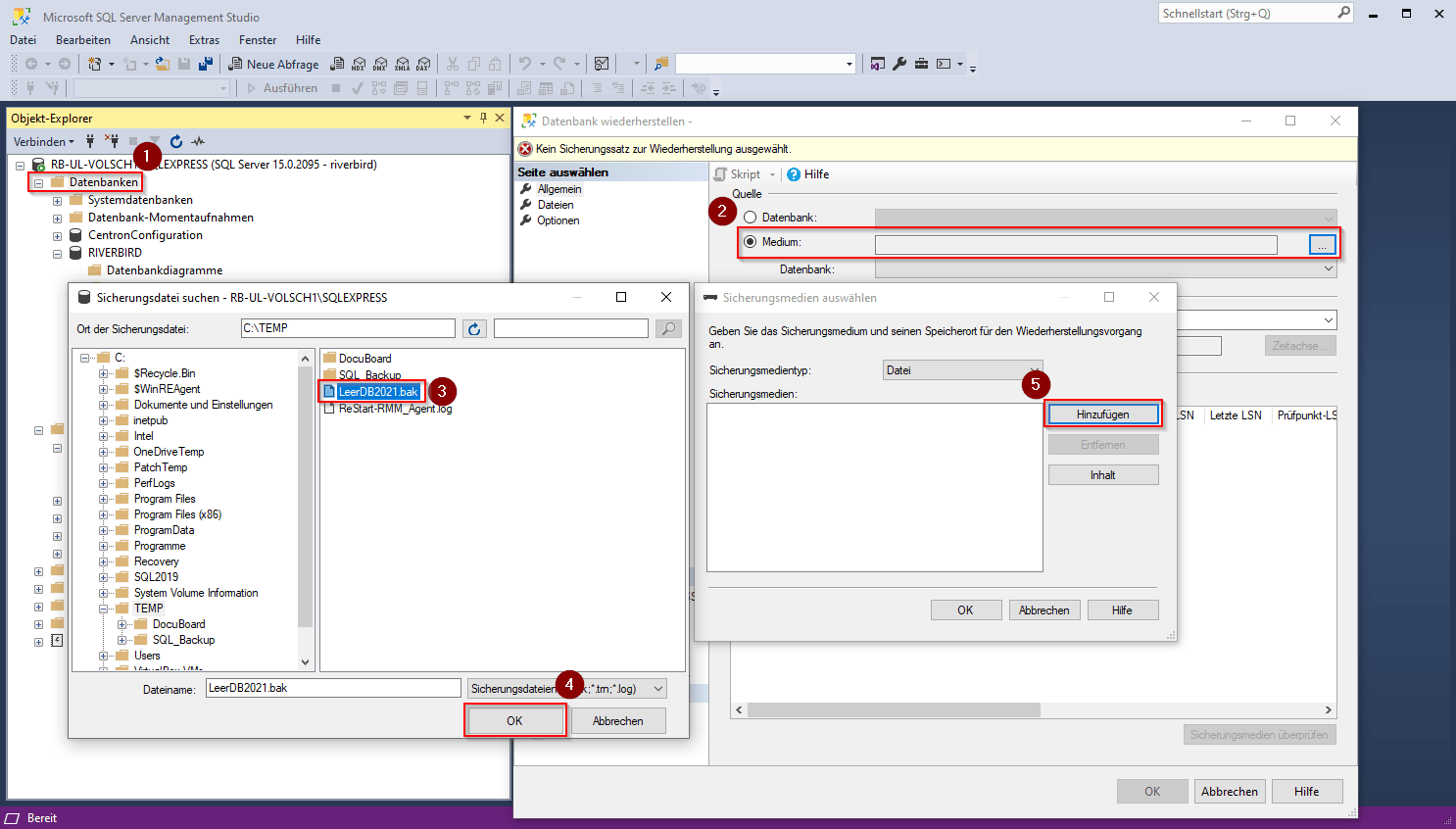
Klicke im SSMS mit der rechten Maustaste auf „Datenbanken“.
Wähle „Datenbank wiederherstellen“ aus dem Kontextmenü.
Im folgenden Dialog kannst Du die .bak-Datei aus dem Ordner C:\Temp auswählen.
Klicke auf „Hinzufügen“, um die Datei für die Wiederherstellung zu übernehmen.
2. Datenbank umbenennen
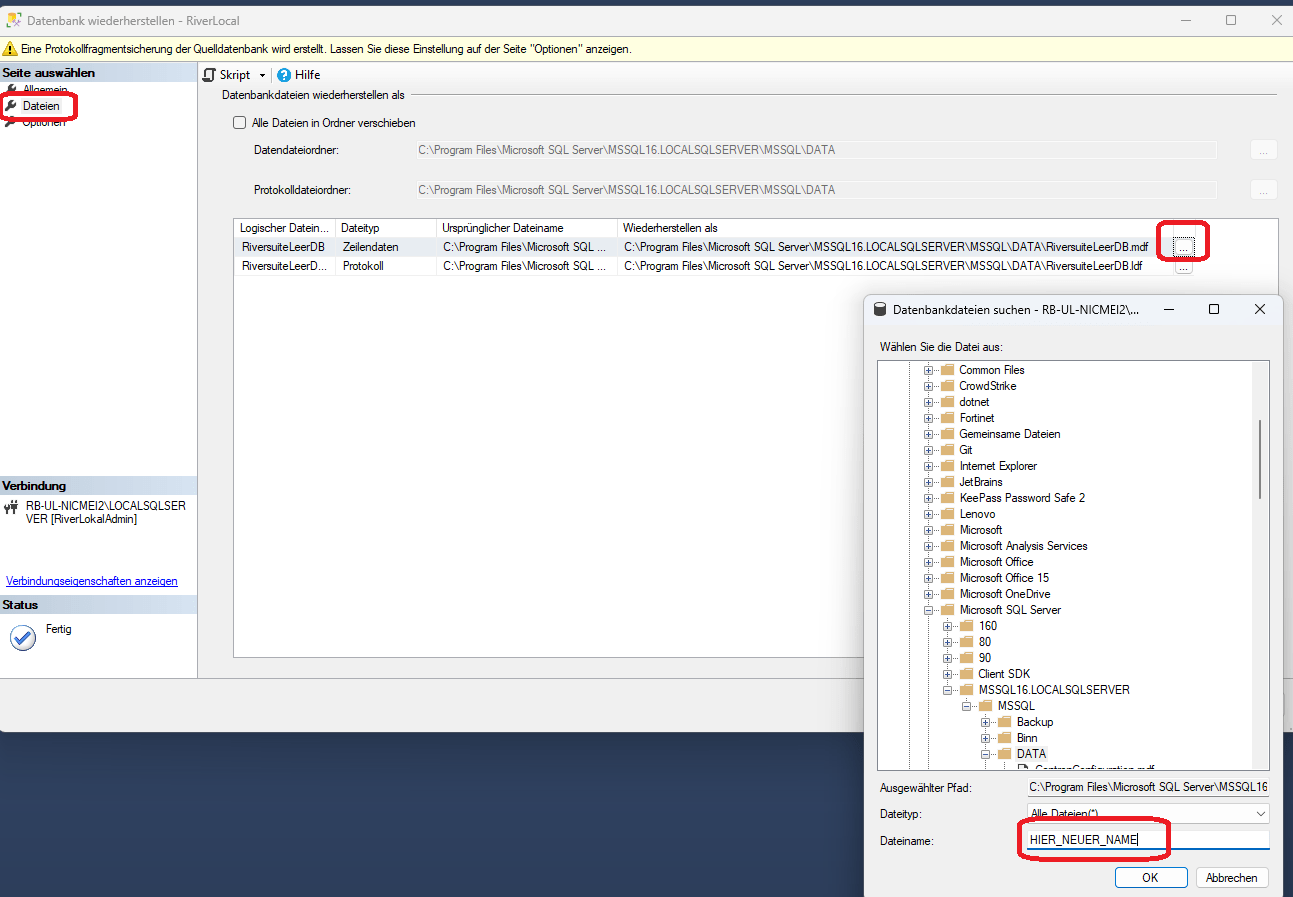
Wechsle auf den Reiter „Dateien“.
Klicke bei „Wiederherstellen als“ auf „Datenbankdateien suchen“.
Passe die Namen der Datenbankdateien wie folgt an:
RiverBird
RiverBird_Log
WebService konfigurieren
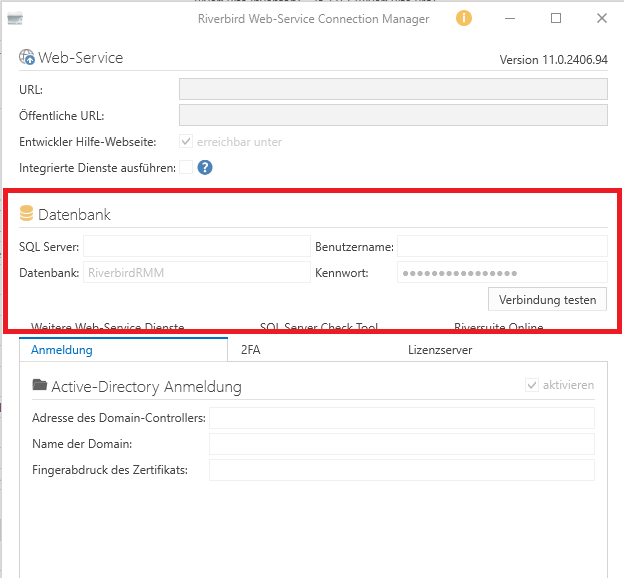
Hinterlege die Zugangsdaten der neuen Datenbank im WebService.
Einstellungen in der River Suite anpassen
Beim ersten Login eines Administrators fragt die River Suite nach dem Master Key.
Dieser wurde bei der ursprünglichen Einrichtung vergeben und sollte sicher aufbewahrt worden sein.
1 Master Key eingeben
Beim ersten Login gibst Du Deinen bekannten Master Key ein.
Verwende denselben Key wie bei der vorherigen Version.
2 Schnittstellen zu c-entron konfigurieren
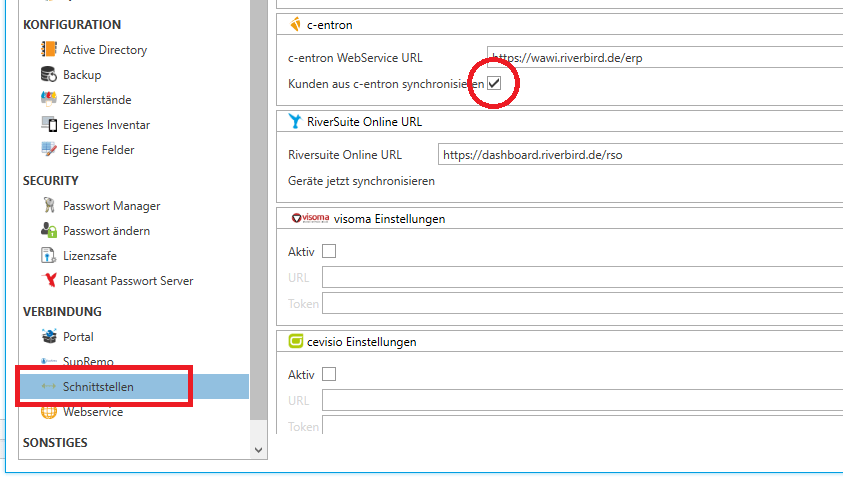
Gehe in der River Suite zu den Einstellungen → Schnittstellen → c-entron.
Aktiviere die Option „Kunden aus c-entron synchronisieren“.
3. Rechte für den RMMSystemuser anpassen
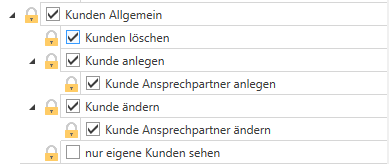
Öffne im Reiter Inventory die Gruppen- und Rechteverwaltung.
Der Benutzer RMMSystemuser benötigt folgende Rechte:
Kunden löschen, anlegen, ändern
Ansprechpartner anlegen und ändern
Wichtig Auf der Riverbird Datenbank das SQL Statement ausführen.
IF EXISTS (
SELECT 1
FROM ApplicationSettings
WHERE I3D = 10318
)
BEGIN
UPDATE ApplicationSettings
SET ValueText = 'Riverbird'
WHERE I3D = 10318;
END
ELSE
BEGIN
INSERT INTO ApplicationSettings (
I3D,
ValueText,
Description
)
VALUES (
10318,
'Riverbird',
'Whether this is a “c-entron“ database, or a “Riverbird“ database.'
);
END;
Im Anschluss muss noch das Riverbird Cleanup Skript für eine c-entron Datenbank ausgeführt werden.
Hinweis zur Synchronisation
Die erste Synchronisation erfolgt automatisch um 00:00 Uhr.
Danach wird die Synchronisation stündlich durchgeführt.
Hinweis zur Bereinigung
Eine manuelle Bereinigung ist derzeit nicht notwendig.
Diese erfolgt zu einem späteren Zeitpunkt automatisch durch ein Update.
Stichwörter (intern): Datenbankbereinigung, Bereinigung, Datenbanktrennung, Datenbank tennen