%20(1).png)
Datev Connect
DATEVconnect online
Das Modul „DATEVconnect online“ ermöglicht Ihnen das Erstellen von .zip-Dateien aus Rechnungen für den DatevOnline Export.Hierzu werden die Rechte „Grundmenü Datenaustausch“ und „Buchhaltungsexport“ benötigt.
Das .zip-File enthält neben dem Beleg-PDF (Belegbild) zwei .xml-Dateien, die die Rechnungsdaten und die notwendigen Zuordnungen enthalten.Der Upload der Dateien in DatevOnline wird NICHT innerhalb der c-entron vorgenommen
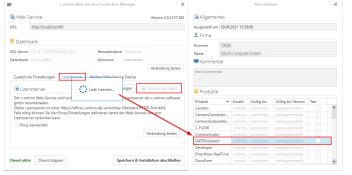
Lizenziertes ModulDATEVconnect Online ist ein lizensiertes Modul. Damit Sie es nutzen können, wird die DATEVconnect Online Lizenz benötigt. (Bei Fragen hierzu wenden Sie sich bitte an unsere Kollegen aus dem Vertrieb unter sales@c-entron.de)Sie können über den c-entron Web-Service Connection Manager sehen, welche Lizenzen aktiv bzw. inaktiv sind
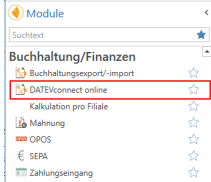
Das Modul „DATEVconnect online“ finden Sie in den Modulen unter Buchhaltung/Finanzen.
Rechte
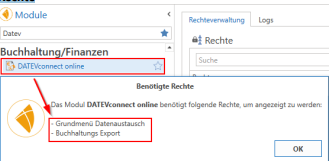
Sollte dieses Modul Ihnen nicht angezeigt werden, prüfen Sie bitte, ob Ihr Login über die benötigten Rechte „Grundmenü Datenaustausch“ und „Buchhaltungs Export“ verfügt. Für die Überprüfung dieser Rechte gehen Sie bitte in die Rechteverwaltung und passen Sie diese gegebenenfalls an.
Einstellungen
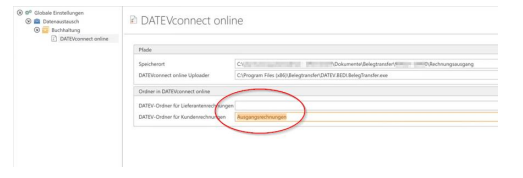
In den Einstellungen unter Globale Einstellungen – Datenaustauch – Buchhaltung –DATEVconnect online werden die notwendigen Einstellungen getroffen.Speicherort: Legen Sie ein Verzeichnis fest, wo die c-entron die zu erstellenden ZiP-Files ablegen darf.DATEVconnect online Uploader: Falls gewünscht, geben Sie den Verzeichnispfad Ihrer BelegTransfer.exe an, um aus dem c-entron-Modul heraus die exe aufrufen zu können.Ordner in DATEVconnect online: Konfigurieren Sie die DATEV-internen Verzeichnisse für Aus- und ggf. Eingangsrechnungen. Standardmäßig heißen diese „Eingangsrechnungen“ bzw. „Ausgangsrechnungen“. Anderslautende Bezeichnungen verwenden Sie bitte nur, wenn Sie Ihr DATEV-Online entsprechend konfiguriert haben
Für die Vorschau wird der hinterlegte Standardreport genutzt.
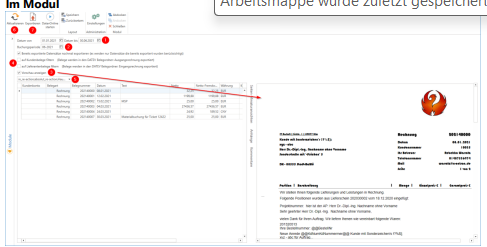
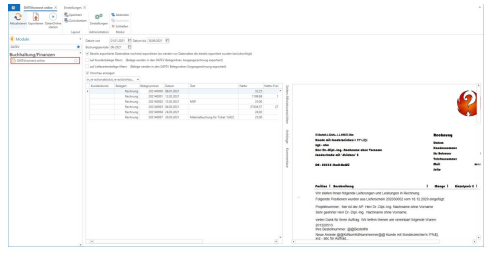
Im Modul besteht die Möglichkeit für den Export den Zeitraum (1) anzupassen und die Buchungsperiode (2) festzulegen. Zudem kann eine Vorschau der Belege (3) angezeigt werden und auf Kunden- oder Lieferantenbelege (4) gefiltert werden. Des Weiteren können die Belege auch auf Filiale (5) eingeschränkt werden.Sind alle Einstellungen getroffen, oben [Aktualisieren] (6) drücken und mit dem [Exportieren]-Button den Export starten (7).Die .zip-Datei wird nun in den in den Einstellungen hinterlegten Ordner abgelegt und kann von nun an DATEV übergeben werden.
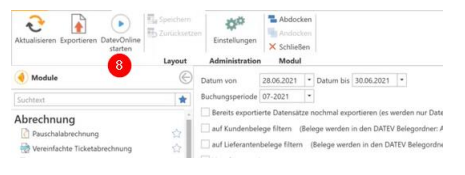
Nun können Sie die BelegTransfer.exe starten, um die Daten nach DATEVonline hochzuladen. Falls Sie die richtige Verknüpfung unter „DATEVconnect online Uploader“ angegeben haben, können Sie die BelegTransfer.exe über die Schaltfläche „DatevOnline starten“ (7) aus der c-entron heraus aufrufen.
IMPORT nach DATEVonlineIm DATEV Belegtransfer wählen Sie nun die Verzeichnisse (9) aus, wo die c-entron die Belege abgelegt hat und von wo Sie den Upload vornehmen möchten.
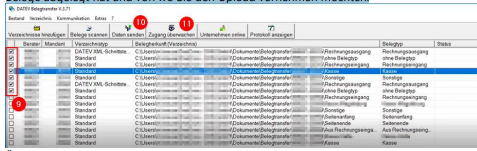
Über die Schaltfläche Daten senden (10) werden die Daten hochgeladen und bei Erfolg auch direkt aus dem Exportverzeichnis entfernt.
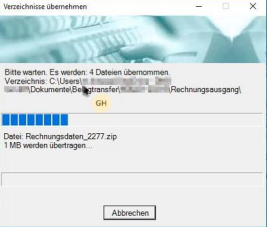
Mit der Schaltfläche „Zugang überwachen“ (11) kann der Upload rhythmisiert automatisch vorgenommen werden, d.h. die BelegTransfer.exe prüft zyklisch die aktivierten Verzeichnisse und lädt neue Dateien selbstständig hoch.
Wechseln Sie nun in Ihre DATEVonline-Oberfläche und aktualisieren Sie die Startseite.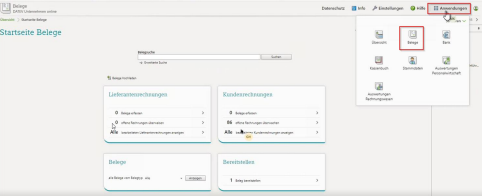
Die hochgeladenen Belege werden dort unter „Bereitstellen“ mit aufgeführt.
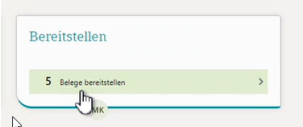
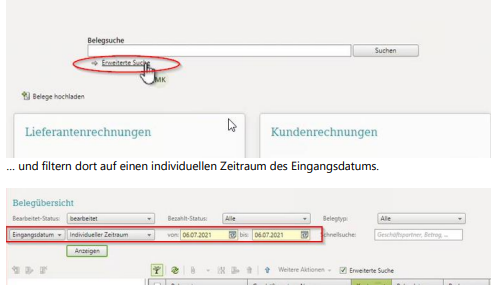
Zur Kontrolle der Vorkontierung aus der c-entron verwenden Sie am besten die Erweiterte Suche …
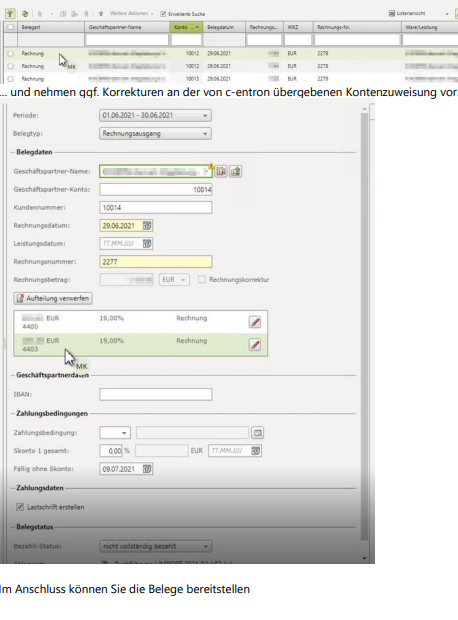
Wählen Sie die gewünschte Rechnung aus..
Changelog:
Ab Version 2.0.2102:
Im DATEV connect Online wird für das Export der Datei nun standardmäßig in das Verzeichnis des Belegs geschaut (zu finden im Adressstamm -> Beleg öffnen -> Dateien)
• Bei Ausgangsrechnungen wird auf den Namen geprüft (die Rechnungsnummer muss im Namen vorkommen) und auf den Datentyp (es muss ein .PDF sein). Es wird dann die neuste Datei genommen, bei der dies zutrifft.Wurde keine Datei mit den Kriterien gefunden, wird eine Rechnung Mithilfe des Standardreports erzeugt und bei DATEVconnect Online abgelegt.
• Bei Eingangsrechnungen wird geprüft, ob es mehr als eine Datei vorhanden ist
o Wenn ja, muss der Nutzer wählen, welche exportiert werden soll.
o Wenn genau eine vorhanden ist, wird diese genommen.
Ab Version 2.02104.x:
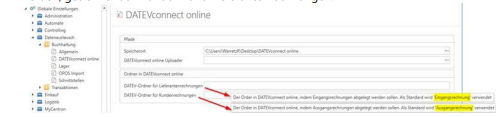
Es wurden neue Einstellungen für DATEVconnect online (unter Globale Einstellungen -Datenaustausch - Buchhaltung - DATEVconnect online) angelegt. Mit diesen Einstellungen legen Sie fest, in welchen Ordner die Belege in DATEV abgelegt werden, getrennt nach Kunden- und Lieferantenrechnungen
Ab Version 2.02106.x:
Bei DATEVconnect ist die Feldlänge beim Buchungstext analog zur ASCCII-Schnittstelle auf 60 Stellen begrenzt, was danach kommt wird nun gekappt