%20(1).png)
Der API Artikelimport
Um den Artikelimport für API lauffähig zu bekommen, wird zunächst eine korrekte und aktuelle URL benötigt.
Um diese URL generieren zu lassen, gehen Sie auf die URL https://pricelist.api.de/
Konfigurieren Sie hier Ihre API Preisliste:
Wenn Sie Unterstützung bei der Konfiguration benötigen, wenden Sie sich an Ihren Betreuer bei API
- Authentifizierung:
User ID: Ihre Kundennummer/UserID
Passwort: Ihr persönliches Passwort
Authentifizierungsmethode: einfach - Aktion:
Aktion: Full - Einzelne SKU: kein Eintrag
- Ausgabeformat:
Format: csv
Charset: utf-8
Content Type: text/plain
Delimiter: ; (wir empfehlen die Verwendung des Standardtrennzeichens Semikolon)
Limit: Kein Eintrag
Decimal Seperator: , (wir empfehlen die Verwendung des Standard Dezimaltrennzeichens Komma)
Content-Disposition-Filename: Hier definieren Sie den Dateinamen des Importdatei
Options: Hier kann alles deaktiviert bleiben. - Format:
Standard: Default
Nachdem Sie die Einstellungen entsprechend vorgenommen haben, klicken Sie auf den Button [Download Link erzeugen].
Sie erhalten nun Ihren individuellen Download Link, markieren Sie diesen und kopieren Sie ihn in die Zwischenablage:
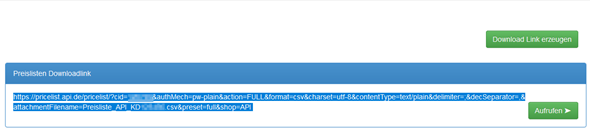
Im Modul c-entron Artikelimport tragen Sie nun die Einstellungen wie folgt ein:
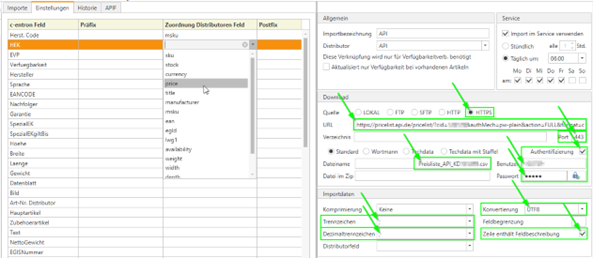
Download:
- Quelle: HTTPS
- URL: Hier können Sie nun den eben erstellten Downloadlink aus der
- Zwischenablage einfügen
- Port: 443
- Dateinamen: Hier tragen Sie nun den Dateiname ein den Sie in der API Konfiguration
- individuell gewählt und unter „Content-Disposition-Filename:“ angegeben haben.
- Authentifizierung: Aktivieren
- Benutzer: Ihre API Kundennummer/UserID
- Passwort: Ihr persönliches API Passwort
Importdaten:
- Komprimierung: keine
- Trennzeichen: Hier tragen Sie nun das Trennzeichen ein den Sie in der API Konfiguration individuell gewählt und unter „Delimiter:“ angegeben haben.
- Dezimaltrennzeichen: Hier tragen Sie nun das Dezimaltrennzeichen ein den Sie in der API Konfiguration individuell gewählt und unter „Decimal Seperator:“ angegeben haben.
- Konvertierung: Hier tragen Sie nun die Dateikodierung ein den Sie in der API Konfiguration individuell gewählt und unter „Charset:“ angegeben haben.
- Zeile enthält Feldbeschreibung: Aktivieren
Nun speichern Sie die Änderungen mit [Import speichern]. Anschließend können Sie mit [Download] die Importdatei herunterladen und dann im Reiter „Einstellungen“ die Feldzuweisung vornehmen bzw. überprüfen.
ANMERKUNG: Bezüglich des automatischen, zyklischen Imports empfehlen wir Ihnen mit Ihrem API Betreuer in Kontakt zu treten, um abzuklären wann und in welchem Zyklus die beste Zeit ist, die Daten zu importieren.