%20(1).png)
Dynamischer Vertrag
Dynamische Verträge / Dynamische Vertragsdaten
Sollen über einen Vertrag Leistungen und Artikel zyklisch abgerechnet werden, deren Mengen und ggf. auch Preise von Abrechnung zu Abrechnung abweichen, so liegt ein dynamischer Vertrag vor. Bestes Beispiel hierfür sind die von Ihnen betreuten Office365-Lizenzen, die monatlich nach Userzahlen abgerechnet werden. Die jeweiligen Verbrauchsmengen zuverlässig zu verfolgen und die abzurechnenden Stückzahlen vor der Abrechnung in den Verträgen manuell zu pflegen stellt einen erheblichen Verwaltungsaufwand dar und birgt auch große Fehlerquellen.
Um diesen Verwaltungsaufwand zu minimieren, bietet die c-entron die Möglichkeit, Vertragsdaten – also Artikelanzahl und nach Wunsch auch den Preis – zu importieren und die importierten Daten abzurechnen.
Vertragskonfiguration und Abrechnungsverhalten
Grundsätzlich kann der Import zu jedem bestehenden Vertrag zugeordnet und über diesen abgerechnet werden. Es kann sich aber aus unterschiedlichen Gründen anbieten, eine eigene Vertragsart für diese Vorgänge zu führen und einzusetzen.
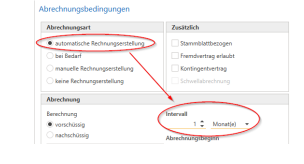
Hauptsächlich sind Wechselwirkungen der Abrechnungsbedingungen und Abrechnungspositionen zu beachten. Der Vertrag kann mit einem festen Abrechnungsintervall versehen werden (bspw. monatlich); wird dies so eingestellt, wird der Vertrag monatlich abgerechnet, auch wenn der Import zu dem jeweiligen Vertrag keine Daten hat oder kein bzw. mehrere Importe vorgenommen wurden. Wird ein Import noch nachgeholt, so werden die darin enthaltenen Daten im Folgezeitraum mit abgerechnet – die Kenntlichmachung des Nutzungszeitraums geschieht über die Konfiguration des Imports (s.u.).
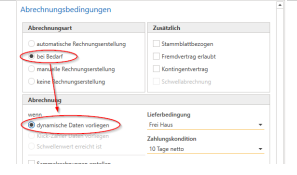
Oft wird auch die Bedarfsabrechnung verwendet in Verbindung mit der Einstellung „wenn dynamische Daten vorliegen“. In diesem Fall wird der Vertrag zur Abrechnung vorgeschlagen, sobaldDaten importiert wurden. Dies kann auch mehrfach im Monat sein, wenn mehrfach importiert wird.
Verwenden Sie mehrere Importe können Sie die Abrechnung abwarten, bis alle Importe vorgenommen wurden und dann gesammelt abrechnen.
Werden zu einem Vertrag keine Daten importiert, so steht er auch nicht zur Abrechnung an, wenn die Bedarfsabrechnung eingestellt ist.
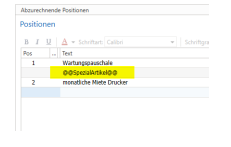
Es ist möglich, weitere, fest definierte Leistungen zusammen mit den Importdaten abzurechnen. Diese werden wie gewöhnlich behandelt, d.h. je Abrechnungsintervall werden die Artikel aus den Vertragspositionen mit der eingestellten Stückzahl in Rechnung gestellt. Steht der Vertrag auf Bedarfsabrechnung, werden zusätzliche Positionen bei jeder Abrechnung mit abgerechnet.Die importierten Daten werden standardmäßig an der untersten Position eingefügt, also nach allen Freitexten und weiteren Artikelpositionen. Sollen die Importdaten an einer anderen Stelle eingefügt werden, kann dies mit der Variablen „@@SpezialArtikel@@“ gesteuert werden. Diese kann als Freitextposition an gewünschter Stelle eingefügt werden und wird bei der Abrechnung durch die Importdaten ersetzt.
Datenimporte
Die c-entron bietet zwei Module für den Datenimport: den „Dynamischen Import – Verträge“ und den „Statischen Datenimport – Verträge“. Die Funktionsweise ist in beiden Fällen sehr ähnlich. Beide Importmodule steuern dieselbe Zieltabelle der Datenbank an und werden in derselben Weise abgerechnet.
Dynamischer Import – Verträge
Beim dynamischen Import geht es darum, dass Sie von einem Distributor eine xlsx-Datei erhalten, die die abzurechnenden Daten enthält und eine Importschnittstelle passend zu der Tabellenstruktur des Distributors konfigurieren. Rufen Sie dazu die Schnittstellenverwaltung auf
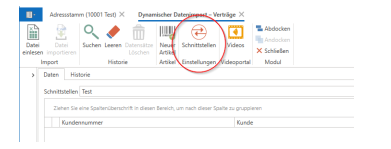
Um eine neue Schnittstelle einzurichten, betätigen Sie die Schaltfläche, vergeben eine Bezeichnung und lesen dann die Tabellenstruktur der Tabelle ein.
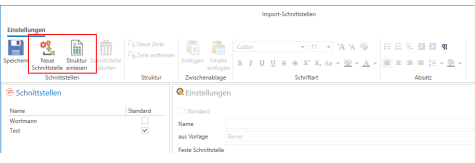
Nach dem Einlesen fügen Sie der Schnittstelle die benötigte Anzahl neuer Zeilen (entspricht den benötigten Tabellenspalten) zu. Über das Drop-Down-Menü jeder Zeile können Sie die Spaltenbezeichnung der Exceltabelle auswählen, um diese im nächsten Schritt mit den c-entron Datenfeldern zu matchen.
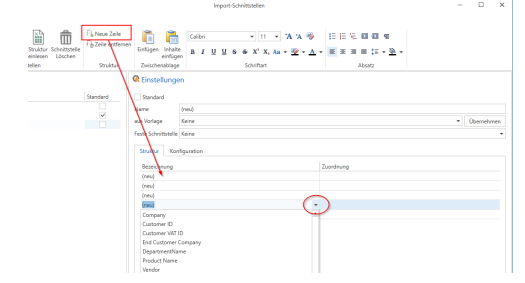
Weisen Sie in der rechten Spalte ebenso über das Drop-Down-Menü die c-entron-Datenfelder zu.
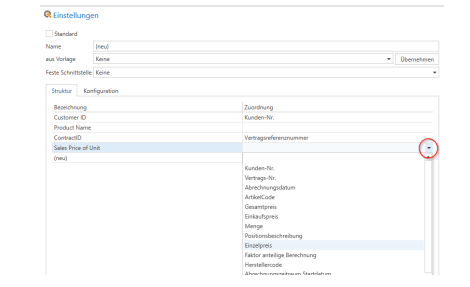
Auf Pflichtfelder, die Sie noch nicht zugewiesen haben, macht Sie die c-entron beim Speichern aufmerksam.
Es werden mindestens zwei Werte benötigt:
1. Eine c-entron Kundennummer oder eine c-entron Vertragsnummer
2. Ein c-entron Artikelcode oder ein in der c-entron gepflegter HerstellercodeSinnvollerweise werden aber auch Stückzahlen mit importiert
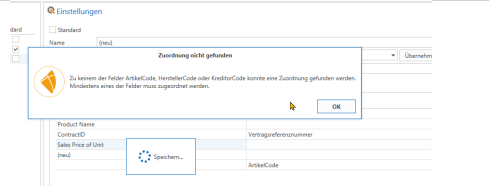
Haben Sie das Matching vorgenommen, wechseln Sie in den Reiter „Konfiguration“.
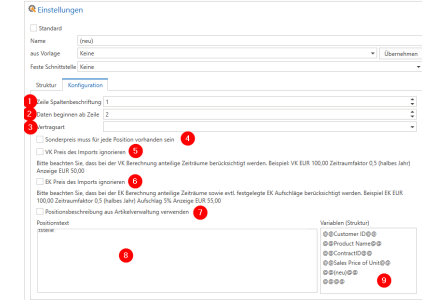
Setzen Sie fest, in welcher Zeile der Tabelle die Spaltenbeschriftung zu finden ist (ggf. ist diesrelevant, bevor Sie die Struktur einlesen) (1) und ab wann die zu importierenden Daten in der Tabelle beginnen (2).
Idealerweise können Sie beim Distributor eine Angabe pflegen, über welchen Vertrag beim Kunden Sie die Daten abrechnen wollen und Sie erhalten in der Importdatei eine Spalte in der diese c-entronVertragsnummer genannt wird. Dies vereinfacht das Matching und lässt es ggf. auch zu, dass Sie für einen (Groß-)Kunden mehrere getrennte Verträge führen, zu denen Daten importiert werden. Bietet der Distributor diese Möglichkeit nicht, so können Sie je Schnittstelle eine Vertragsart wählen (3), zu der importiert wird. Die c-entron wird dann beim Import über die Kundennummer (in diesem Fall Pflichtfeld) den Kunden und seinen Vertrag der eingestellten Vertragsart suchen und die Importdaten diesem Vertrag zuweisen. In dem Fall muss der Kunde exakt einen Vertrag der
angesteuerten Vertragsart haben. Wählen Sie hier nichts aus, wenn die Vertragsnummer in der Importliste gepflegt ist
Als Verkaufspreis, der verwendet wird, stehen drei Optionen zur Verfügung. Standardmäßig verwendet die c-entron den VK aus dem Import, der dem c-entron-Feld „Einzelpreis“ zugewiesen wurde. Dieser Preis kann ignoriert und mit dem Artikelpreis aus dem c-entron Artikelstamm belegt werden (5) oder er kann mit einem kundenspezifisch gepflegten Sonderpreis (4) überschrieben werden
Für Ihre eigenen Auswertungen kann es richtig sein, den EK aus dem Import mit Ihrem EK aus dem Artikelstamm zu überschreiben (6).Für die Positionsbeschreibung, die in der Abrechnung eingesetzt wird, kann ebenfalls die Artikelbeschreibung aus der c-entron Anwendung finden (7) oder Sie konfigurieren den Positionstext selbst (8) unter Zuhilfenahme der Variablen (9), die aus der Struktur der eingelesenen Excel-Tabelle erstellt werden.
Ist die Schnittstelle konfiguriert und gespeichert, steht sie in Zukunft zur Verfügung und kann zum Einlesen und Importieren der Vertragsdaten verwendet werden.Lesen Sie also die Exceltabelle ein. Treten dabei Fehler auf, die sich aus der Schnittstellenkonfiguration und einem Mismatch zur Tabelle ergeben, weist Ihnen das Importmodul diesen auf der rechten Seite aus. In einem solchen Fall wird das Einlesen abgebrochen und zurückgesetzt.
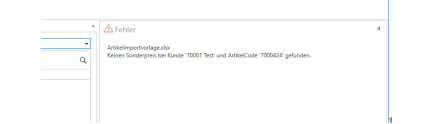
Konnte die Tabelle fehlerfrei eingelesen werden, zeigt die c-entron die eingelesenen Daten so an, wie sie importiert und abgerechnet würden
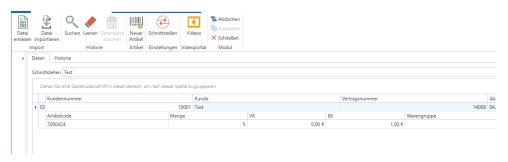
Stellen Sie nun einen Fehler fest (bspw. falscher VK), müssen Sie Tabelle und/oder Schnittstelleneinstellungen prüfen und nach einer Korrektur die Daten erneut einlesen.Sind die Daten korrekt können Sie die Datei importieren.
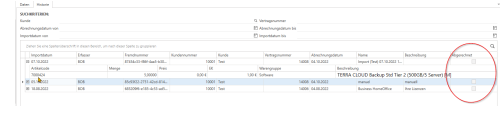
Stellen Sie einen Fehler erst nach erfolgtem Import fest, so können Sie über die Importhistorie den fehlerhaften Import identifizieren, über das Kontexmenü löschen und müssen mit korrigierten Datenneu importieren. Ist der Import bereits abgerechnet, muss eine Gutschrift erstellt werden
Statischer Datenimport -Verträge
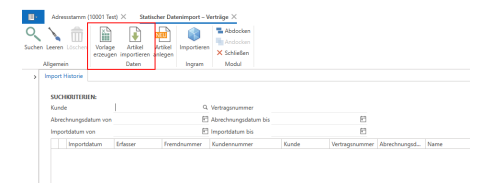
Im Unterschied zum Dynamischen Import ist beim Statischen Import die Importtabellenstruktur nicht vom Distributor vorgegeben, sondern von der c-entron. Sie können sich eine Vorlage der importierbaren Exceltabelle erstellen und dort die gewünschten Importdaten selbst eintragen. Verändern Sie das Format der Exceltabelle nicht.Die Vorlage enthält zwei zusätzliche Tabellenblätter mit Erklärungen und Beispielen