%20(1).png)
EGIS Warenkorb über die BVL
(verfügbar ab v2.0.2405.x)
In der BVL wurden zwei neue Funktionen integriert, die über die Buttons "Neu EGIS Warenkorb" und "EGIS Warenkorb-Liste anzeigen" im Bereich „Belege“ der Menüleiste/Ribbon in der BVL (Bestellvorschlagsliste) aufgerufen werden können.

Hinweis: Dies Buttons werden erst angezeigt, wenn Einstellungen in c-entron vorgenommen wurden.
Funktionen:
Neu EGIS Warenkorb:

Durch Klicken auf "Neu EGIS Warenkorb" wird ein Warenkorb für die ausgewählten Artikel (markierten) im EGIS-System angelegt. Im EGIS-Portalkann anschließend der Warenkorb manuell oder automatisch bearbeitet werden, z. B. die Auswahl des Distributors, Preisoptimierung für die im Warenkorb enthaltenen Artikel basierend auf den verfügbaren Angeboten.
EGIS Warenkorb-Liste anzeigen:

Mit dem Button "EGIS Warenkorb-Liste " können bereits erstellte Warenkörbe im EGIS-Portal abgerufen werden. Diese Funktion öffnet einen Dialog, in dem alle vorhandenen Warenkörbe angezeigt werden. Vom Dialog aus ist es möglich, mithilfe der rechten Maustaste (RMT) die EGIS-Distributoren in die BVL zu übernehmen oder den Warenkorb im EGIS-Portal zu löschen.
Voraussetzungen und Einstellungen:
Voraussetzungen:
- Sie benötigen die EBC-Lizenz (Sie die EBC-Lizenz (EGIS Business Connector), die für die Content- und Artikelsuche verwendet wird. Diese Lizenz beziehen Sie direkt von SYNAXON/EGIS.
- Der Artikel muss in c-entron einen EAN-Code oder Herstellercode hinterlegt haben.
- Der Artikel muss bei EGIS vorhanden sein.
Einstellungen in c-entron:
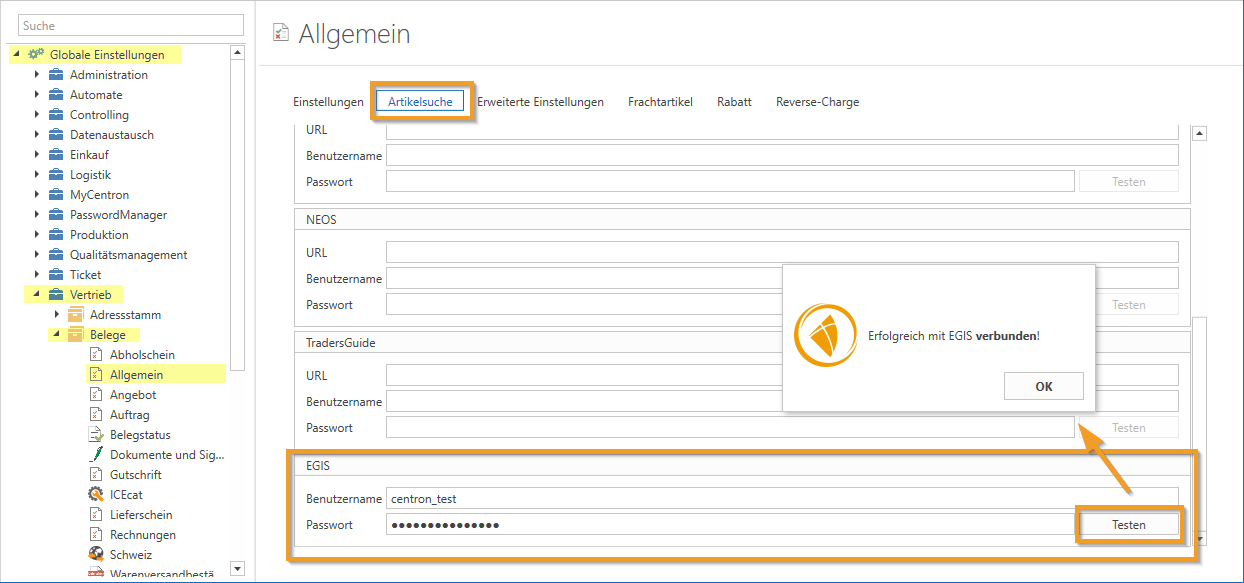
- Öffnen Sie Globale Einstellungen → Vertrieb → Belege → Allgemein.
- Wechseln Sie zum Reiter „Artikelsuche“ und finden Sie den Abschnitt „EGIS“.
- Tragen Sie den Benutzernamen und das Passwort für den EGIS-Zugang ein und speichern Sie die Einstellungen.
- Über den Button „Testen“ können Sie prüfen, ob die Verbindung zu EGIS erfolgreich hergestellt wurde.
Arbeitsablauf:
Erstellen eines EGIS-Warenkorbs:
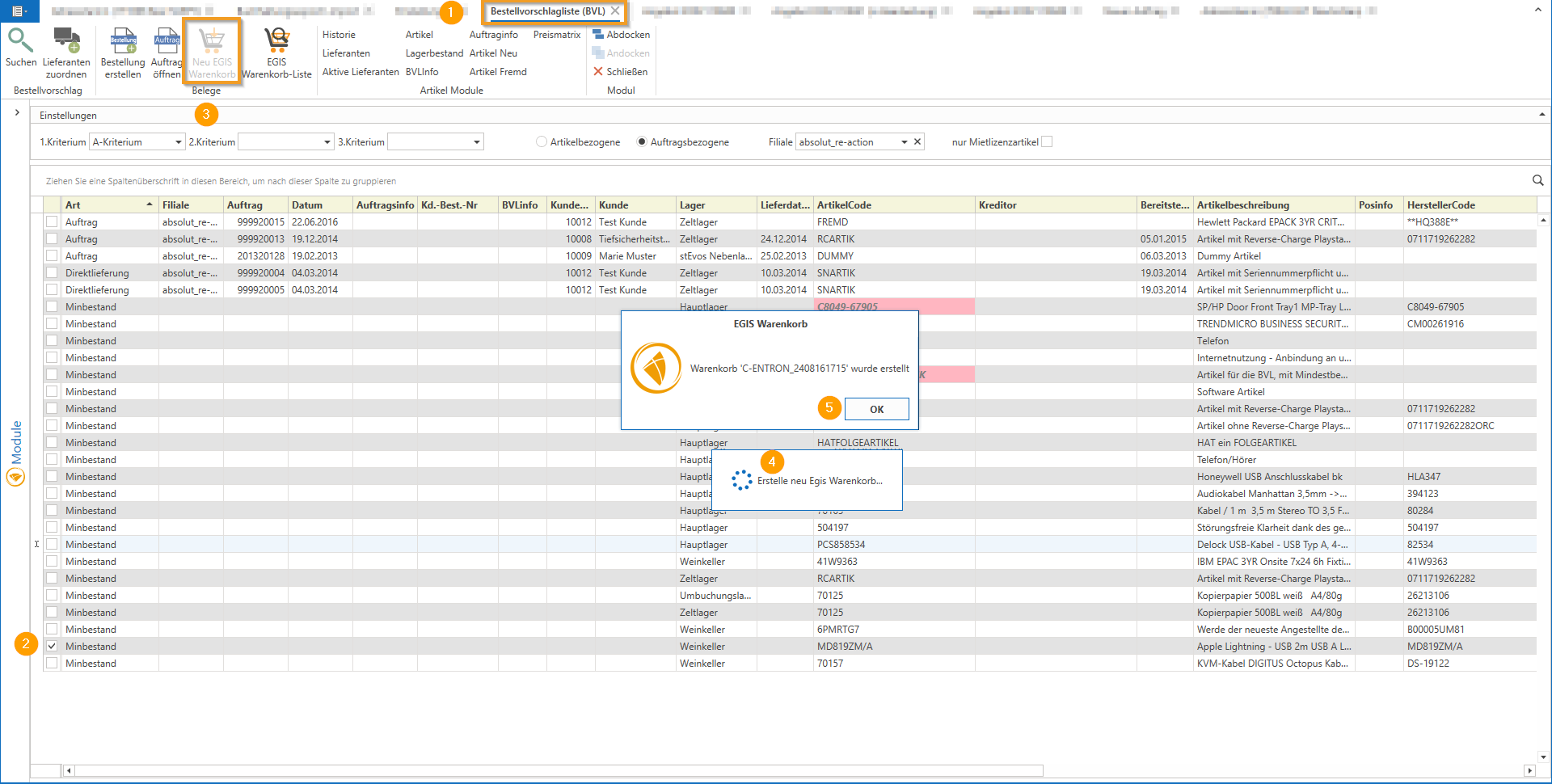
1. Öffnen Sie die Bestellvorschlagsliste (BVL).
2. Markieren Sie die gewünschten Artikel.
3. Klicken Sie in der Menüleiste/Ribbon unter „Belege“ auf den Button „Neu EGIS Warenkorb“.
4. Ein Warenkorb wird im EGIS-System für die ausgewählten Artikel angelegt. Dieser Warenkorb enthält automatisch optimierte Preise (wie unter Hinweis beschrieben) basierend auf den verfügbaren Angeboten.
5. Klicken Sie „OK“
Optimierung im EGIS-Portal:
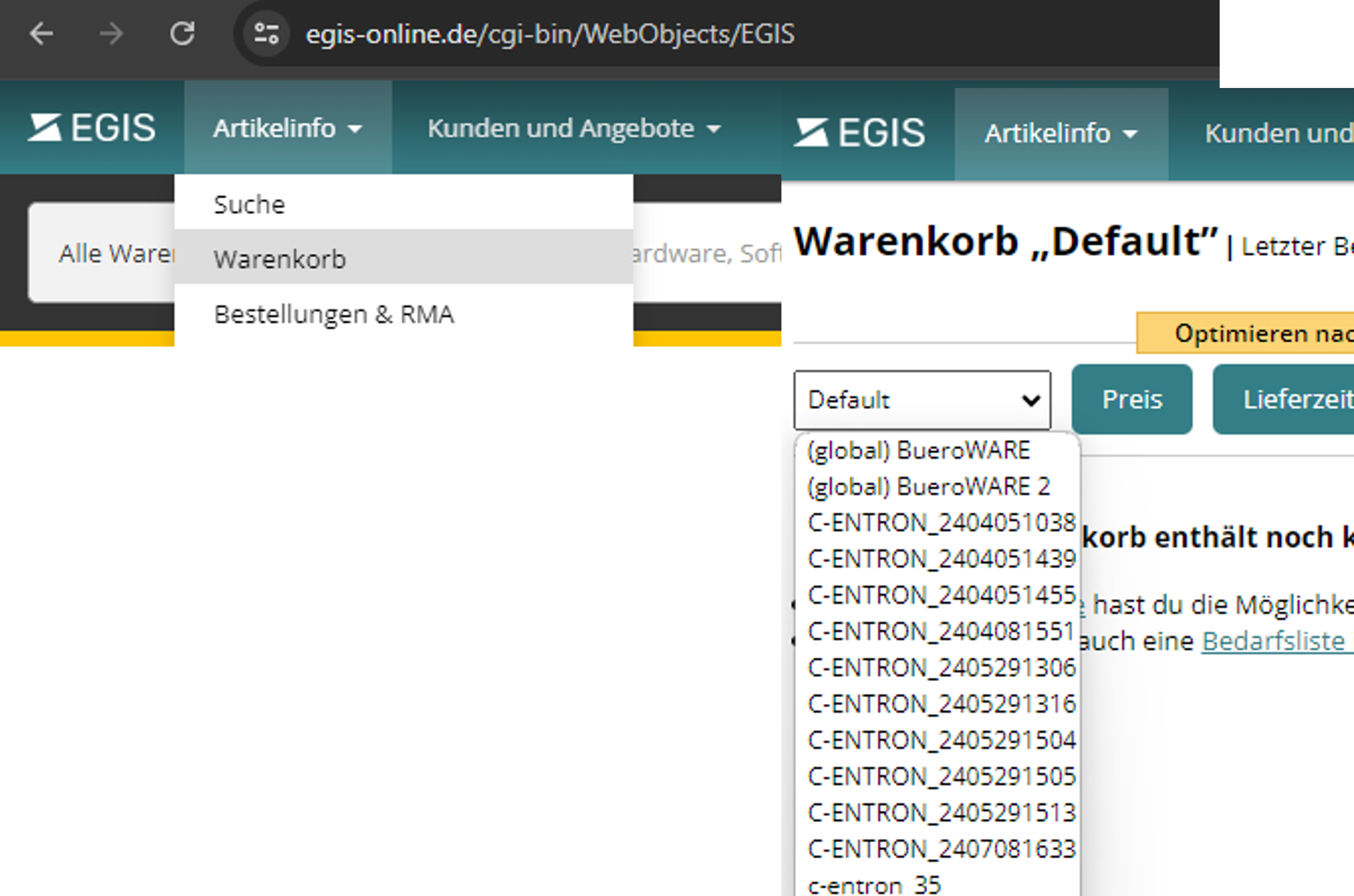
- Navigieren Sie im EGIS-Portal zu „Artikelinfo“ und dann auf „Warenkorb“.
- Hier können Sie den Warenkorb nach Preis, Lieferzeit oder Lieferanten optimieren.
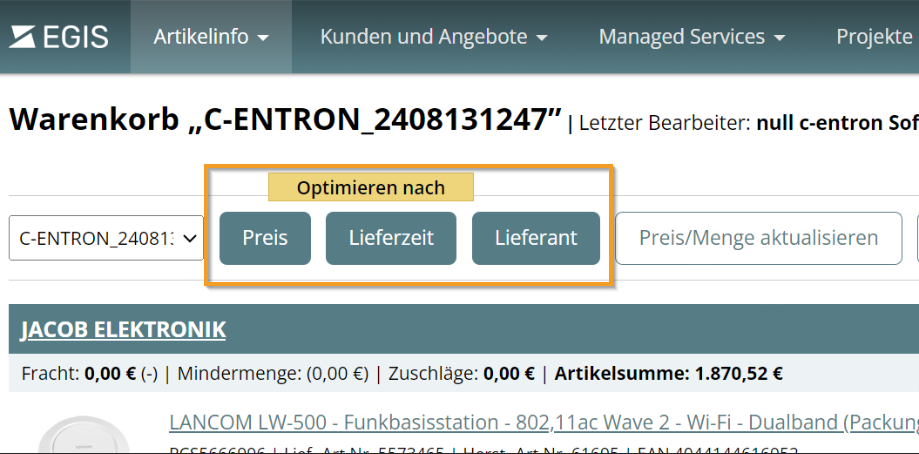
- Der optimierte Warenkorb kann dann über die Funktion „EGIS Warenkorb-Liste anzeigen“ in die BVL zurückgelesen werden.
Hinweis: Die Optimierung nach Preis erfolgt automatisch beim Übertragen der Artikel. Weitere Optimierungen müssen direkt im EGIS-Portal vorgenommen werden.
Bei einer Bestellung über EDI wird diese zu den optimierten Konditionen beim entsprechenden Distributor ausgeführt.
Anzeigen, Bearbeiten von EGIS-Warenkörben:
- Klicken Sie in der Menüleiste unter „Belege“ auf „EGIS Warenkorb-Liste anzeigen“.
- Ein Dialog öffnet sich, in dem alle erstellten Warenkörbe angezeigt werden.
- Um die EGIS-Distributoren in die BVL zu übernehmen, klicken Sie mit der rechten Maustaste (RMT) auf den gewünschten Warenkorb und wählen die Option „Distributor in BVL von Warenkorb übernehmen“ aus.
- Es wird nun Fenstermit den erstellten Warenkörben angezeigt. Wird ein Warenkorb angeklickt, zeigt es die Artikel mit den EGIS-Daten und der "Distributor"-Auswahl sowie jeweils daneben die c-entron Daten.
- Den "EGIS-Distributor" können Sie für alle Artikel dieses Warenkorbs per Rechtsklick auf dem Warenkorb mit „Distributor in BVL von Warenkorb übernehmen“ übernehmen. (Voraussetzung: siehe "zusätzliche Hinweise").
- 4. Weiter können Sie über die Funktion „Warenkorb entfernen“ den Warenkorb im EGIS-Portal entfernen (Es kommt dann Dialog, den Sie bestätigen müssen).
Zusätzliche Hinweise:
Im obigen Beispiel des Artikels PCS1234839, der hier mehrfach in der BVL vorkommt, zeigt der EGIS-Warenkorb mit der „Best Price“-Option den Preis von 31,18 EUR bei Jarltech an. Entscheidend ist hier, dass der von EGIS vorgeschlagene Distributor (1), der diesen besten Preis anbietet, auch in Ihrem System angelegt und die „Externe Lieferantennummer von EGIS hinterlegt ist. Zusätzlich muss der Kreditor im Adressstamm als „Hersteller“ gekennzeichnet sein.
Sind diese Voraussetzungen erfüllt, wird der Distributor korrekt erkannt (2) und automatisch in die BVL übernommen. Andernfalls können weder Preis noch Distributor in der BVL hinterlegt oder übernommen werden.
Diese Funktion ermöglicht es, die BVL direkt („on-the-fly“) nach dem besten Preis zu optimieren, auch in der artikelbezogenen Ansicht. Ein grünes Smiley-Symbol zeigt an, wenn eine Position durch den Warenkorb-Import erfolgreich optimiert wurde.
Wird anschließend eine Bestellung mit diesen Werten erstellt und per EDI an EGIS übermittelt, erfolgt die Bestellung exakt zu dem angegebenen Preis bei dem entsprechenden Distributor.
Da diese Funktion neu ist, gibt es noch einige Unstimmigkeiten, bedingt durch softwareseitige Änderungen auf beiden Seiten.
.