%20(1).png)
Eskalationsserver
(Stand: 04/2026)
Verfügbar in Subscription: Ultimate
Betrifft:
⚙️ Administration
📦 Vertrieb
💬 Support/Service
Das Modul „Eskalationsserver“ in c-entron ermöglicht die automatische Überwachung und Eskalation von Vorgängen auf Grundlage von Fälligkeitsdaten und Prioritäten. Durch die Berücksichtigung von Arbeitszeiten und flexiblen Eskalationsstufen ist das Modul ideal, um interne Prozesse zu optimieren und Service-Level-Agreements (SLAs) zuverlässig einzuhalten.
Voraussetzungen
Lizenzen
Der Eskalationsserver erfordert eine aktive Lizenz für das Zusatzmodul.%20_%20Web-Service%20Version%202.0.2605..png?inst-v=f50ad907-06af-450f-af4d-3de914effef4)
Erforderliche Einstellungen
Damit der Eskalationsdienst funktioniert, muss die Option „Integrierte Dienste ausführen“ im c-entron WebService aktiviert sein.%20_%20Web-Service%20Version%202.0.2605..png?inst-v=f50ad907-06af-450f-af4d-3de914effef4)
Benötigte Rechte
Die Einstellungen des Eskalationsservers sind nur für Benutzer mit entsprechenden administrativen Rechten (Grundmenü Administration - Einstellungen) zugänglich.%20_%20Web-Service%20Version%202.0.2605..png?inst-v=f50ad907-06af-450f-af4d-3de914effef4)
Konfiguration der Eskalationen
Damit der Eskalationsserver ordnungsgemäß funktioniert, darf unter Globale Einstellungen → Administration → Eskalationen → Eskalationstyp die Eigenschaft „Eskalationen ausgeschaltet“ nicht aktiv sein und es müssen aktive Eskalationen definiert werden, einschließlich:
- Arbeitszeiten für die Eskalationsberechnung,
- Eskalationsstufen mit festgelegten Stundenangaben zur Eskalation.%20_%20Web-Service%20Version%202.0.2605.1614%20_%20.png?inst-v=f50ad907-06af-450f-af4d-3de914effef4)
Funktionsweise des Eskalationsmechanismus
Der Eskalationsmechanismus überwacht die ToDo-Liste eines Vorgangs und sorgt dafür, dass nach Ablauf definierter Fristen eine automatische Eskalation erfolgt. Diese Eskalation basiert auf dem Fälligkeitsdatum bei Tickets oder ähnlichen Kriterien wie Wiedervorlagedaten bei anderen Vorgangsarten. Die Eskalation unterscheidet zwischen dem Zuständigen (Bearbeiter), dem Innendienstmitarbeiter (IDM/ID) und dem Außendienstmitarbeiter (ADM/AD), je nach ToDo-Eintrag und Priorität.
Diese Einstellung können Sie unter Globale Einstellungen → Vertrieb → Belege → Allgemein hinterlegen:
%20_%20Web-Service%20Version%202.0.2605.1614%20_%20.png?inst-v=f50ad907-06af-450f-af4d-3de914effef4)
Festlegung der Eskalationsfristen
In den Einstellungen für die Eskalationsstunden wird definiert, wie viele Stunden nach Fälligkeit ein Vorgang in die nächste Eskalationsstufe übergeht. Sobald die Eskalationsstufe erreicht ist, wird eine Benachrichtigung an die vorgesehenen Empfänger versendet. Es können auch negative Werte für die erste Eskalationsstufe eingetragen werden, um eine Eskalation vor der tatsächlichen Fälligkeit auszulösen.
Beispiel zur Standard-Eskalation: Ein Ticket mit der Priorität „Standard“ und einer Fälligkeit am 14.11. um 11:00 Uhr eskaliert bei einer Eskalationsfrist von 8 Stunden um 19:00 Uhr desselben Tages.
Beispiel zur vorzeitigen Eskalation: Ein Ticket mit der Priorität „sofort“ und einer Fälligkeit am 14.11. um 17:00 Uhr eskaliert bei einer Frist von -1 Stunde bereits um 16:00 Uhr.
Nachfolgende Eskalationsstufen setzen jeweils auf der vorherigen Eskalation auf, sodass eine kontinuierliche Überwachung und Eskalation gewährleistet ist.

Hinweis: Damit eine Priorität im Eskalationsserver angezeigt und konfiguriert werden kann, muss es mindestens ein Ticket geben, welches diese Priorität besitzt, erst dann kann diese Priorität auch eskalieren.
Ein neuer Helpdesk-Eskalationstyp kann unter „Ticket → Helpdesk → Prioritäten“ hinterlegt werden.
%20_%20Web-Service%20Version%202.0.2605.1614%20_%20.png?inst-v=f50ad907-06af-450f-af4d-3de914effef4)
Arbeitszeiten und Eskalationsberechnung
Um zu verhindern, dass Eskalationen außerhalb der Geschäftszeiten stattfinden, erfolgt die Berechnung der Eskalationszeiten innerhalb festgelegter Arbeitszeiten. Diese Arbeitszeiten definieren die Zeiträume, in denen eine Eskalation aktiv berechnet und weitergeführt wird.
Beispiel für Eskalationen innerhalb der Arbeitszeiten:
Ein Ticket mit der Priorität „Standard“ und einer Fälligkeit am 14.11. um 11:00 Uhr würde bei einer Eskalationsfrist von 8 Stunden um 19:00 Uhr eskalieren. Sind die Arbeitszeiten jedoch von 8:00 bis 18:00 Uhr festgelegt, pausiert die Eskalationsberechnung um 18:00 Uhr und wird am nächsten Tag um 8:00 Uhr fortgesetzt. Die Eskalation erfolgt somit am 15.11. um 9:00 Uhr.
Zusätzlich kann festgelegt werden, ob die Eskalationsberechnung an Wochenenden aktiv sein soll. Dies wird durch die Optionen „Sa“ und „So“ in den Arbeitszeiteinstellungen gesteuert.
Konfiguration der Eskalationsmails
Für jede Eskalationsstufe lassen sich spezifische Empfänger der Benachrichtigungen definieren. Die Empfängergruppen und deren Einstellungen sind wie folgt:
Vorgesetzte des Bearbeiters: Der Vorgesetzte wird automatisch durch die Mitarbeiterverwaltung zugeordnet und bezieht sich auf den eingetragenen Bearbeiter des Vorgangs.
Betriebsleiter: Die E-Mail-Adresse des Betriebsleiters muss manuell in den Eskalations-Einstellungen eingetragen werden.
%20_%20Web-Service%20Version%202.0.2605.1614%20_%20.png?inst-v=f50ad907-06af-450f-af4d-3de914effef4)
Es ist wichtig, die Absenderadresse für die Eskalationsmails zu pflegen, damit die Nachrichten korrekt zugestellt werden. Die Inhalte der Eskalationsmails werden in der Mailvorlagenverwaltung verwaltet. Diese Vorlagen können verschiedene Variablen enthalten, um die Nachrichteninhalte dynamisch an den jeweiligen Vorgang und die Empfänger anzupassen, wodurch eine personalisierte Kommunikation sichergestellt wird.
%20_%20Web-Service%20Version%202.0.2605.1614%20_%20.png?inst-v=f50ad907-06af-450f-af4d-3de914effef4)
Datenbank Trigger
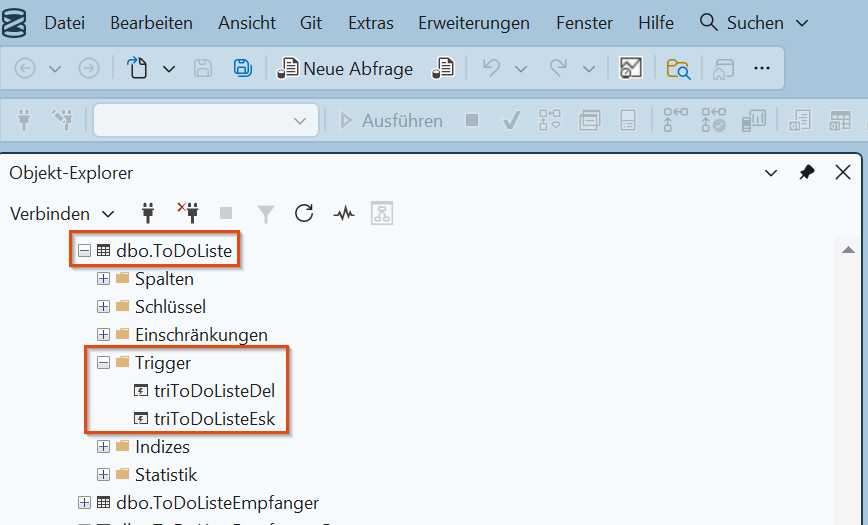
Die Trigger “triToDoListeDel“ und “triToDoListeEsk“ müssen auf der Tabelle ToDoListe aktiv sein (Screenshot: MSSQL Management Studio):
In der Tabelle Eskalationen müssen entsprechende Einträge vorhanden sein
SELECT * FROM EskalationenDiese werden durch die oben erwähnten Trigger erzeugt
Sind hier keine aktuellen Einträge vorhanden weil einer oder beide Trigger deaktiviert waren, kann man das zum Beispiel mit folgendem Skript „korrigieren“:
UPDATE ToDoListe SET termin = termin +1 where Art = 4...und anschließend noch dieses Skript aus:
UPDATE ToDoListe SET termin = termin -1 where Art = 4Damit werden die Termineinträge der Lizenz Erinnerungen aktualisiert und der Trigger der jetzt aktiv ist, erzeugt dann den notwendigen Eintrag für die Eskalationen.