%20(1).png)
FAQs zu Vereinfachten Ticketabrechnung
Frage:
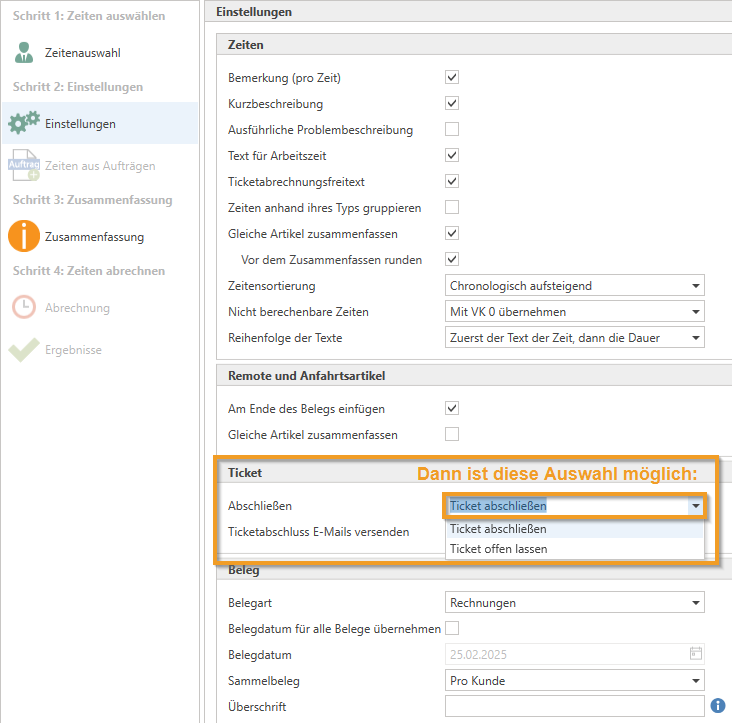
Wie kann der Wert „Ticket abschließen“ in der vereinfachten Ticketabrechnung ändern?
oder
Das Feld „Ticket abschließen“ in der vereinfachten Ticketabrechnung ist nicht bearbeitbar, wir kann ich das ändern?
Antwort:
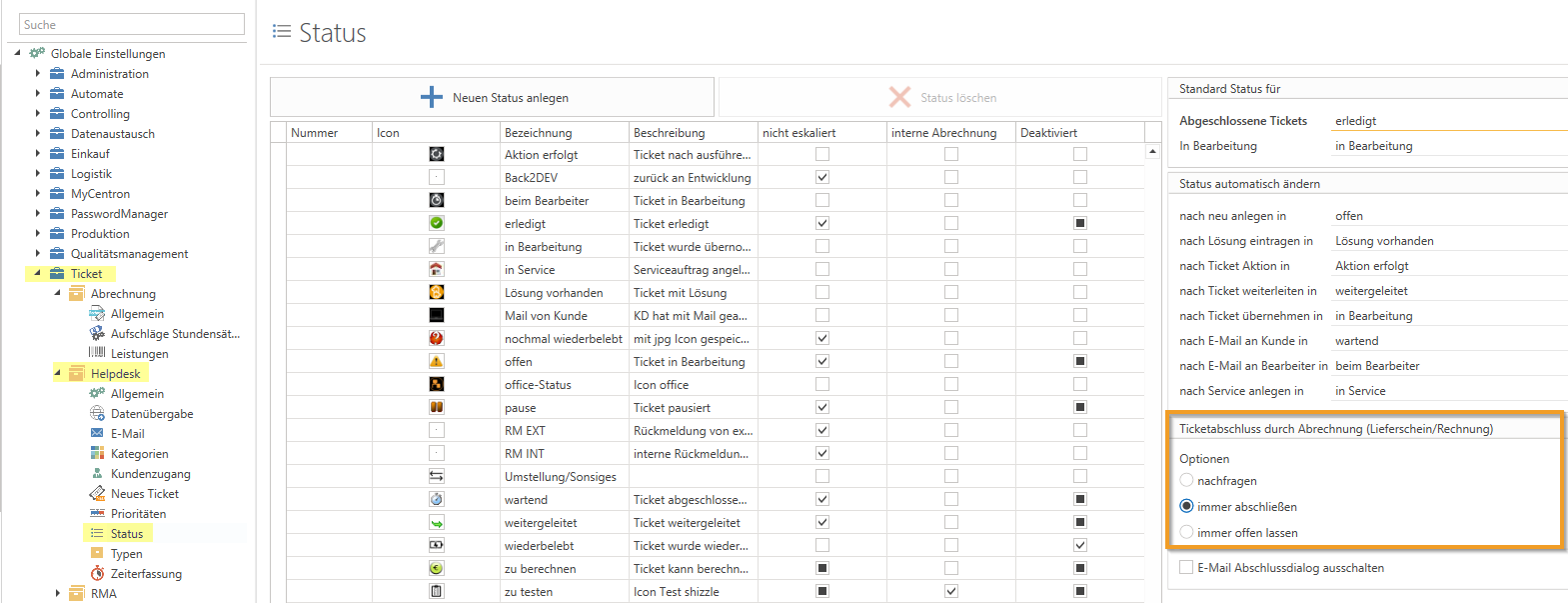
Sie können generell unter Globale Einstellungen - Ticket - Helpdesk - Status sagen, ob ein Ticketabschluss durch Abrechnung (Lieferschein/Rechnung) erfolgen soll:
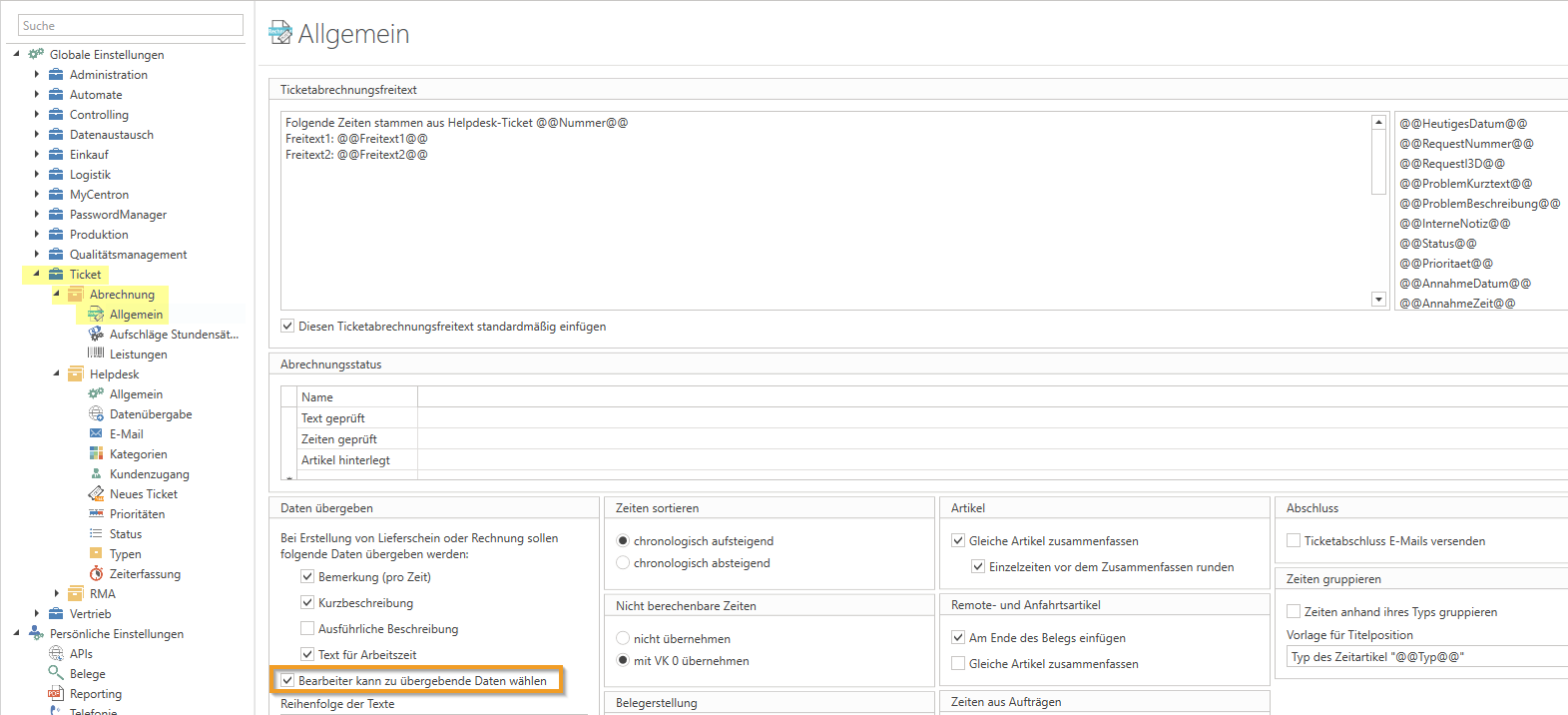
und/oder Sie können dem User unter Globale Einstellungen - Ticket - Abrechnung - Allgemein über die Einstellung "Bearbeiter kann zu übergebende Daten wählen" die Möglichkeit geben,
es bei der Ticketabrechnung selbst zu wählen:
Frage:
Gibt es in der vereinfachten Ticketabrechnung eine Filtereinstellung, dass nur berechenbare Zeiten angezeigt werden?
Antwort:
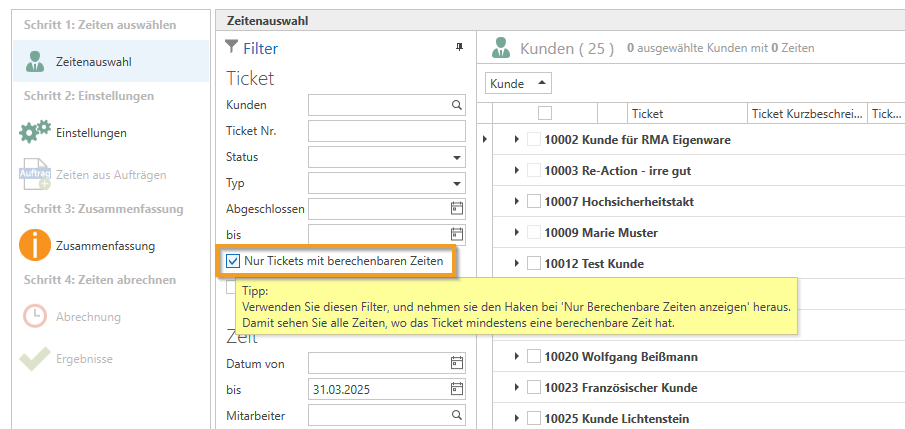
Es gibt dazu unter dem Bereich „Zeitenauswahl“ die Filtermöglichkeit "Nur Tickets mit berechenbaren Zeiten", damit werden alle Zeiten angezeigt, wo das Ticket mindestens ein berechenbare Zeit hat:
Frage:
Woher entstehen in der vereinfachten Ticketabrechnung ungewollte Rundungen, zum Beispiel wird die Menge immer auf 0 Stunde abgerundet, obwohl im Artikel 2 Nachkommastellen und die Eigenschaft „teilbar“ hinterlegt sind?
Antwort:
Das kann durch Einstellungen für das Runden des Arbeitswertartikels verursacht werden.
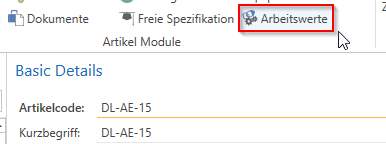
Bitte öffnen Sie den Dienstleistungs-Artikel und klicken oben in der Ribbon auf "Arbeitswerte".
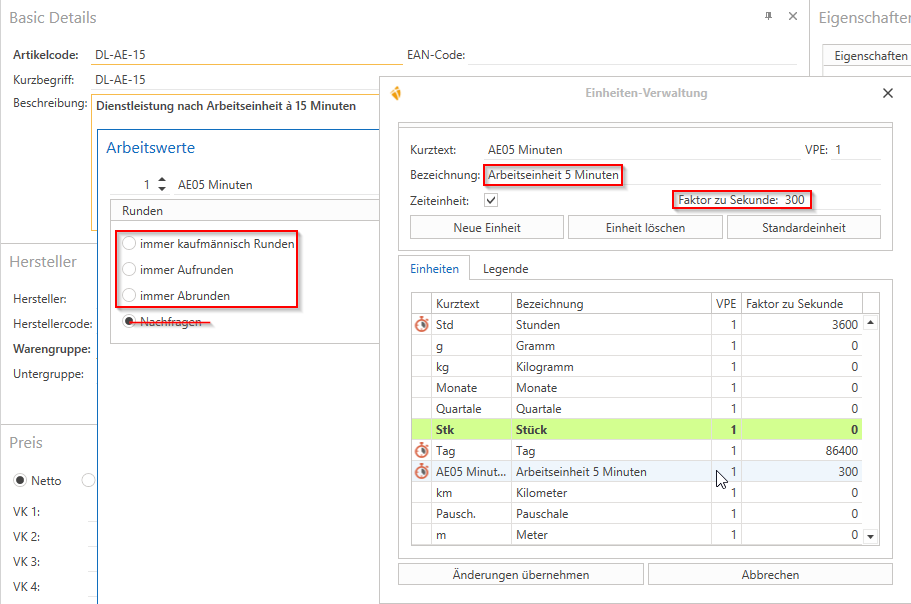
Im nächsten Fenster können Sie bestimmen, wie für diesen Artikel gerundet werden soll.
Wenn Sie z.B. "immer abrunden" oder "kaufmännisch runden" gesetzt haben, werden Artikel mit AE15 (15 Minuten) bei einer Dauer von 7:30 Min abgerundet und somit 0 Stück ausgegeben.
Hinwies: Die Option "Nachfragen" steht aktuell nicht zur Verfügung.
Wenn Sie dann auf das Bleistift Symbol oben rechts klicken, kommen Sie in die Zeit-Einheiten-Verwaltung.
Frage:
Wie kann ich das „Datum bis“ unter dem Bereich „Zeitenauswahl“ in der Vereinfachten Ticketabrechnung vordefinieren/dauerhaft ändern?
Antwort:
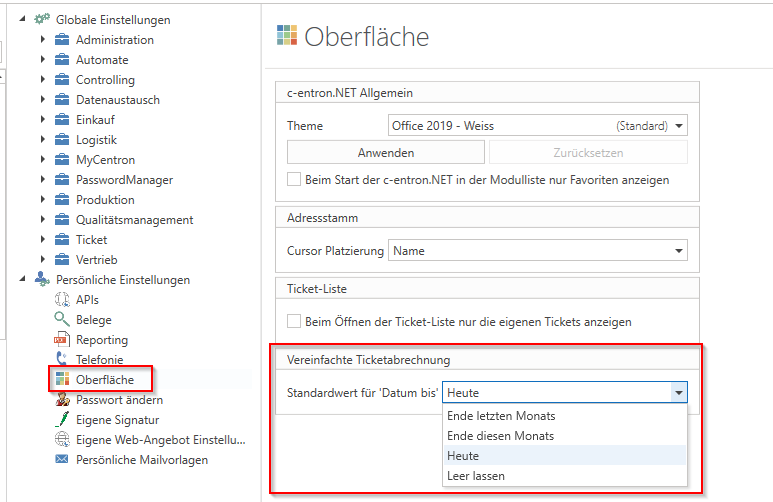
Jeder User kann in den Persönliche Einstellungen unter "Oberfläche" bei "Standardwerte für "Datum bis"" auswählen, ob und womit dieses Feld befüllt werden soll.
Wenn Sie dies "leer" lassen möchten, können Sie die Einstellung auf "leer lassen" setzen.
Frage:
Wie ist es möglich bei der Umwandlung von Tickets in eine Rechnung das in den Positionen das Leistungsdatum und die Zeit weiterhin angezeigt werden?
Antwort:
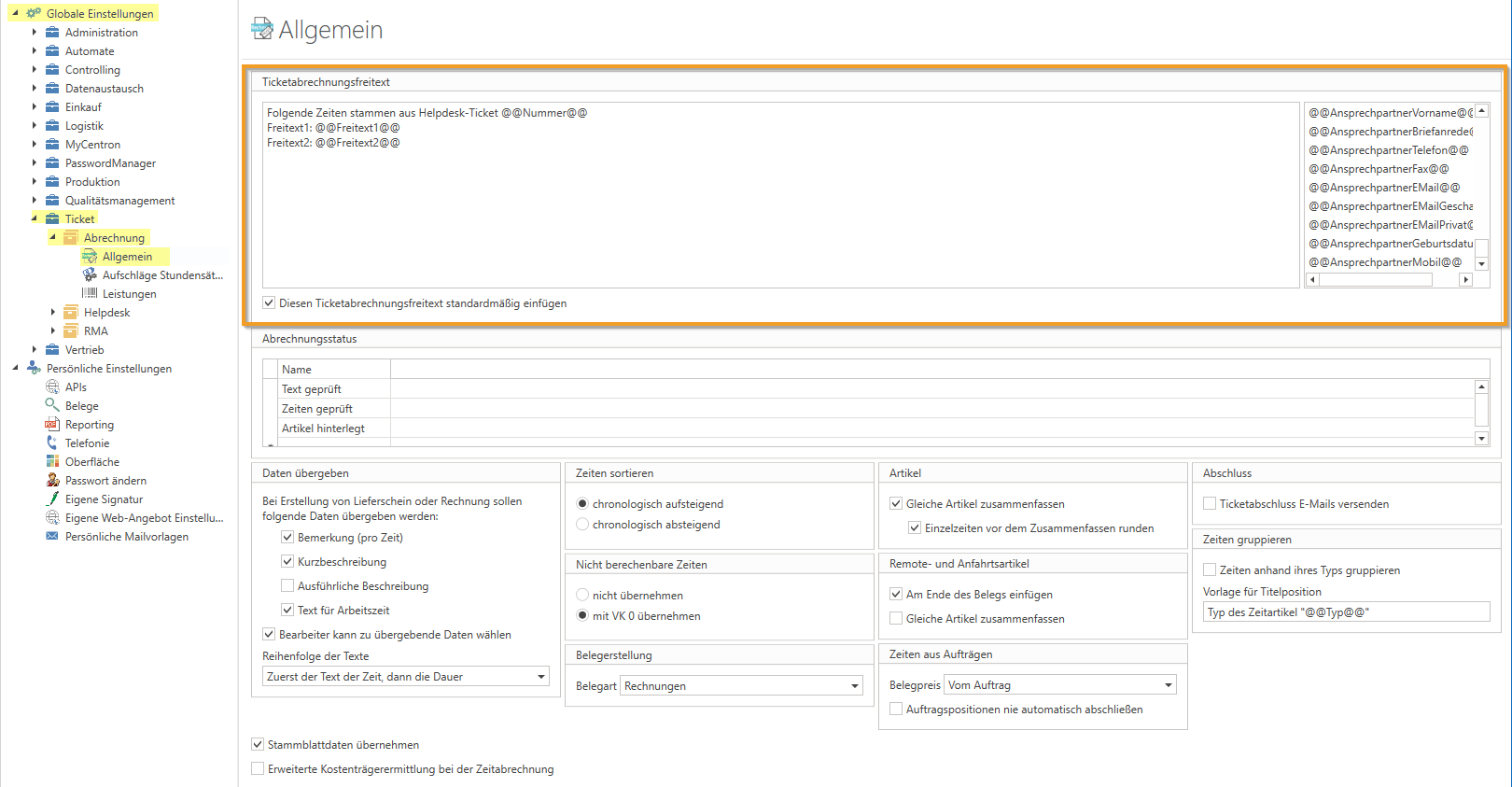
Über Globale Einstellungen - Ticket - Abrechnung - Allgemein unter „Ticketabrechnungsfreitext“ angegeben werden, was hier mit übernommen werden soll. Hier stehen verschiedene Variablen zur Verfügung:
Frage:
Wie kann eine bereits abgerechnete Zeit erneut zur Abrechnung gebracht werden – zum Beispiel im Fall einer Gutschrift, einer Korrektur wegen falscher Zeiterfassung oder aus anderen Gründen?
Antwort:
Grundsätzlich gilt für Zeiten und Rechnungen bzw. Gutschriften:
Im Gegensatz zu allen anderen Artikeln/Positionen wird eine Zeit, die abgerechnet wurde, durch eine Gutschrift nicht wieder "ins Lager/Vorbeleg zurückgebucht", wie bei anderen Artikeln. Die Zeit gilt weiterhin als abgerechnet - unabhängig davon ob sie über die Pauschalabrechnung oder Ticketabrechnung in den Beleg eingefügt wurde.
Somit wäre der korrekte Lösungsweg wie folgt:
Sie können, sofern dies aus unterschiedlichen Gründen für Sie noch möglich ist (Rechnung noch nicht exportiert, noch nicht an Kunde übermittelt, gutgeschrieben, ...) diese Zeitposition aus der Rechnung und ggf. auch Lieferschein entfernen. Wenn diese Position nicht mehr im Lieferschein/Rechnung ist, gilt sie als "noch nicht abgerechnet" und kann erneut abgerechnet werden.
Kann die Zeit aus der Rechnung nicht entfernt werden, können Sie diese Zeit nur gutschreiben und über "Anlage einfügen aus -> falscher Rechnung" als "Kopie" in eine neue Rechnung einfügen. Es ist dann nicht die "tatsächliche" Zeit, aber das erspart Ihnen, dass Sie diese Zeit nochmal neu anlegen müssen um sie als "Referenz" nochmal neu abrechnen zu können.
Alternativ können Sie natürlich, für den korrekten Ablauf auch das "Anlage einfügen aus" anders herum gestalten. Sie können die Zeitpositionen aus der "falschen Rechnung" (sofern noch keine Gutschrift erstellt wurde) entfernen und dann in dieser falschen Rechnung später die Position über "Anlage einfügen aus" als "Kopie" von der neuen, richtigen Rechnung einfügen. Dann können Sie die Zeit, die nun nicht mehr "original" in der falschen Rechnung ist, so in die richtige übernehmen.