%20(1).png)
Handbuch Verträge
Verträge / Abrechnungsvorlagen
Einsatzbereiche
Verträge dienen in der c-entron in erster Linie zwei Zwecken: zum einen sollen in regelmäßigen Abständen oder aufgrund bestimmbarer Parameter Leistungen wiederkehrend abgerechnet werden; der Vertrag dient hier also als Rechnungsvorlage.
Zum anderen sollen Preis- oder Leistungsvereinbarungen, die an Parameter gebunden sind, festgehalten werden, um sie bei der Leistungsabrechnung direkt zu integrieren.
Beide Funktionen können kombiniert oder separat abgebildet und eingesetzt werden.
Klassische Beispiele für eine zyklische Abrechnung, wäre ein Wartungsvertrag, bei welchem der Kunde eine Leistung im Voraus und pauschal bezahlt. Hier könnte dann zusätzlich die Vereinbarung hinterlegt sein, dass für Leistungen, die im Rahmen des Wartungsvertrags erbracht werden, einen festen Preis haben oder einen Abschlag erhalten.
Parameter, die für eine nicht-zyklische Abrechnung verwendet werden könnten, wären bspw. der Import von Zählerständen bei Geräten, die einen Verbrauch melden.
Hinweis: Verträge werden in der c-entron grundsätzlich als den allgemeinen und kundenspezifischen Regelungen übergeordnet verwendet. So werden beispielsweise Kundensonderpreise von Vertragssonderpreisen ausgehebelt, sofern der Vorgang mit dem Vertrag verbunden ist.
I. Vertragsvorlagen
Um das Anlegen von Standartverträgen zu vereinfachen gibt es Vertragsvorlagen, die Sie nach Ihren Bedürfnissen gestalten können. Soll dann beim Kunden ein solcher Standartvertrag hinterlegt werden, verwenden Sie die Vertragsvorlage und passen Sie die dadurch übernommenen Parameter kundenindividuell an. Alle Einstellungen können also bei Vertragserstellung abweichend von der verwendeten Vorlage gesetzt werden.
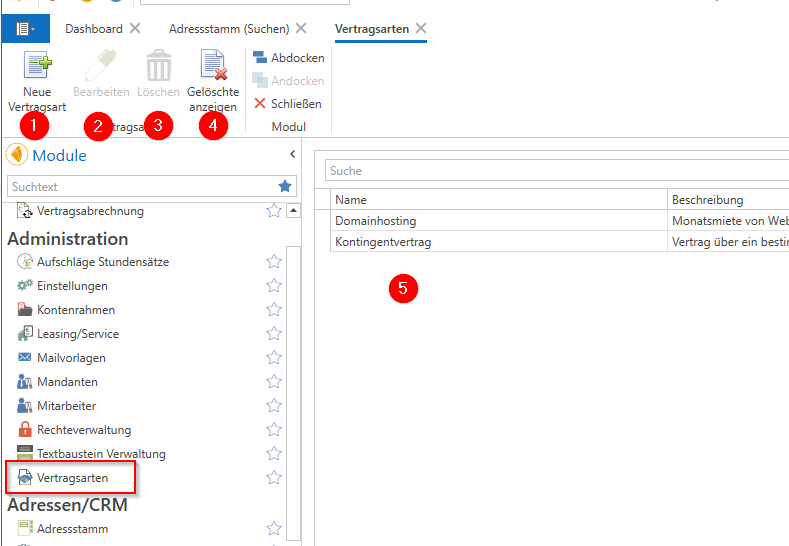
Um neue Vertragsvorlagen anzulegen oder bestehende Vorlagen abzuändern, öffnen Sie das Modul Vertragsarten (Gruppe Administration, benötigt das Recht „Vertragsarten-Verwaltung).
Legen Sie eine neue Vertragsart an
Bearbeiten Sie eine zuvor angewählte Vertragsart (auch per Doppelklick auf die Vertragsart möglich)
Löschen Sie eine zuvor angewählte Vertragsart
Zeigen Sie gelöschte Vertragsarten an
Wählen Sie hier eine Vertragsart aus.
Eine neue Vertragsart anlegen
Wenn Sie eine neue Vertragsart anlegen, führt Sie ein Wizard durch die einzelnen Bereiche. Pflichtangaben sind durch orangene Linien und Rahmen hervorgehoben.
Allgemein
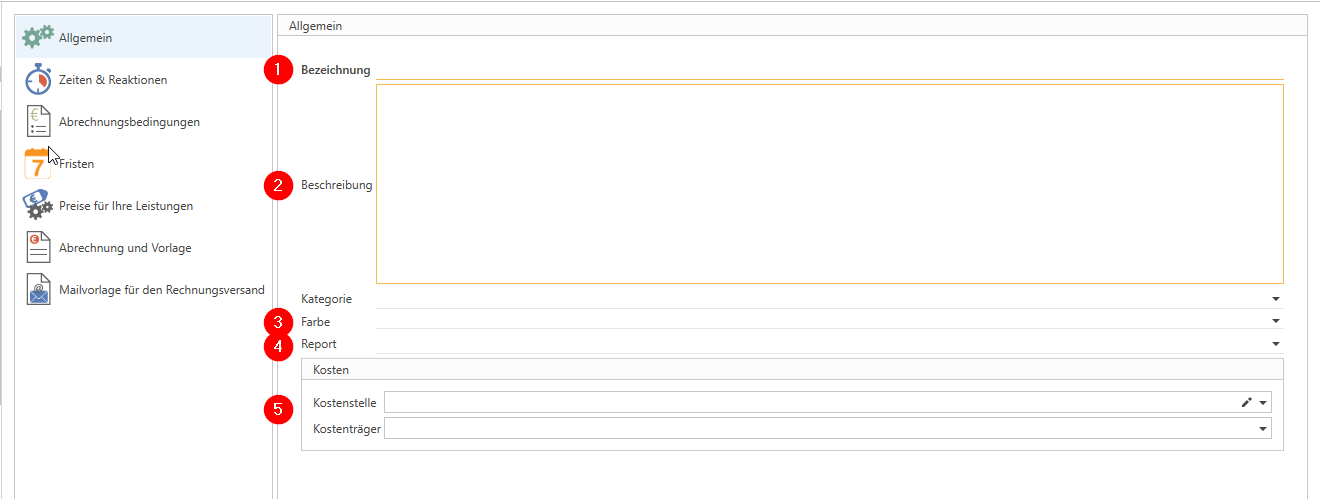
Geben Sie eine Bezeichnung für die Vertragsart an. Diese dient später zur Kategorisierung beispielsweise in Auswertungen oder bei der Abrechnung.
Eine Beschreibung dient dazu, dass Sie selbst notieren, welche Merkmale Sie mit der Vorlage abdecken möchten. Diese Beschreibung wird dem Kunden nicht angezeigt.
Die eingestellte Farbe wird in den Kundeninformationen verwendet, um anzuzeigen, welche und wie viele Verträge ein Kunde hat.
Sollte es notwendig sein, dass die PDFs, die bei der Abrechnung der Verträge verwendet werden, sich von denen des Standart-Rechnungsreports unterscheiden, so können Sie hier je Vertragsart einen abweichenden Report einstellen, der dann bei der Rechnungserstellung verwendet wird.
Setzen Sie Kostenträger und/oder Kostenstellen ein und sollen Vertragsabrechnungen grundsätzlich bestimmte Träger / Stellen ansteuern, so können Sie diese hier hinterlegen.
Zeiten und Reaktionen
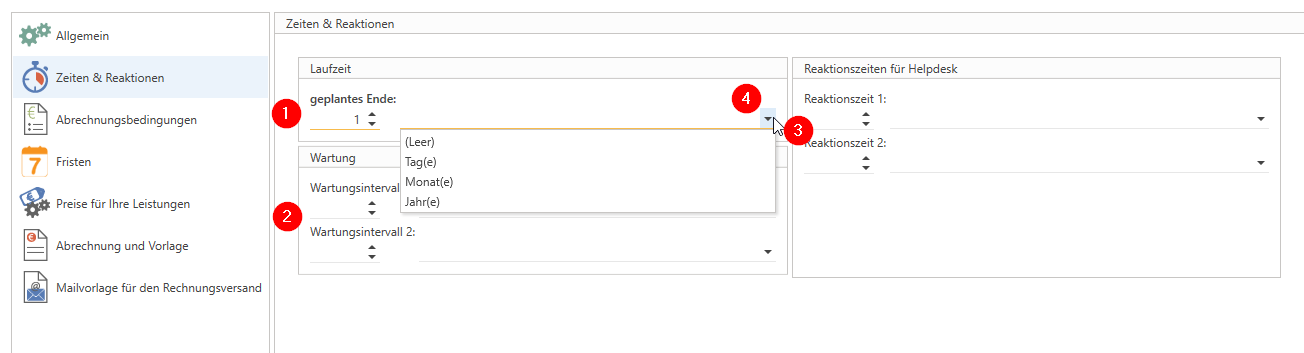
Geben sie hier die Standartlaufzeit eines Vertrags an. Über das Dropdownmenü (4) wählen Sie dabei die Laufzeit-Einheit (Tage, Monate oder Jahre) aus
Bezieht sich ein Vertrag auf ein einzelnes Gerät oder eine Geräteeinheit, für die Wartungsintervalle vereinbart wurden, so können die Wartungsintervalle hier informativ angegeben werden.
Nach Anlage eines Vertrags können Tasks für die regelmäßige Ticketerstellung mit dem Vertrag verbunden werden, um Wartungsintervalle abzubilden. Dies setzt voraus, dass Sie das Service-Board einsetzen, an welches die Lizenz für das Taskmanagement gebunden ist.
Auch eine Angabe zur vereinbarten Reaktionszeit ist in erster Linie informativ.
Sollen SLAs mit abgebildet werden, geschieht auch dies nach Vertragsanlage mit Hilfe von SLA-Prioritäten (vgl. Ticketsystem).
Abrechnungsbedingungen
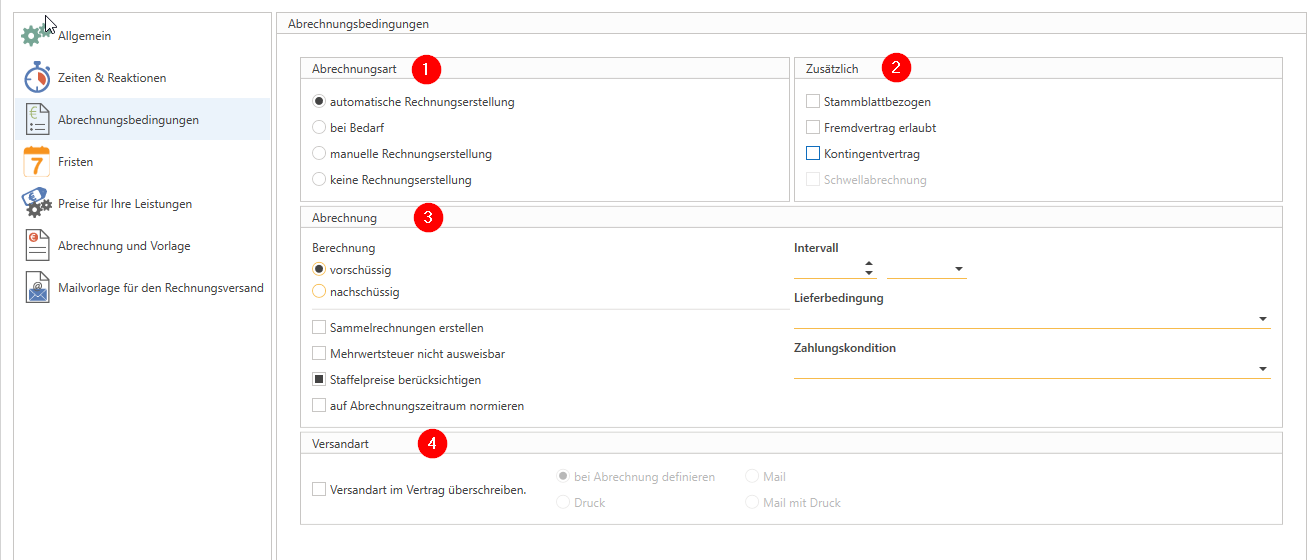
Einige Optionen, die hier eingestellt werden können, funktionieren nicht in allen denkbaren Kombinationen. Untergliedert sind die Abrechnungsbedingungen in die 4 Bereiche:
Abrechnungsart
Zusätzlich
Abrechnung
Versandart
Abrechnungsarten
Über die Abrechnungsarten definieren Sie, nach welchem Rhythmus oder Merkmal der Vertrag zur Abrechnung anstehen soll.
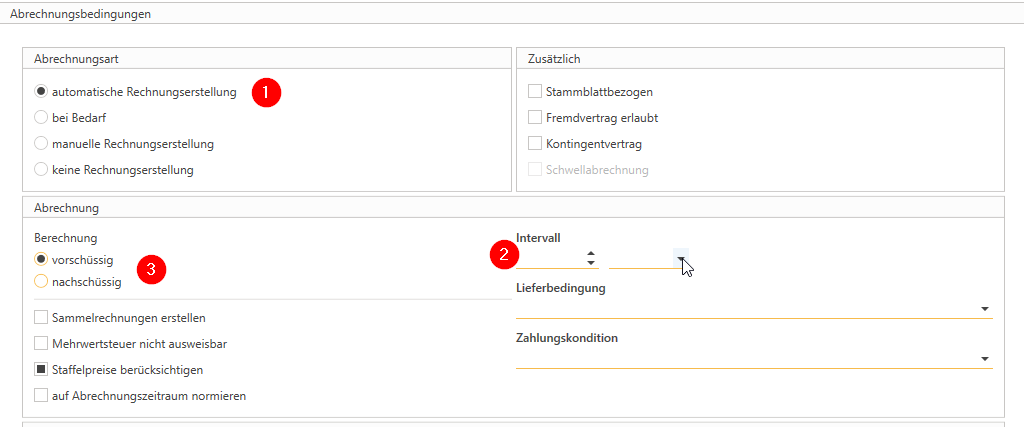
Bei der Automatischen Rechnungserstellung (1) muss ein Intervall (2) eingestellt werden, dieses kann in Tagen, Monaten, Quartalen und Jahren bestehen. Soll ein Vertrag beispielsweise halbjährlich abgerechnet werden, stellen Sie 6 Monate ein. Sie haben die Wahl zwischen vor- und nachschüssiger Abrechnung (3). Es stehen die Zusatzoptionen Stammblattbezug, Fremdvertrag erlaubt und Kontingentvertrag zur Verfügung.
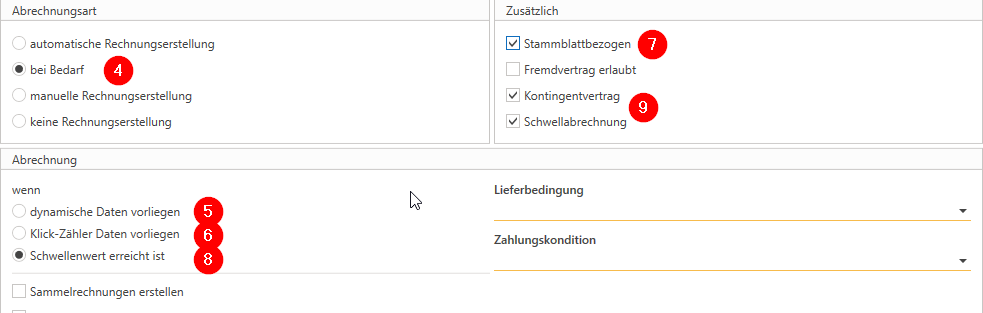
Kann ein Kriterium erstellt werden, aus dem sich eine Bedarfsabrechnung ergibt, so wählen Sie Bei Bedarf (4) aus. Bestimmen Sie dann, woraus sich der Bedarf ergibt. Dies können sein:
Dynamische Daten (5), die importiert wurden (vgl. Dynamischer Vertragsdatenimport)
Zählerstände (6) wurden importiert oder eingelesen (setzt Stammblattbezug (7) voraus; vgl. Klickabrechnung)
Das Kontingent erreicht oder unterschreitet einen bestimmten Schwellenwert (8) (setzt Kontingentvertrag und Schwellabrechnung (9) voraus; vgl. Kontingentverträge)
Tipp: Die Bedarfsabrechung ist nicht mehr an einen festen Zyklus gebunden. Möchten Sie zyklische Abrechnung mit Datenimporten kombinieren, (bspw. monatliche Wartungsgebühr zzgl. Zählerstandsabrechnung), so können Sie auch die automatische Abrechnung verwenden und den Datenimporten kombinieren. So steht der Vertrag im eingestellten Zyklus zur Abrechnung an; sollte Daten importiert worden sein, werden diese mit abgerechnet.
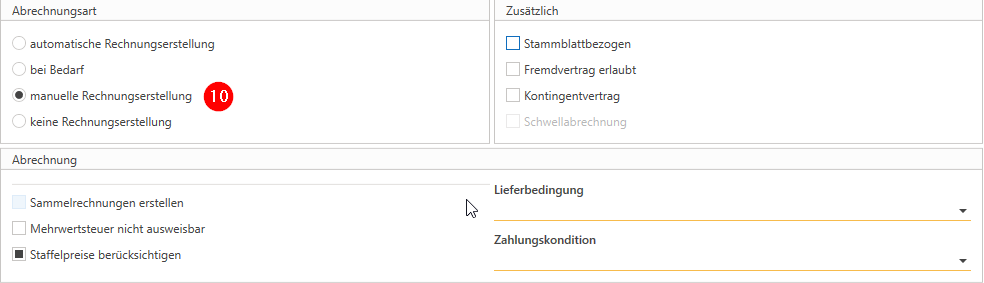
Die manuelle Rechnungserstellung sollte dann gewählt werden, wenn kein fester Zyklus für die Abrechnung festgelegt werden kann und auch keines der oben genannten Kriterien für eine Bedarfsabrechnung greift. Sie sind dann komplett selbst verantwortlich für die Abrechnung des Vertrages. Der Vertrag könnte mehrfach innerhalb einer Woche abgerechnet werden und dann über Monate hinweg gar nicht.
Tipp: Diese Art der Abrechnung eignet sich als reine Rechnungsvorlage, wenn der Vertrag keine weitere Funktion auslösen soll.
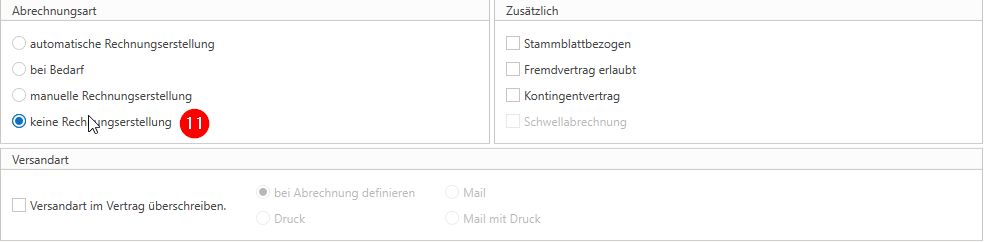
Wählen Sie Keine Rechnungserstellung (11), wenn der Vertrag umgekehrt nur Funktionen tragen soll, aber keine gesonderte Rechnungsstellung ausgelöst werden soll.
Zusätzlich
Die Zusatzoptionen lösen eigene Funktionen der Verträge aus und sind wie oben beschrieben nicht fei kombinierbar.
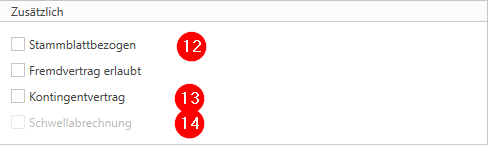
Stammblattbezogen: ein Vertrag bezieht sich auf wenigstens ein Hauptgerät, für welches Sie ein Stammblatt angelegt haben. Insbesondere die Abrechnung von Zählern muss über diese Option ermöglicht werden. Hierzu mehr in den Unterlagen zu Klickverträgen.
Kontingentvertrag: Diese Option muss aktiviert sein, damit dem Vertrag beim Anlegen ein Kontingent hinterlegt werden kann. Hierzu mehr in den Unterlagen zu Kontingentverträgen.
Schwellabrechnung: nur möglich in Kombination mit der Option Kontingentvertrag (13) und der Abrechnungsart Bei Bedarf (4).
Abrechnung
Stellen Sie hier weitere Optionen ein, die sich auf die Abrechnung auswirken.
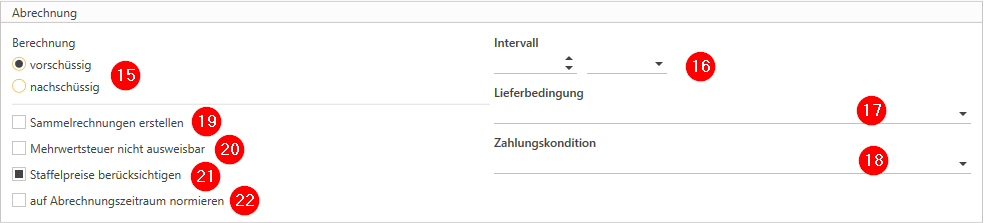
Wählen Sie zwischen vorschüssiger und nachschüssiger Abrechnung.
Beispielhaft ausgedrückt: ein vorschüssiger Monatsvertrag wird zu Monatsbeginn für den laufenden Monat abgerechnet, ein nachschüssiger Monatsvertrag wird für den vergangenen Monat abgerechnet.
Das Intervall kann mit den Intervalleinheiten „Tage“, „Monate“, „Quartale“ und „Jahre“ eingestellt werden. Das bedeutet, dass die Abrechnung einmal je eingestelltem Intervall erstellt wird und dies auch den Leistungszeitraum der Abrechnung abbildet.
Wählen Sie die am Häufigsten verwendete Lieferbedingung aus, um diese an die später zu erstellenden Verträge zu vererben.
Wählen Sie eine geeignete Zahlungskondition aus, um diese an die später zu erstellenden Verträge zu vererben.
Hat ein Kunde mehrere Verträge, die hin und wieder zum selben Datum abgerechnet werden, kann die c-entron eine Sammelrechnung erstellen, also eine Rechnung, die die Rechnungsbestandteile aller beim Kunden abzurechnenden Verträge aufnimmt. Sie ermöglichen dieses Verhalten über diesen Flag.
Achten Sie darauf, für Sammelrechnungen eine eigene Rechnungsmailvorlage zu definieren (Modul Mailvorlagen, Bereich Verträge), wenn Sie diese Funktion nutzen möchten.
Soll bei der Abrechnung des Vertrages die Mehrwertsteuer nicht ausgewiesen werden, so muss diese Einstellung getroffen werden.
Sollen bei der Abrechnung des Vertrags die in der Artikelverwaltung hinterlegten Staffelpreise berücksichtigt werden, so kann dies hier vorbelegt werden.
Die Normierung von Verträgen auf einen Abrechnungszeitraum wird eingesetzt, wenn ein Vertrag in einem Laufenden Intervall aufgenommen und abgerechnet werden soll, aber ab dem folgenden Intervall immer zum Intervallbeginn (oder Ende) abgerechnet werden soll. Beispiel: ein monatsweise abzurechnender Vertrag wird am 18. März aufgenommen. Ohne Normierung steht der Vertrag jeden Folgemonat zum 18. zur Abrechnung an, der Abrechnungs- und Leistungszeitraum erstreckt sich vom 18. des Abrechnungsmonats bis zum 17. des Folgemonats. Die Normierung bewirkt, dass die erste Abrechnung nur bis zum Monatsende durchgeführt wird, ab dann steht der Vertrag zum Monatsersten zur Abrechnung an.
Hinweis: Die Berechnung findet bei der Normierung bei allen Monaten nach dem folgenden Schema statt: die Stückzahlen werden durch 30 Tage geteilt (um einen gleichbleibenden „1-Tagespreis“ zu erhalten) und dann mit der verbleibenden Tageszahl des Monats multipliziert.
Ist der Artikel nicht teilbar, so wird die c-entron Sie bei der Abrechnung auffordern, die gewünschte ganzzahlige Stückzahl für diese erste Abrechnung manuell einzugeben.
Versandart
Aktivieren Sie die Checkbox, wenn Sie der Vertragsart bereits eine Rechnungsversandart mitgeben möchten, und wählen Sie die gewünschte Versandart dann über den Radiobutton aus.

Fristen
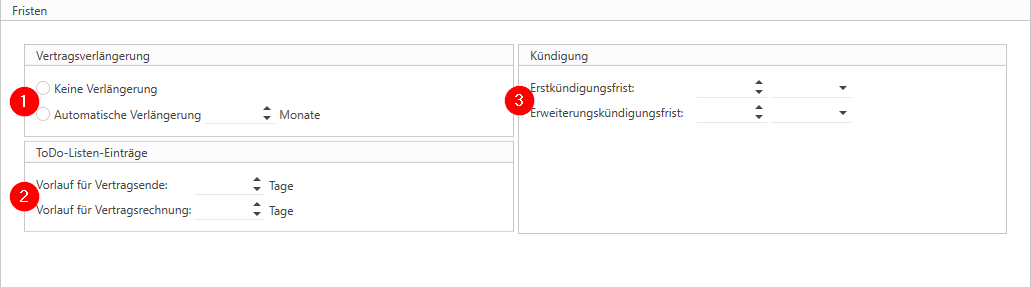
Stellen Sie hier ein, ob ein Vertrag mit der gewählten Vertragsart sich nach Ablauf der Standartlaufzeit („geplantes Ende“ unter >Zeiten und Reaktionen<) automatisch verlängert – wenn ja, um wie viele Monate – oder nicht.
Falls erwünscht können ToDo-Listen-Einträge erstellt werden, im Vorlauf zum Vertragsende und zur zyklisch stattfindenden Vertragsabrechnung
Geben Sie hier an, welche Kündigungsfrist der Kunde einhalten muss für eine fristgerechte Kündigung. Die Erstkündigungsfrist bezieht sich auf das geplante Ende aus der Standartlaufzeit, die Erweiterungskündigungsfrist kommt zum Tragen, sobald die Standardlaufzeit überschritten ist, bzw. die Erstkündigungsfrist abgelaufen ist und der Vertrag sich wenigstens einmal verlängert.
Preise für Ihre Leistungen
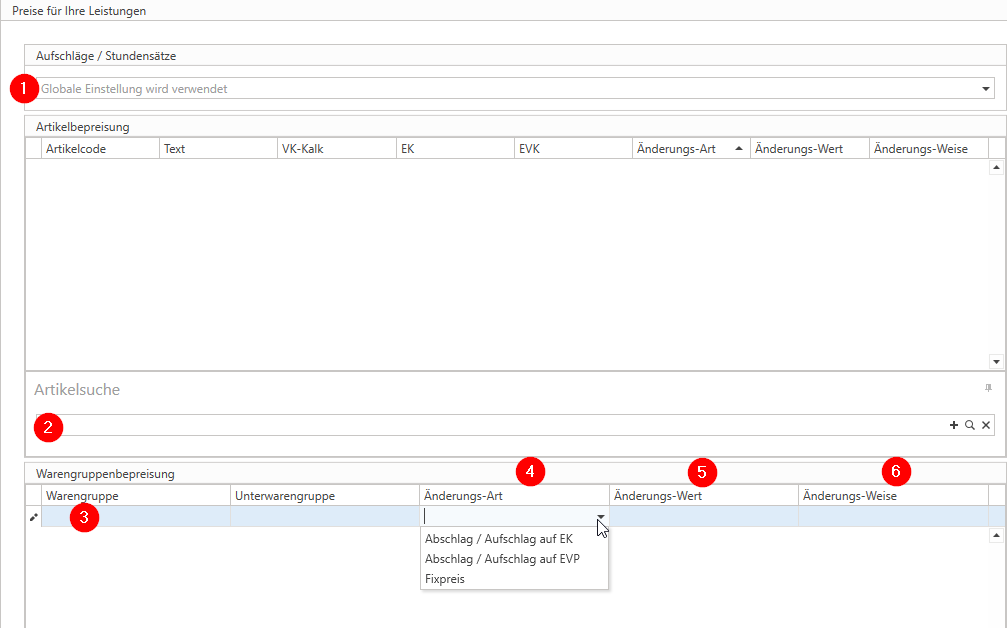
Sollten mit einer Vertragsart bestimmte Sonderpreise fest verbunden werden, so werden diese hier angelegt. Diese Sonderpreise werden immer dann angewendet, wenn ein Vorgang (Angebot, Auftrag, Ticket, Lieferschien, Rechnung) einem Vertrag zugeordnet werden.
Sofern Sie die Aufschläge für Stundensätze (Modul „Aufschläge Stundensätze“) verwenden, können Sie ein Aufschlagsmodell fest mit der hier angelegten Vertragsart verbinden.
Sollen Sonderpreise für einzelne Artikel gepflegt werden, so können Sie die einzelnen Artikel über die Suchleiste finden; diese werden dann in den Bereich „Artikelbepreisung“ eingefügt und Sie können die jeweiligen Einstellungen vornehmen (s.u.).
Bezieht sich eine Regelung dagegen auf eine Warengruppe oder eine Warenuntergruppe, so wählen Sie diese über das Dropdownmenü aus.
Sowohl für Artikel, als auch Waren(-unter-)gruppen müssen Sie eine Änderungs-Art auswählen. Sie haben die Möglichkeit, einen Auf- bzw. Abschlag auf den EK oder den EVP zu vergeben, oder einen Fixpreis festzulegen.
Der Änderungswert setzt logisch die Änderungs-Art und auch eine Änderungs-Weise voraus. Hier wird ein Zahlenwert eingetragen, der dann als Abschlag, Aufschlag oder Fixwert verwendet wird. Mit einem negativen Vorzeichen steuern Sie, in welche Richtung Auf- oder Abschlag den Preis verändern.
Die Änderungs-Weise bestimmt, ob der Änderungs-Wert prozentual (%) oder als Betrag (€) verwendet wird.
Beispiele:
Bei Verwendung eines Wartungsvertrag sollen alle Dienstleistungen, die im Rahmen des Wartungsvertrags erbracht werden, durch die Wartungsgebühr enthalten sein. Hier wäre also ein Fixpreis auf die Warengruppe „Dienstleistung“ – ggf. eingegrenzt auf eine oder zwei Unterwarengruppen zu erstellen. Änderungs-Wert wäre „0“ (null), die Änderungs-Weise „€“.
Im Rahmen dieses Wartungsvertrags werden bestimmte Ersatzteilartikel mit 10% Rabatt auf den EVP berechnet. Wählen Sie die gewünschten Artikel über die Artikelsuche aus und definieren Sie die Änderungs-Art als „Abschlag / Aufschlag auf EVP“, den Änderungs-Wert befüllen Sie mit „10“ (zehn) und die Änderungs-Weise „%“.
Für ausgewählte Bildschirme sichern Sie dem Kunden einen Rabatt von €20 auf den EVP je Gerät zu. Wählen Sie auch hier die entsprechenden Artikel aus, definieren Sie wiederum die Änderungs-Art als „Abschlag / Aufschlag auf EVP“, die Änderungs-Wert mit „20“, die Änderungs-Weise aber mit „€“.
Abrechnung und Vorlage
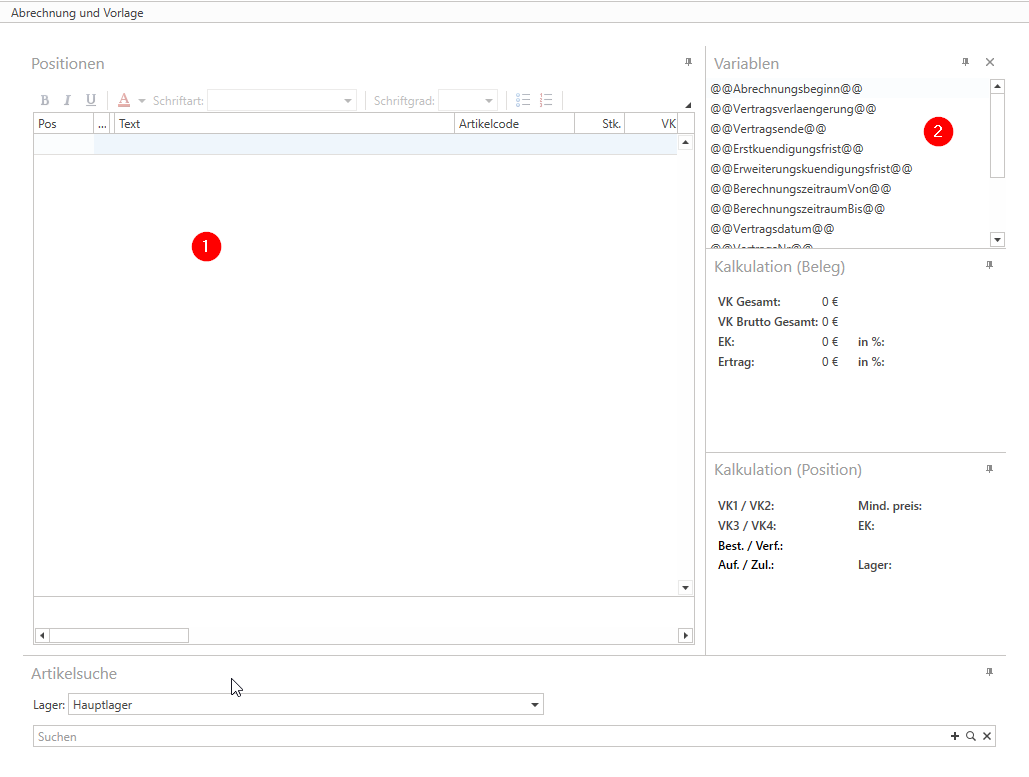
An dieser Stelle generieren Sie die eigentliche Rechnungsvorlage. Im Prinzip finden sich hier die Funktionen eines „gewöhnlichen“ Belegs wieder, d.h. Sie setzen hier über geeignete Artikel Ihr Leistungspaket zusammen, welches Sie mit jeder Vertragsabrechnung in die Rechnung einsetzen und abrechnen.
Zusätzlich stehen Ihnen Variablen zur Verfügung, mit denen Sie dem Kunden in jeder Abrechnung bestimmte Vertrags- und Abrechnungsdetails mitgeben. Beispielhaft sind die Variablen @@BerechnungszeiraumVon@@ und @@BerechnungszeiraumBis@@ genannt, um dem Kunden mitzuteilen, auf welchen Abrechnungszeitraum die Rechnung sich bezieht.
Einige Variablen sind nur im Zusammenhang mit bestimmten Vertragskomponenten und -funktionen zu verwenden. Eine Auflistung der erläuterungsbedürftigen Variablen finden Sie am Ende dieses Dokuments.
Achten Sie bei der Verwendung der Variablen auf die exakte Schreibweise, jedes Zeichen der Variablen ist case-sensitiv. Eine falsch geschriebene Variable kann daher nicht zugeordnet und aufgelöst werden und wird daher im günstigsten Fall als Klartext behandelt, im schlechteren Fall wird ein logischer Fehler aufgelöst und es kommt zum Abbruch der Rechnungserstellung. Nutzen Sie gerne die copy&paste-Funktion.
Mailvorlage für den Rechnungsversand
Über die Mailvorlagen kann eine Standartmail definiert werden, die bei allen Vertragsabrechnungen, die per Mail versandt werden, eingesetzt wird. Soll die angelegte Vertragsart eine eigene Mailvorlage verwenden, kann diese sowohl in der Vertragsart, als auch über die Mailvorlagen definiert werden. Auch hier stehen wie üblich speziell definierte Variablen zur Verfügung.
Die Hierarchie der Vorlagen geht vom einzelnen Vertrag > Vertragsart > Vertragseinzelrechnung > allgemeine Rechnungsmail.
Für Sammelrechnungen (s.o.) muss über die Mailvorlagenverwaltung eine eigene Mailvorlage definiert werden; diese wird bei Sammelrechnungen grundsätzlich angewendet.
II. Vertragsanlage
Über den Adressstamm können Sie nach Aufruf eines Kunden (und ggf. eines Ansprechpartners) einen neuen Vertrag für diesen anlegen. Navigieren Sie dazu in der Menüleiste in den Bereich „Neuer Kundenbeleg“ und betätigen Sie die Schaltfläche „Vertrag“.

Sie rufen dadurch den Vertrags-Wizard auf, der Sie durch die grundlegenden Schritte einer Vertragsanlage führt.
Kopfdaten

Die Vertragsnummer wird von der c-entron vergeben und ist über einen eigenen Nummernkreislauf (s. Mandantenverwaltung) festgelegt.
Das Datum wird mit dem Erstelldatum vorbelegt, kann aber manuell angepasst werden. Klären Sie intern ab, ob dieses Datum bei späterer Bearbeitung des Vertrags immer auf dem Erstelldatum bzw. dem manuell eingestellten Datum bleiben soll, oder automatisch auf das Bearbeitungsdatum gestellt werden soll. Über die Einstellungen (s.u.) kann dies vorbelegt werden.
Stellen Sie eine Vertragsart ein. Durch Auswahl einer Vertragsart lösen Sie eine Pop-Up-Anfrage aus, ob die Einstellungen aus der gewählten Vertragsart übernommen werden sollen oder nicht.
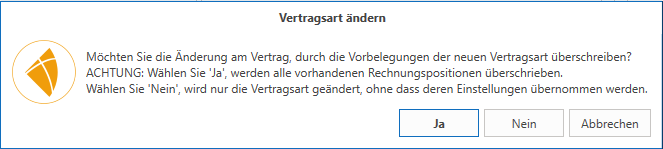
Sollten Sie bereits Einstellungen vorgenommen haben, werden diese durch Bestätigung des Dialogs mit den Einstellungen der Vertragsart überschrieben.
Sie können dem Vertrag einen individuellen Namen vergeben, der über die korrespondierende Variable in der Rechnung und der Mail angedruckt werden kann.
Das Vertragsende rechnet die c-entron für Sie aus, nachdem Sie die geplante Laufzeit gesetzt haben (s.u.) oder dies durch Übernahem der Vertragsart gesetzt wird.
Mit jedem Vertrag kann eine SLA-Priorität verbunden werden, sofern eine solche in den Einstellung zu den Ticketprioritäten hinterlegt wurde. Wird später ein Ticket mit einem SLA-Vertrag verbunden, erhält dieses automatisch die hier eingestellte SLA-Prioriät und kann auch nur im Vertrag auf andere SLA-Prios umgestellt werden. SLA-Prioritäten lassen sich separat auswerten.
Ist für den Vertrag eine SEPA-Zahlungskondition eingestellt und für den Kunden ist wenigstens ein SEPA-Mandat hinterlegt, kann dies hier ausgewählt werden. Bei der Vertragsabrechnung wird diese Information an die Rechnung durchgereicht.
Die Referenznummer kann frei gewählt und über die korrespondierende Variable in der Rechnung und der Mail angedruckt werden. Dies dient beispielsweise dazu, aus einem Alt-System generierte Vertragsnummern zu übernehmen.
Wie auch bei anderen Belegen wird der Vertrag auf den aktiven Ansprechpartner des gewählten Kunden angelegt – standartmäßig wird die aus der Vertragsabrechnung entstehende Rechnung auf diesen Ansprechpartner ausgestellt. Auch die Konfiguration des Adressfelds entspricht der eines anderen Belegs. In selber Weise werden auch die Felder Telefon, Fax, E-Mail, Bearbeiter, Innendienst und Außendienst befüllt.
Details
Die meisten Felder werden bei Verwendung einer Vertragsvorlage bereits vorausgefüllt, können aber individuell angepasst werden. Neu hinzukommende Felder werden hier erläutert.
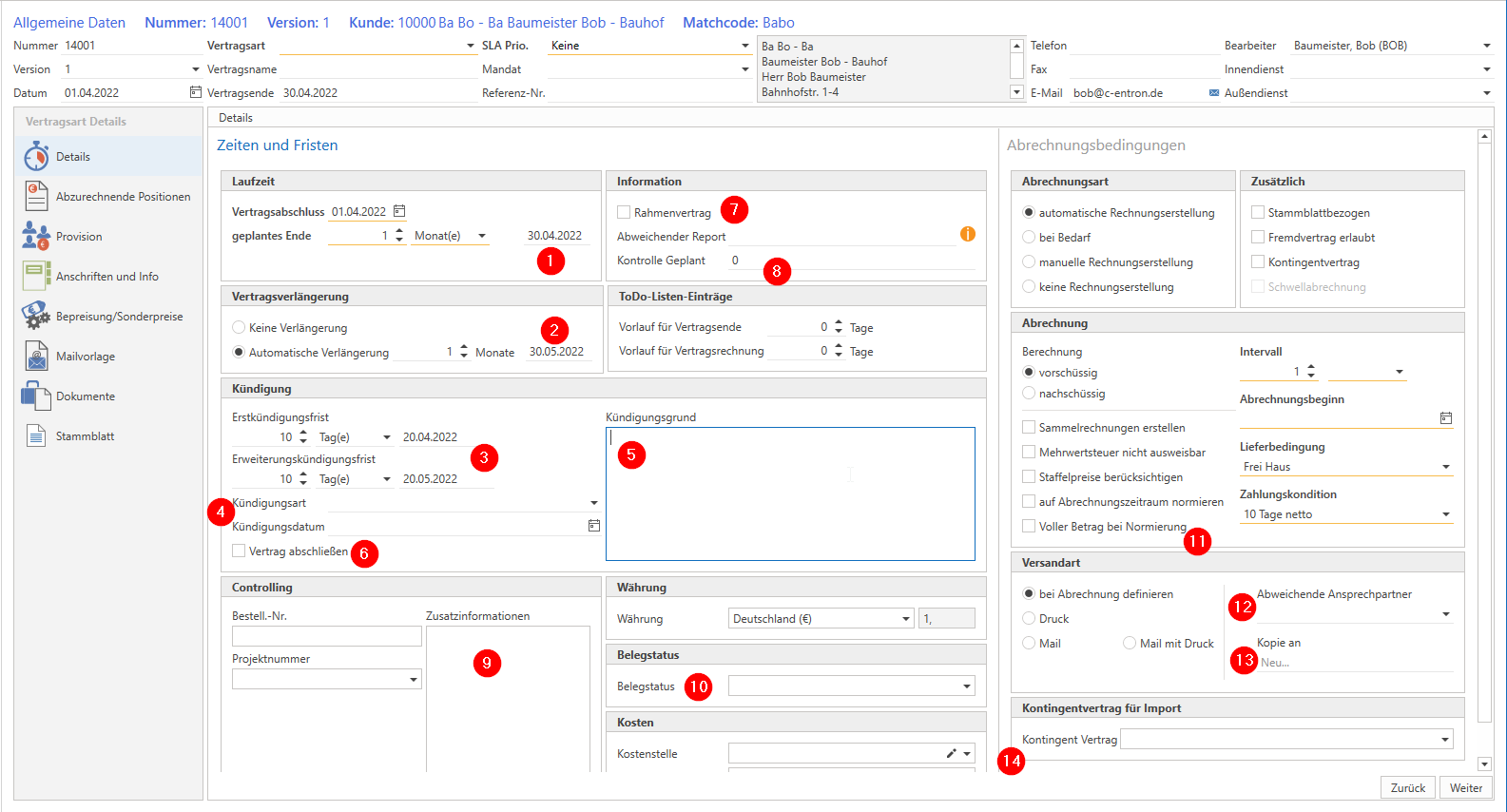
Das Geplante Ende errechnet die c-entron aus dem eingestellten Vertragsabschlussdatum und der Basislaufzeit. Möchten Sie das Vertragsende auf ein ganz bestimmtes Datum setzen (bspw. 31.12.), empfehlen wir, die Laufzeit entsprechend anzupassen, ggf. über die Laufzeiteinheit Tage.
Auch das Datum, welches nach der nächsten automatischen Verlängerung ansteht, errechnet die c-entron für Sie.
bis 6) Genauso errechnet die c-entron die Daten für den spätestmöglichen Eingang der Kündigung für Sie. Weitere Informationen zur Kündigung finden Sie im Abschnitt III. Vertragsverwaltung
Wenn sie die Option „Rahmenvertrag“ aktivieren, wird dieser Vertrag bei allen neuen Vorgängen (Belege und Tickets) des Kunden voreingestellt.
In das Feld „Kontrolle Geplant“ kann ein Richtwert in Stunden eingetragen werden, der dazu dient, erbrachte und kalkulierte Stunden einander gegenüberzustellen. Mehr dazu im Abschnitt III. Vertragsverwaltung.
Die „Zusatzinformationen“ entsprechen der Funktionalität der Belegüberschrift. Diese Info wird an das Überschriftenfeld der Vertragsrechnungen übergeben.
Ein Vertrag kann ebenso wie ein anderer beleg einen Belegstatus erhalten.
Wenn ein Vertrag normiert wird (s.o.) findet die erste Abrechnung nur anteilig statt. Soll statt des anteiligen Betrags der volle Betrag aus den Vertragspositionen berechnet werden, aktivieren Sie die Checkbox „Voller Betrag bei Normierung“.
Sollen die Rechnungsmails an einen abweichenden Ansprechpartner adressiert werden, stellen Sie den Ansprechpartner hier ein.
Beachten Sie, dass die korrespondierende Einstellung im Adressstamm (Reiter Finanzen) nicht auf Vertragsabrechnungen angewendet wird.
Zusätzlich kann die Mail im CC an eine frei definierbare Emailadresse versendet werden.
Handelt es sich um einen Vertrag, der Importdaten abrechnet (vgl Dynamische Vertragsabrechnung), kann die Abrechnung gegen ein Geldkontingent eines anderen Vertrages gerechnet werden.
Abzurechnende Positionen
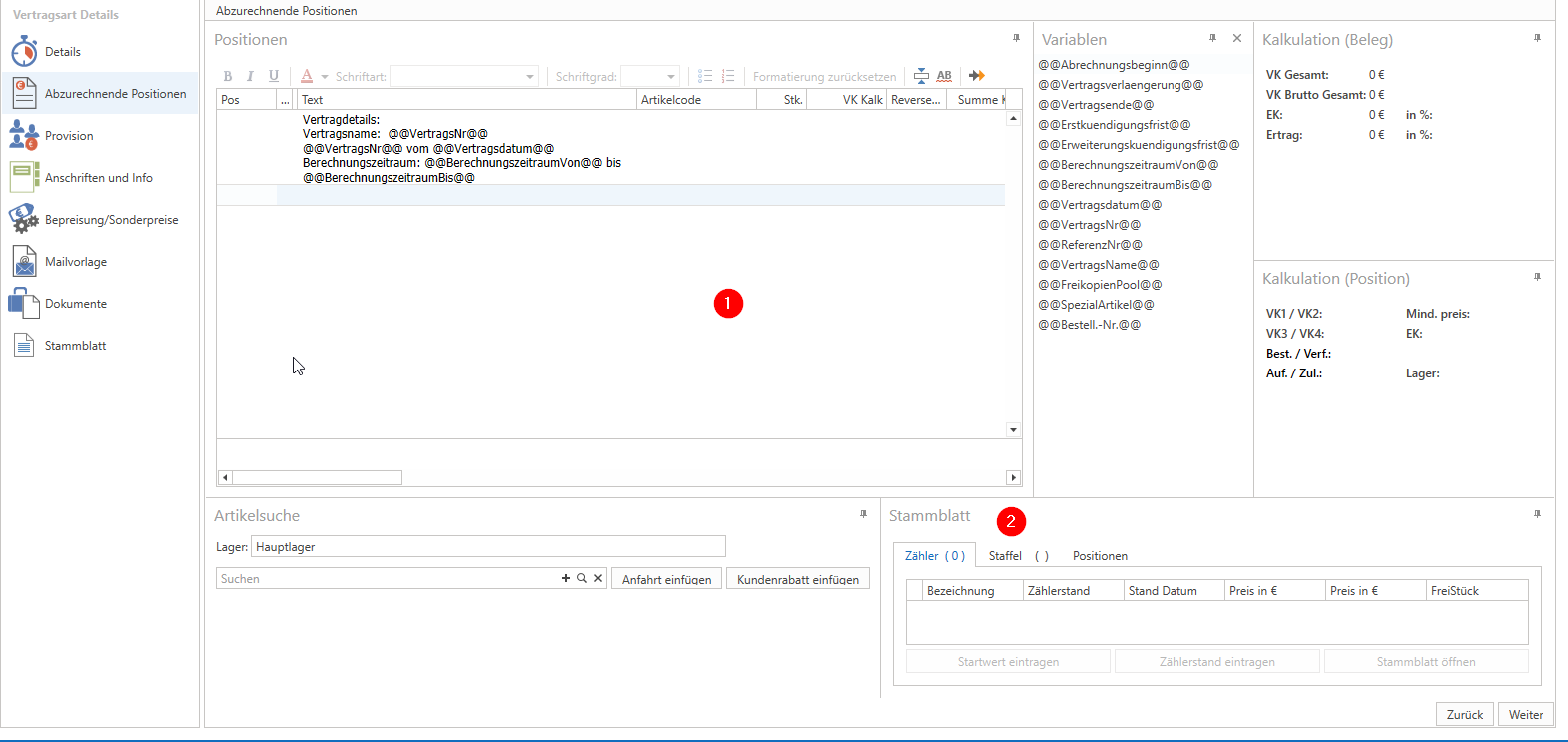
An dieser Stelle generieren Sie die eigentliche Rechnungsvorlage. Im Prinzip finden sich hier die Funktionen eines „gewöhnlichen“ Belegs wieder, d.h. Sie setzen hier über geeignete Artikel Ihr Leistungspaket zusammen, welches Sie mit jeder Vertragsabrechnung in die Rechnung einsetzen und abrechnen.
Der Bereich „Stammblatt“ kommt nur bei Zählerabrechnungen (vgl. Klickverträge) zum Tragen.
Provision
Die Provisionierung entspricht den Modalitäten der Belege und wird bei der Vertragsabrechnung an die Rechnung durchgereicht. Provisioniert wird also in erster Linie der in Rechnungen manifestierte Umsatz.
Anschriften und Info
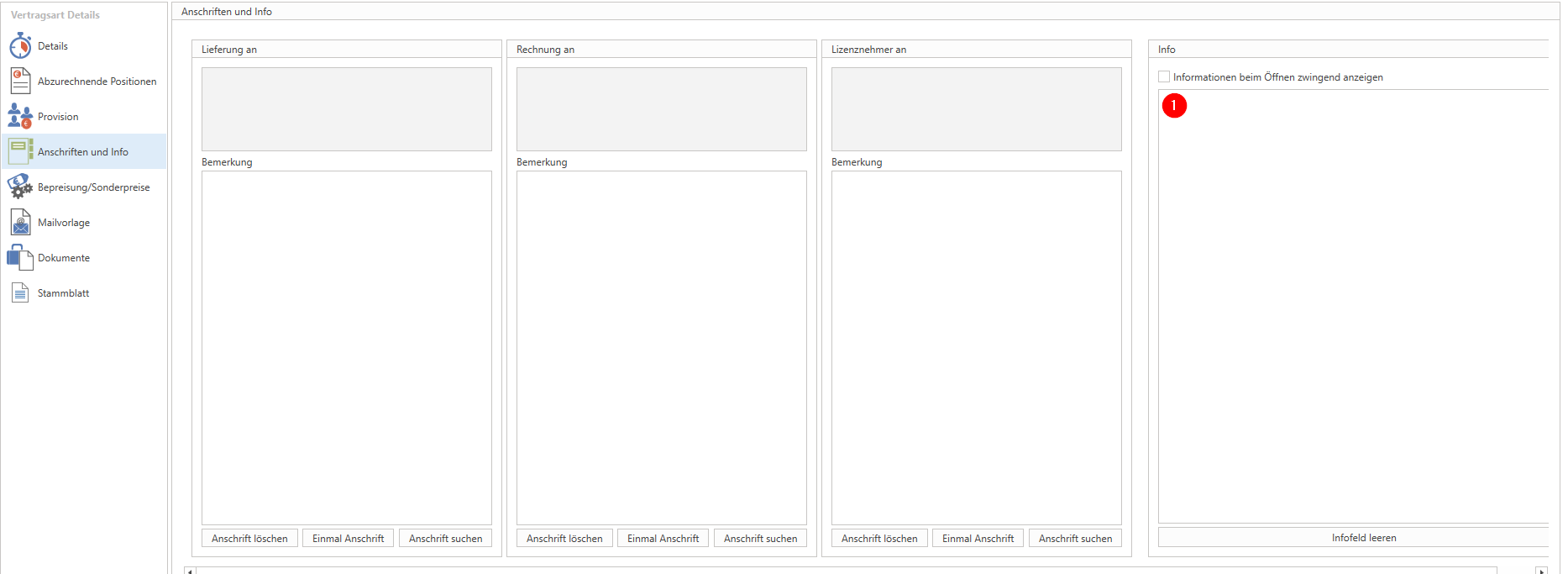
Auch dieser Bereich entspricht weitgehend den Belegen, die eingestellten Anschriften werden an die Rechnung übergeben und entsprechend angedruckt.
Das in Belegen unter „Belegdetails“ zu findende Infofeld befindet sich beim Vertrag in diesem Bereich. Ebenfalls wie in den Belegen lässt sich über die Checkbox einstellen, dass die Info per Pop-Up dargestellt wird, wenn der Vertrag geöffnet wird.
Bepreisung/Sonderpreise
Sind in der Vertragsvorlage Sonderpreise gepflegt, werden diese hier eingesetzt. Diese können dann auch bearbeitet, erweitert oder entfernt werden.
Mailvorlage
Die Mailvorlage für den Vertrag wird aus der verwendeten Vertragsart gezogen und wird verwendet für den Rechnungsmailversand. Änderungen an der Mailvorlage in der Vertragsart werden an die Verträge durchgereicht, sofern im Vertrag keine Änderung vorgenommen wurde.
Um eine vertragsspezifische Mailvorlage zu erstellen, betätigen Sie den Button „Eigene Vorlage für Vertrag“ und passen die Mailvorlage an. Speichern Sie dann den Vertrag.

Dokumente
Hier hinterlegen Sie Dokumente, die zu diesem Vertrag gehören, bspw. das PDF des unterschriebenen Vertrags. Der einfachste Weg Dokumente hochzuladen, ist, sie per Drag&Drop in die Oberfläche zu verschieben.
Das Ablegen von Dokumenten ist erst möglich, wenn der Vertrag erstmalig gespeichert wurde, denn das zugehörige Verzeichnis auf der Datenbank wird erst beim Speichervorgang angelegt.
Stammblatt
Wenn Sie einen Vertrag gerätespezifisch abschließen, können Sie die zugehörigen Stammblätter hier hinterlegen. Für jedes Stammblatt fügt die c-entron eine Stammblattposition in die abzurechnenden Positionen ein.
Die Verknüpfung eines Vertrags mit einem oder mehreren Stammblättern ermöglicht die gemeinsame Auswertung und zusätzliche Funktionen, wie die Zählerstandsabrechnung (vgl. Klickverträge).
III. Vertragsverwaltung
Angelegte Verträge können wie ein Beleg über den Adressstamm gefunden und zur Bearbeitung geöffnet werden. Analog zu den Belegen muss auch hier zur Bearbeitung eine neue Version erstellt werden.

Erweiternd zur Vertragsanlage sind bei der nachträglichen Bearbeitung bzw. bei der Vertragseinsicht weitere Bereiche verfügbar.

Für einen Ausdruck der Vertragsdetails wie Laufzeit, abzurechnende Positionen und ähnlichem kann ein Report aufgerufen werden. Dieser muss in der Reportverwaltung im Bereich Kundenanlagen > Vertrag eingestellt werden.
Im Reiter Artikel Monitoring Referenzen können Sie die für die RiverSuite eingerichteten Monitoringartikel mit einem Vertrag matchen und für den Kunden, auf den der Vertrag angelegt wurde, abrechnen (vgl. RMM-Artikel abrechnen).
Wichtige Änderungen am Vertrag werden geloggt; die Logs können an dieser Stelle betrachtet werden.
Ergibt sich aus dem Vertragsinhalt die Notwendigkeit, regelmäßig Tickets anzulegen (z.B. im Rahmen einer Wartungsvereinbarung), können Sie dafür innerhalb des Vertrags einen oder mehrere Tasks und eine damit verbundene Ticketvorlage konfigurieren. Checklistenvorlagen können die Ticketkonfiguration erweitern.
Mehr dazu im Bereich Ticketsystem.
Werden Dienstleistungen gegen einen Vertrag gebucht, so werden diese nach Belegart sortiert einem Soll-Wert gegenübergestellt. Über diese Funktion ist es also möglich, einen Planwert mit einem Istwert abzugleichen. Der Planwert wird unter den Vertragsdetails ins Feld „Kontrolle geplant“ eingetragen (vgl. Vertragsanlage > Details > Punkt 8)
Eine Historie aller Vertragsrechnungen und daraus evtl. resultierenden Gutschriften können Sie im Reiter Rechnungshistorie einsehen.
Hier sehen Sie auch, bis zu welchem Datum der Vertrag abgerechnet wurde und wann die nächste Rechnung fällig wird.
Möchten Sie eine oder mehrere Abrechnungen in der Zukunft überspringen (Vertragspause), können Sie auch manuell eintragen, bis zu welchem Datum der Vertrag als abgerechnet gelten soll. Die c-entron nimmt dann zum nächsten Datum die Abrechnung wieder auf und nimmt keine Nachberechnung vor.

Reicht ein Kunde fristgereicht seine Kündigung ein oder einigen Sie sich über eine außerordentliche Kündigung zu einem bestimmten Datum, so tragen Sie das gewünschte Vertragsende als "gekündigt zum Datum" (1) ein. Der Vertrag wird dann ab dem Folgetag nicht mehr bei der Abrechnung berücksichtigt. Bei Erreichen des Laufzeitendes ohne Vertragsverlängerung gilt ebenso, dass der Vertrag dann nicht mehr abgerechnet wird; ein Küdigungsdatum muss in diesem Fall nciht eingetragen werden.
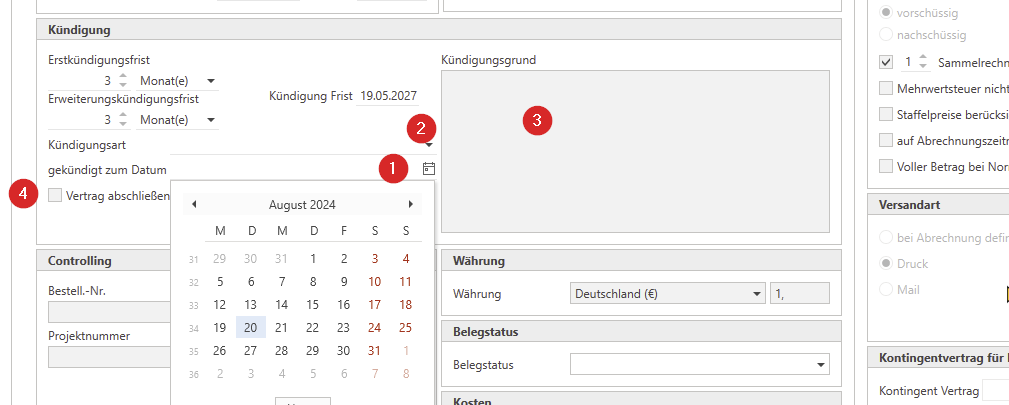
Hinweis: die Einträge für die Kündigungsarten können im Vertragsabrechnungsmodul verwaltet werden.
Nach der Kündigung bzw. dem Erreichen des regulären Vertragsendes bleibt der Vertrag offen stehen, kann über das Grid normal aufgerufen und bearbeitet werden und auch im Ticketsystem ausgewählt werden (bspw. um ein Restkontingent noch zu verbrauchen). Im Grid wird der Vertrag kursiv angdruckt und so optisch auf das erreichte Ende hingewiesen.
Um den Vertrag abzuschließen, muss im Vertrag der HAken "Vertrag abschließen" (4) gesetzt werden.
IV. Vertragsabrechnung
Die Abrechnung der Verträge geschieht ausschließlich über das Modul Vertragsabrechnung. Auch hier führt ein Wizard Sie durch die logischen Schritte.
Schritt 1: Verträge auswählen – Abrechnungsdatum:
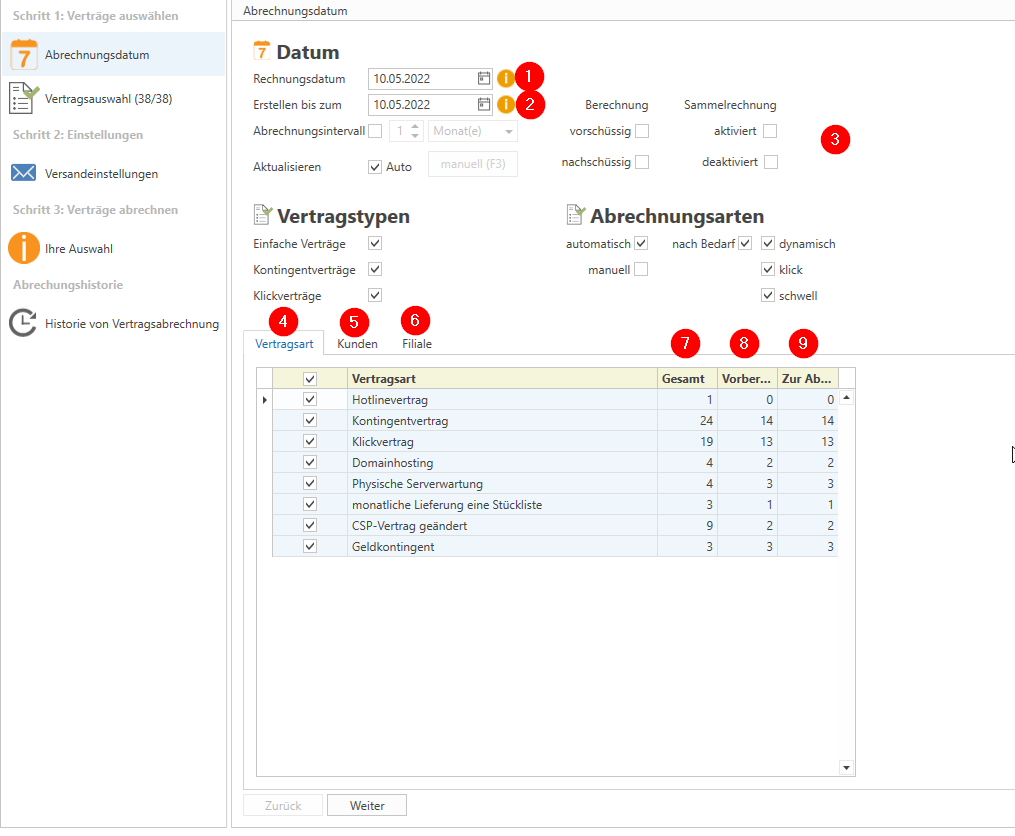
Das eingestellte Rechnungsdatum wird als Rechnungsstellungsdatum angedruckt und an die Buchhaltung übergeben.
Das zweite Datumfeld dient dazu, den Abrechnungszeitraum abzugrenzen. Die c-entron schlägt zunächst alle Verträge vor, deren nächste Abrechnungsfälligkeit am oder vor dem eingestellten Datum liegt und rechnet das im Vertrag hinterlegte Intervall ab. Sollte ein Vertrag in der Vergangenheit bei der Abrechnung übersprungen worden sein, so wird der übersprungen Abrechnungszeitraum nachberechnet. Die gilt nicht, wenn das „abgerechnet Bis“-Datum des Vertrags geeignet angepasst wurde (vgl. Vertragsverwaltung Punkt 6).
Im weiteren folgen zahlreiche Filteroptionen, mit denen Sie einen Rechnungslauf eingrenzen können. So können Sie bspw. auf vorschüssige Vertragsabrechnung filtern oder auf Verträge, bei denen die Sammelrechnung explizit aktiviert wurde.
Achtung: Verträge, deren Abrechnungsart auf „manuell“ gesetzt wurde, werden nur abgerechnet, wenn der Filter „manuell“ aktiv ist. Da bei manuell abzurechnenden Verträgen der Abrechnungszeitraum immer von der letzten Abrechnung bis zum „Erstellen-Bis-Datum“ reicht, kann ein manueller Vertrag auch mehrfach zum selben Datum abgerechnet werden.
Auch die Vertragsarten dienen als Gruppenfilter, ebenso wie die…
… Kunden und ggf. die...
… zugewiesene Filiale.
In der Spalte „Gesamt“ sehen Sie je Vertragsart, wie viele Verträge aktiv sind.
Als „Vorbereitet“ gelten die Verträge, die über das „Erstellen-Bis-Datum“ erreicht werden, also abgerechnet werden könnten.
Wie viele Verträge im aktuellen Rechnungslauf abgerechnet werden, ergibt sich aus den übrigen Filterkombinationen.
Schritt 1: Verträge auswählen – Vertragsauswahl:
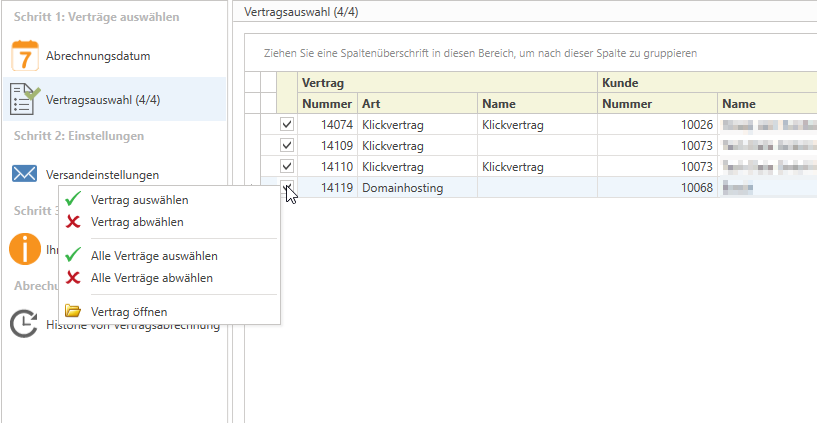
Aus den zuvor getroffenen Filtern ergibt sich die Liste der abrechenbaren Verträge. Abrechnungs-relevante Vertragsdetails werden in den Spalten dargestellt, bspw. das Abrechnungsintervall, Zahlungskondition usw.
Über die Checkboxen je Zeile lassen sich wiederum einzelne Verträge manuell vom Rechnungslauf ausfiltern. Das Kontextmenü der Checkboxen ermöglicht eine Massenauswahl und das Aufrufen eines Vertrags zur Bearbeitung.
Schritt 2: Einstellungen - Versandeinstellungen:
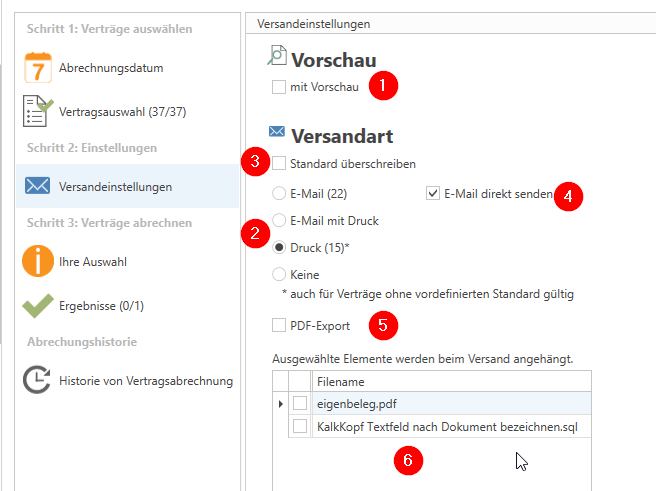
Für jede Vertragsrechnung kann eine Vorschau des PDFs generiert werden, bevor die Rechnung gespeichert wird. Deaktivieren Sie diese Vorschauoption, wird der Abrechnungsprozess erheblich beschleunigt – allerdings berauben Sie sich einer Kontrollfunktion: die c-entron erstellt und speichert die Vertragsrechnung, ggf. wird auch die Rechnungsmail direkt versendet (s.u.).
Die 4 Versandoptionen Email, Email mit Druck, Druck und „keine“ werden in erster Linie durch die Vertragseinstellung zur Versandart gesteuert. Wie viele Verträge die jeweilige Versandart verwenden werden, erkennen Sie an der in Klammern dargestellten Zahl hinter der jeweiligen Versandoption.
Durch den Radio-Button steuern Sie die Versandart für die Verträge, bei denen die Versandart auf „Bei Abrechnung definieren“ gestellt ist. Durch ein Verschieben des Radiobuttons werden also nur die Verträge betroffen, für die noch keine Versandart im Vertrag selbst gesetzt ist.
Die Checkbox „Standard überschreiben“ ermöglicht es, die im Vertrag definierte Versandart zu übersteuern mit der Auswahl des Radio-Buttons. Würde also in der oberen Abbildung die Checkbox aktiviert, würden alle 37 für den Rechnungslauf vorgesehenen Vertragsrechnungen einen Druckauftrag generieren, und keine Emails versendet.
Die Rechnungsmails werden in einem separaten Fenster angezeigt und können vor der Übergabe an Outlook oder den Exchange nachbearbeitet werden. Möchten Sie diesen Schritt überspringen (bspw. weil Sie die Mail ohnehin nochmal in Outlook geöffnet bekommen), können Sie die Option „Email direkt senden“ aktivieren, so dass der c-entron-Maildialog übersprungen wird.
Über die Checkbox „PDF-Export“ ist es möglich, alle Versandeinstellungen zu ignorieren und die erstellten Rechnungen ausschließlich als PDF zu exportieren.
Ob bestimmte Dokumente den Mails auch beigefügt werden, regeln Sie über die Auswahl der verfügbaren Standardanhänge.
Schritt 3: Verträge abrechnen – Ihre Auswahl:
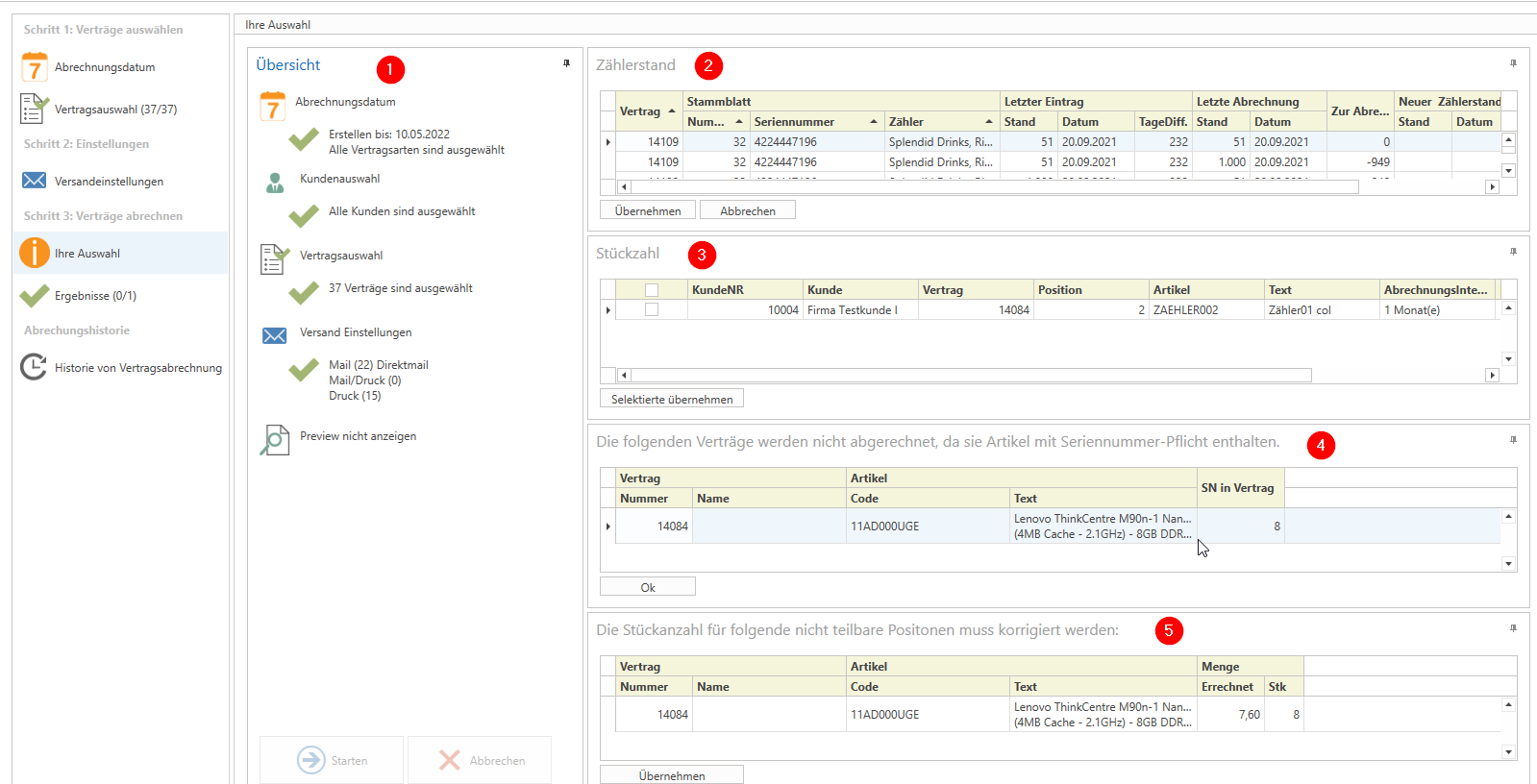
Der Abrechnungswizard führt Sie nun in eine zusammenfassende Übersicht, die Ihre bisher eingestellten Parameter aggregiert.
Außerdem werden Ihnen in der rechten Bildschirmhälfte die Verträge angezeigt, bei denen noch manuelle Überprüfungen oder Korrekturen notwendig sind. Sollten keine Eingriffe notwendig sein, bleibt dieser Bereich leer.
Die Prüfung von Zählerständen ist obligatorisch, wenn eine Zählerstandsabrechnung stattfindet.
Die Anpassung von Stückzahlen kann notwendig sein, wenn Verträge nur anteilig für ein Abrechnungsintervall berechnet werden (vgl. Normierung), insbesondere, wenn die verwendeten Artikel per Artikeleigenschaft „nicht teilbar“ nicht anteilig abgerechnet werden können (s. auch Punkt 5). Hier ist es dann notwendig, eine ganzzahlige Stückzahl vorzugeben.
Da über die Nutzung eines Vertrags als Rechnungsvorlage auch physische Artikel mit Lagerbestand und Seriennummer abgerechnet werden können, muss in einem solchen Fall zum Abrechnungszeitpunkt auch ein ausreichender Lagerbestand vorhanden sein, ggf. auch Seriennummern.
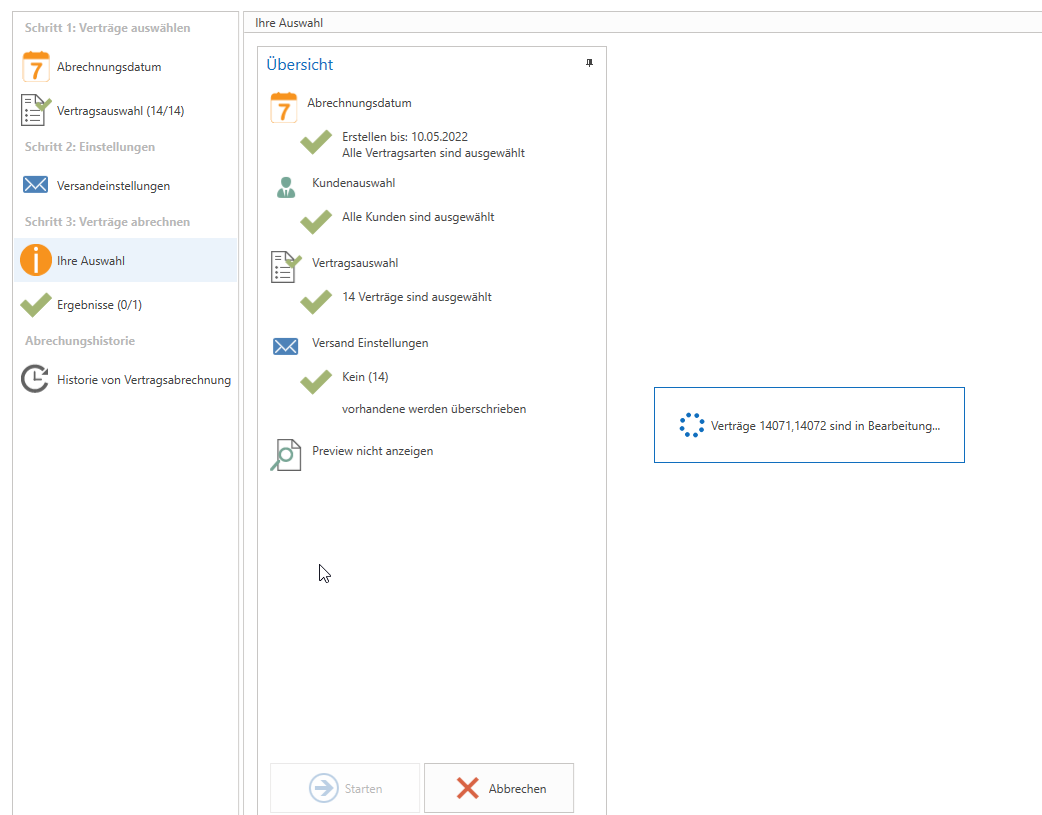
Haben Sie alle notwendigen Eingriffe vorgenommen und bestätigt, kann die Vertragsabrechnung gestartet werden. Welcher Vertrag, bzw. bei aktiver Sammelrechnung welche Verträge sich in der Bearbeitung durch die c-entron befinden erkennen Sie an dem eingeblendeten Bearbeitungsfenster.
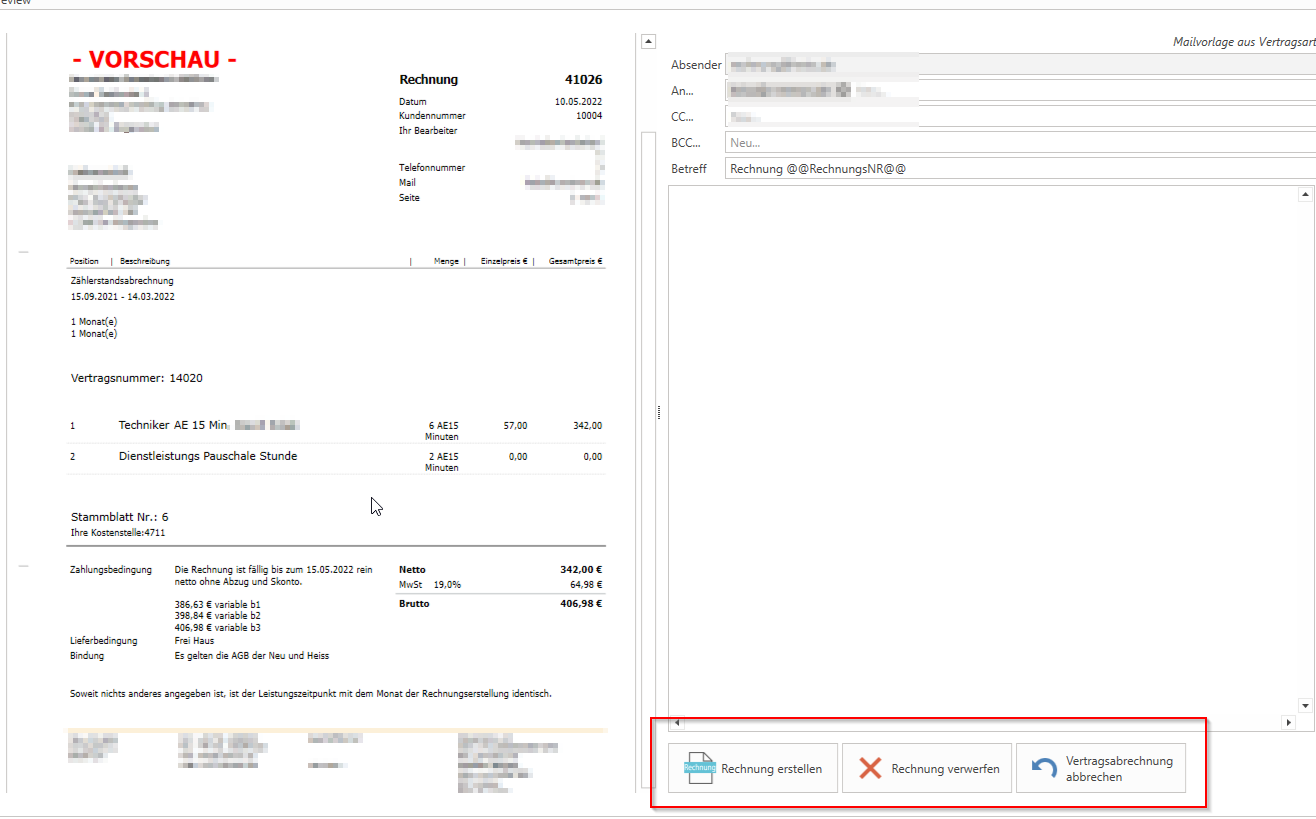
Sollten Sie die Vorschauoption aktiviert haben, erhalten Sie wie gewünscht für jede Rechnung eine Vorschau auf das PDF und ggf. die ausgehende Email, und Sie müssen über die Schaltflächen die Rechnungserstellung jeweils bestätigen. Zugleich bekommen Sie aber die Möglichkeit, eine einzelne Rechnung zu verwerfen – der Vertrag gilt dann weiter als nicht abgerechnet – worauf die c-entron den nächsten Vertrag bearbeitet, oder die gesamte Vertragsabrechnung abzubrechen.
Schritt 3: Verträge abrechnen – Ergebnisse:
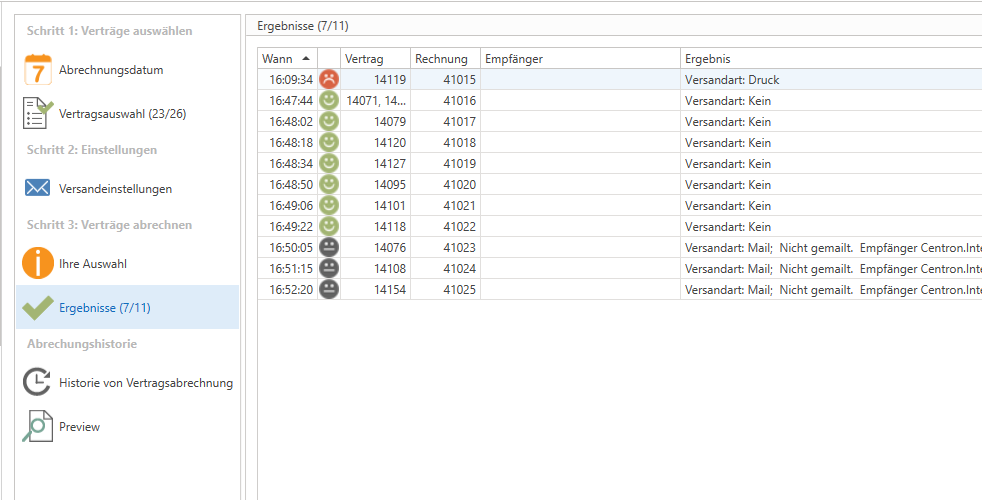
Das Resultat des Rechnungslaufs wird Ihnen tabellarisch angezeigt. Über farbige Smileys unterscheiden Sie erfolgreiche Abrechnungen (grün) von problematischen (schwarz) und fehlerhaften bzw. nicht durchgeführten (rot).
Erfolgreich bedeutet, dass die Abrechnung in den von Ihnen gewählten Parametern durchgeführt wurde.
Problematisch sind aus Sicht der c-entron Abrechnungen, die zwar durchgeführt wurden, bei denen aber der Versand der Rechnung nicht stattgefunden hat. D.h. die Rechnung wurde erstellt, aber muss noch an den Kunden versendet oder ausgedruckt werden.
Fehlerhafte Abrechnungen werden bei Abbruch gelistet oder wenn die c-entron aus anderen Gründen keine Rechnung erstellen konnte.
V. Kontingentverträge
Allgemein
Kontingentverträge dienen dazu, einem Kunden bestimmte Leistungen vorab zu berechnen, die dann später abgerufen werden können. Ein Vertrag in der c-entron kann ein Stundenkontingent oder ein Geldkontingent führen. Während Stundenkontingente ausschließlich zur Abrechnung von Zeitartikeln verwendet werden können, kann ein Geldkontingent auch mit anderen Lieferungen und Leistungen verrechnet werden. So ließe sich bspw. ein Geldkontingentvertrag auch als Anzahlungsrechnung verwenden.
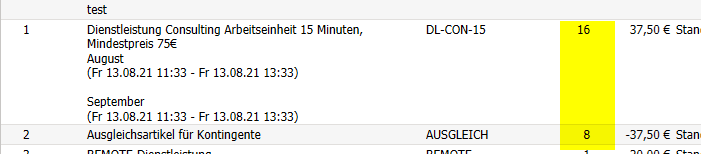
Das Kontingent greift bei der Abrechnung von Leistungen pro Position. Kann die abgerechnete Position gegen das Kontingent gebucht werden, so setzt die c-entron in die direkte Folgeposition einen Ausgleichsartikel ein, der den Wert der Originalposition negativ wiederspiegelt, wodurch sich die beiden Positionen gegenseitig wertmäßig ausgleichen.

Auch wenn die Verwendung eine Kontingents in jedem Vertrag als Option möglich ist, bietet es sich an, für Kontingentverträge separate Vertragsarten anzulegen. Dazu muss in der Vertragsartenverwaltung lediglich für die gewünschte Vertragsart die Option „Kontingentvertrag“ bei den Abrechnungsbedingungen gewählt werden.
Klassisch wird für das Kontingent ein eigener Artikel angelegt, der in die Positionen des Vertrags bzw. der Vertragsvorlage eingesetzt wird. Dies ist aber nicht zwingend nötig.
Einfache Kontingente
Ist die Option „Kontingent“ im Vertrag aktiviert, wird sowohl bei Anlage im Wizard als auch in der Bearbeitungsansicht des Vertrags unter den Details die Erweiterung für Kontingente eingeblendet.
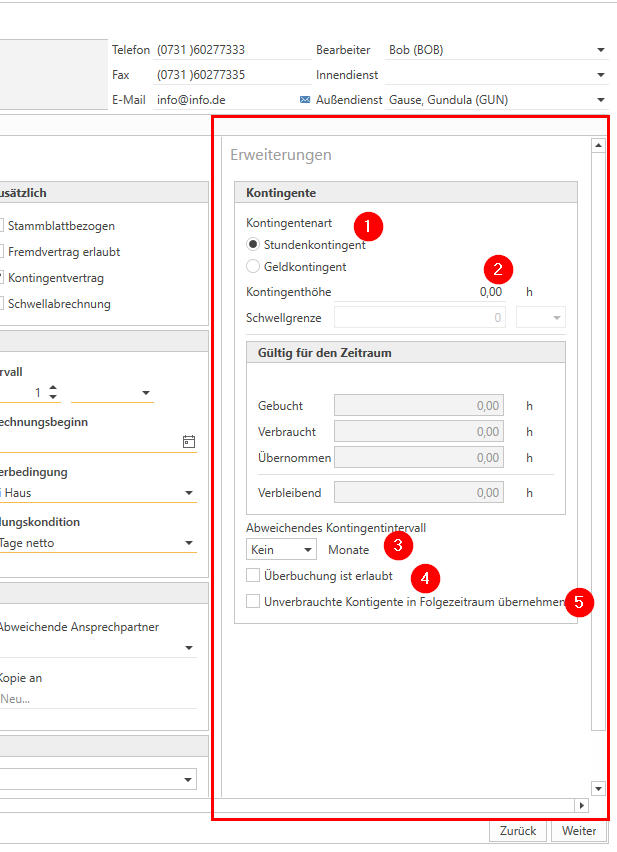
Wählen Sie zwischen Stunden- und Geldkontingent
Vorteil eines Stundenkontingents ist die Klarheit der Information, wieviel Leistung bereits verbraucht wurde bzw. noch abrufbar ist.
Vorteile des Geldkontingents sind:
Verrechenbarkeit mit anderen Lieferungen und Leistungen
Differenzierbarkeit von Leistungen über den Preis
Anwendung der erhöhten Stundensätze aus dem Modul „Aufschläge Stundensätze“
Tragen Sie die gewünschte Kontingenthöhe ein. Dieses Kontingent wird pro Abrechnungsintervall zur Verfügung gestellt. Ist Ihr Abrechnungsintervall monatlich, so erhält der Kunde für den Abrechnungszeitraum das angegebene Kontingent.
Falls gewünscht, kann ein vom Rechnungsintervall abweichendes Kontingentintervall eingestellt werden, solange das abweichende Kontingentintervall größer als das Abrechnungsintervall ist.
Es ist also möglich ein Kontingent für 6 Monate zu erteilen, aber monatliche Rechnungen zu generieren. Nicht möglich ist, eine Halbjahresrechnung mit monatlichen Kontingenten zu erstellen. Dies kann nur bewerkstelligt werden, indem das Abrechnungsintervall auf monatlich gesetzt wird und bei der Vertragsabrechnung ein halbes Jahr im Voraus abgerechnet wird (Vertragsabrechnung: „Erstellen Bis zum“). Dadurch wird eine Abrechnung für 6 Monate erstellt und für jeden Monat einzeln ein Kontingent gebucht.
Ist durch den Abruf von Leistungen das Kontingent verbraucht und es sollen weitere Leistungen gegen das Kontingent abgerechnet werden, wird der Ausgleichartikel zwar eingesetzt, erhält aber die Stückzahl 0 (bzw. die noch zur Verfügung stehende Anzahl Artikeleinheiten, die noch unverbraucht ist). Dementsprechend werden diese Leistungen in Rechnung gestellt.
Durch die Einstellung „Überbuchung ist erlaubt“ kann das Kontingent überbucht, also ins Minus gebucht werden. D.h. die Leistung wird nun voll ausgeglichen, obwohl kein Kontingent mehr zur Verfügung steht.
Achtung: standartmäßig findet keine Verrechnung dieser Überbuchung mit zukünftigen Kontingenten statt!
Das Kontingent startet sein Intervall beim Stand 0; durch Abrechnung des Vertrags wird also die Kontingenthöhe auf 0 aufaddiert und das Kontingent erstellt. Soll ein Kontingentrest des vorhergehenden Intervalls übernommen werden, damit es nicht verfällt, kann dies mit der Einstellung „Unverbrauchte Kontingente in Folgezeitraum übernehmen“ bewerkstelligt werden.
Ist die Einstellung „Überbuchung ist erlaubt“ (s.o.) aktiv, kann auch ein negativer „Rest“ übernommen werden.
Achtung: überzieht Ihr Kunde sein Kontingent regelmäßig und Sie kombinieren die beiden Einstellungen, kann der Vertrag unbegrenzt weit ins Minus laufen, ohne dass dies auffällt. Es ist unbedingt notwendig, dass Sie geeignete Kontrollinstrumente nutzen und für diese Fälle eine Vereinbarung zur Nachberechnung treffen.
Zur Verwaltung und Überwachung des Kontingents hat ein Kontingentvertrag außerdem einen zusätzlichen Reiter „Kontingente“. Zum einen findet sich hier linker Hand die Kontingentverwaltungsoptionen wie in den Vertragsdetails. Zum anderen in weiteren Reitern Auswertungen und Verwaltungsoptionen.
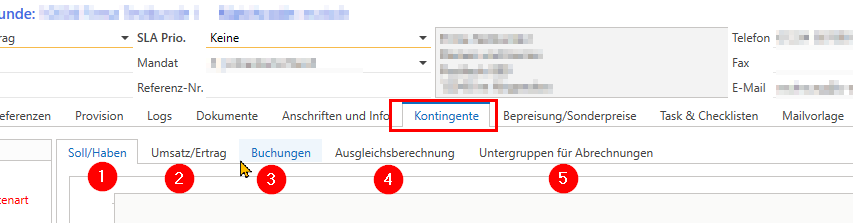
Unter „Soll/Haben“ (1) finden Sie eine grafische Ansicht des Kontingentverlaufs.
Im Reiter „Umsatz/Ertrag“ (2) werden Ihnen die mit diesem Kontingentvertrag verbundenen Umsätze und Aufwände ebenfalls grafisch dargestellt.
Eine dazu passende Auflistung aller Kontingentbuchungen wird im Reiter „Buchungen“ (3) abgebildet.
Detailliertere Informationen zum aktuellen Kontingentstand finden sich im Reiter „Ausgleichsberechnung“ (4). Dort haben Sie auch die Möglichkeit zusätzliches Kontingent außerhalb des Abrechnungszyklus zu buchen:
Möchten Sie einfach zusätzliches Kontingent zur Verfügung stellen, ohne dies in Rechnung zu stellen, so buchen Sie ein „Freies Kontingent“. Erstellen Sie eine neue Version des Vertrags, tragen Sie die gewünschte Kontingenthöhe ein und steuern Sie über das Datum, zu welchem Intervall das Kontingent zugeschlagen wird.
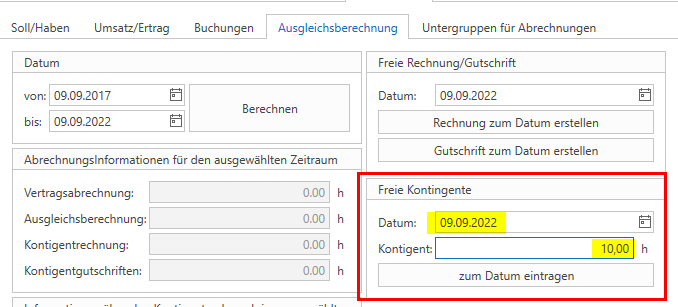
Es ist so auch möglich, Kontingent abzuziehen, indem die Kontingenthöhe mit einem vorgestellten Minuszeichen eingetragen wird.
Soll hingegen zusätzliches Kontingent aufgebucht werden, welches dem Kunden in Rechnung gestellt werden soll (bspw. um einen ins Minus gelaufenen Kontingentvertrag nachzuberechnen), so verwenden Sie die Funktion „Freie Rechnung“.
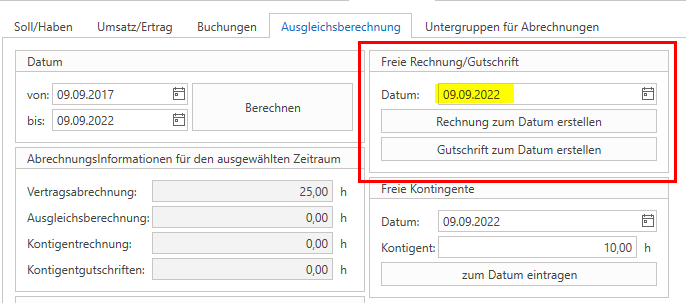
Durch Betätigung der Schaltfläche „Rechnung zum Datum erstellen“ wird eine neue Rechnung erstellt. Hier muss der Nachberechnungskontingentartikel eingestellt sein. Sollte dieser nicht konfiguriert sein, muss dies unbedingt vorgenommen werden – kontaktieren Sie dazu Ihren c-entron-Consultant.
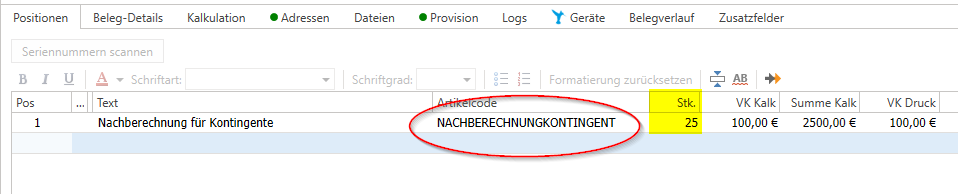
Bei Verwendung von Stundenkontingent wird die angegebene Stückzahl an Stunden aufgebucht, bei Geldkontingent wird Kontingent in Höhe des Rechnungsbetrags aufgebucht.
Die Gegenfunktion „Gutschrift zum Datum erstellen“ erstellt eine Gutschrift für den Kunden und bucht entsprechend Kontingent ab.
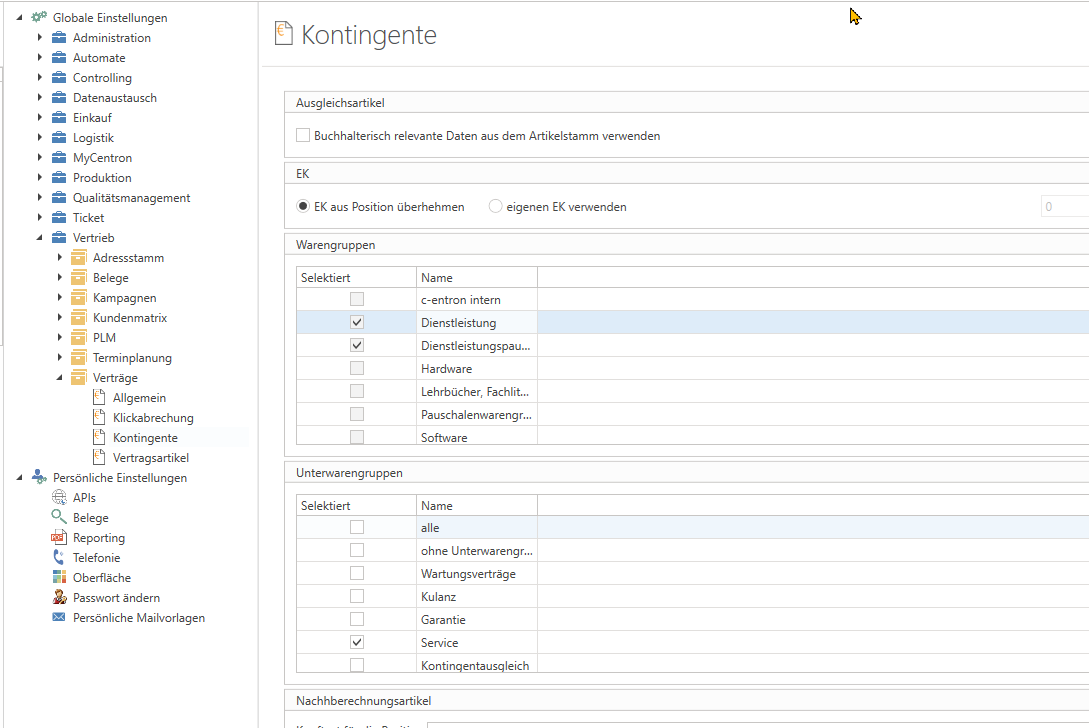
Relevant für die Kontingentverwaltung ist auch der Reiter „Untergruppen für Abrechnungen“. Hier steuern Sie mittels der (Unter-)Warengruppen, welche Artikel Kontingent belegen dürfen und welche nicht. Die Grundeinstellung kommt aus den globalen Einstellungen, diese kann dann im Vertrag angepasst werden.
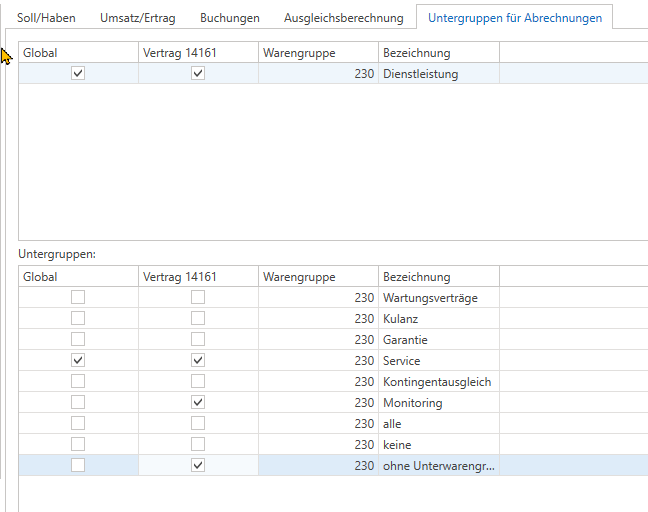
Bei Stundenkontingent steht nur die Dienstleistungswarengruppe zur Verfügung.
Über die Untergruppen können Sie Ihre Dienstleistungen differenzieren und so bspw. einstellen, dass für einen Kontingentvertrag nur Dienstleistungen der Untergruppe Monitoring durch den Kontingentvertrag ausgeglichen werden.
Klassisch werden die Einstellungen so vorgenommen, dass Garantie- und Kulanzleistungen nicht kontingentrelevant sind.
Einmalige und Schwellenkontingente
Soll der Vertrag nicht regelmäßig abgerechnet und mit neuem Kontingent versehen werden können andere Abrechnungsregeln eingestellt werden. Oft kommt hier die manuelle Rechnungserstellung zum Einsatz. Wird ein Kontingentvertrag mit dieser Abrechnungsart angelegt, erhält der Kunde bei der Abrechnung des Vertrags die Kontingenthöhe angerechnet; dieses Kontingent hat nun kein Intervall, es ist also unbegrenzt gültig (bei Beendigung des Vertrags kann kein weitere Vorgang mehr zugeordnet werden).
Dies kommt oft bei Vorauszahlungen und Projekten zum Einsatz.
Über die Abrechnungsart „bei Bedarf“ kann im Zusammenspiel mit der Zusatzoption „Schwellabrechnung“ eine Art Pre-Paid-Format abgebildet werden.
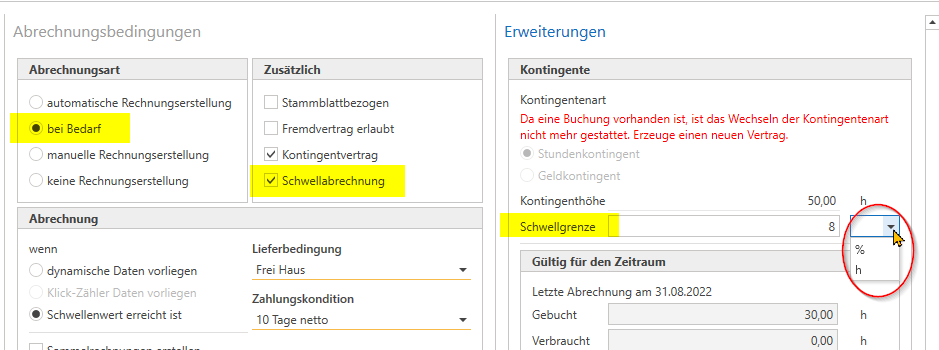
Sie geben nun Ihre Kontingenthöhe an und die Schwellgrenze (als absoluten Wert oder prozentual). Diese definiert den Kontingentwert, der eine erneute Abrechnung des Vertrags ermöglicht. Ist die Schwellgrenze durch Kontingentabbuchungen erreicht oder unterschritten, so schlägt Ihnen die c-entron den Vertrag zur Abrechnung vor. Bei der Abrechnung wird ein neues Intervall eröffnet und neues Kontingent gebucht, wie dies beim einfachen Kontingentvertrag und einer zyklischen Abrechnung geschehen würde.
VI. Einstellungen
A. Globale Einstellungen
Allgemein
Für die Verträge sind nur wenige Einstellungen notwendig – die Mehrzahl der Parameter wird durch die Parameter des Vertrags bzw. der Vertragsvorlage bestimmt.
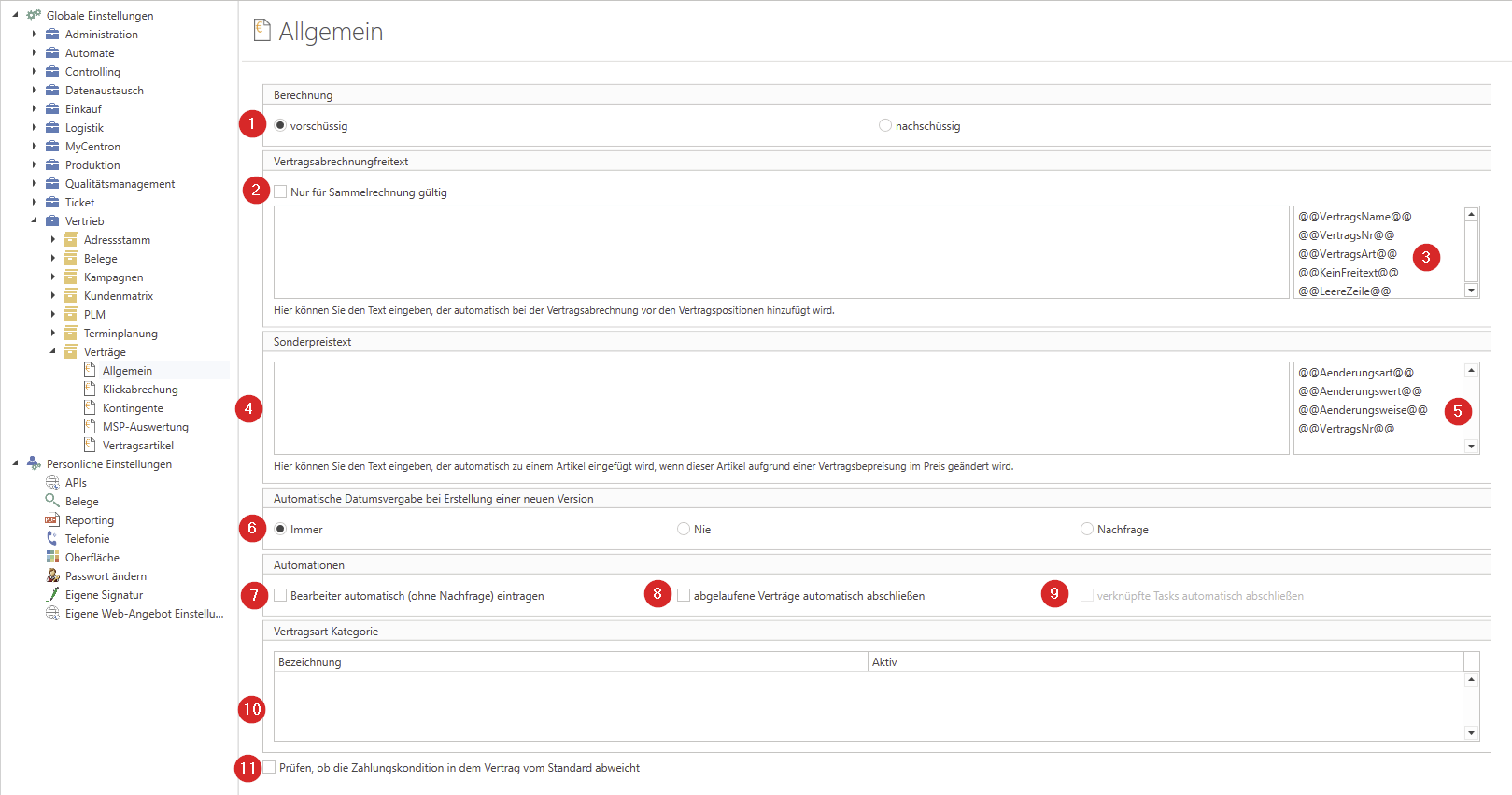
Stellen Sie ein, ob die vor- oder die nachschüssige Berechnung vorbelegt werden soll, sobald ein neuer Vertrag angelegt wird.
Definieren Sie einen Freitext, der bei der Abrechnung der Verträge standartmäßig eingefügt werden soll. Über die Checkbox steuern Sie, ob dieser Text generell eingefügt werden soll, oder nur, wenn Sammelrechnungen erstellt werden.
Hinweis: bei Sammelrechnungen wird grundsätzlich eine Freitextposition je eingefügtem Vertrag ergänzt, um die Positionen voneinander abzugrenzen. Dier hart codierte text kann mit dieser Einstellung abgelöst werden.
Konfigurieren Sie den Abrechnungstext mit Hilfe der rechts stehenden Variablen.
Verwenden Sie Vertragssonderpreise kann die dadurch hervorgerufene Preisänderung durch einen Freitext erläutert werden. Konfigurieren Sie diesen Freitext hier.
Konfigurieren Sie den Erläuterungstext mit Hilfe der rechts stehenden Variablen.
Steuern Sie, ob das Vertragsdatum (vgl. Vertragsanlage -> Kopfdaten -> 2) bei Neuversionierung eines Vertrags automatisch auf das Tagesdatum gesetzt werden soll oder nicht oder ob ein Abfragedialog hierfür erscheinen soll.
Auch das automatische Eintragen des angemeldeten Users als Bearbeiter bei Erstellen einer neuen Vertragsversion kann aktiviert, bzw. deaktiviert werden.
Möchten Sie Verträge automatisch abschließen, sobald das Vertragsende bzw. das Kündigungsdatum erreicht wurde, setzen Sie die entsprechende Checkbox. Dadurch wird im Vertrag automatisch die checkbox "Vertrag abschließen" (vgl. Vertragsverwaltung, Stichwort Kündigung) gesetzt und der Vertrag verschwindet aus dem Grid und kann auch im Ticketsystem nicht mehr verwendet werden.
In Kombination mit dem automatisierten Abschluss können auch an den Vertrag gebundene Tasks automatisch beendet werden.
Aktivieren Sie die Gliederung der Vertragsarten nach Kategorien und erstellen Sie geeignete Kategorien.
Die c-entron kann Sie hinweisen, wenn die im Vertrag hinterlegte Zahlungskondition von der Standart-Zahlungskondition des Kunden abweicht.
Kontingente
Stellen Sie hier die globale Regelung ein, welche Leistungen Kontingent belegen dürfen. Verträge, die die Einstellung „Global“ verwenden, unterliegen auch Änderungen dieser Globalen Einstellung.
Steuern Sie außerdem, ob der Ausgleichsartikel auch die buchhalterisch relevanten Daten (Erlöskonten, Kostenstellen u.ä.) der auszugleichenden Artikel wiederspiegeln soll oder auf spezifische im Artikelstamm hinterlegte Daten zurückgreift.
B. Mailvorlagen
Die Mailvorlagen, die für die Rechnungsmails verwendet werden, können im Modul Mailvorlagen im Bereich Verträge eingerichtet werden oder in den jeweiligen Vertragsarten selbst (s.o.). Für jede Vertragsart kann eine eigene Mailvorlage definiert werden.
Zusätzlich gibt es eine Vorlage „Einzelrechnung“, die dann verwendet wird, wenn für die Vertragsart keine Vorlage definiert wurde. Außerdem muss eine Mailvorlage für die „Sammelrechnung“ definiert werden, wenn Sie Sammelrechnungen nutzen (s.o.).
VII. Anhang
A. Textvariablen
Die Mehrzahl der Variablen ergibt sich aus den entsprechenden Feldern im Grid „Vertragsdetails“ des Vertrags (Abrechnungsbeginn, Vertragsende etc.) und aus den Kundenstammdaten.
Aus unserer Sicht erklärungsbedürftig sind:
@@FreikopienPool@@ - diese Variable bezieht sich auf eventuelle Freikopien, die bei der Abrechnung von Zählerständen zum Einsatz kommen können (vgl. Klickverträge).
@@SpezialArtikel@@ - diese Variable wird ersetzt durch die zum Vertrag importierten dynamischen Vertragsdaten (vgl. Dynamische Verträge).