%20(1).png)
Inventur
Schulungshandbuch
Zur Durchführung der Inventur
Stand 07.11.2025
Inhaltsverzeichnis
Voraussetzungen
Grundvoraussetzungen
Reports
Datenbank Backup
Checkliste
Durchführung der Inventur
Neue Inventur anlegen
Gruppen anlegen
Aufträge auswerten
Artikel zählen
Komplettinventur / Teilinventur
Prüfung vor der Durchführung der Inventur
Inventur durchführen und beenden
1. Voraussetzungen
a. Grundvoraussetzungen
Aktuelle Version der c-entron.NET
SQL Server 2019 oder aktueller
b. Reports
Welche Reports benötigen Sie für die Inventur?
In der c-entron.NET können Sie sich über das Report Portal die aktuellen Reports herunterladen.
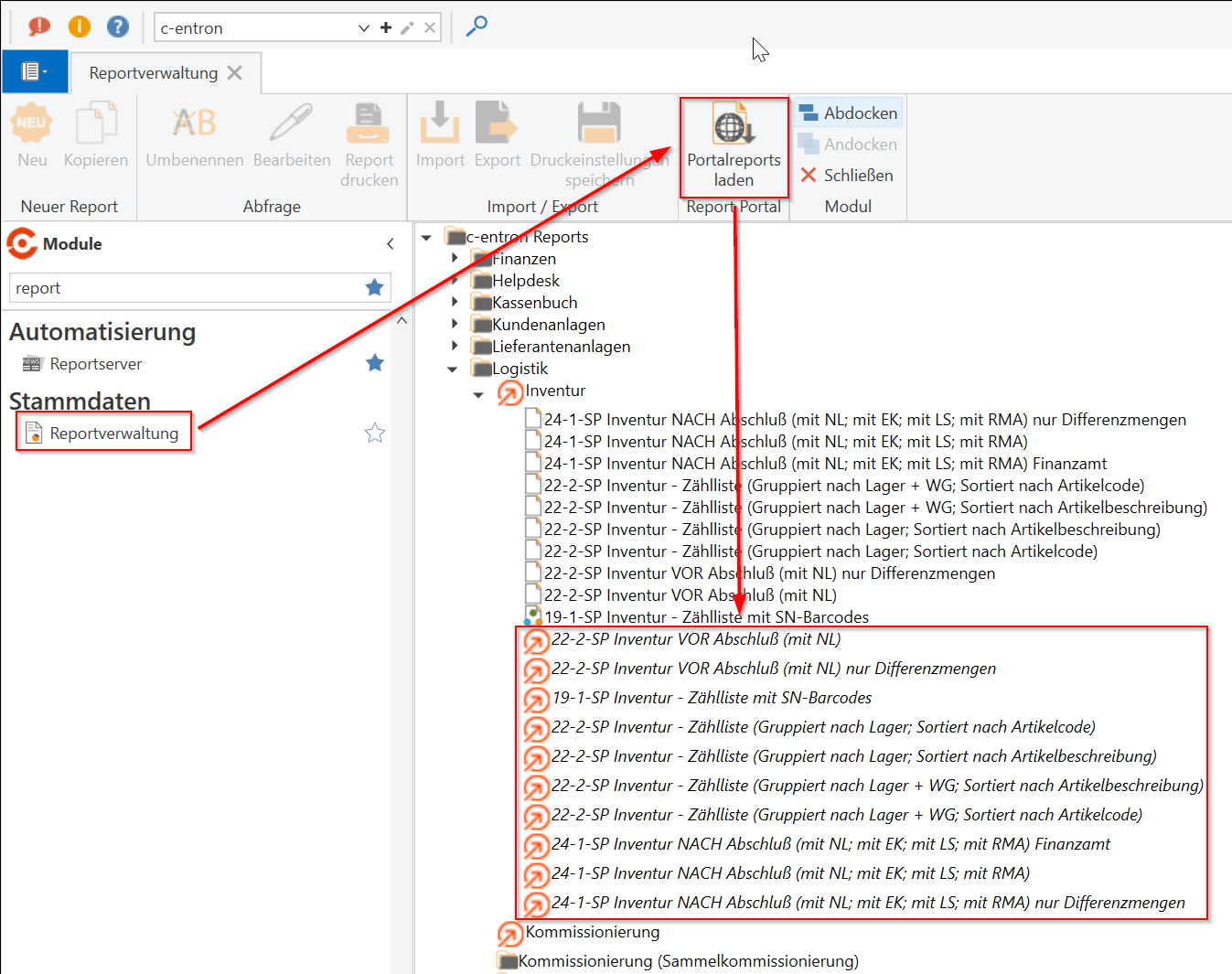
Bitte beachten Sie dass ältere Reports mit der aktuellen Version möglicherweise nicht mehr funktionieren.
c. Datenbank Backup
Erstellen eines Datenbankbackups (ACHTUNG, eine Inventur kann nicht rückgängig gemacht werden) und Prüfung ob dieses funktionsfähig ist, z.B. durch erneutes Einspielen des Backups als „Test Datenbank“
Bevor die Inventur durchgeführt werden kann, werden Sie zudem gefragt ob Sie ein Datenbank Backup erstellt haben.
Empfehlung: Am besten wäre es wenn man ein Backup erstellt, wenn alle Artikel gezählt worden sind.
2. Checkliste
Grundvoraussetzungen
☐ Ist die aktuelle Version der c-entron.NET installiert?
☐ Der SQL Server auf welchem die c-entron Datenbank eingerichtet ist 2019 oder aktueller?
☐ Wurden die Bestände gegebenenfalls vorab korrigiert?
☐ Alle benötigten Reports sind in der c-entron.NET importiert
☐ 22-2-SP Inventur VOR Abschluß (mit NL)
☐ 22-2-SP Inventur VOR Abschluß (mit NL) nur Differenzmengen
☐ 19-1 -SP Inventur - Zählliste mit SN-Barcodes
☐ 22-2-SP Inventur - Zählliste (Gruppiert nach Lager; Sortiert nach Artikelcode)
☐ 22-2-SP Inventur - Zählliste (Gruppiert nach Lager; Sortiert nach Artikelbeschreibung)
☐ 22-2-SP Inventur - Zählliste (Gruppiert nach Lager + WG; Sortiert nach Artikelbeschreibung)
☐ 22-2-SP Inventur - Zählliste (Gruppiert nach Lager + WG; Sortiert nach Artikelcode)
☐ 24-1-SP Inventur NACH Abschluß (mit NL; mit EK; mit LS; mit RMA) Finanzamt
☐ 24-1-SP Inventur NACH Abschluß (mit NL; mit EK; mit LS; mit RMA)
☐ 24-1-SP Inventur NACH Abschluß (mit NL; mit EK; mit LS; mit RMA) nur Differenzmengen
☐ Es wurde ein Datenbankbackup VOR Erstellen der Inventur erzeugt?
☐ Das Datenbankbackup wurde geprüft, z.B. durch Einspielen in eine Testumgebung?
Die Inventur
☐ Es wurde eine neue Inventur in der c-entron.NET angelegt?
☐ Es wurden alle benötigten Gruppen für alle zu berücksichtigenden Lager angelegt?
☐ Alle Artikel wurden von/unter den jeweiligen Gruppen erfasst?
☐ Empfohlen: Es wurde ein weiteres Backup der Datenbank erstellt nachdem alle Artikel erfasst wurden und bevor die Inventur durchgeführt wurde?
☐ Vor dem [Inventur durchführen] wurde in der Übersicht des Moduls „Inventur“ die Plausibilität der erfassten Artikel geprüft (Menge, Erwartet und Differenz plausibel?). Gegebenenfalls auch mit dem Report „Inventur vor Abschluss mit Differenzmengen“?
☐ Es ist abgeklärt ob eine Teilinventur oder eine Komplettinventur durchgeführt werden soll?
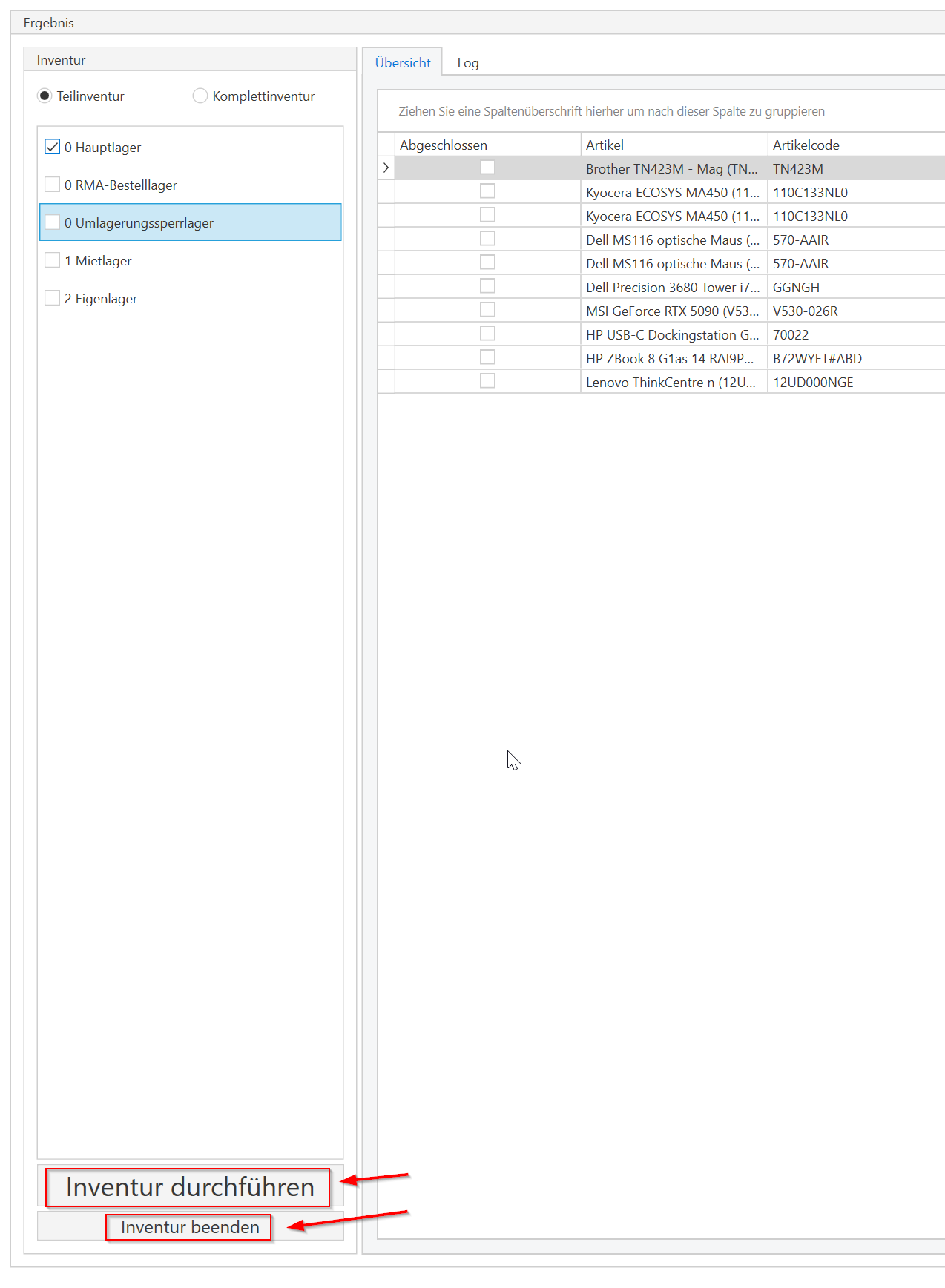
☐ Es wurden alle gewünschten Lager gezählt und vor [Inventur durchführen] ausgewählt?
☐ Nach [Inventur durchführen] sind in der Übersicht alle Positionen als „Abgeschlossen“ markiert?
☐ Die Inventur wurde über [Inventur beenden] beendet?
Durchführung der Inventur
1. Neue Inventur anlegen
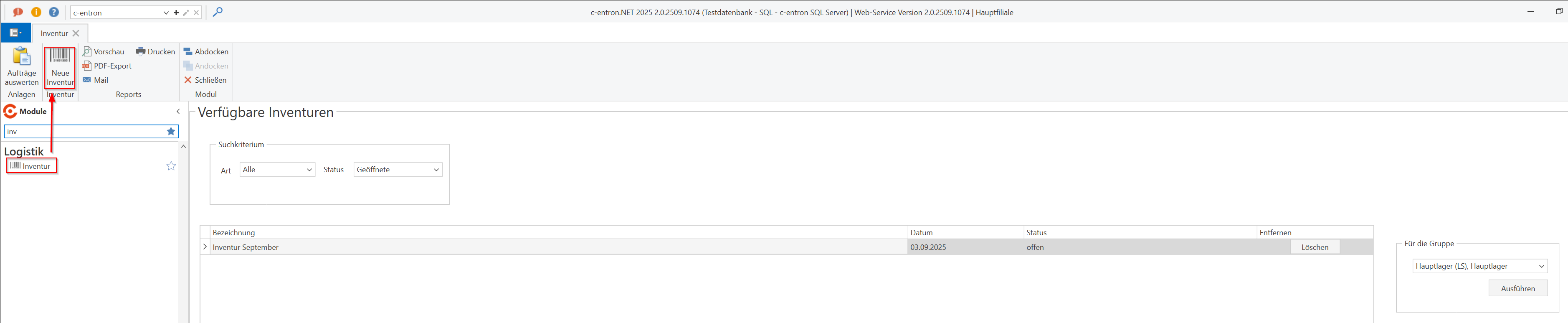
Erstellen Sie eine neue Inventur durch Klick auf „Neue Inventur“ und vergeben einen aussagekräftigen Namen.
Bitte beachten Sie, dass während der Inventur keine Lagerbuchungen durch Lieferscheine, Abholscheine, Wareneingänge, Rechnungen, Gutschriften und Wareneingangs Kalkulationen durchgeführt werden dürfen.
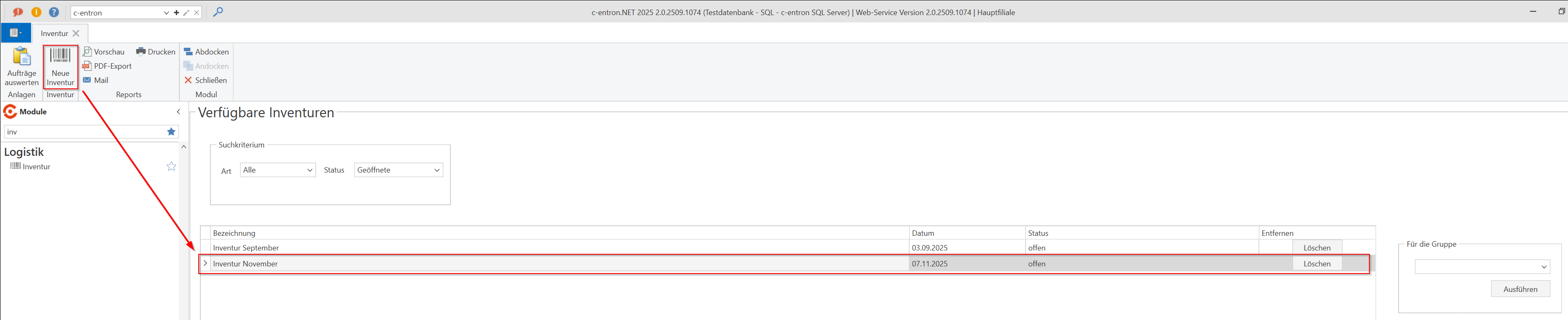
2. Gruppen anlegen
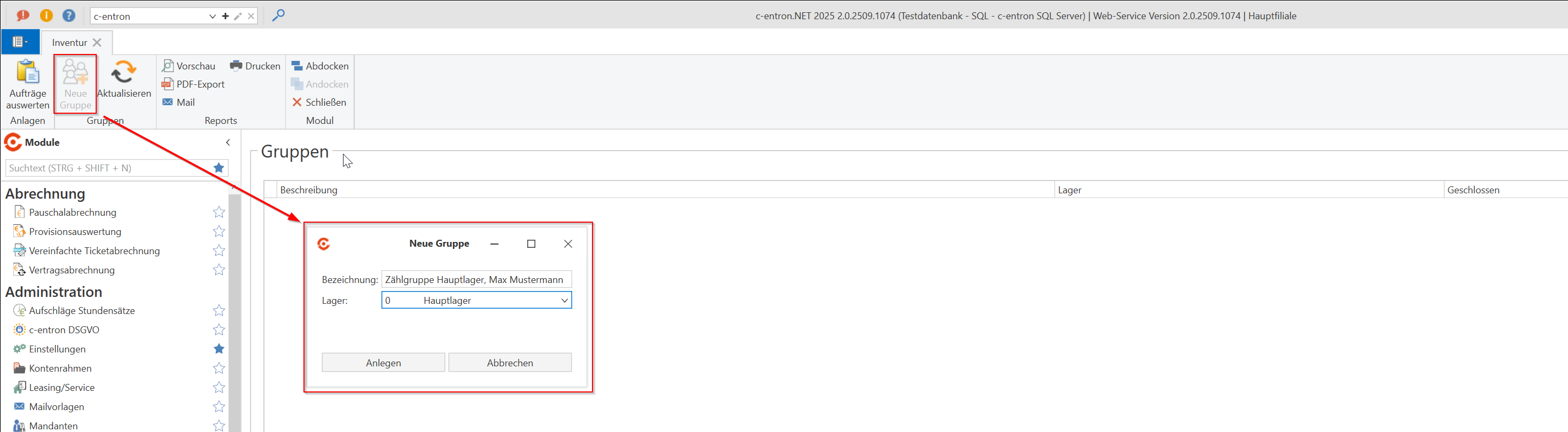
Öffnen Sie die Inventur mit einem Doppelklick und hinterlegen dort Gruppen.
Empfehlenswert wäre hier pro Lager mindestens eine Gruppe zu erstellen. Für eine bessere Übersicht hinterlegen Sie die Kürzel der Mitarbeiter, welche die Inventur ausführen sollen in der Bezeichnung (z.B. Hauptlagerinventur - XYZ- ZYX).
Sie können pro Lager beliebig viele Gruppen anlegen.
3. Aufträge auswerten
Über die Funktion „Aufträge auswerten“ können Sie offene Aufträge mit bereits kommissionierter Ware direkt in die Inventur übernehmen.
Wählen Sie alle relevanten Aufträge aus und drücken Sie im Anschluss auf “Aktualisieren”
Beachten Sie aber bitte dass Sie die Ware separat gelagert sein sollte um eine doppelte Zählung zu verhindern.

Für die ausgewerteten Aufträge werden in der Inventur separate Gruppen aufgelistet.
4. Artikel zählen
Wählen Sie eine Gruppe aus, entweder durch Doppelklick auf die Gruppe oder durch Klick auf den „Weiter Button“ kommen Sie zur Artikelzählung.
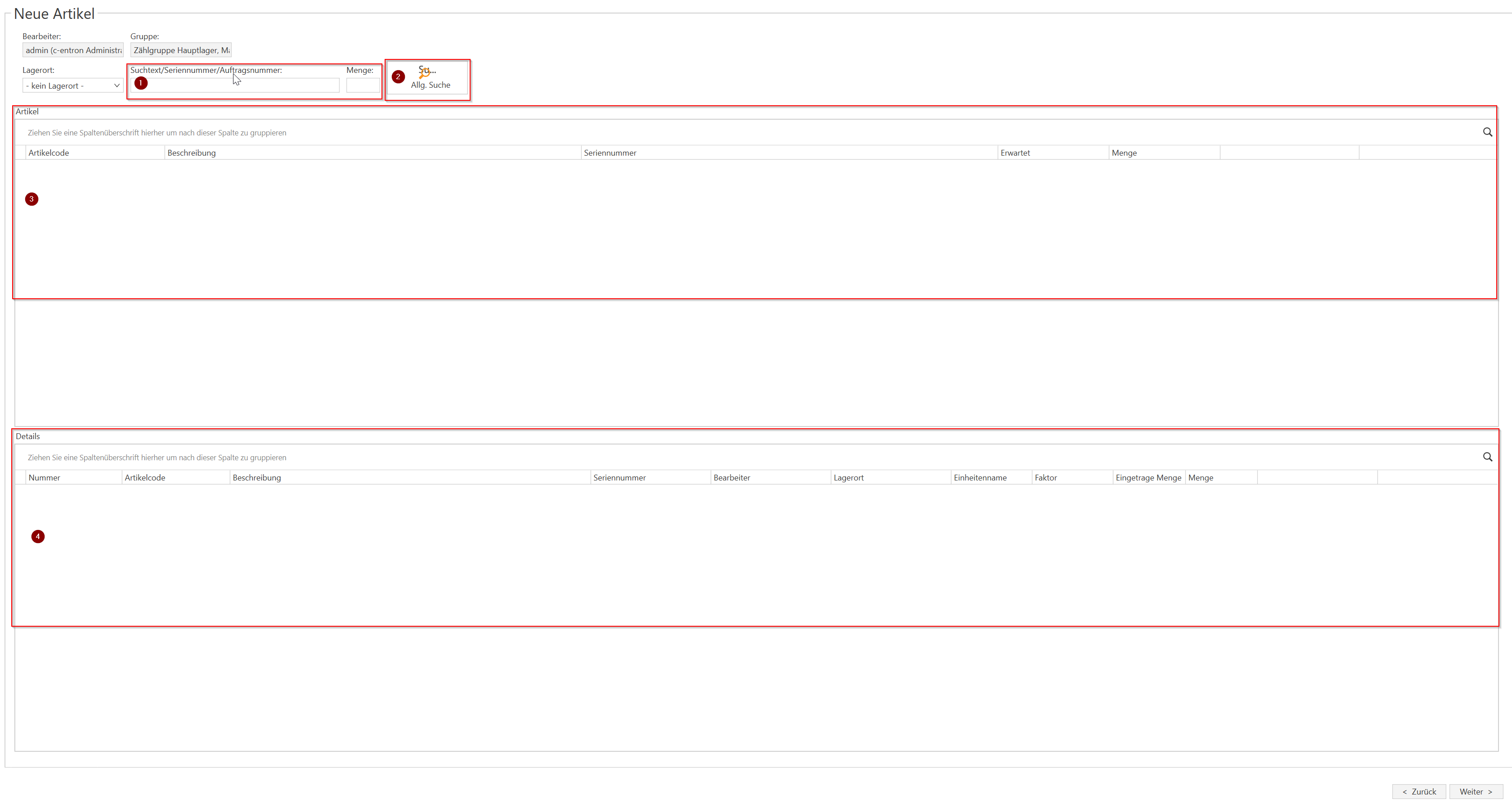
Unter Punkt 1 des Screenshots können Sie einen Artikel suchen und im Anschluss die Menge davon erfassen.
Unter Punkt 2 können Sie wählen ob Sie die Suche verwenden möchten oder ob Sie eine Seriennummer Scannen möchten (beim Seriennummern Scannen kann keine Mengenangabe eingetragen werden da jede Seriennummer als ein Artikel erfasst wird).
Im Feld von Punkt 3 werden Ihnen die hinzugefügten Artikel angezeigt.
Unter Punkt 4 werden Ihnen die Details der gezählten Artikel angezeigt.
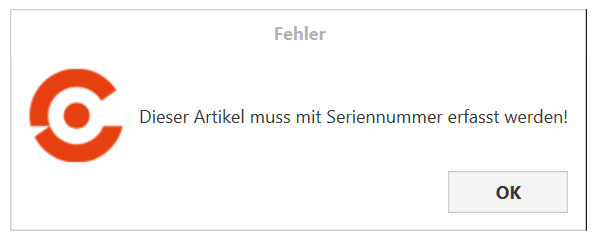
Bitte beachten Sie: Artikel mit Seriennummernpflicht müssen in der Inventur auch über die Seriennummer gesucht/ausgewählt werden. Bei Suche eines seriennummernpflichtigen Artikels über die Artikelnummer bekommen Sie folgende Meldung:
Wenn Sie mehrere Zählgruppen für unterschiedliche Lager angelegt haben, wiederholen Sie diesen Schritt für alle Zählgruppen um auch dort alle Artikel zu erfassen.
5. Komplettinventur / Teilinventur
Hier wählen Sie ob Sie eine „Komplettinventur“ oder eine „Teilinventur“ durchführen möchten.
Komplettinventur: Dies ist die klassische Abschlussinventur zum Geschäftsjahresende. Es werden ALLE Bestände des/der gewählten Lager/-s auf 0 gesetzt und anschließend werden die Bestände der gezählten/erfassten Artikel eingetragen.
ACHTUNG: Wenn Sie eine „Komplettinventur“ Ihrer Lager durchführen [Inventur durchführen] OHNE Artikel erfasst zu haben, werden Ihre Lager komplett auf Menge 0 gesetzt und alle Seriennummern gelten als „bei Inventur verloren gegangen“. Ihr Lagerwert beträgt anschließend dann 0,00 €! Eine durchgeführte Inventur kann nicht rückgängig gemacht werden!
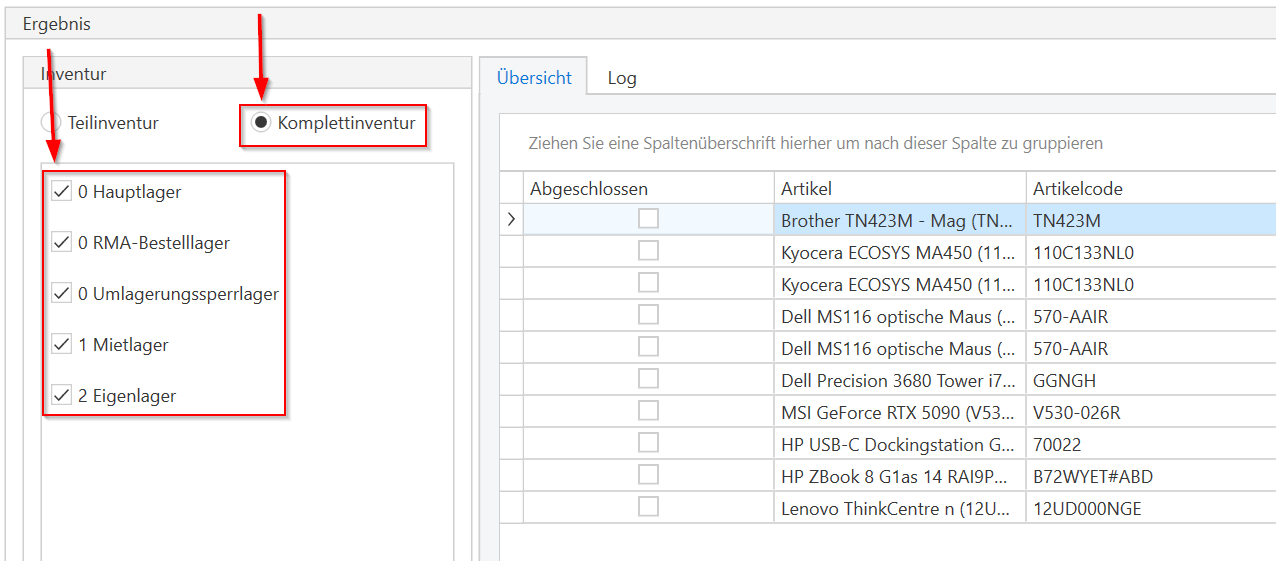
Teilinventur: Es werden nur Bestände von gezählten Artikeln geändert/angepasst. Bestände von nicht gezählten Artikel bleiben unverändert. Diese Funktion ist dafür gedacht um im Alltag Bestände von Artikeln zu korrigieren oder auch Bestände von einzelnen Lagern entsprechend anzupassen.
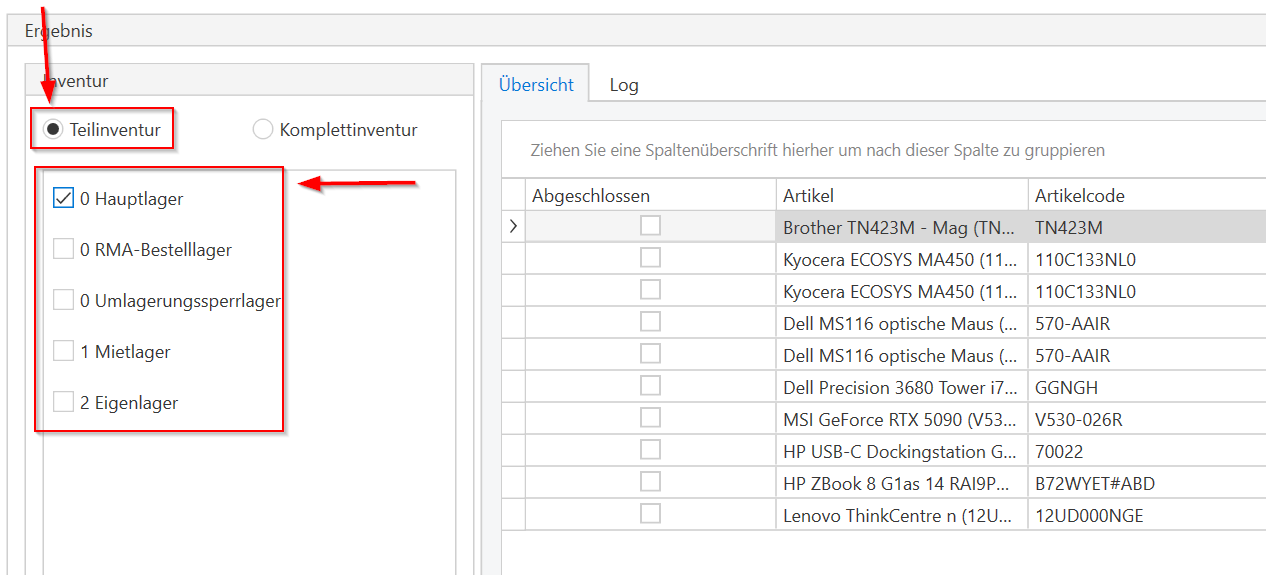
6. Prüfung vor der Durchführung der Inventur
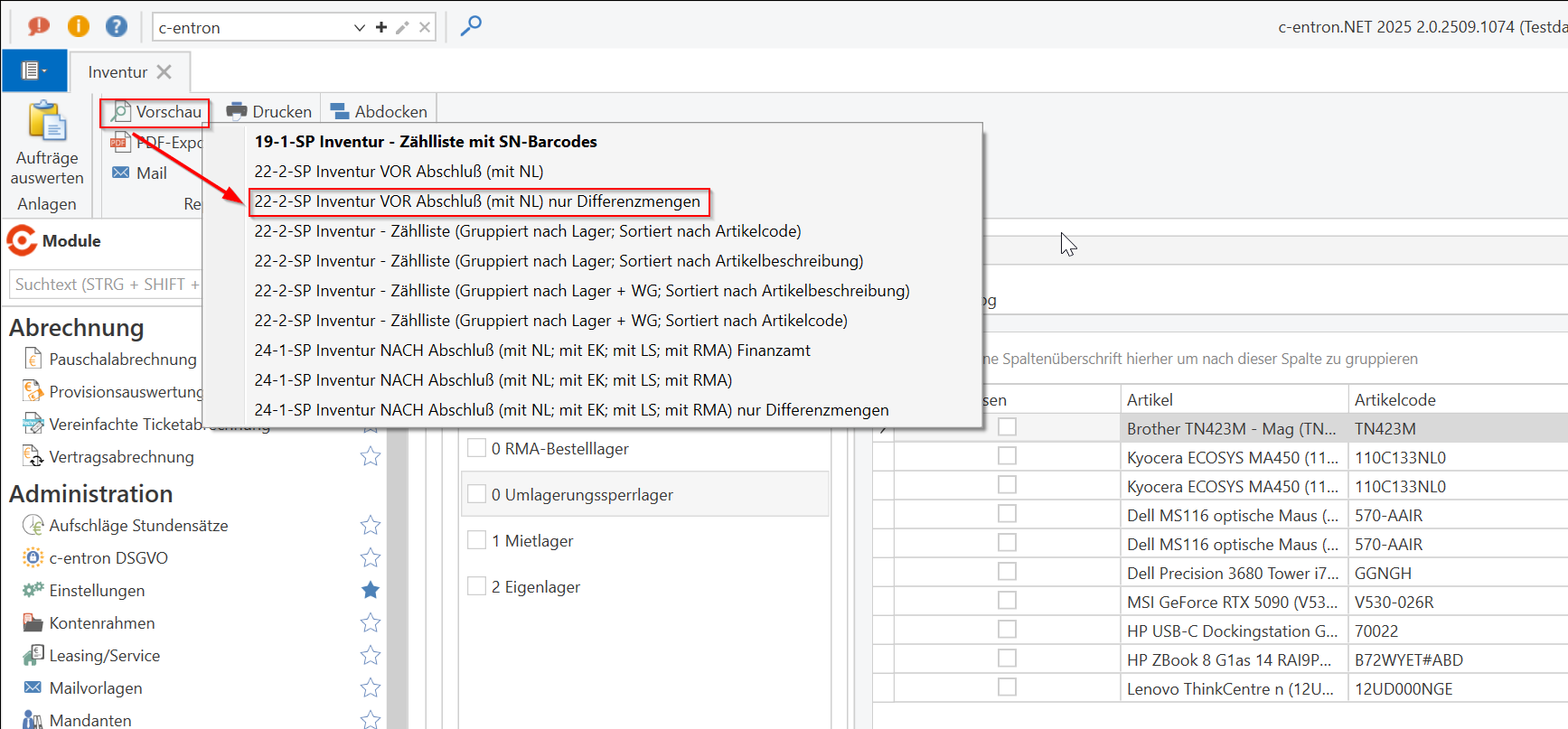
Prüfen Sie bitte mit dem Report „vor Abschluss mit Nebenlager(Differenzmengen)“, ob bei Artikeln große Differenzen bestehen.

Sie haben nach der Erfassung der Artikel mithilfe des Kontextmenüs noch die Möglichkeit Artikel zu ändern.
Es ist hier auch möglich noch nachträglich Artikel zu erfassen welche vorher vergessen worden sind.
Zum besseren Abgleich mit dem Report können Sie hier einen Excel Export der erfassten Artikel durchführen.
7. Inventur durchführen und Beenden:
Über [Inventur durchführen] werden die Lagerbuchungen der gewählten Lagers ausgeführt, abhängig auch von der gesetzten Inventurart.
[Inventur beenden] schließt die Inventur ab, unabhängig ob die gezählten Artikel über [Inventur durchführen] gebucht wurden. Damit wird die Inventur in der Liste der offenen Inventuren nicht mehr angezeigt bzw. wird nur über den Filter Status „Geschlossene“ oder Status „alle“ noch angezeigt. Eine beendete/geschlossene Inventur kann in der Übersicht der „Verfügbaren Inventuren“ wieder geöffnet werden.