%20(1).png)
Kampagnen
Kampagnen
Kampagnenübersicht
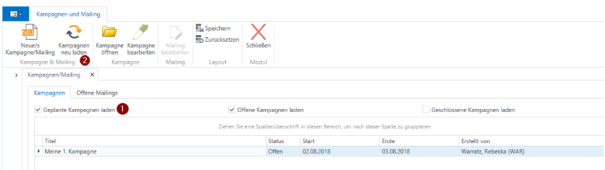
Die Filtermöglichkeiten für die Kampagnenliste (1) sind standardmäßig auf geplante und offene Kampagnen gesetzt. Nach Änderung des Filters muss mit dem Button [Kampagnen neu laden] (2) die Liste neu geladen werden.
Kampagne anlegen
Um eine neuen Kampagne anzulegen den Button [Neue/s Kampagne/Mailing] klicken, wodurch sich dies Fenster öffnet:
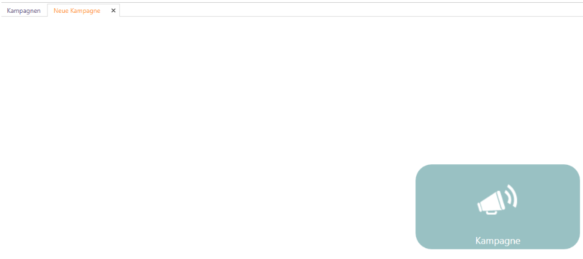
Hier auf den Button [Kampagne] klicken. Wodurch sich der Reiter „Neue Kampagne“ öffnet.
Kampagnen Information
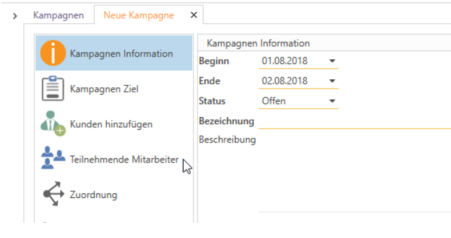
Hier werden das Start- und Enddatum, der Status, die Bezeichnung und die Beschreibung der Kampagne angegeben (wobei die Pflichtfelder orange unterstrichen sind). Der Status ist aktuell nur für die Suche relevant.
Nach dem Eintragen unten rechts auf [Weiter] klicken.
Kampagnen Ziel
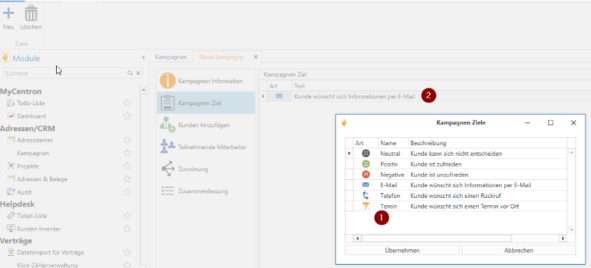
Um Konversationen in der Kampagnenphase nach zu verfolgen, können hier Kampagnenziel über den [+ Neu]-Button hinzugefügt (1) auch mehrere auf einmal oder von den unter Einstellungen hinterlegten ausgewählt und bearbeitet (2) werden. Wobei die Icons auch Mehrfach verwendbar sind.
Diese Ziele können später auf Ansprechpartner und Kundenebene in der Kampagne vergeben und beliebig verändert werden.
Kunden hinzufügen
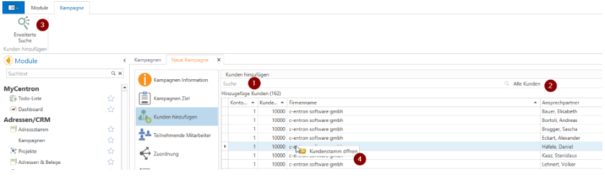
Um der Kampagne eine Kundenliste hinzuzufügen, kann auf den Bereich Suche (1), Gespeicherte Suche (2) oder in die Erweiterte Suche (3) geklickt werden und dort die Datensätze für die Kampagne ausgesucht werden.
Über Rechtsklick kann bei einem markierten Kunden (4) der Adressstamm geöffnet werden. Markierte Kunden können in diesem Fenster über die [Entf]-Taste oder dem [Löschen]-Button auch wieder entfernt werden.
Teilnehmende Mitarbeiter
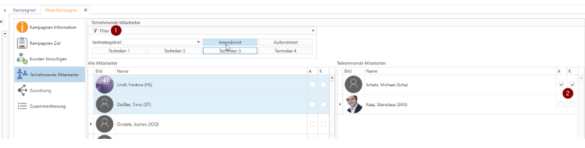
Hier werden links alle Mitarbeiter aufgeführt und rechts die, welcher der Kampagne schon zugeordnet sind. Mitarbeiter können einfach per Drag&Drop hinzufügt und/oder entfernt werden. Über den Filter (1) werden entsprechend der Auswahl alle Kunden durchsucht und die entsprechenden Mitarbeiter vorausgewählt, diese können dann gleichzeitig hinzufügt werden. Weiter besteht die Möglichkeit einem Mitarbeiter Rechte für Admin und alle Kunden sehen zugeben (2).
Ab Version 2.0.1807.28 wird das Admin-Recht benötigt um Kampagnen zu bearbeiten. Sollte das Recht alle Kunden zu sehen nicht vergeben sein, kann dieser Mitarbeiter nur die ihm zugeordneten Kunden in der Kampagne sehen.
Zuordnung
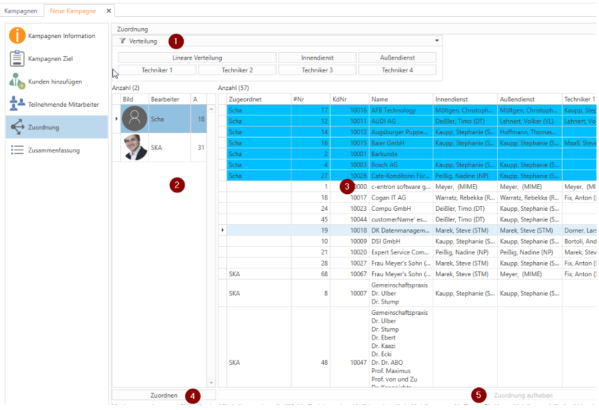
In diesem Abschnitt Besteht die Möglichkeit ausgewählten Kunden Mitarbeiter zuzuordnen. Mitarbeiter auswählen (2), danach die Kunden, die ihm zugeordnet werden sollen (3) und den Button [Zuordnen] klicken (4). Die dem Mitarbeiter zugeordnete Kunden werden blau hinterlegt.
Hier stehen als Hilfe auch unterschiedliche automatische Verteilung zur Verfügung:
Dies kann über die Buttons der Verteilung (1) geschehen, wodurch die Kunden an ihre entsprechenden Betreuer verteilt werden. Oder der linearen Verteilung, die alle nicht verteilten Kunden gleichmäßig auf alle Mitarbeiter verteilt. Da dies alle Kunden ereilt sollte dies Funktion optimaler Weise als letzte Verteilung genutzt werden, da danach keine automatische Verteilung mehr möglich ist.
Um die Zuordnung aufzuheben muss der(die) entsprechende(n) Kunde(n) ausgewählt und auf [Zuordnung aufheben] geklickt werden (5).
Zusammenfassung
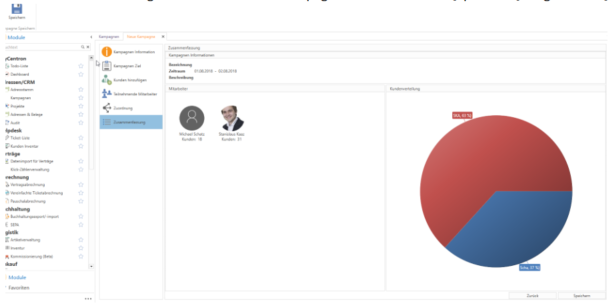
In der Zusammenfassung ist ein Überblick der Kampagne zu sehen und das [Speichern] möglich. Das [Speichern] ist jederzeit während des Erfassens der Kampagne unter Zusammenfassung möglich.
Kampagne öffnen

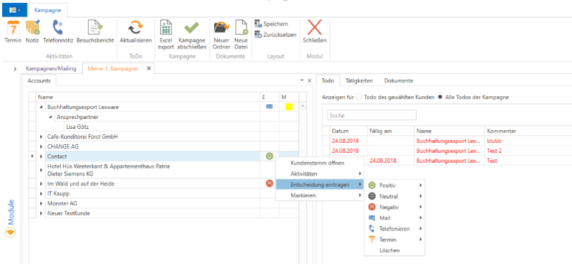
Ist ein Kunde ausgewählt, werden Aktivitäten für den Standardansprechpartner angelegt. Ist ein Ansprechpartner ausgewählt, wird die Aktivität auf diesen angelegt. Der Button [Aktualisieren] ist nur für die Kampagnen eigene Todo-Liste. [Excel Export] erstellt ein der Delphi ähnliches .xlsx Dokument. [Kampagne abschließen] ändert nur den Status. Dokumente beziehen sich auf die Kampagnenweite Dokumentenstruktur. Hier kann über [Neuer Ordner] im Reiter „Dokumente“ ein neuer Ordner angelegt werden und mit dem Button [Neue Datei] eine Datei in den jeweiligen Ordner hinzufügen.
Links sieht man die Liste der für einen sichtbaren Kunden. Unter Ansprechpartner sind alle der Kampagne zugeordneten Ansprechpartner aufgeführt. E ist die Entscheidung die eingetragen ist. M ist für den Marker, eine nur für sich selbst sichtbare Markierung des Kunden. Entscheidung und Marker können über das Rechtsklickmenü hinzugefügt und entfernt werden.
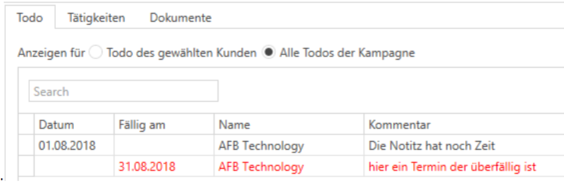
Im Reiter „Todo“ sind je nach Auswahl über die komplette Kampagne oder nur den ausgewählten Kunden, nicht spezifisch für den aktuell angemeldeten Mitarbeiter, die einzelnen Todo einzusehen.
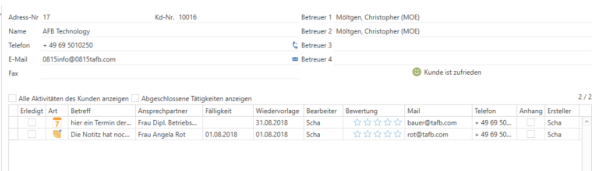
Die Übersicht im Reiter „Tätigkeiten“ verändert sich je nach Auswahl. Ist ein Kunde ausgewählt sind die Kundeninformationen und alle Aktivitäten des Kunden zu sehen, ist ein Ansprechpartner ausgewählt sind die Ansprechpartnerinformationen und die Aktivitäten des Ansprechpartners zu sehen. Die Aktivitäten sind standardmäßig auf die aktuelle Kampagne gefiltert, es gibt aber die Möglichkeit hier alle Tätigkeiten anzeigen zu lassen.