%20(1).png)
Kundenmatrix
(WP 2020)
Die Kundenmatrix in der c-entron.NET
Schneller einen Überblick erhalten, welche Produkte bereits bei einem Kunden vorhanden sind und wie die ungefähre Auslastung dieser Produkte ist.
Einstellungen
Unter Globale Einstellungen - Vertrieb - Kundenmatrix die Kundenmatrix im Bereich „Kundenmatrix Einstellungen“ können über die Buttons [Neue Kategorie] und [Neues Produkt] Kategorien und deren Produkte angelegt werden.
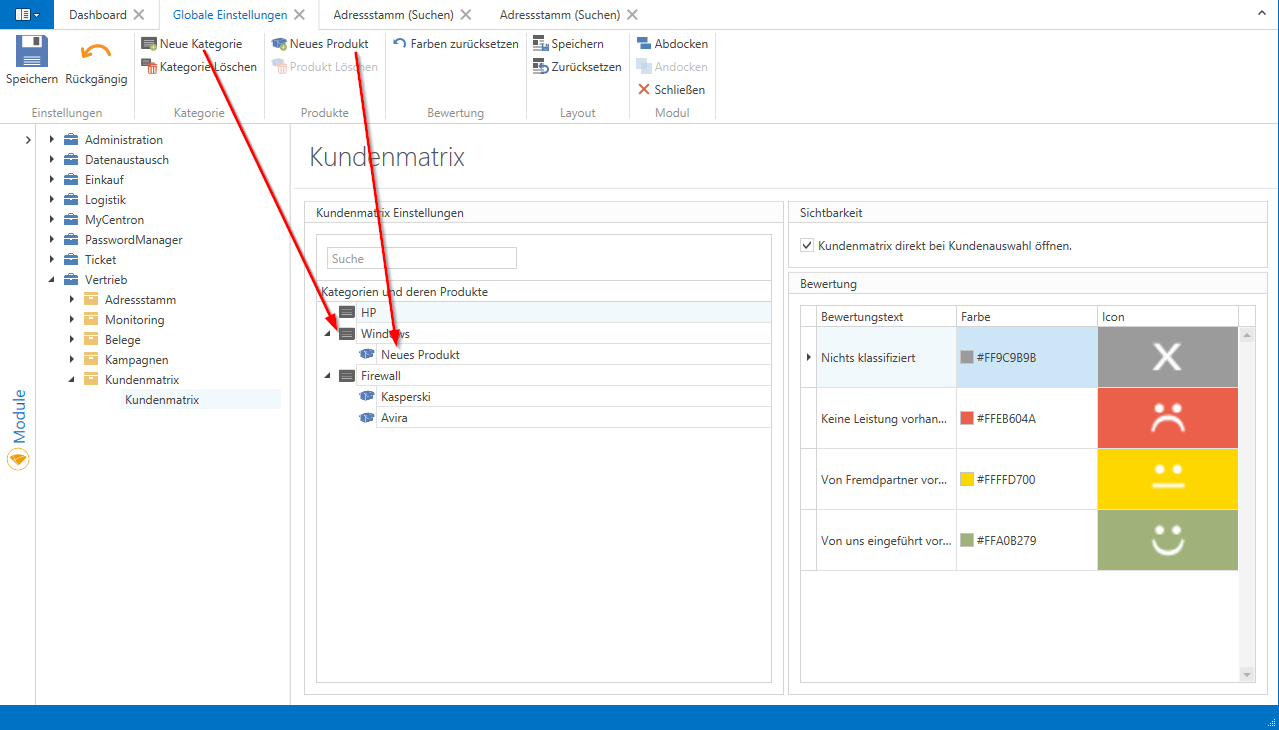
Zu einer Kategorie (beispielsweise Firewall, Security oder Infrastruktur) können mehrere Produkte angelegt werden, die dann mit [Speichern] abgespeichert werden.
Mittels Drag&Drop kann die Reihenfolge der Kategorien angepasst und Produkte in andere Kategorien verschoben und dann wieder gespeichert werden.
Beim Löschen einer Kategorie werden auch alle Produkte darin gelöscht, worauf auch durch eine Meldung hingewiesen wird.
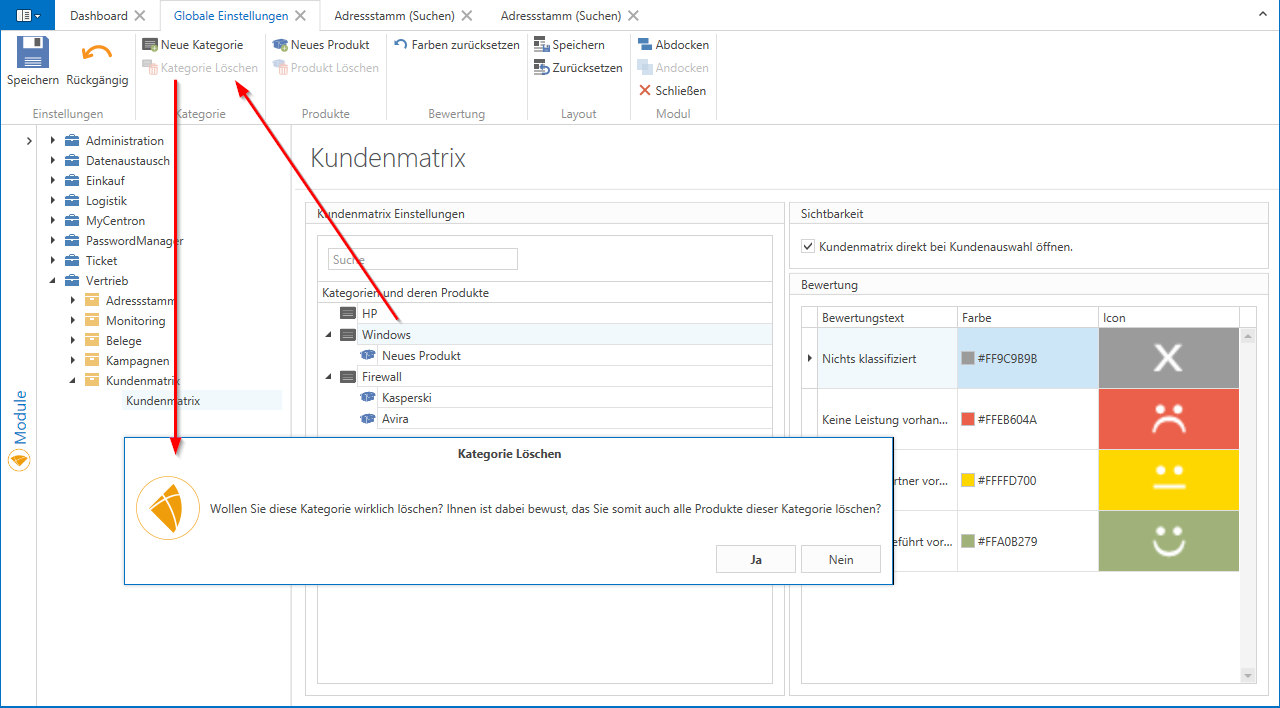
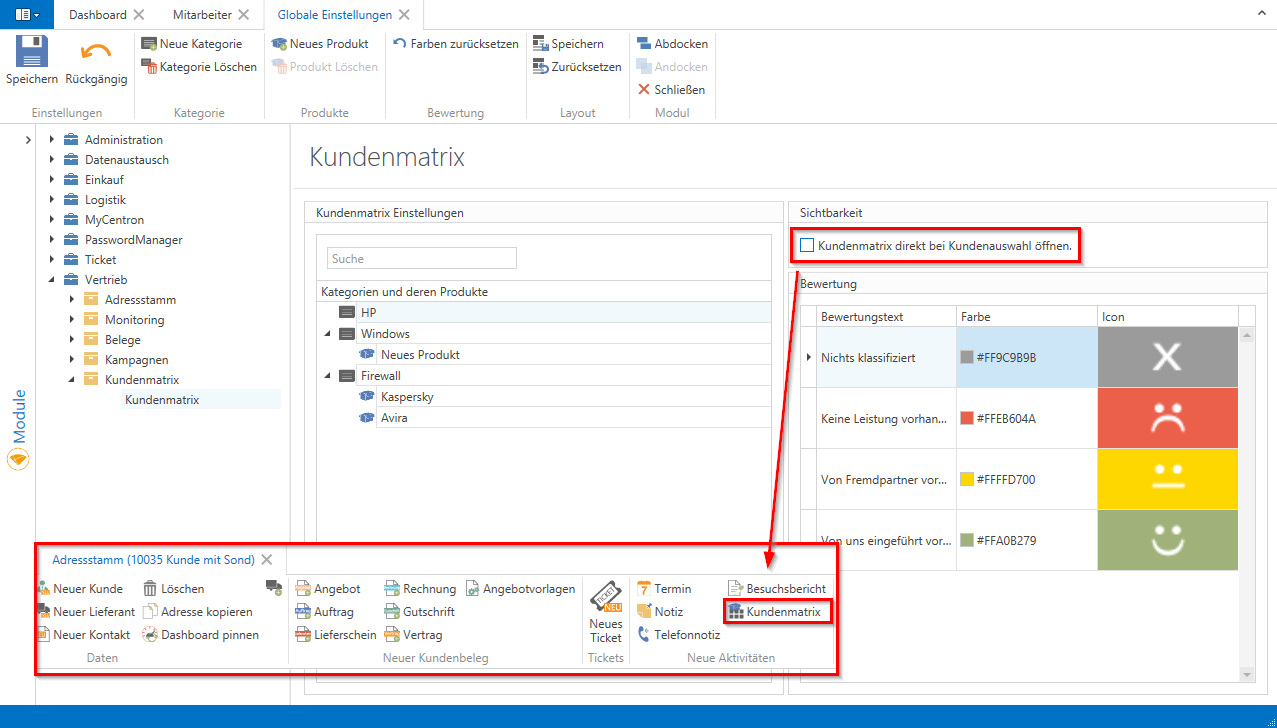
Auf der rechten Seite unter „Bewertung“ ist nur die Möglichkeit gegeben die Hintergrundfarbe einzustellen, in der die Produkte, anhand Ihrer Bewertung, in der Übersicht angezeigt werden.
Diese können über den Button [Farben zurücksetzen] auch auf den Standard zurückgesetzt werden.
Die Kundenmatrix – Übersicht beim Kunden im Adressstamm
Wird nun ein Kunde im Adressstamm geöffnet, erscheint in der rechten unteren Ecke die neue Kundenmatrix
Übersicht, in der die aufgelisteten Kategorien mit einer Zusammenfassung der Bewertung des Vorhandenseins beim Kunden anhand von Bewertungs-Smileys angezeigt. Ein Tooltip zeigt Produkt Name und Bewertungsgrad an. Bei zwei offenen Adressstämmen und Kunden sind die Kundenmatrixen anhand der Kundennummer zu unterscheiden.
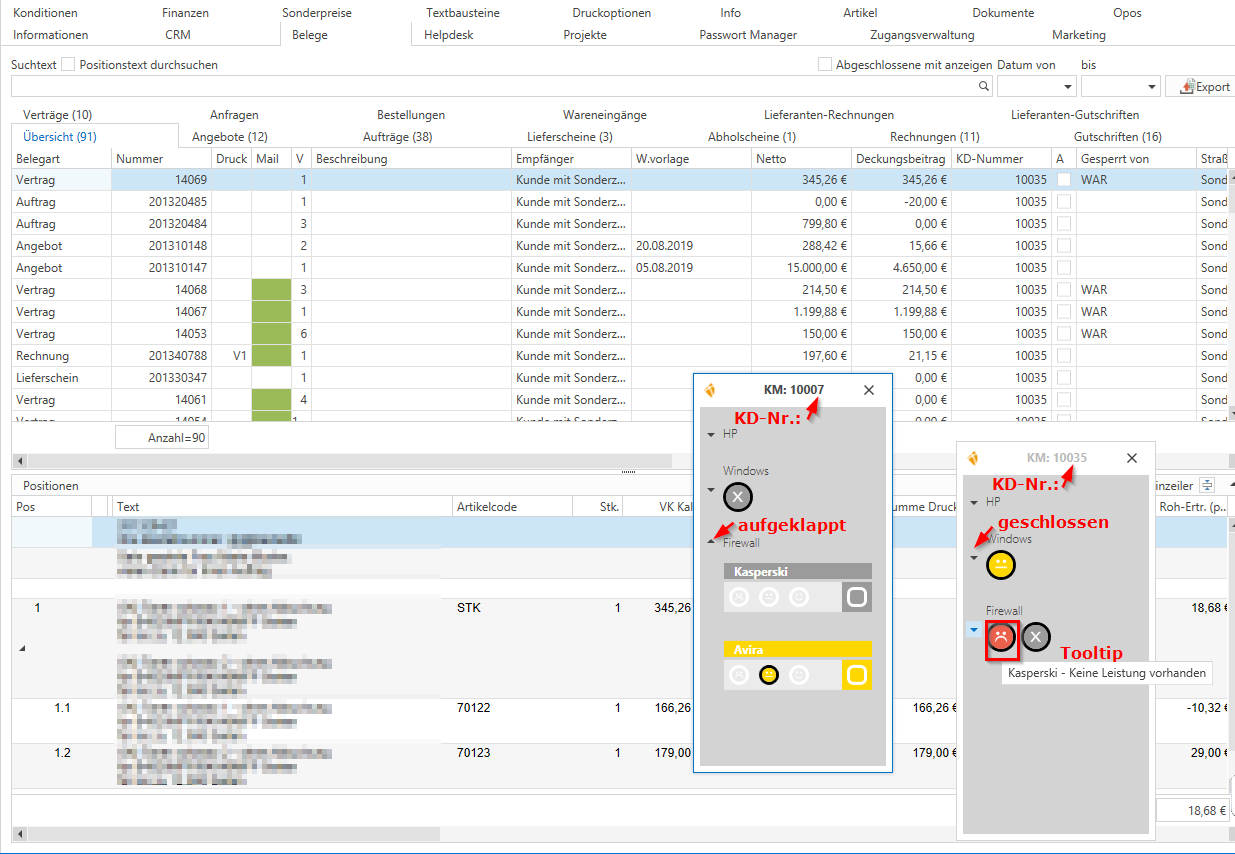
Wird die Kategorie aufgeklappt sind die Produkte im Detail zu sehen und anhand der Hintergrundfarbe und des leuchtenden Smileys ist der aktuelle Bewertungsgrad des Produktes beim Kunden leicht zu erkennen. Nun sind die Produkte zur Bewertung frei gegeben und werden danach aktualisiert.
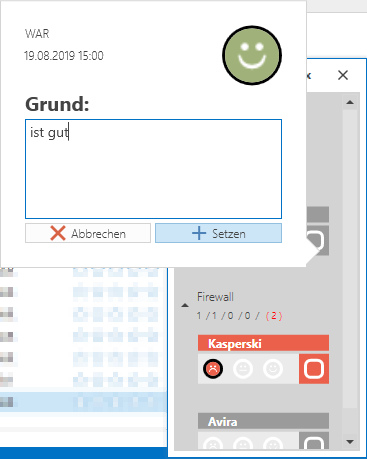
Um das Vorhandensein des Produktes beim Kunden zu bewerten, wird auf einen der Smileys (je nach vorhanden sein des Produkts) geklickt, ein Grund angegeben (optional) und mit [Setzen] bestätigt.
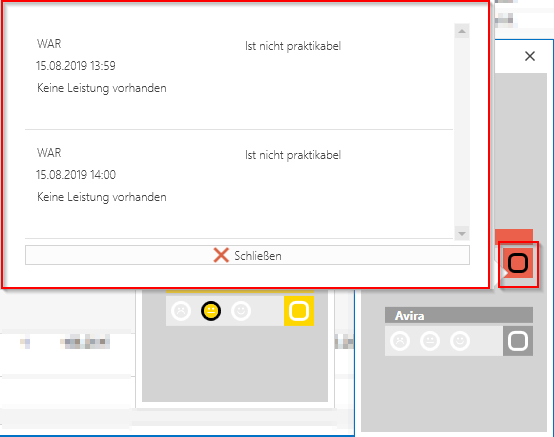
Der Verlauf der Bewertungen und die eingetragenen Gründe der Kollegen kann durch klicken auf Historien Button (rechts neben den Smileys) eingesehen werden.
Die Kundenmatrix kann global in den Einstellungen für alle deaktiviert werden, so dass diese nicht automatisch beim Aufruf eines Kunden erscheint. Diese kann bei Bedarf im Kunden über den Button [Kundenmatrix] aktiviert werden.
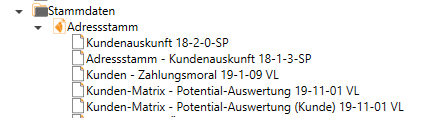
Für Auswertungen stehen hier nun auch in der Reportverwaltung die Reports „Kunden-Matrix – Potential-Auswertung ..." und „Kunden-Matrix – Potential-Auswertung (Kunde) ...“ unter Adressstamm zur Verfügung nachdem sie über das Report-Portal heruntergeladen wurden:
Auswertung über die erweiterte Suche:
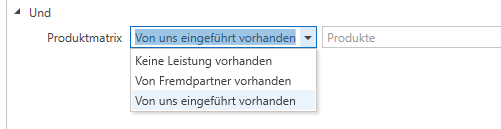
In der Erweiterten Suche findet sich ebenfalls die Produktmatrix:
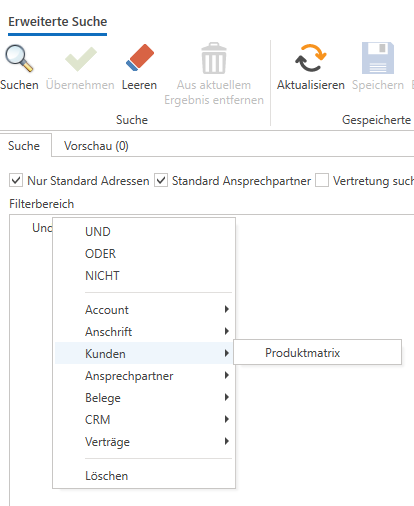
Dort kann nach den Kriterien eingeführt, vom Fremdpartner vorhanden und eingeführt gefiltert werden: