%20(1).png)
Leasing and Service
Im Modul Leasing/Service können Sie verschiedene Leasing- und Servicekonditionen hinterlegen, auf die dann aus einem Angebot heraus zugegriffen werden kann.
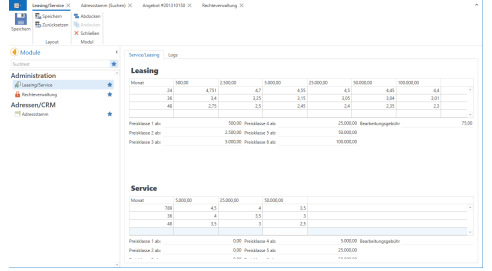
Das Modul Leasing/Service finden Sie links bei den Modulen unter Administration.
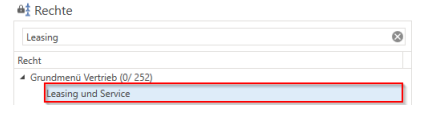
Hierzu wird das Recht „Leasing und Service“ benötigt, welches Sie unter dem Grundmenü Vertrieb finden
Preisklassen eintragen
Bevor Sie die Leasing-Servicesätze eintragen können legen Sie bitte die verschiedenen Preisstaffelungen fest. Bitte füllen Sie die Felder "Preisklassen" aus und falls Sie es wünschen, tragen Sie auch eine "Bearbeitungsgebühr" ein. Nun werden die verschiedenen Preisklassen in der oberen Tabelle eintragen. Die Preisklasse 1 ist der höchste Betrag beim Leasing. Vorsicht: Es müssen alle Preisklassen befüllt sein um das Leasing verwenden zu können
Die Preisklassen stellen die Überschriften in der jeweiligen Tabelle dar; wenn in der Preisklasse 0 eingetragen ist, wird die Spalte dazu verborgen.
Leasing-/Servicesätze hinterlegen
Nachdem Sie die Preisklassen angelegt haben können Sie verschiedene Leasing-Servicesätze anlegen, indem Sie die Laufzeit in Monaten und dann den jeweiligen Prozentsatz angeben. Um eine weitere Zeile in der Tabelle anzulegen, drücken Sie in der untersten Zeile der Tabelle kann [Enter] oder [Tab] im letzten Feld. Zeilen, in denen überall nur eine 0 steht, werden beim Speichern gelöscht.
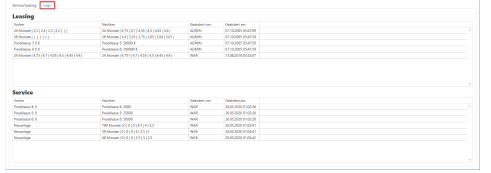
Über [Speichern] werden die Änderungen gesichert. Damit diese Änderungen in die Belege übernommen werden ist ein ab- und anmelden der centron.NET notwendig. Alle Änderungen an den Leasing-Service-Konditionen werden im „Log“ protokolliert
Tipp
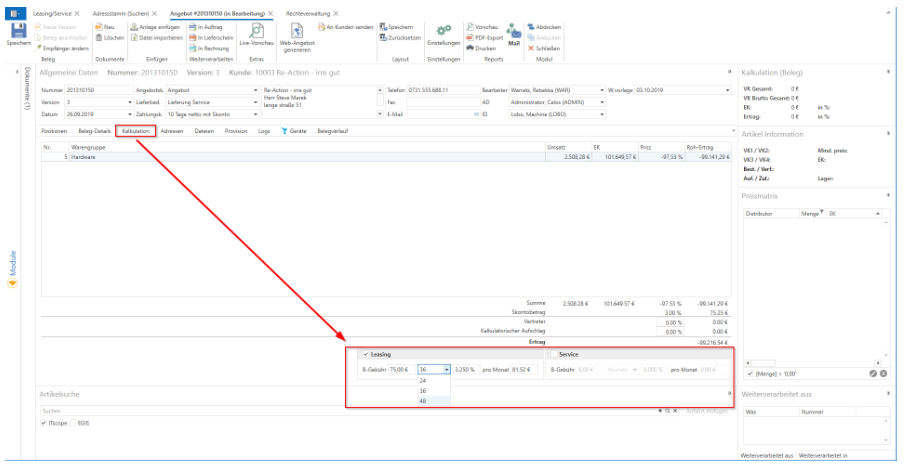
Leasing-/Serviceangebote erstellen Sie im Angebot unter der Registerkarte „Kalkulation“.
Leasing in Stücklisten
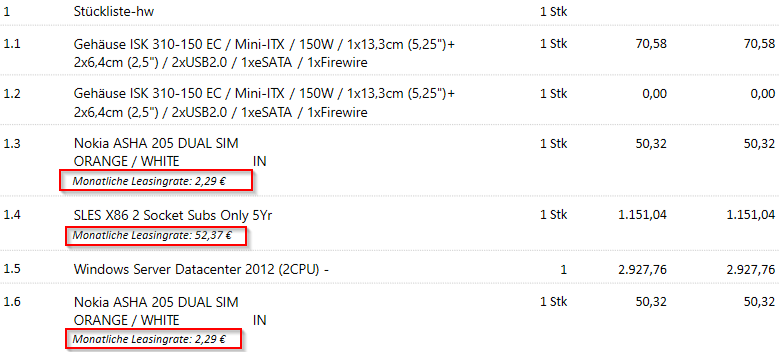
Im Leasingkalkulator können Sie Leasing auch auf Stücklisten anwenden. Es müssen jedoch Details beachtet werden:
wird die Stückliste fürs Leasing markiert, werden auch alle enthaltenen Positionen fürs Leasing berechnet.
es können auch nur einzelne Positionen der Stückliste fürs Leasing berücksichtigt werden, indem nicht der Stücklistenkopf mit “Ist Leasing” markeirt wird, sondern nur die gewünschten Positionen.
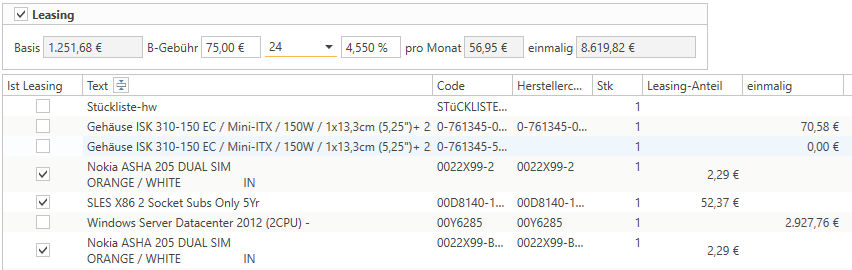
in diesem Fall sollte die Stückliste auch aufgeklappt dargestellt werden (ggf. auch Reporteinstellungen beachten), denn bei eingeklappter Stückliste errechnet der Report die Leasingrate so, als wäre die gesamte Stückliste leasingrelevant.