%20(1).png)
Mailing
Das Mailing befindet sich unter dem Menüpunkt „Kampagnen/Mailing“ unter „Adressen/CRM“.
Nach dem Öffnen werden alle in der c-entron.NET durchgeführten Kampagnen/Mailings in einzelnen Reitern angezeigt. Über die Spalten kann gefiltert werden.
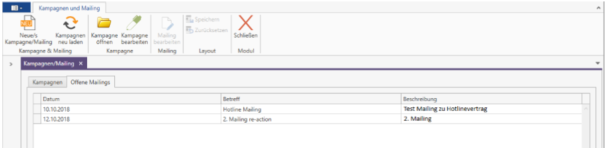
Durch Klick des Buttons [Neue/s Kampagne/Mailing] besteht die Möglichkeit eine neue Kampagne, ein Mailing oder eine Kombination aus beidem mit Kampagne & Mailing auszuwählen.
Daten Auswahl
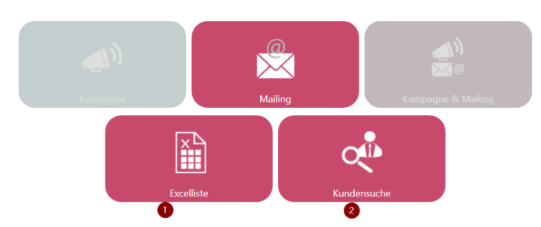
1. Excelliste
Über den Button [Excelliste] können aus einer Excel-Datei die Mailingteilnehmer ausgewählt werden. Die Excel-Tabelle muss Überschriften für jede Spalte haben.
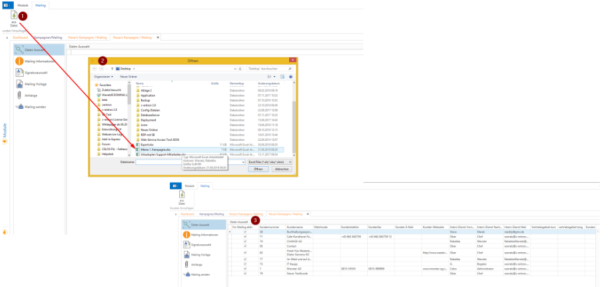
Nach dem Klicken des Button [Excelliste] öffnet sich der Reiter „Neue/s Kampagne/Mailing“ im Bereich „Daten Auswahl“. Durch Klick auf [aus Datei] (1) kann eine zuvor bereits abgelegte Excel-Tabelle (2) übernommen werden.
Wichtige Spalten in der Tabelle für das Mailing sind in der Regel:
- AnsprechEMailGeschaeft
- AnsprechNachname
- AnsprechStandardBriefanrede
Es können auch eigene Spalten in der fertigen Datei (*.xls) angelegt werden (zum Beispiel Ablaufdatum eines Vertrages). Die Daten dazu müssen dann aber manuell in die Datei eingepflegt werden.
Diese Excel Tabelle wird dann mit den vordefinierten Spalten in die Daten Auswahl importiert (3).
2. Kundensuche
Über den Button [Erweiterte Suche] (1) öffnet sich ein Fenster in dem einige Suchkriterien (ohne Werbesperre, Nur Standard Adressen, Nur Standard Ansprechpartner, Mailing 1 und Mailing 2) (2) bereits vordefiniert sind und an- und/oder abgewählt werden können. Weiter besteht hier die Möglichkeit im Filterbereich (3, 4) auf weiter Kriterien zu Filtern.
Über [Suche] (5) wird dann das Ergebnis aufgelistet und kann über den [Speichern]-Button (6) als öffentliche oder statische Suche (7) gespeichert werden, damit diese für spätere Mails/Kampagnen im Bereich „ Gespeicherte Suche“ wieder zur Verfügung steht.
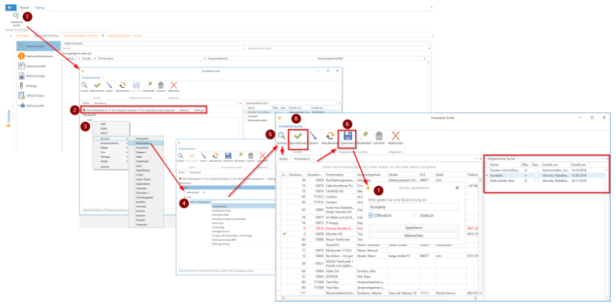
Durch Klicken auf [Übernehmen] wird die Auswahl in den Bereich der Daten Auswahl übernommen.
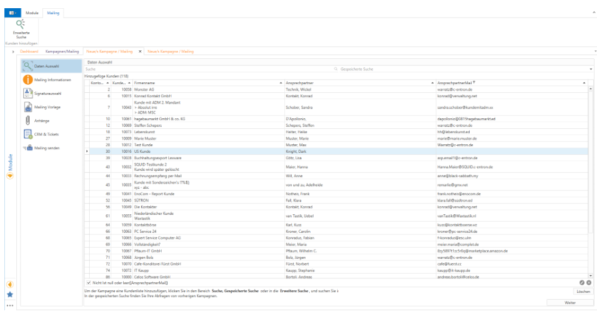
Daten Auswahl
Hier können die Adressen noch weiter gefiltert und auch durch markieren und klicken des [Löschen]-Buttons gelöscht werden.
Mit Klick auf [Weiter] öffnet sich „Mailing Informationen“.
Mailing Informationen
Hier kann eine Beschreibung zu dem erstellten Mailing hinterlegt werden.
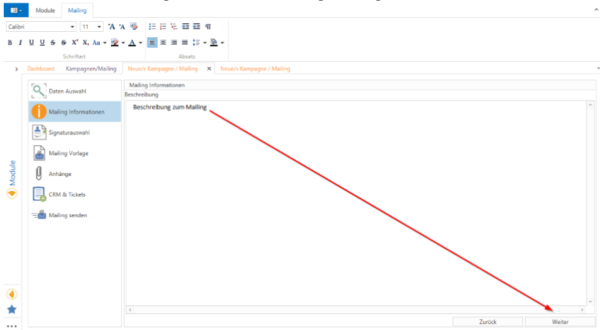
Danach wieder [Weiter] klicken und es öffnet sich der Bereich „Signaturauswahl“.
Signaturauswahl
Durch die Signaturauswahl können Sie dem Mailing eine Standardsignatur hinterlegen. Die hier verfügbaren Signaturen stammen direkt vom Client, von dem aus das Mailing ausgeführt werden soll.
Standardpfad der Outlook Signaturem ist wie folgt: C:\Users\{Windows/Domänen User}\AppData\Roaming\Microsoft\Signatures
Es kann auch „Keine Signatur verwenden“ ausgewählt werden.
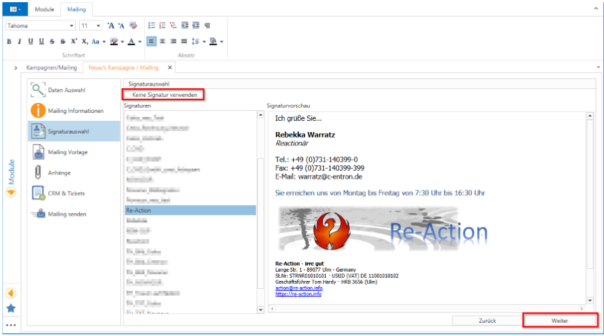
Über [Weiter] wird der nächste Bereich „Mailing Vorlage“ geöffnet.
Mailing Vorlage
Der Mailbody des Mailings wird hier angezeigt und kann bearbeitet werden.
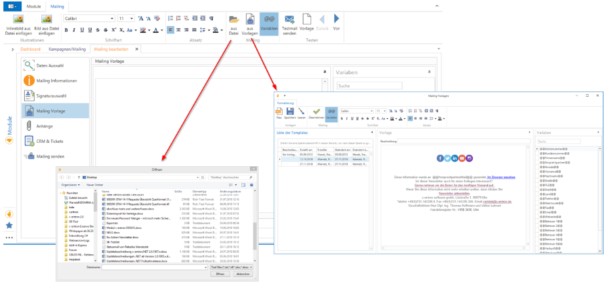
Hier kann eine *.doc, *.rtf oder *.txt Vorlage für den Mailbody über die Button [aus Datei] oder [aus Vorlagen] importiert werden.
Über die vordefinierte Variablen mit Daten aus der Quelldatei kann das Body des Mailings befüllt werden, z.B. Briefanrede und Name, um das Mailing persönlicher zu gestallten. Die Variablen definieren Sie direkt im Body des Mailings.
ACHTUNG: Die Variable muss immer mit @@ beginnen und enden.
Muster: @@{Freitext}@@
Über den Button [Vorlage] kann eine "Vorschau" der einzelnen Mails angesehen und individuelle Ergänzungen/Anpassungen vorgenommen werden. Mit dem [Vorlage] Button wird wieder die ursprüngliche Ansicht angezeigt.
Wir empfehlen Ihnen unbedingt über den Button [Testmail senden] vor dem Versenden des eigentlichen Mailings ein Testmailing durchzuführen um Formatierung, Darstellung und Dateianhänge vor dem eigentlichen Versand noch einmal zu prüfen.
Dazu im Dialog eine Mailadresse für den Test eingeben und durch [Akzeptieren] absenden.
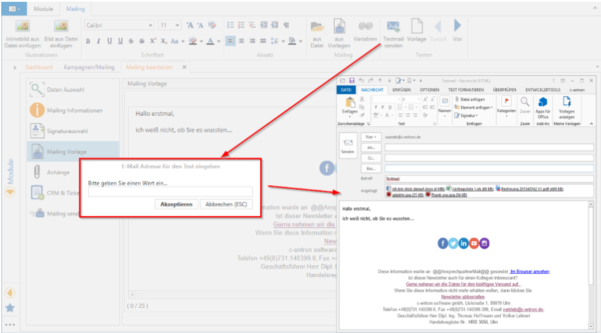
Über [Weiter] kommt nun der Bereich „Anhänge“
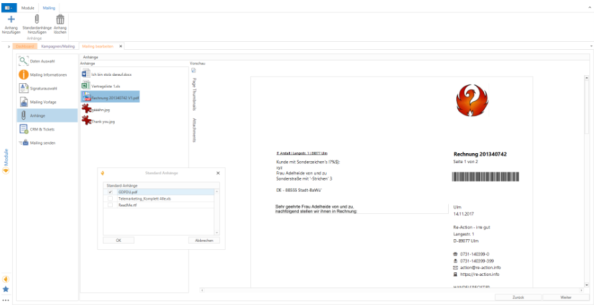
Anhänge
Hier besteht die Möglichkeit Dateianhänge für das Mailing zu verwalten. Hierbei ist auf die Größe bzw. auf die Gesamtgröße der Anhänge zu achten!
Mit [Weiter] öffnet sich „CRM & Tickets“.
CRM & Tickets
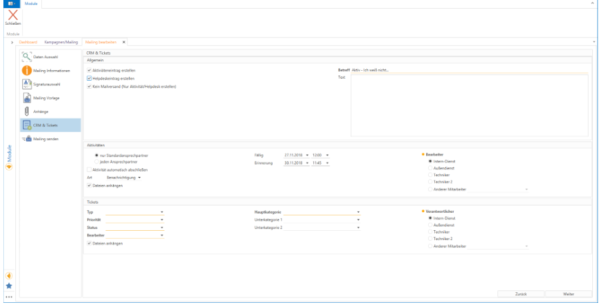
Über diesen Dialog besteht die Möglichkeit das pro Mail ein Ticket und/oder ein CRM Eintrag gesetzt/erstellt wird.
Dafür muss zwingend rechts oben ein Betreff eingetragen werden (welcher dann als Kurzbeschreibung des Tickets oder der Aktivität übernommen wird). Der Text der Beschreibung ist optional.
Ist „Aktivitäteneintrag erstellen“ ausgewählt muss ein Bearbeiter hinterlegt werden, dem die Aktivität zugewiesen werden soll.
Wenn „Helpdeskeintrag erstellen“ ausgewählt wurde, ist es nötig die Pflichtfelder, die orange unterstrichen sind (in unserem Beispiel Typ, Priorität, Status, Bearbeiter sowie die Hauptkategorie, Verantwortlicher) auszuwählen.
Wird dazu noch „Keine Mailversand (Nur Aktivität/Helpdesk erstellen)“ angehakt, wird nach dem Klick auf [Weiter] der Bereich Mailing senden auf inaktiv gesetzt.
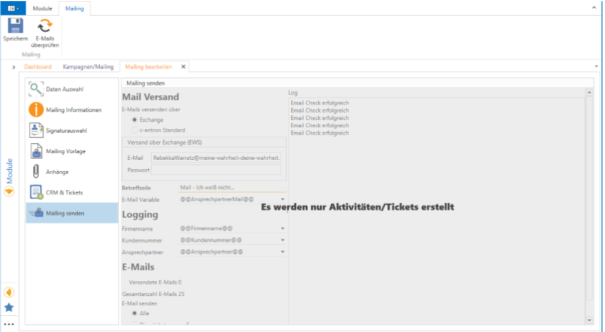
Wenn dies nicht angehakt wurde, öffnet sich diese Ansicht.
Mailing senden
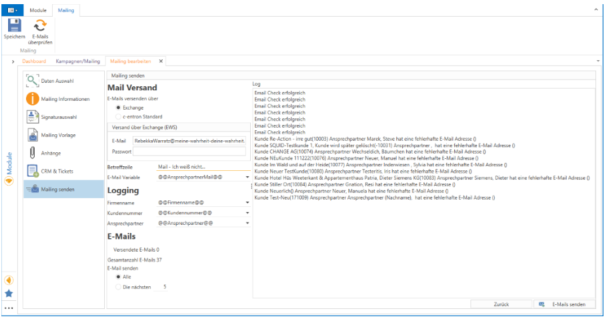
Unter Mail Versand können Einstellungen getroffen werden, ob das Mailing per Exchange oder über c-entron Standard versendet werden soll. Ist Exchange ausgewählt muss die Exchange E-Mailadresse und das dazugehörige Passwort hinterlegt werden.
Weiter muss als Pflichtfeld die Betreffzeile (orange unterstrichen) ausgefüllt werden und die E-Mail Variable gewählt werden.
Auch können für das Logging die Variablen für Firmenname, Kundennummer und Ansprechpartner hinterlegt werden. Diese werden dann im Log (rechts) mit den Einträgen aus der Daten Auswahl gefüllt.
Bei E-Mails ist zu sehen wie viele E-Mails bereits versendet wurden, die Gesamtzahl der E-Mails und es kann ausgewählt werden, ob alle Mails auf einmal gesendet werden sollen oder erstmal eine bestimmte Anzahl.
Achtung: Wenn Sie ein großes Mailing versenden, dauert das entsprechend lange. Während dem Versand sollte der Mailclient nicht beendet werden bis der Versand abgeschlossen ist.
Im Log rechts ist zu sehen, ob der Email Check erfolgreich war oder etwas (zum Beispiel die Emailadresse) fehlerhaft ist.