%20(1).png)
Management Info
Management Info schneller und einfacher zu bedienen
In der Management Info von c-entron.net finden Sie eine überarbeitete und polierte Oberfläche mit verbesserter Performance beim Öffnen des Moduls. Die Daten werden nämlich nicht mehr sofort geladen, sondern erst, nachdem auf [Aktualisieren] (Pfeilsymbole) in der Menüleiste geklickt wird. Das Laden passiert im Hintergrund und die Daten werden nach und nach gefüllt, d.h. die Bedienung der Oberfläche bleibt flüssig beim Laden.
Die „Allgemein“-Ansicht wurde umbenannt in „Aktuelle Werte“ und übersichtliche Tabs (Reiter) angelegt. Außerdem sind nun Lager Details unter „Aktuelle Werte“ immer sichtbar.
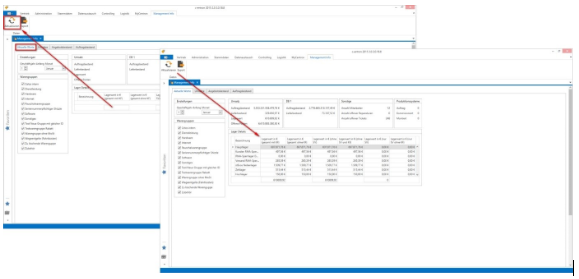
Es können nun in den Reitern „Umsätze“, „Angebotsbestand“ und „Auftragsbestand“ auch grafische Auswertungen in Form von Balken-Diagrammen erstellt werden und es ist möglich, zwischen Linien- und Balken Diagrammen hin und her zu wechseln.
Die Tabs (Reiter) „Ertrag“ und „Umsatz“ wurden zu einem Tab (Reiter) „Umsätze“ zusammengeführt.
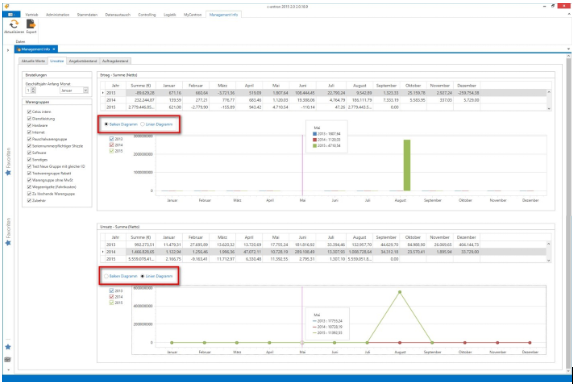
Es gibt die Möglichkeit in den Diagrammen einzelne Serien auszuschalten.
Auf der linken Seite neben den Diagrammen kann angehakt werden welche Daten im Diagramm zu sehen sein sollen. Dies funktioniert sowohl mit Linien als auch mit Balken Diagrammen.
Beispiel: Es werden nur die Checkboxen 2013 und 2014 ausgewählt, 2015 aber nicht– Der grüne Balken/die grüne Linie (für 2015) wird im Diagramm ausgeblendet.
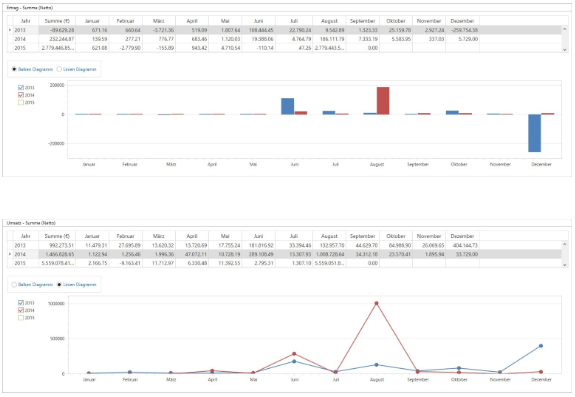
Angebots- und Auftragsbestand
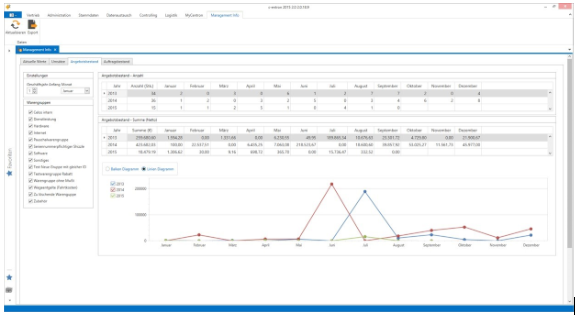
Die Ansicht in den Reitern „Angebotsbestand“ und „Auftragsbestand“ wurde auch überarbeitet, sodass die Anzahl der Angebote beziehungsweise Aufträge nun über der Summe (Netto) angezeigt wird und das Diagramm für die Summe direkt im Anschluss angezeigt wird.
Angebotsbestand mit Liniendiagramm:
Auftragsbestand mit Balken-Diagramm:
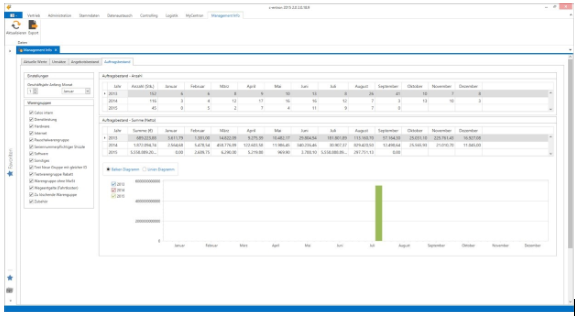
Die Währungszeichen passen sich dem in der angemeldeten Datenbank hinterlegten Standardland des Hauptmandanten an, was bedeutet, ein deutscher Benutzer sieht das „€“ Symbol und User aus der Schweiz bekommen „CHF“ angezeigt.
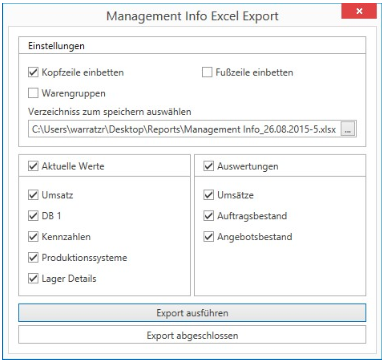
Excel Export mit diversen Auswahlmöglichkeiten
Bei „Einstellungen“
- für die zu exportierenden Daten,
- Fuß- und Kopfzeile (mit Erstelldatum und Ersteller der Excel Datei), die eingebettet werden können
- Warengruppen
- in welchem Verzeichnis die Datei gespeichert werden soll
Bei „Aktuelle Werte“ kann gesamt angehakt werden oder einzeln
- Umsatz
- DB1
- Kennzahlen
- Produktionssysteme
- Lager Details
Bei „Auswertungen“ kann gesamt angehakt werden oder einzeln
- Umsätze
- Angebotsbestand
- Auftragsbestand
Per rechte Maustaste gibt es die für „Alle auswählen“ oder „Alle abwählen“
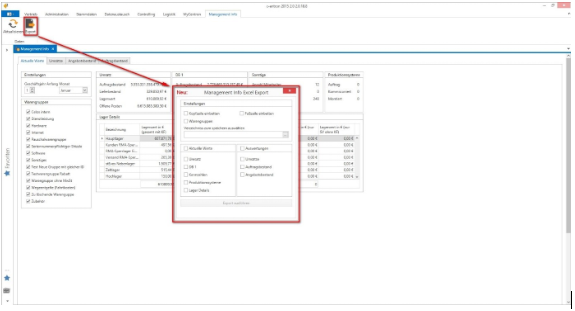
Durch Klick auf [Export ausführen] wird die Exportdatei in dem angegebenen Verzeichnis erstellt und der Fortschritt anhand der Anzeige im unteren Teil des Fensters angezeigt. Sobald der Export durchgeführt ist, erscheint die Anzeige [Export abgeschlossen].