%20(1).png)
Mein Tag
Mein Tag und Mitarbeiterauslastung
Für eine bessere Dokumentation der Arbeitszeit für jeden Mitarbeiter
Rechte:
Für Mein Tag sind keine Rechte erforderlich.
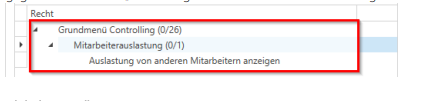
Für die Mitarbeiterauslastung ist das Recht „Mitarbeiterauslastung“ unter dem Grundmenü Controlling und gegebenenfalls noch „Auslastung von anderen Mitarbeitern anzeigen“ erforderlich.
Globale Einstellungen:
Unter Globale Einstellungen – MyCentron - Mein Tag sind die Einstellungen für Mein Tag und die Mitarbeiterauslastung vorzunehmen.
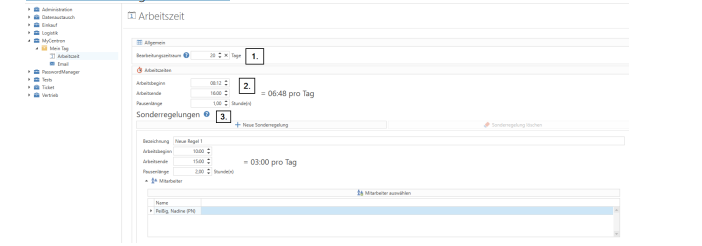
1. Der Bearbeitungszeitraum gibt an, wie weit in der Vergangenheit Aktionen bearbeitet werden können. Ist ein Tag über diesem Limit kann er vom Mitarbeiter nicht mehr bearbeitet werden.
2. Dies sind die Standard-Einstellungen für die Arbeitszeiten.
3. Sonderregelungen erlauben es andere Arbeitszeiten für bestimmte Mitarbeiter anzulegen.
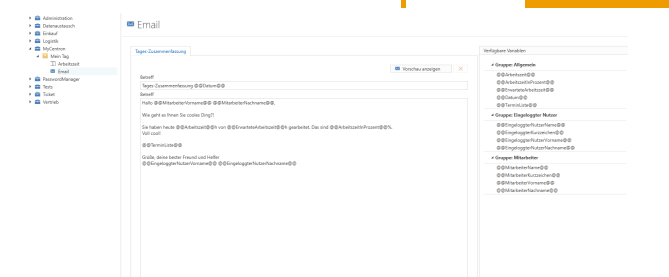
Die Tages-Zusammenfassungs-Email wird verschickt, wenn man in der Mitarbeiterauslastung „E-Mail senden“ wählt. Über „Vorschau anzeigen“ kann man sich eine Bespiel E-Mail mit Daten anzeigen lassen.
Persönliche Einstellungen:
Unter dem Reiter „APIs“ (ab Version 2.0.1903.8 verfügbar) muss hier der TeamViewer Zugang eingetragen werden, um TeamViewer Aktionen laden zu können
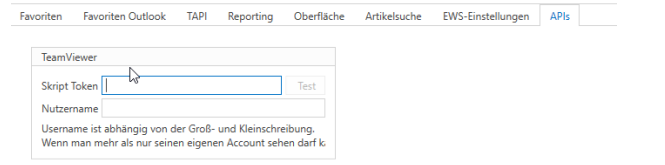
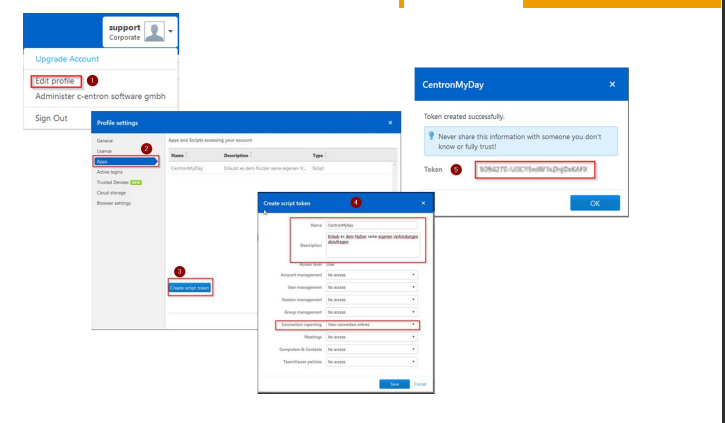
Hierzu muss jeder Nutzer einen eigenen TeamViewer Nutzer haben, um die Verbindungen zuorden zu können. Das kann hier eingerichtet werden:https://login.teamviewer.com/nav/hom
Mein Tag
Das Modul Mein Tag erlaubt es Mitarbeitern ihren Tag besser zu dokumentieren. Hierfür werden mehrere Datenquellen verwendet: Ticketzeiten, Telefongespräche (in Verbindung mit dem TAPI-Server), wenn die Beleg- oder Kundenmodule geöffnet waren, TeamViewer-Sessions und Termine aus Outlook (in Verbindung mit der Kalendersynchronisation). Außerdem können Mitarbeiter eigene Termine anlegen und bearbeiten
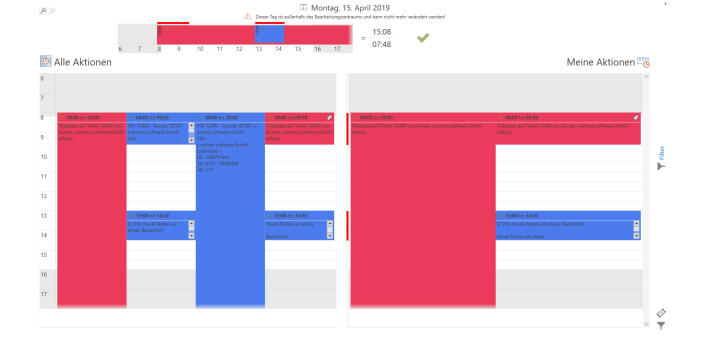
Die Hauptoberfläche besteht aus 2 Teilen: Links unten werden ALLE Aktionen des Tages von allen Datenquellen angezeigt. Da dies allerdings oft nicht die tatsächliche Arbeit des Tages darstellt muss man als Mitarbeiter am Tagesende entscheiden welche Aktionen relevant waren. Dies ist über den Button „In TimeLine übernehmen“ möglich. Wenn eine Aktion in die TimeLine übernommen wurde wird sie auf der rechten Seite und oben mittig dargestellt. Für eine gute Dokumentation der Arbeitszeit sollte der Mitarbeiter dies jeden Tag aktualisieren. Außerdem sollte er hier auch die Termine, welche nicht automatisch erfasst wurden von Hand nachtragen.
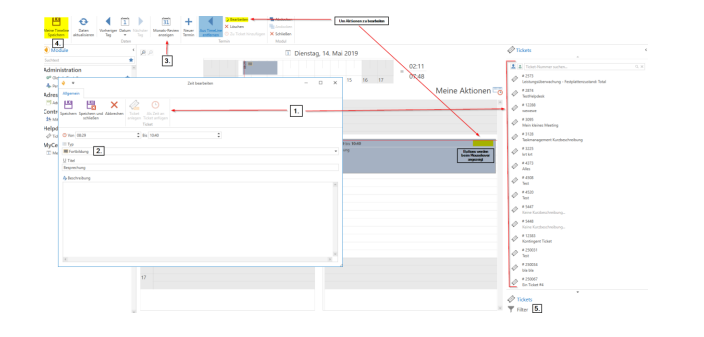
1. Aktionen können mit Ticketzeiten verknüpft werden oder es kann ein Ticket angelegt und automatisch mit einer Zeit gefüllt werden. Wenn eine Aktion verknüpft ist, kann direkt über Mein Tag dieses geöffnet werden. Im Ticket wird diese Verknüpfung nicht dargestellt.
2. Der Typ kann immer frei verändert werden. Die einzige Ausnahme hierzu ist der Typ „Ticketzeit“.
3. Der Monatsreview zeigt die Aktionen für einen ganzen Monat an
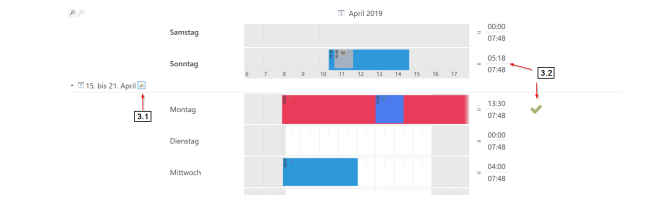
3.1 Hierrüber kann ein Diagramm geöffnet werden, welches die Verteilung der Aktionen für diese Woche anzeigt
3.2 Zeigt an, wie viel der erwarteten Arbeitszeit in Aktionen verbucht wurde. Falls die erwartete Arbeitszeit erfüllt wurde wird ein grüner Haken dargestellt. Über den Knopf „Zusammenfassung in Prozent“ in der Ribbon kann dies auch als Prozentsatz angezeigt werden
4. Um die Aktionen und die TimeLine zu speichern muss immer der Knopf „Meine TimeLine speichern“ gedrückt werden.
Mitarbeiterauslastung
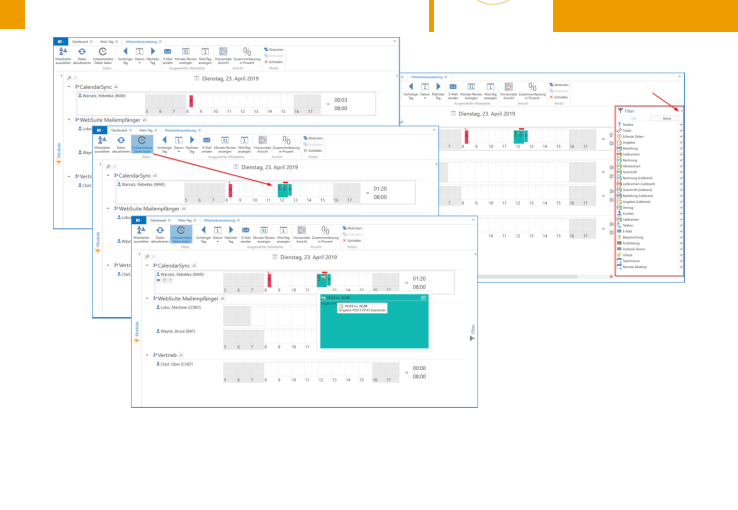
Das Modul Mitarbeiterauslastung erlaubt es die Aktionen von mehren Mitarbeitern anzuschauen und so eine Übersicht über die Arbeitszeit von Gruppen von Mitarbeitern zu bekommen. Hier werden allerdings nur die Aktionen eines Mitarbeiters angezeigt, welche aktiv von diesem in seine TimeLine übernommen wurden.
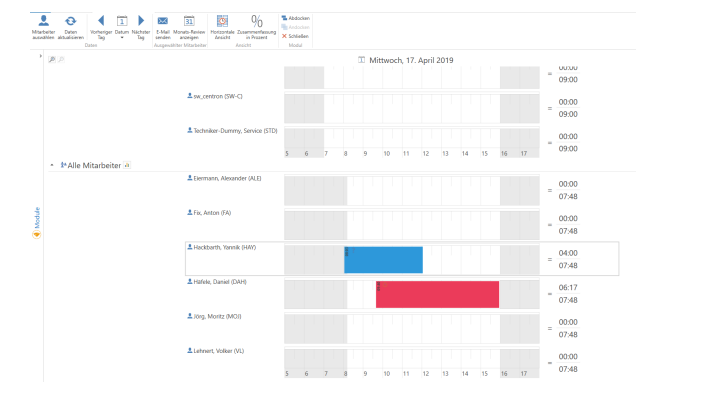
Über den Button [Unbearbeitete Daten laden] ist es dem Vorgesetzten möglich, die nicht in die Timeline gespeicherten Daten des Mitarbeiters einzusehen (die anzuzeigenden Daten können auch rechts über den Filter ausgewählt werden)