%20(1).png)
Mitarbeiter - weitere Einstellmöglichkeiten
Windows Authentifizierung für die c-entron verwenden
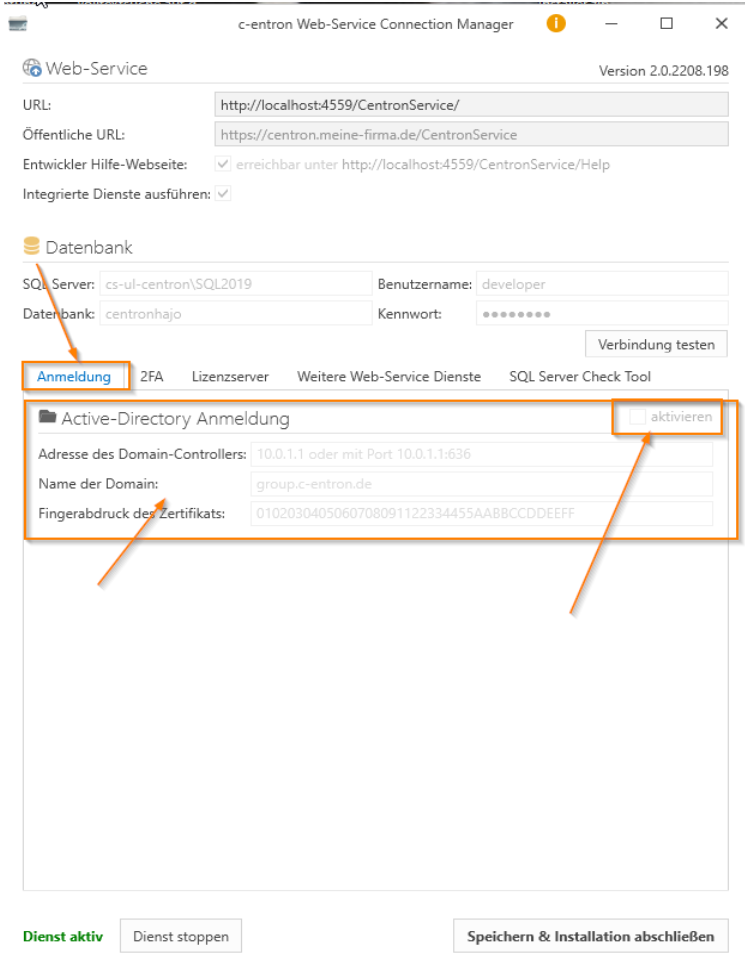
Sie können in der c-entron hinterlegen, dass die Anmeldung an den c-entron Produkten über das Active Directory gesteuert wird.
Setzen Sie hierfür in den Einstellungen des c-entron WebService Connection Managers unter dem Reiter "Anmeldung" den Haken für die Windows- Authentifizierung.
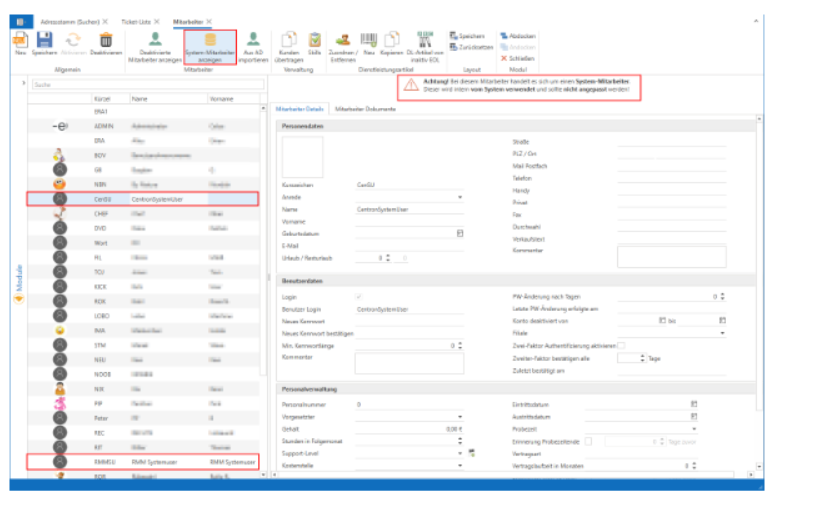
Systemuser in der Mitarbeiter-Verwaltung standardmäßig ausgeblendet
(ab Release 2.0.2203.x)
Systemuser werden intern vom System verwendet und sollte nicht angepasst werden.
Die Systemuser sind nun standardmäßig ausgeblendet und können über den Button [System-Mitarbeiter anzeigen] eingeblendet werden. Zusätzlich wird bei den System-Usern der Hinweis „Achtung! Bei diesem Mitarbeiter handelt es sich um einen System-Mitarbeiter. Dieser wird intern vom System verwendet und sollte nicht angepasst werden!“ angezeigt, und die „Login“-Checkbox ist deaktiviert.
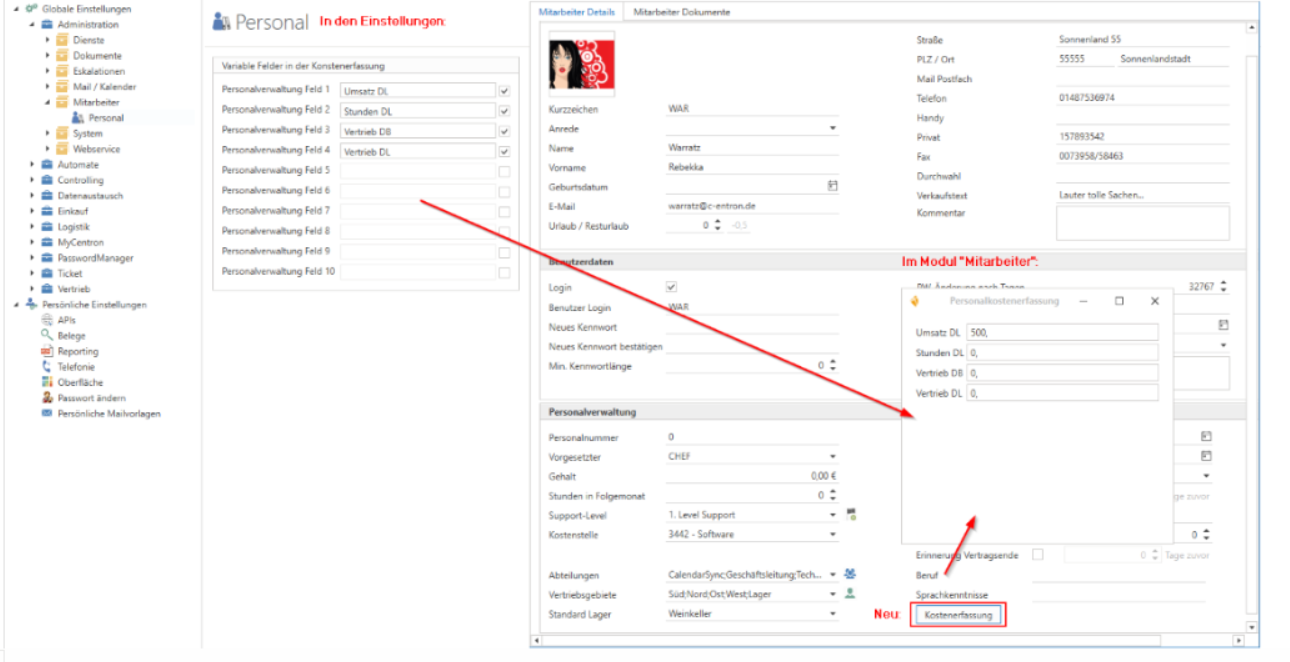
Personalkostenerfassung
In den Globalen Einstellungen unter Administration - Mitarbeiter - Personal können Sie die Variablen Felder für die Kostenerfassung festlegen und mittels des Hakens entscheiden, ob diese beim Mitarbeiter angezeigt werden.
In der Mitarbeiterverwaltung wurde der Button [Kostenerfassung] eingebaut damit diese nun auch gepflegt werden können.
Ein Klick darauf öffnet ein Dialog/Fenster, in dem die Zielvorgaben eingetragen werden können.
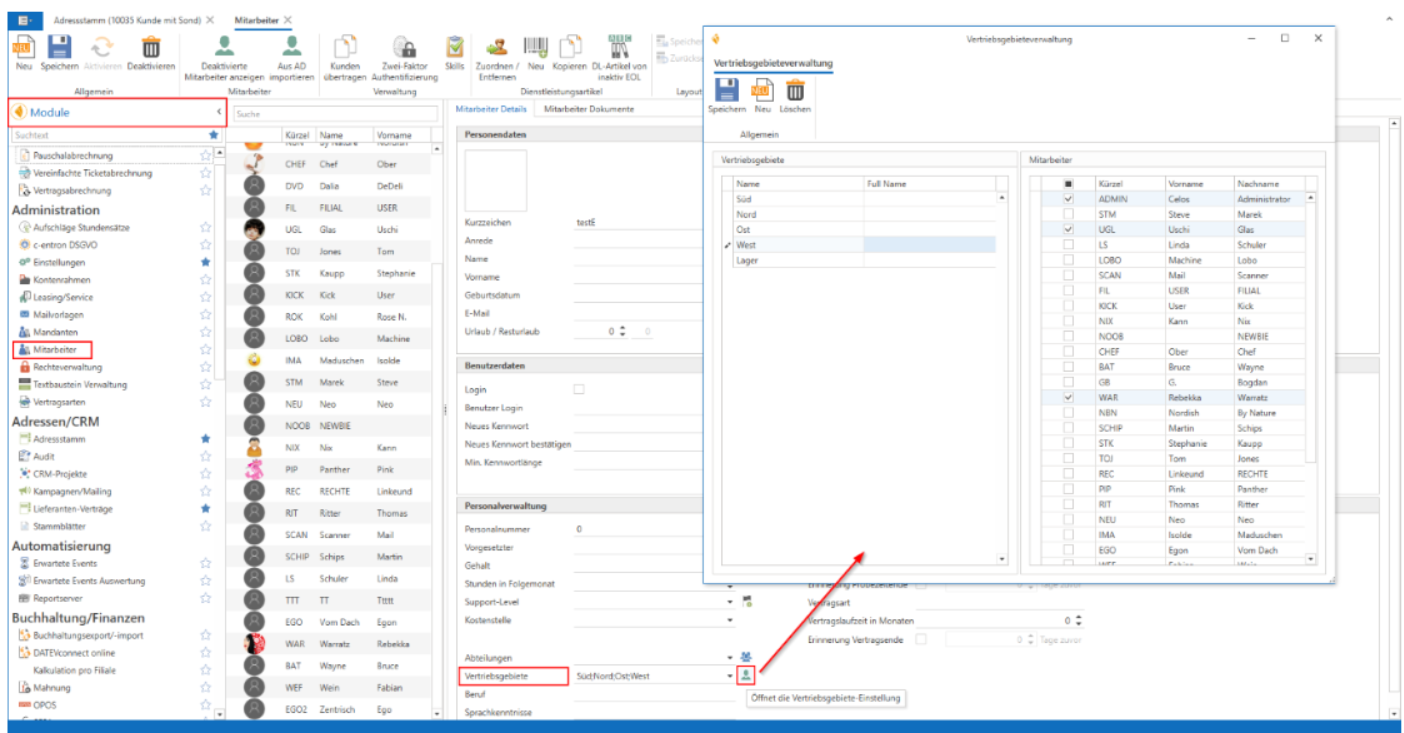
Vertriebsgebieteverwaltung im Modul „Mitarbeiter“
- ·Diese wird genutzt, um Mitarbeitern Kunden zuzuordnen.
- ·Diese Mitarbeiter können dann nur bestimmte Kunden sehen und bearbeiten.
- ·c-entron Kunden nutzten dieses für Außenstellen oder für Externe Kollegen die nur zugewiesene Kunden Tickets bearbeiten oder Angebote bis Rechnungen ersehen oder erstellen sollen.
Vertriebsgebiete verwalten
- ·Passen Sie zunächst die Vertriebsgebiete im Modul „Mitarbeiter“ bei Vertriebsgebiete in der Vertriebsgebieteverwaltung“ an. Die "Vertriebsgebieteverwaltung" können Sie über den Button hinter der Anzeige der Vertriebsgebiete eines beliebigen Users öffnen.
- ·Die Vertriebsgebiete können Sie hier nach Belieben über den Button [Neu] anlegen, benennen, abändern und/oder über den Button [Löschen] löschen.
- ·Danach [Speichern]
Zuweisung der Vertriebsgebiete beim Mitarbeiter
- ·Um Mitarbeiter einem Vertriebsgebiet zuzuordnen, wählen Sie ein Vertriebsgebiet aus und passen auf der rechten Seite die Häkchen an, je nachdem welcher Mitarbeiter auf dieses Gebiet Zugriff haben soll.
(HINWEIS: Der Mitarbeiter darf nur die Kunden sehen, die den gleichen Vertriebsgebieten zugewiesen sind. Nur wenn der Mitarbeiter "allen" Vertriebsgebieten zugewiesen ist, darf dieser auch die Kunden sehen, die keinem Vertriebsgebiet zugewiesen sind.)
- ·Danach [Speichern]
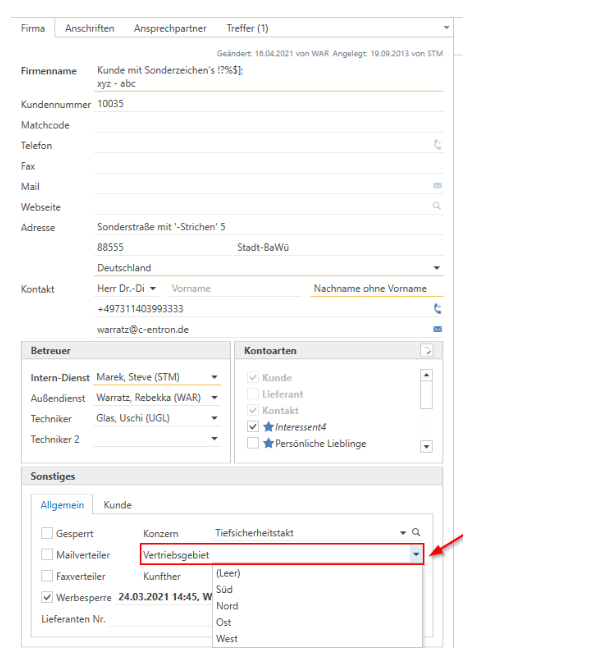
Zuweisung der Vertriebsgebiete beim Kunden
- ·Gehen Sie in den Kunden bzw. Adressstamm
- ·Wählen Sie den gewünschten Kunden aus
- ·Wählen Sie unter Sonstiges das gewünschte Vertriebsgebiet aus und speichern sie dieses
Fertig!
- Meldet sich der c-entron Benutzer nun an, werden in folgenden Modulen nur noch die zugewiesenen Kunden angezeigt
- c-entron.Net
- c-entron Service-Board
- c-entron Service-Board Online
- c-entron iSuite
- c-entron Outlook Addin Pro