%20(1).png)
Modul „Checklisten" in c-entron.NET
(Stand: 05/2026)
Verfügbar in Subscription: Core · Pro · Ultimate
Betrifft:
⚙️ Administration
💬 Support/Service
Checklisten dienen zur strukturierten Unterstützung der Aufgaben und können im Vorfeld oder aus einem Ticket heraus erstellt werden.
Die Checklisten wurden nun in der c-entron.NET ab Version 2.0.2104.x komplett überarbeitet und verbessert!
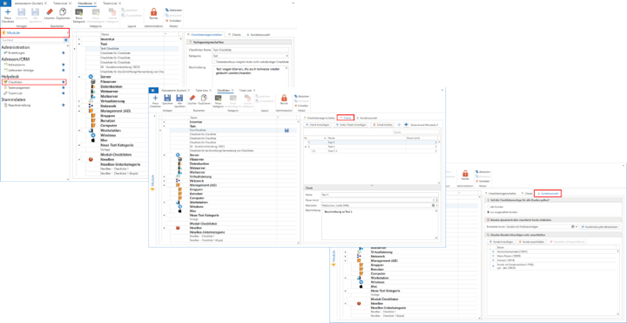
Das Modul „Checklisten" finden Sie in der c-entron.NET bei den Modulen unter dem Punkt Helpdesk.
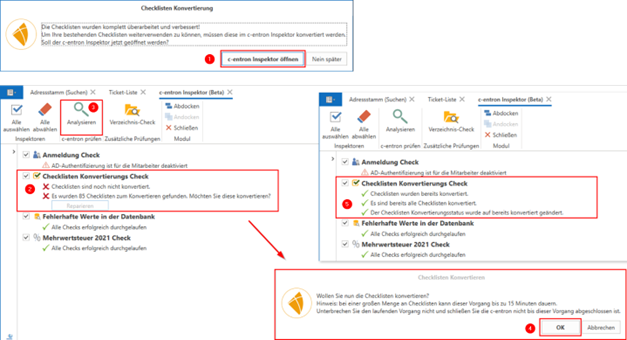
Um Ihre bestehenden Checklisten weiterverwenden zu können, müssen diese im c-entron Inspektor konvertiert werden. (HINWEIS: Dies kann nur von einem Administrator ausgeführt werden und kann bei großen Mengen an Checklisten bis zu 15 Minuten dauern. Der Vorgang darf nicht unterbrochen und c-entron nicht geschlossen werden.)
Berechtigung – Einstellungen
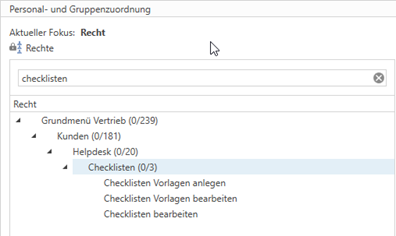
Für die Checklisten gibt es gesonderte Rechte. Hier kann definiert werden, welche Mitarbeitergruppen „Checklisten Vorlagen" anlegen und „Vorlagen bearbeiten" können und welche Mitarbeitergruppen nur die „Checklisten bearbeiten" können.
Diese Rechte finden Sie unter Globale Einstellungen – Grundmenü Vertrieb – Kunden – Helpdesk – Checklisten:
Benötigter Report
Für diese neuen Checklisten wird der Report „Service-Bericht 21-4-SP-VL" benötigt, den Sie sich über das Report-Portal herunterladen und dann speichern können.

HINWEIS: Der Report „Service-Bericht 21-4-SP-VL" kann nur 3 Ebenen darstellen.
Hier ein Beispiel, wie es sich auswirkt:
Ebene 1 wird angedruckt
Unterebene 1.1 wird angedruckt
Unterebene 1.1.1 wird angedruckt
Unterebene 1.1.1.1 wird nicht mehr angedruckt
Die Einstellung für die neuen Versionen V3 ist schon eingestellt.

Wie erstellt man eine Checkliste?
Checklisten können Sie in der c-entron.NET im Modul „Checklisten" unter dem Punkt Helpdesk erstellen, wenn die nötigen Rechte („Checklisten Vorlagen anlegen") vergeben sind.
Kategorien/Unterkategorien anlegen
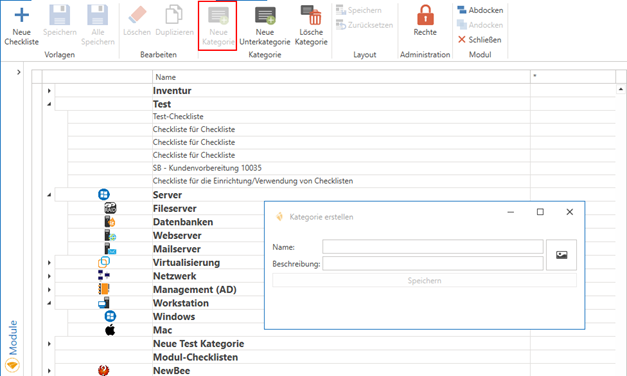
Sie können sich hier verschiedenen Kategorien und Unterkategorien für die diversen Checklisten erstellen, indem Sie den Button [Neue Kategorie] und dann [Neue Unterkategorie] klicken um eine Sortierung der Checklisten zu haben.
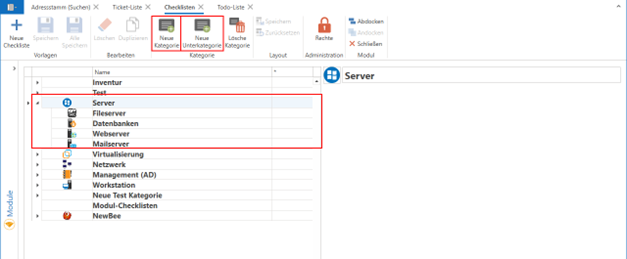
In dem Fenster „Kategorie erstellen" können Sie nun den Name, eine Beschreibung und ein Bild zu der Kategorie hinterlegen:
Über den Button [Kategorie löschen] können diese auch wieder gelöscht werden.
Sollten hier Checklisten enthalten sein erscheint dazu eine Meldung, dass diese beim Löschen der Kategorie auch entfernt werden.

Checklisten anlegen
Um dann eine neue Checkliste zu erstellen, wählen Sie die Kategorie/Unterkategorie aus, in der Sie die Checkliste erstellen möchten und klicken dann den Button [Neue Checkliste].
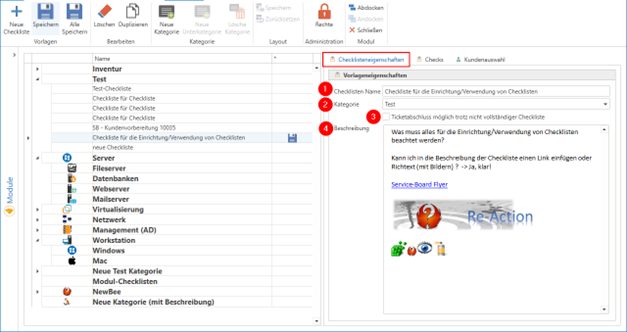
Hierzu klicken Sie auf [Neue Checkliste] und können unter dem Reiter „Checklisteneingenschaften" folgendes hinterlegen:
Checklisten Name
Kategorie (vorbelegt mit der markierten Kategorie und über das Dropdownmenü mit den bereits angelegten Kategorien änderbar),
„Ticketabschluss möglich trotz nicht vollständiger Checkliste" zu aktivieren
Beschreibung (auch in RTF-Textformat, mit Hyperlink und der Möglichkeit hier auch Bilder einzufügen)
Es ist keine Verschachtelung der Checklisten mehr möglich.
(Heißt bei den neuen Checklisten ist es nicht mehr möglich diese mit Checks einer schon vorhandene Checklisten zu erweitern/befüllen.)
Checks und Unter Checks anlegen
Im Reiter „Checks" kann die neue Checkliste mit Checks über den Button [Check hinzufügen] (1) und Unterchecks über den Button [Unter Check hinzufügen] (2) befüllt werden.
Die Checks können auf gleicher Ebene oder einer Ebene tiefer angelegt werden, die Reihenfolge der Checks kann später noch verändert werden. (3)
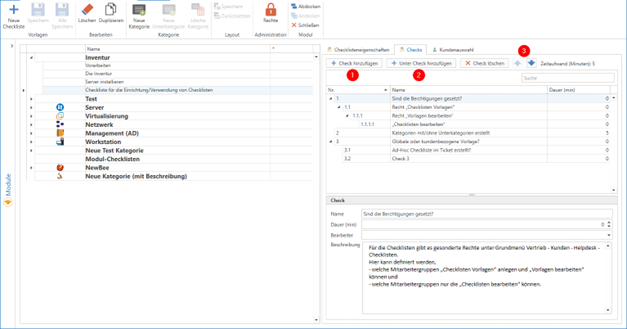
Die Checks werden sortiert angelegt, die Reihenfolge kann über die Pfeil-Buttons (3) jedoch angepasst werden. Den Checks/Unterchecks kann eine Beschreibung sowie eine geschätzte Dauer mitgegeben werden. Diese Zeit dient als Richtwert für die Mitarbeiter wie lange der Check dauern soll.
HINWEIS: Der Report „Service-Bericht 21-4-SP-VL" kann nur 3 Ebenen darstellen.
Hier ein Beispiel, wie es sich auswirkt:
Ebene 1 wird angedruckt
Unterebene 1.1 wird angedruckt
Unterebene 1.1.1 wird angedruckt
Unterebene 1.1.1.1 wird nicht mehr angedruckt
Die Einstellung für die neuen Versionen V3 ist schon eingestellt.
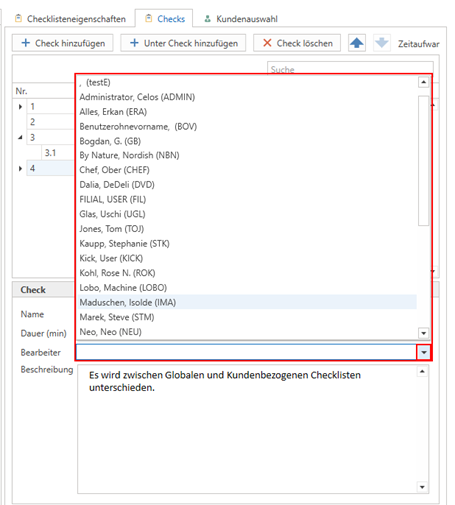
NEU: In den neuen Checklisten ist es nun möglich einen Bearbeiter zu hinterlegen, der für die Bearbeitung des Checks zuständig sein soll. Diese können dann nur von diesem Mitarbeiter bearbeitet werden. Bei anderen Mitarbeitern ist dieser Check dann „ausgegraut".
Wenn die Eingaben noch nicht gespeichert wurden, sehen Sie das an dem Speichersymbol hinter der jeweiligen Kategorie oder Checkliste.
Kundenauswahl
Es wird zwischen Globalen und Kundenbezogenen Checklisten unterschieden.
Daher haben Sie die Möglichkeit hier zu wählen, ob die Checkliste für alle Kunden gelten soll oder nur für bestimmte.
alle Kunden -> die Checkliste steht für alle Kunden zur Verfügung
nur ausgewählte Kunden -> die Checkliste steht nur für nur ausgewählte Kunde zur Verfügung
Bei der Auswahl von „nur ausgewählte Kunden" haben Sie nun auch wieder zwei Möglichkeiten:
Kunden dynamisch über die erweiterte Suche einbinden
Hier können Sie nun bei „Erweiterte Suche" (1) die Kunden Ihrer gespeicherten Suchen auswählen. Dies muss nun gespeichert werden (2) – erst dann wird die Schaltfläche [Kundenliste jetzt aktualisieren] aktiv (3).
Nachdem Sie den Button [Kundenliste jetzt aktualisieren] geklickt haben, erscheint nun die Meldung: "Die Vorlage wird nun den passenden Kunden zugewiesen. Die Liste wird nun stündlich vom WebService aktualisiert." (4) Und die Kunden werden Ihnen aufgelistet (5).
Auch hier haben Sie individuell noch die Möglichkeit Kunden der Liste hinzuzufügen über den Button [Kunde hinzufügen], auszuschließen über den Button [Kunde ausschließen] oder aus der Liste zu entfernen über den Button [Gewählten Eintrag entfernen] (6).
HINWEIS: Ein „entfernter Eintrag" wird durch das stündliche „Suchen" über den WebService wieder aktiv hinzugefügt – ist das nicht gewollt, sollten Sie den Kunde ausschließen.Einzelne Kunden hinzufügen oder ausschließen
Über den Button [Kunde hinzufügen] (1) können Sie hier einzelne Kunden suchen und hinzufügen (2) und über den Button [Kunde ausschließen] (dieser wird dann mit einem roten X markiert) (3) oder Sie entfernen einen markierten Kunden aus der Liste über den Button [Gewählten Eintrag entfernen] (4). Dies muss nun gespeichert werden.
Checklisten im Ticket und Report
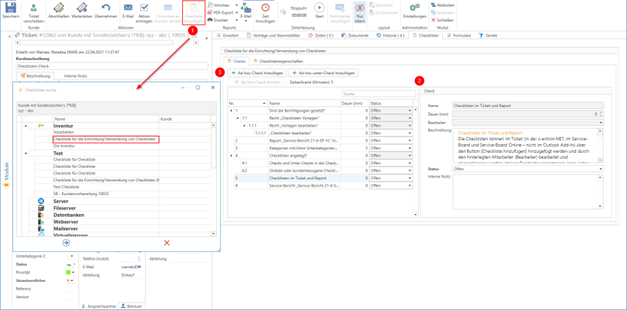
Die Checklisten können im Ticket (in der c-entron.NET, im Service-Board und Service-Board Online – nicht im Outlook Add-In) über den Button [Checkliste hinzufügen] (1) hinzugefügt werden und durch den hinterlegten Mitarbeiter (Bearbeiter) bearbeitet und abgeschlossen werden (2). Ist kein Bearbeiter eingetragen, kann jeder Mitarbeiter den Check bearbeiten und den Status des Checks hinterlegen.
Hier kann zwischen den folgenden fest hinterlegten Status gewählt werden:
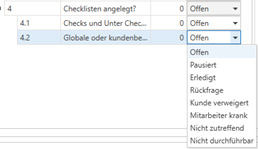
Offen
Pausiert
Erledigt
Rückfrage
Kunde verweigert
Mitarbeiter krank
Nicht zutreffend
Nicht durchführbar

HINWEIS: Der "Status" der Checklisten kann nicht definiert werden, da diese von c-entron fix vorgegeben werden.
Wenn ein Check Unterchecks hat, kann der Status nicht verändert werden (grau hinterlegt). Dies geht nur automatisch, wenn alle untergeordneten Checks nicht mehr den Status "Offen" haben - hierbei ist es egal, welchen sie haben, da jeder andere statt "offen" als "bearbeitet" gilt.
Kann ein Check nicht durchgeführt werden, oder sollen andere Informationen zum Check notiert werden, kann für diesen Check eine „interne Notiz" erfasst werden.
Alternativ kann für das Ticket auch eine Ad-Hoc Checkliste (3) erstellt werden. Die Ad-Hoc Checkliste gilt nur für dieses eine Ticket und wird nicht in den Vorlagen abgespeichert.
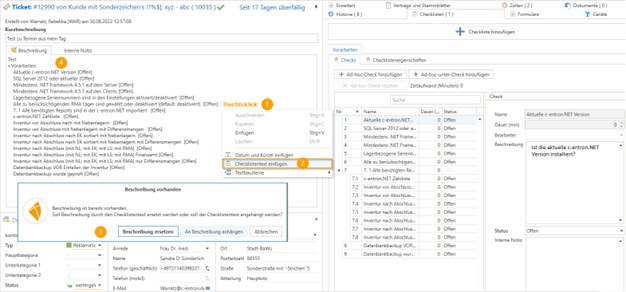
NEW Checkliste als Text in Beschreibung/interne Notiz einfügen (Verfügbar ab Release 2.0.2211.x)
Im Ticket gibt es nun für Beschreibung und interne Notiz über Rechtsklick im Kontextmenü die Auswahl „Checkliste als Text einfügen". Hier besteht die Auswahl die Beschreibung zu ersetzen oder den Text der Checkliste an die Beschreibung anzuhängen.
Service-Bericht „Service-Bericht 21-4-SP-VL"
Im Service-Bericht „Service-Bericht 21-4-SP-VL", den Sie in der c-entron.NET über die Reportverwaltung -> Portalreportladen kostenlos downloaden können, wird die Checkliste standardmäßig mit angezeigt.
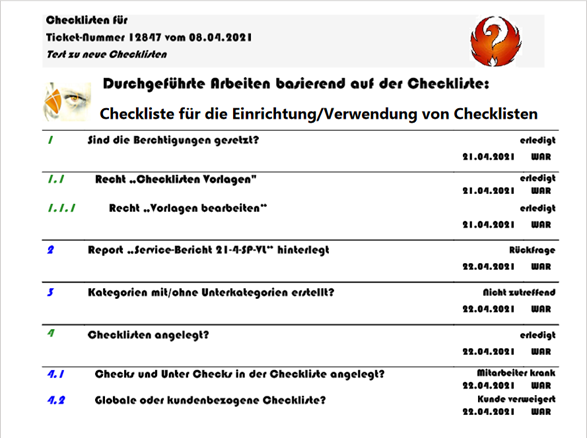
HINWEIS: Der Report „Service-Bericht 21-4-SP-VL" kann nur 3 Ebenen darstellen.
Hier ein Beispiel, wie es sich auswirkt:
Ebene 1 wird angedruckt
Unterebene 1.1 wird angedruckt
Unterebene 1.1.1 wird angedruckt
Unterebene 1.1.1.1 wird nicht mehr angedruckt
Die Einstellung für die neuen Versionen V3 ist schon eingestellt.
Wenn Sie die Checklisten nicht anhängen möchten, stellen Sie den Schalter „SelectChecklists" auf „Aus".
Mit dem Schalter „bool PrintChecklistOnly" können Sie den Service-Bericht so einstellen, dass dieser nur die Checkliste andruckt.