Mit den Modulen „MSP-Collector“ und „MSP-Auswertung“ haben Sie die Möglichkeit, Ihre „MSP-/Cloud-Abrechnung“ Ihres Distributors einzulesen und mit Ihren bestehenden Kundenverträgen abzugleichen. Sie haben neben der Möglichkeit des „Vergleichs/Auswertung“ aber noch weitere Vorteile. Sie können die Vertragspositionen direkt auf die importierten Daten „aktualisieren“ und ggf. vorhandene Differenzen zur letzten Rechnung (falls der Vertrag z.B. vorschüssig abgerechnet wurde) mit der nächsten Vertragsabrechnung „auszugleichen/nachzuberechnen“.
Benötigte Lizenz:
Sie benötigen hierfür die Lizenz „Modul MSP“.
Rechte:
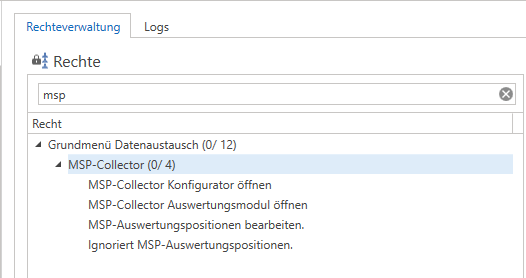
In der Rechteverwaltung finden Sie 5 neue Rechte für die Module, die Sie Ihren Test-Usern vergeben können. Suchen Sie einfach nach "MSP", dann werden Ihnen diese gleich angezeigt.
„MSP-Collector“ – wird grundsätzlich für die MSP-Module benötigt
„MSP-Collector Konfigurator öffnen“ wird benötigt um das Modul „MSP-Collector“ öffnen zu können, um z.B. Importe auszuführen und neue Importe anzulegen.
„MSP-Auswertungspositionen bearbeiten“ – wird benötigt um das Modul „MSP-Auswertung zu öffnen und die Auswertung zu „bearbeiten“.
„Ignoriert MSP-Auswertungspositionen“ – wird benötigt, damit der User in der MSP-Auswertung die Entscheidung „ignorieren“ wählen darf.
Einstellungen:
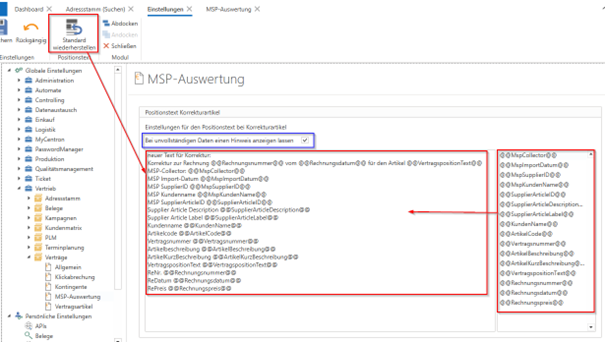
Sie können in den „globalen Einstellungen“ unter „Vertrieb -> Verträge -> MSP-Auswertung“ einen „Positionstext für Korrekturartikel“ definieren. Hierzu stehen Ihnen mehrere Variablen im rechten Bereich zur Verfügung, womit Sie den Positionstext für diese Positionen nach Ihren Vorstellungen definieren können.
Über den Button „Standard wiederherstellen“ in der Ribbon-Leiste können Sie das Feld durch einen „Mustertext“-Vorschlag automatisch vordefinieren lassen und diesen ggf. auch einfach ändern.
(Näheres zu der Möglichkeit der „Korrekturartikel“ finden Sie im Bereich „MSP-Auswertung“.)
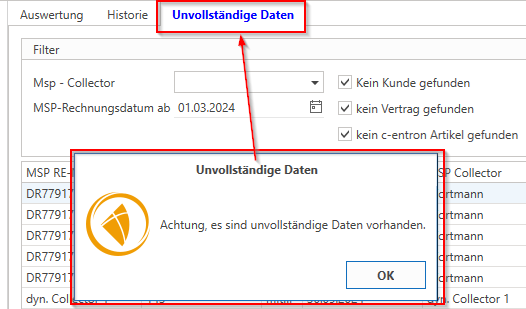
Zusätzlich können Sie die Einstellung „Bei unvollständigen Daten einen Hinweis anzeigen lassen“ aktivieren. Dies bewirkt, dass beim „Neu laden“ in der Auswertung ein Popup erscheint, falls es in einem der Importe Daten gibt, die noch nicht vollständig erfasst wurden, z.B. sind manchen Kunden- oder Artikel-Daten aus dem Import noch nicht die entsprechenden c-entron Kunden- bzw. Artikel zugewiesen. Oder es konnte der zugewiesene Artikel in keinem Vertrag des zugewiesenen Kunden gefunden werden. Dies dient somit als Kontrolle, dass keine Daten „verloren“ gehen könnten bzw. so nicht ausgewertet werden können.
MSP-Collector:
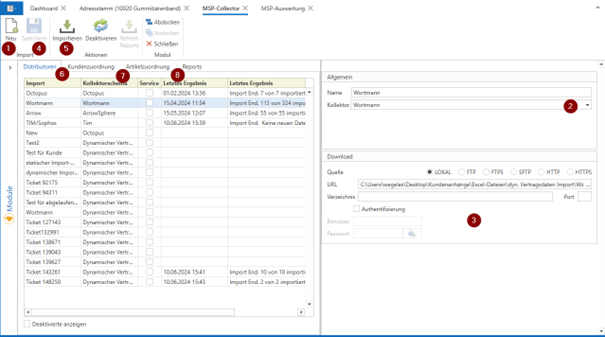
Im Modul "MSP-Collector" können Sie im Reiter „Distributoren“ die Einstellungen für den jeweiligen Import vornehmen (aktuell nur manuell ausführbar – soll später ggf. auch per „Dienst“ möglich sein). Erstellen Sie dazu eine neue Vorlage (1), vergeben Sie dieser den von Ihnen gewünschten Namen und wählen Sie hier die vorbereitete Schnittstelle z.B. von "Wortmann" (oder dem von Ihnen gewünschten und von uns bereitgestellten Lieferant) (2). Tragen Sie die Zugangsdaten zu dem FTP, SFTP oder anderen Quelle ein (3) und speichern Sie dies (4).
Hinweis: Bei „Wortmann“ wird nur das „OpenTrans“-Format verwendet. Dies muss ggf. bei Wortmann erst noch „umgestellt“ werden.
Sie können auch eine „eigene“ Schnittstelle im MSP-Collector anlegen, bei der Sie eine xlsx oder csv-Datei importieren können.
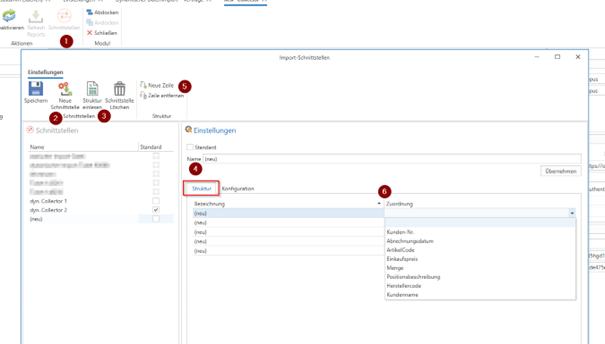
Öffnen Sie dazu über die Menüleiste die „Schnittstellen“-Konfiguration (1).
Wählen Sie „neue Schnittstelle“ (2) und erstellen Sie hiermit eine neue Schnittstelle, der Sie einen spezifischen Namen (4) vergeben können.
Sie können über „Struktur einlesen“ (3) auch die Datei wählen, um die Spaltenbeschreibungen automatisch einzulesen oder über „Neue Zeile“ (5) auch manuell die Zeilen für die „Struktur“ erstellen und den Spaltennamen der Datei als „Bezeichnung“ eingeben. Jeder Spalte muss nun eine c-entron „Zuordnung“ (6) zugewiesen werden.
Es müssen mindestens die Felder „Kunden-Nr.“, „Artikelcode“ oder „Herstellercode“ (der Herstellercode muss so in der c-entron vorhanden sein) und „Menge“ zugewiesen sein, sowie entweder der „Einkaufspreis“ oder in der „Konfiguration“ die Einstellung „EK Preis des Imports ignorieren“ aktiv sein (in diesem Fall wird der aktuelle EK des jeweiligen Artikels aus dem Artikelstamm verwendet).
Die weiteren Zuordnungen dienen als Hilfe bei der Identifizierung.
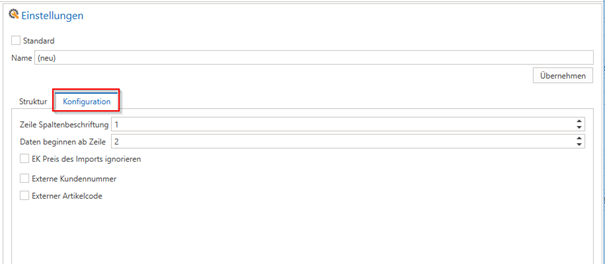
In der „Konfiguration“ der Schnittstelle können Sie einstellen, in welcher Zeile die „Spaltenbeschriftung“ enthalten ist und ab welcher Zeile die zu importierenden Daten beginnen.
Neben der Einstellung für den EK können Sie hier auch definieren, ob es sich um eine „externe Kundennummer“ und einen „externen Artikelcode“ handelt. Ist dies nicht aktiv, wird die importierte Kundennummer automatisch als „c-entron Kundennummer“ bzw. „c-entron Artikelcode“ zugewiesen. Wenn es sich um externe Kundennummern oder externe Artikelcodes handelt, die also nicht den c-entron Daten entsprechen, müssen Sie diese im MSP-Collector einmalig zuweisen – wie bei den oben genannten „Standard-Collectoren“.
Wenn Sie eine solche Schnittstelle angelegt haben, steht Ihnen diese im MSP-Collector als Auswahl zur Verfügung und Sie müssen nur noch den „Dateipfad“ als „URL“ eingeben. Klicken Sie dazu einfach auf die drei Punkte „…“ am Ende der URL-Zeile. Sie können diese auch als „Import“-Einstellung „speichern“.
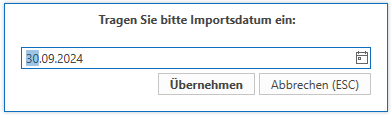
Hinweis: Wenn Sie in Ihrer Schnittstellen-Konfiguration einer Spalte die Auswahl „Abrechnungsdatum“ zugewiesen haben, wird das erste „gefundene“ Datum als „MSP-Rechnungsdatum“ verwendet. Haben Sie hier keines zugewiesen, wird beim Import nach einem Datum gefragt. Dies hilft Ihnen in der MSP-Auswertung die Importdatensätze zu identifizieren bzw. einem Import zuzuordnen und zu filtern, aber auch einer Prüfung. Wenn Sie für einen Collector/Schnittstelle einen Import starten und ein Datum wählen, für das es bei dieser Schnittstelle bereits einen Import gibt, erscheint eine Info, dass es zu diesem Datum bereits Daten gibt und die Frage, ob diese „überschrieben“ werden sollen. Somit können Sie mehrfach-Importe verhindern bzw. einen bestehenden „unvollständigen“ oder „fehlerhaften“ Import „überschreiben“.
(Alternativ können Sie auch Schnittstellen aus dem „dynamischen Datenimport – Verträge“ verwenden, falls Sie diese bereits im Einsatz hatten. Diese werden automatisch angezeigt, sofern sie vorhanden sind. Hierzu muss lediglich der Dateipfad als „URL“ eingegeben werden und die Daten können (anhand der Einstellungen vom Import) direkt importiert werden. Bei diesem Import müssen die Kunden und Artikel nicht „zugewiesen“ werden (Screenshot Punkte 6 und 7), da diese über die Zuweisung in der dynamischen Import-Schnittstelle automatisch erkannt werden. Sie können Excel-Dateien sowie csv-Dateien bei den dyn. Importen einlesen.)
Im Reiter „Distributoren“ zeigt es Ihnen Ihre angelegten Importe, das dazugehörige Schema und zwei „Log“-Spalten mit dem jeweiligen letzten Ergebnis an.
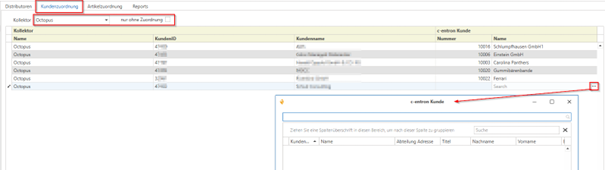
Anschließend können Sie die Daten "importieren" (5) und im Reiter "Kundenzuordnung" (6) den angezeigten „Import-Kunden“ die c-entron Kunden "zuweisen" (ist nur 1x pro Import-Kunde nötig).
Im Reiter "Artikelzuordnung" (7) müssen dann den Wortmann-Artikeln die von Ihnen verwendeten c-entron Artikel zuweisen. Sie können hierbei auch einem Wortmann-Artikel mehrere c-entron Artikel zuweisen.
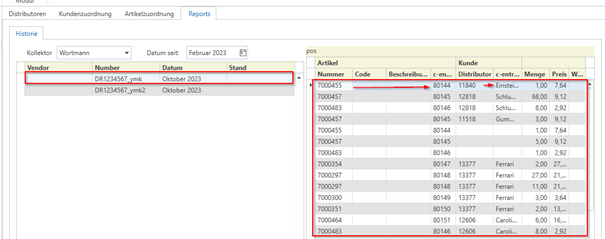
Im Reiter “Reports“ können Sie die importierten Daten und deren Zuweisung zu jedem Import nachverfolgen.
Hier zeigt es Ihnen die Daten aus dem Import und die durch Ihre vorgenommenen Zuweisungen gefundenen c-entron Artikel und Kunden dazu.
MSP-Auswertung
Im Modul “MSP-Auswertung” können Sie die importierten Daten mit den „erkannten“ Vertragspositionen (anhand der Zuweisung der Kunden und Artikel im MSP-Collector) und der letzten Vertragsabrechnung abgleichen.
Sie starten die Auswertung immer mit Klick auf „neu laden“ (Button oben links).
Dabei wird „immer“ auf „unvollständige Daten“ geprüft und wenn anhand Ihrer Filtereinstellungen unvollständige Daten vorhanden sind, erscheint der Reiter in „blauer Schrift“.
Haben Sie die dazugehörige Einstellung für den „Hinweis“ aktiviert, erscheint zusätzlich ein Popup mit dem Hinweis, „dass unvollständige Daten“ vorhanden sind.
„Auswertung“
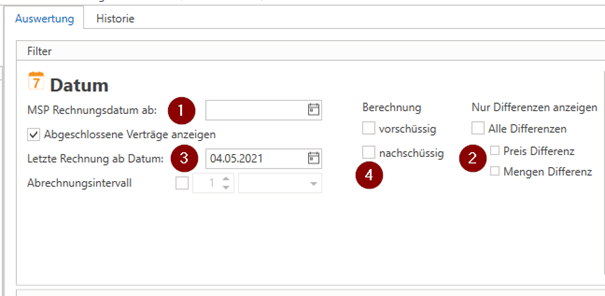
Im Bereich „Filter“ können Sie einstellen, welche importierten Daten angezeigt werden.
Das „MSP Rechnungsdatum ab“ (1) filtert auf alle Daten, deren „MSP Rechnungsdatum“ größer/gleich dem gewählten Datum entspricht. So können ältere Importe ausgeschlossen werden.
Zusätzlich können Sie nur die Daten anzeigen lassen, die eine „Differenz“ oder eine bestimmte Differenz aufweisen (2).
Sie können auch auf bestimmte Verträge filtern. Grundsätzlich werden immer nur Daten zu offenen Verträgen angezeigt. Sie können aber auch „abgeschlossene Verträge anzeigen“ lassen (3) und hierbei auf die Verträge filtern, deren „letzte Rechnung ab Datum“ erstellt wurde. Dies dient dazu, dass nicht Verträge angezeigt werden, die seit x Jahren abgeschlossen sind, sondern die, die „nach dem gewählten Datum“ nochmal abgerechnet wurden – um z.B. alle abgeschlossenen Verträge berücksichtigen zu können, die „im aktuellen Jahr“ nochmal abgerechnet wurden.
Ebenso können Sie die Verträge auf ein bestimmtes Abrechnungsintervall (3) oder eine bestimmte Abrechnung (4) filtern.
Sie können mit dem „Spalteneditor“ (Rechtsklick auf einem Spaltenname) die für Sie hilfreichsten Spalten sichtbar oder nicht benötigte Spalten unsichtbar schalten – z.B. um die Differenzen des „EKs“ und der „Stückzahl" zwischen dem Import und dem Vertrag und/oder der letzten Rechnung zu erkennen (hier kann z.B. zusätzlich per Rechtsklick auf dem jeweiligen Spaltenname eine „bedingte Formatierung“ hinterlegt werden und die Spalte „farbig“ dargestellt werden, wenn z.B. der Wert „größer und/oder kleiner als 0“ sind).
Den EK und/oder die Stückzahl aus dem Import können Sie auch für alle „markierten Positionen“ „in den Vertrag übernehmen“. Hierzu sind über den Positionen Filter, womit nur Positionen mit einer Differenz (beim EK und/oder Preis) angezeigt werden können um hier ggf. schneller/ausschließlich diese Daten zu erhalten oder Sie können die angezeigten Verträge über die „Berechnung“ bzw. das „Abrechnungsintervall“ filtern.
Zusätzlich können Sie die „Stk Differenz zur letzten Rechnung“ oder auch eine „manuelle Stückzahl“ als zusätzliche „Ausgleichs/Korrektur-Artikel“ in die nächste Abrechnung übernehmen um die z.B. zu viel oder zu wenig abgerechneten Stückzahlen oder die manuelle „Wunsch-Stückzahl“ mit der nächsten Abrechnung „nachzuberechnen/auszugleichen“. Bsp: Sie rechnen Verträge „vorschüssig“ ab und bekommen somit erst mit einem Monat Verzögerung den tatsächlichen „Verbrauch“. So können Sie nun die „Stk Differenz zur letzten Rechnung“ oder eine „manuell gewählte Stückzahl“ mit der nächsten Abrechnung als zusätzliche Position in die Vertragsabrechnung einfügen lassen.
Im Standard-Format c-entron werden die Spalten mit den „Import-Daten“ in grün dargestellt, die Spalten des Vertrags in hellblau und die Spalten mit den Daten der „letzten Rechnung“ in dunkelblau. Die Spalten mit den „Differenzen“ werden in „roter Schrift auf rotem Grund“ dargestellt, sobald eine Differenz vorhanden ist. Dies soll die Unterscheidung der „Daten-Quellen“ erleichtern.
Sie können die „Gruppierung“ und auch die Sortierung/Anzeige der Spalten nach Ihren Wünschen und Bedürfnissen anpassen – z.B. gruppieren nach Kunde -> Artikel.
Wählbare Einstellungen:
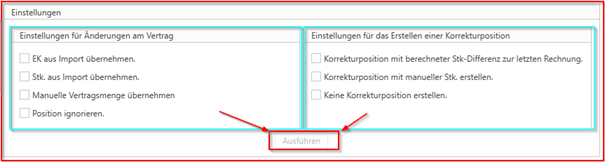
Einstellungen für Änderungen am Vertrag:
„EK aus Import übernehmen“ – hierbei wird der „EK MSP“ (aus dem Import) in die Vertragsposition übernommen.
„Stk. aus Import übernehmen“ – hierbei wird die „Stk. MSP“ als neue Stückzahl in den Vertrag übernommen.
„Manuelle Vertragsmenge übernehmen“ – hierbei könne Sie „pro Position“ manuell die gewünschte neue Stückzahl eintragen (z.B. wenn Sie eine „Gesamt-Menge vom Import“ auf mehrere Vertragspositionen mit dem gleichen Artikel aufteilen möchten).
„Position ignorieren“ – hierbei wird keine Änderung am Vertrag vorgenommen, der „Abgleich“ jedoch „bestätigt“ und diese Position künftig nicht mehr zur „Entscheidung“ angezeigt.
Die Auswahl „EK aus Import..“ kann mit „Stk aus Import..“ oder „Manuelle Vertragsmenge übernehmen“ kombiniert werden. Bei allen Änderungen wird keine „neue Version“ des Vertrags erstellt, jedoch wird für jede Änderung an einer Position (EK oder Stk) ein „Log-Eintrag“ im Vertrag erstellt. So können Sie jederzeit pro Position den „vorherigen“ und „neuen“ Wert erkennen.
Einstellungen für das Erstellen einer Korrekturposition:
- „Korrekturposition mit berechneter Stk. Differenz zur letzten Rechnung“ – die in der Spalte „Stk. Differenz zur letzten RE“ angezeigte Stückzahl wird mit der nächsten Abrechnung ausgeglichen (positiv wie negativ).
- „Korrekturposition mit manueller Stk erstellen“ – die in der Spalte „Ausgleichartikel Menge“ von „Hand“ eingetragene Stückzahl wird mit der nächsten Abrechnung ausgeglichen (positiv wie negativ).
- „Keine Korrekturposition erstellen“ – es wird kein Artikel bei der nächsten Abrechnung zur Korrektur eingefügt.
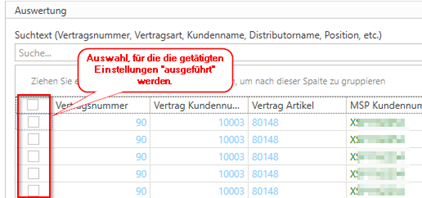
Für beide Entscheidungsgruppen muss eine Auswahl getroffen sein, die dann mit Klick auf den Button „Ausführen“ oder Klick auf den Button „Ausgleich Start“ in der Ribbon-Leiste ausgeführt werden kann und nochmal bestätigt werden muss. Es werden dabei alle Positionen „bearbeitet“, die Sie „ausgewählt“ haben (erste Spalte als „Auswahl/Checkbox“).
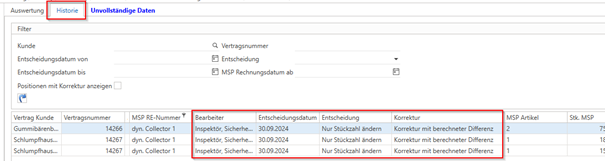
Alle Positionen, über die einmal eine Entscheidung getroffen wurde, können im Reiter „Historie“ eingesehen werden und nach den gleichen Bereichen „gefiltert“ werden, wie in der Auswertung.
Somit kann man hier immer einsehen, wer wann welche „Entscheidung“ getroffen hat.
Vertragsabrechnung:
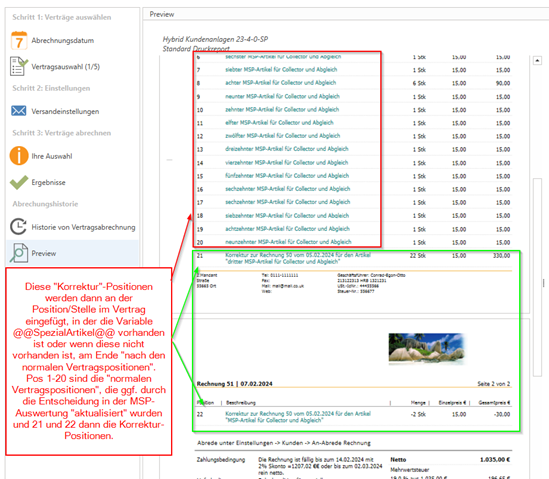
Wenn „Korrekturpositionen“ übernommen wurden, werden diese bei der nächsten Vertragsabrechnung bei der „Vertragsauswahl“ angezeigt. Hier wird ein aufklappbares „+“ angezeigt, unter dem man die Info und Positionen findet, die man in der Auswertung übernommen hat bzw. die bei dieser Abrechnung eingefügt und abgerechnet werden sollen.
Durch das Entfernen des Häkchens bei der Beschreibung (hier „Korrektur aus MSP-Auswertung, Datum + Uhrzeit“) würden diese Positionen nicht mit auf der Rechnung erscheinen. Die Auswahl erfolgt jedoch ausschließlich für „alle Positionen“ dieser „Entscheidung“, weshalb man nicht nur „bestimmte Positionen“ auswählen kann.
Diese Positionen werden dann in der Abrechnung eingefügt. Haben Sie in Ihren Vertragspositionen die Variable „@@SpezialArtikel@@“, werden sie an dieser Stelle eingefügt, wenn die Variable nicht vorhanden ist, dann „nach den normalen Vertragspositionen“, wie Sie sie im Vertrag hinterlegt haben (siehe folgendes Bild).
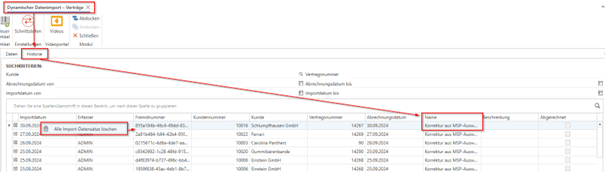
Falls Sie einmal „fälschlicherweise“ „Korrektur-Positionen“ erstellt haben, können Sie im Modul „Dynamischer Datenimport – Verträge“ diese Korrekturen finden und per Rechtsklick „löschen“.
Hinweis: Es werden alle Positionen gelöscht, die die gleiche „Fremdnummer“ haben. Falls Sie also Korrekturpositionen zu mehreren Verträgen erstellt haben, werden alle gelöscht, die die gleiche Fremdnummer haben.
JavaScript errors detected
Please note, these errors can depend on your browser setup.
If this problem persists, please contact our support.
%20(1).png)