%20(1).png)
MSP in der c-entron - Vorteile, Voraussetzungen, Artikeleinstellungen
Welche Vorteile bietet das MSP-Modul?
Bislang hat ein Mitarbeiter immer verstehen müssen, welche Leistungen oder Aufwendung o.ä. auf welchen Vertrag zu buchen ist.
Das ändert sich: Sie können nun Artikel um Leistungsbeschreibungen (Aufgaben, Tätigkeiten, Zusatzleistungen) erweitern – der Mitarbeiter wählt somit nur noch seine „Leistungen“ aus einem Katalog aus und benötigt kein „Hintergrundwissen“ oder Infos bezüglich der Abrechnung.
Durch diese „Leistungsbausteine“ benötigt der Mitarbeiter somit kein Wissen über die kaufmännischen und vertraglichen Vereinbarungen, wie …
- Wie lange darf eine solche Arbeit dauern?
- Ist diese Leistung im verkauften Leistungsbaustein inkludiert oder bezahlt der Kunde extra dafür?
- Welcher Vertrag muss hierfür ausgewählt werden?
Weitere Vorteile:
- Es gibt diverse Auswertungsmöglichkeiten bezüglich:
- Kunden
- Vertrag
- Leistungsbeschreibungen (alle oder einzelne Kunden)
- Abweichungen zur geplanten Zeitvorgabe und tatsächlich erfasster Zeit
- Zusätzlich können Provision für MSP-Leistungen definiert werden
Voraussetzungen:
- Sie benötigen lediglich die „MSP“-Lizenz der c-entron.NET.
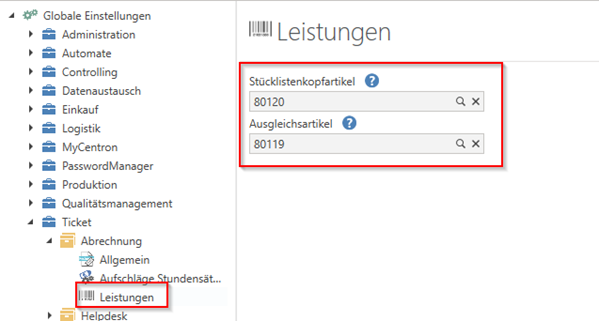
- In den globalen Einstellungen müssen unter „Ticket -> Abrechnung -> Leistungen“ zwei Artikel zugewiesen werden:
„Stücklistenkopfartikel“ – hier muss ein Artikel gewählt werden, der die Eigenschaft „ist eine Stückliste“ aktiv hat. Dieser wird dann als Stücklistenkopf für die Abrechnung verwendet, der dann die erfassten Zeiten und ggf. Ausgleichsartikel zugewiesen werden.
„Ausgleichsartikel“ – hier muss ein Artikel gewählt werden, der als „Ausgleich“ für die jeweiligen „Leistungen“ innerhalb der oben genannten „Stückliste“ dient.
- Legen Sie hierzu bitte einfach zwei neue Artikel an – diese müssen in der „Dienstleistungs-Warengruppe“ ggf. auch in einer neuen/separaten Unterwarengruppe (z.B. „MSP-Sonderartikel) angelegt werden. Grundsätzlich sind die Einstellungen für diese beiden Artikel zweitrangig – es reicht, wenn beide Artikel die Eigenschaft „lieferbar“ aktiv haben und der Artikel für den Stücklistenkopf noch als „ist Stückliste“ definiert wird.
Artikeleinstellungen für die Leistungsbeschreibungen:
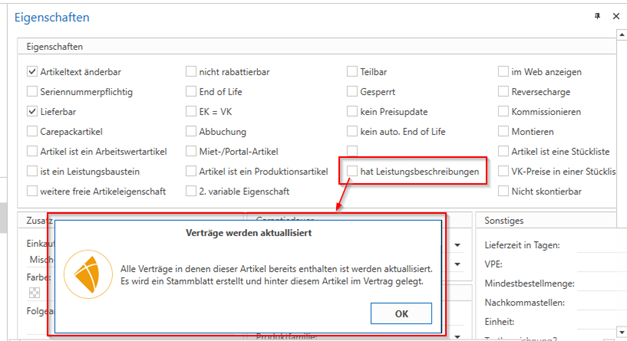
Nun können Sie die von Ihnen gewünschten Artikel anlegen bzw. bereits bestehende Artikel anpassen. Sie können hierbei bei dem jeweiligen Artikel in den „Eigenschaften“ den Haken bei „hat Leistungsbeschreibungen“ setzen.
Es erscheint die Info, dass dies auch für bereits bestehende Verträge automatisch angepasst wird. Sofern Sie also bereits Artikel verwendet haben, die Ihren Verträgen zugewiesen waren/sind, werden diese automatisch auf die „Leistungsbeschreibungen“ angepasst und „MSP-Stammblätter“ für jeden Artikel jedes Vertrages angelegt (hierzu später mehr).
Anschließend erscheint im Artikel im Bereich „Artikel Module“ der Bereich „Leistungsbeschreibungen“.
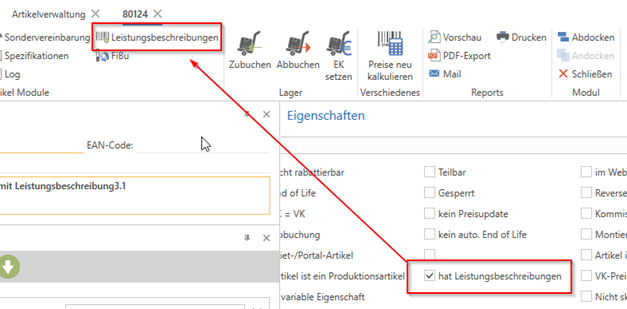
In diesem können Sie nun die Leistungsbeschreibungen dieses Artikels und ggf. „Kategorien“ für die Leistungsbeschreibungen verwalten.
In der „Leistungsbeschreibungskategorien“-Verwaltung können Sie die von Ihnen gewünschten Kategorien und deren Unterkategorien festlegen. Wenn Sie z.B. mit vielen Leistungen arbeiten, kann die gesuchte Leistung durch die jeweilige Kategorie viel schneller gruppiert und somit gefunden werden.
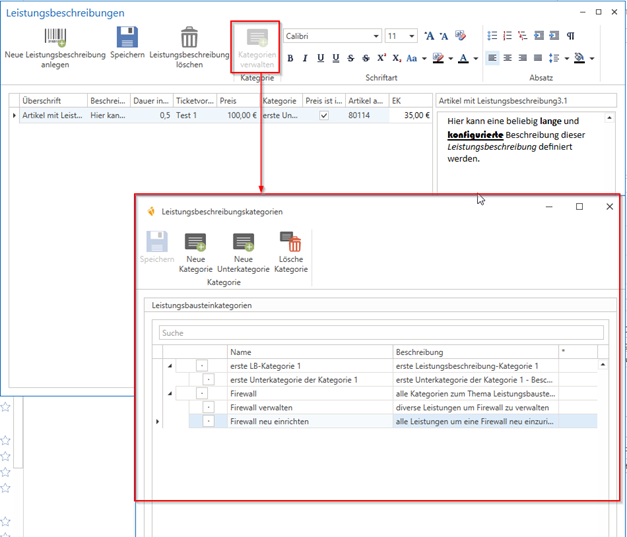
Sie können jeder Kategorie und Unterkategorie auch ein eigenes „Icon“ zuweisen. Navigieren Sie hierzu mit der Maus einfach auf die erste Spalte der gewünschten Kategorie und fügen Sie nun das jeweilige Icon z.B. per „(Datei) Öffnen“ ein.
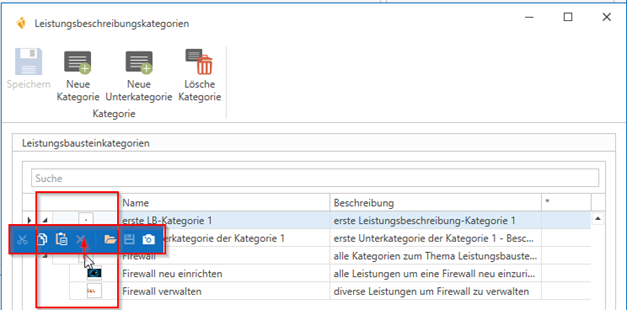
Die erste Leistungsbeschreibung wird automatisch beim Aktivieren der Eigenschaft „hat Leistungsbaustein“ beim Artikel erstellt. Diese erhält dann auch direkt die „Artikelbeschreibung“ als „Beschreibung“.
Sie können für einen Artikel jedoch auch mehrere Leistungsbeschreibungen hinterlegen.
Klicken Sie hierzu auf „Neue Leistungsbeschreibung anlegen“.
Nun können Sie die Felder befüllen:
Überschrift: bei der ersten Beschreibung eines Artikels, die automatisch angelegt wird, wird die Artikelbeschreibung gleich eingetragen. Sie können diese auch ändern oder bei weiteren Beschreibungen einen Text eingeben, der die Leistung identifizieren lässt.
Beschreibung: Hier können Sie im rechten großen Feld eine relativ große Beschreibung für diese Leistungsbeschreibung eintragen und die von Ihnen gewünscht Schriftkonfiguration vornehmen. Dies dient jedoch nur zur Information und wird sonst nicht angezeigt.
Dauer in Stunden: Hier können Sie für Ihre Auswertungen und als Vorgabe für die Techniker eine Dauer in Stunden (nicht in Minuten -> 45 Minuten sind somit 0,75 Stunden) eintragen, die für diese Tätigkeit geplant ist.
Ticketvorlage: Sie können aus Ihren c-flow-Ticketvorlagen hierfür eine Vorlage zuweisen, die bei der Ticketerstellung durch die Auswahl dieser Leistungen automatisch mit den darin zugewiesenen Formularen und Checklisten für dieses Ticket angewendet wird. (Wird einem bestehenden Ticket nachträglich eine „Leistung“ hinzugefügt, kann die Ticketvorlage jedoch nicht mehr verwendet werden. Dies ist nur bei der Ticketerstellung möglich.)
Preis: Hier können Sie den Preis („Wert“) dieser Tätigkeit definieren, der für den Techniker (z.B. für evtl. Provisionierungen) und/oder für den Kunde für diese Leistung festgelegt wird (siehe hierzu auch „Preis ist inbegriffen).
Kategorie: Sie können hier eine Ihrer Leistungskategorien zuweisen, damit Sie diese Leistung bei der Auswahl einfacher „finden“ können (wenn Sie z.B. sehr viele Leistungen definieren, kann dies für die spätere Auswahl „kategorisiert“ werden – z.B. „Firewall“, „AD“, …).
Preis ist inbegriffen: Hiermit steuern Sie, ob diese Leistung und deren „Preis“ für den Kunde berechnet werden sollen oder nicht. Wenn Sie hier somit den Haken setzen, wird dieser Preis für den Kunde immer vollständig „ausgeglichen“, da diese Leistung durch den Vertrag bereits inkludiert ist.
Artikel auswählen: Sie können hier einen Artikel auswählen, der in der Abrechnung dann für diese Leistung verwendet werden soll. Wenn Sie hier keinen auswählen, wird der Artikel verwendet, bei dem diese Leistungsbeschreibung hinterlegt ist.
EK: Hier können Sie den veranschlagten „EK“ eintragen. Dies kann z.B. verwendet werden, wenn Sie per „Deckungsbetrag“ provisionieren und gehört somit auch zur „Auswertung“ in Verbindung mit dem oben genannten „Preis“ (Wert) dieser Leistung.
Wenn Sie nun bei bestehenden Artikeln, die bereits mindestens eine Leistungsbeschreibung haben, eine der vorhandenen Leistungsbeschreibungen ändern oder eine neue Leistungsbeschreibung hinzufügen, erscheint eine Abfrage, ob dies in den bereits bestehenden Stammblättern ebenfalls aktualisiert werden soll.
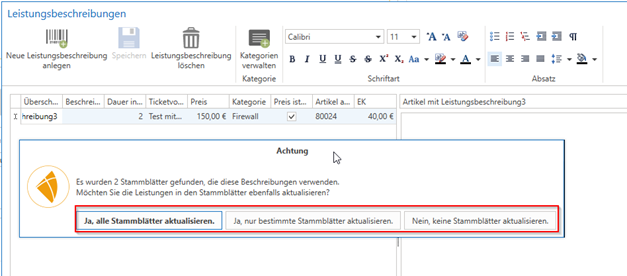
Sie können hier wählen zwischen
- „Ja, alle Stammblätter aktualisieren“ (bei allen Stammblättern, die diese Leistungsbeschreibung haben, wird diese aktualisiert bzw. hinzugefügt)
- „Ja, nur bestimme Stammblätter aktualisieren“ (es erscheint anschließend ein Auswahlmenü, für welche der Stammblätter dies übernommen werden soll - zur Auswahl stehen hier alle (MSP-) Stammblätter für diesen Artikel)
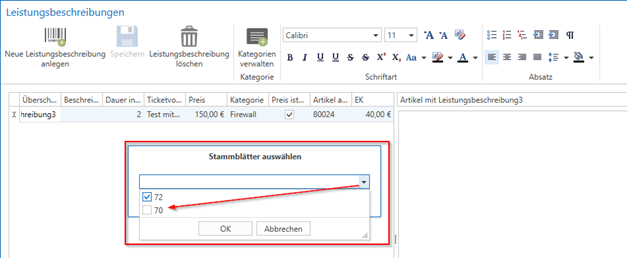
- „Nein, keine Stammblätter aktualisieren“ (diese neue oder geänderte Leistungsbeschreibung wird nur in neue Verträge/MSP-Stammblätter übernommen – die bestehenden bleiben auf dem bisherigen Stand)