%20(1).png)
OPOS/Mahnung
Mahnung in der c-entron.NET
Es ist unumgänglich Ihren Kunden an einen Zahlungsverzug für erbrachte Dienstleistungen oder Produkte zu erinnern, wenn eine Rechnung aus verschiedenen Gründen nicht beglichen wurde, welche sein können:
- • Die Rechnung ging verloren
- • Die Rechnung wurde vergessen oder der Zeitpunkt der Zahlung
- • Der Kunde hat selbst (ernsthafte) Zahlungsschwierigkeiten
- • eine betrügerische Absicht steckt dahinter
Daher wurde das Mahnmodul in der c-entron.NET überarbeitet und steht Ihnen in Form eines Wizard zur Verfügung, damit Sie hier leichter „durchklicken“ können
Das Modul Mahnung finden Sie links bei den Modulen unter Adressen/CRM.
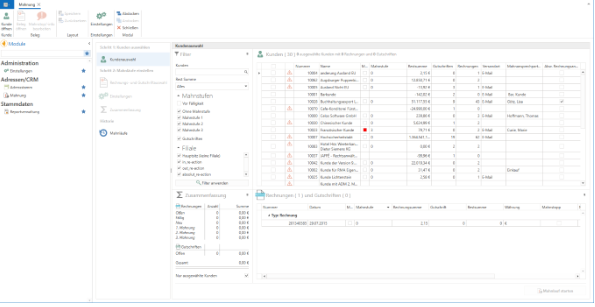
Allerdings sind im Vorfeld einige Einstellungen zu treffen.
1.Einstellungen
Kundenübergreifende-Einstellungen
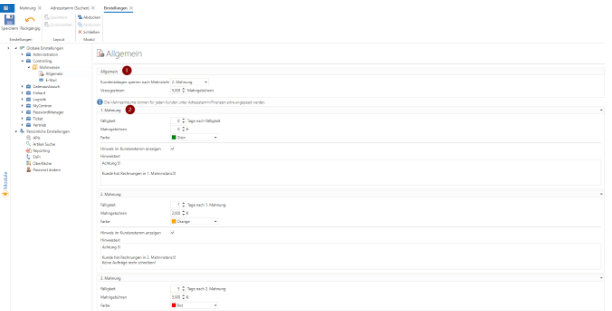
Über den Button [Einstellungen] in Mahnung oder direkt über Administration – Einstellungen – Globale Einstellungen – Controlling – Mahnwesen werden unter Allgemein festgelegt, ob und welcher Mahnstufe Kundenanlagen gesperrt werden sollen und ob hierfür Mahngebühren anfallen sollen (1).
Darunter (2) besteht die Möglichkeit Mahnzeiträume für die einzelnen Mahnstufen mit Mahngebühren, wenn gewünscht, zugewiesene Farbe (für eine bessere Übersicht) und einen Hinweistext, der dann im Kundenstamm angezeigt wird sobald der Kunde aufgerufen wird und diese Mahnstufe erreicht hat, festzulegen.
HINWEIS: Die Mahnzeiträume können für jeden Kunden unter Adressstamm/Finanzen extra angepasst werden.
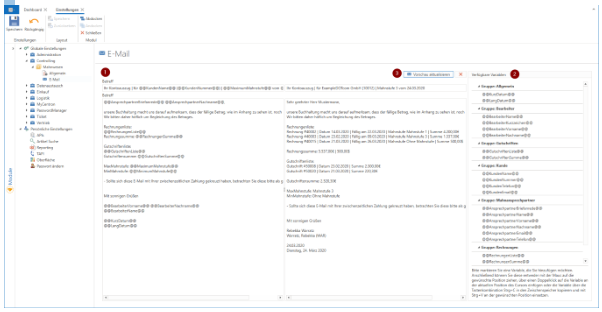
Unter E-Mail kann eine Mailvorlage angelegt werden. (1) Hierzu stehen I die aufgeführten Variablen (2) zur Verfügung, die einfach per Drag& Drop, Doppelklick oder STRG+C und STRG+V an die gewünschte Stelle eingefügt werden können. Wird mit der Maus rechts über eine Variable gefahren, so wird diese zu Verdeutlichung noch näher erläutert.
Weiter ist es über [Vorschau anzeigen] möglich die Mail als Vorschau (3) mit den Variablen anzusehen, über [Vorschau aktualisieren] dann auch zu aktualisieren, nachdem Änderungen vorgenommen wurden und über [X] wieder zu schließen.
Kundenspezifische-Einstellungen
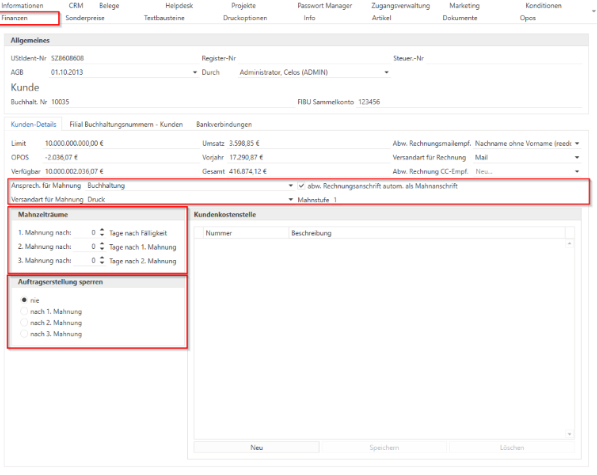
Im Adressstamm unter dem Reiter „Finanzen“ kann bei jedem Kunden individuell der „Ansprechpartner für Mahnung“, die „Versandart für Mahnung“, die vom Standard abweichende Mahnzeiträume und die Auftragssperrung nach Mahnlauf gesetzt werden. Wenn kein Ansprechpartner für Mahnungen hinterlegt ist, gibt es eine Meldung, dass der ausgewählte Kunde nicht in den Mahnlauf aufgenommen wird.
2.Reportverwaltung
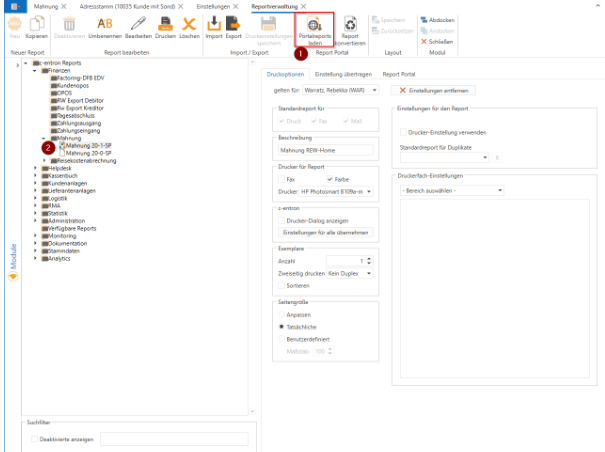
Für das Mahnmodul gibt es den neuen Report „Mahnung 20-1-SP“, der in der Reportverwaltung über den Button [Portalreports laden] heruntergeladen werden kann und unter Finanzen – Mahnung (2) abgelegt wird. Wenn kein Standardreport hinterlegt wurde, erscheint beim Öffnen des Mahnmoduls eine Meldung.
Das Modul Mahnung finden Sie links bei den Modulen unter Adressen/CRM.
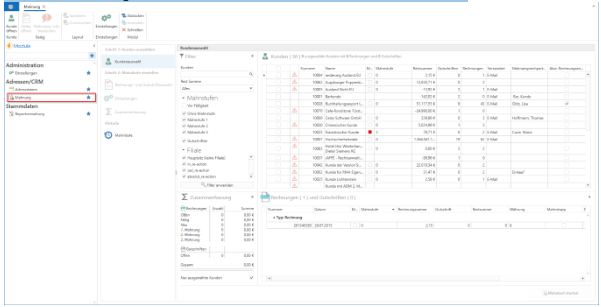
Nach dem Öffnen ist eine Navigationsleiste auf der linken Seite und das Hauptfenster rechts zu sehen.
Schritt 1: Kunden auswählen
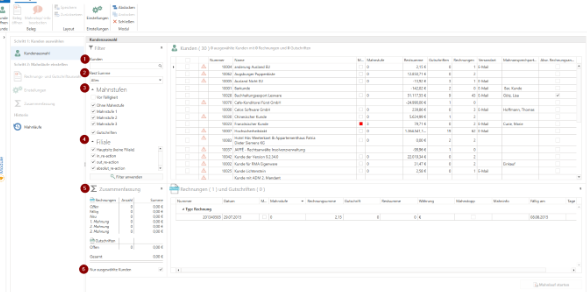
Das Hauptfenster im Menüpunkt “ Kunden auswählen“ bietet verschiedene Filterfunktionen unterteilt in Kunden (1), Rest Summe (aus allen offen Beträgen) (2), Mahnstufen (3) und Filiale (4). Im unteren Bereich sehen Sie eine Zusammenfassung (5) unterteilt in Rechnungen und Gutschriften, in der die Gesamtanzahl und die Gesamtsumme aller Rechnungen und Gutschriften, die noch nicht beglichen und fällig sind angezeigt werden. Wird der Haken bei „nur ausgewählte Kunden“ (6) entfernt, wird eine Zusammenfassung aller Kunden angezeigt, ansonsten nur die rechts ausgewählten Kunden. Natürlich ist es auch möglich
In der Übersicht können mit Hilfe von Rechtsklick auf eine Spaltenüberschrift über den Spalteneditor weiter Spalten hinzugefügt und verschoben werden und im eigenen Profil (nicht im c-entron Standard-Profil) unter Layout gespeichert werden.
Wird ein Kunde markiert sind im unteren Feld direkt die entsprechenden Belege zu sehen.
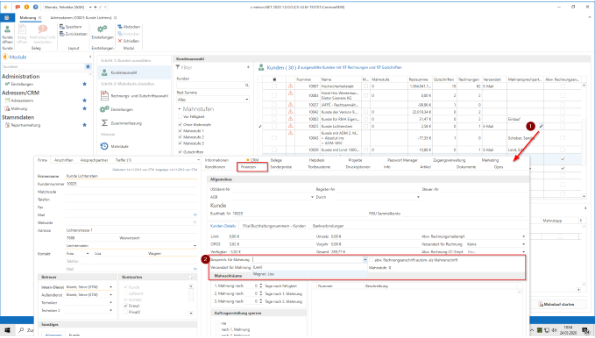
Da der Kunde einen festen Mahnansprechpartner benötig, wurde in der Übersicht die Möglichkeit gegeben ihn über das Stiftsymbol (1) in der Spalte Mahnansprechpartner zu setzen, wenn dieser fehlen sollte (Es öffnet sich dann der Adressstamm zu dem Kunden, wo der Mahnansprechpartner hinterlegt werden kann) (2). Zudem ist es hierüber gleich möglich den Mahnansprechpartner für den Kunden global zu hinterlegen.
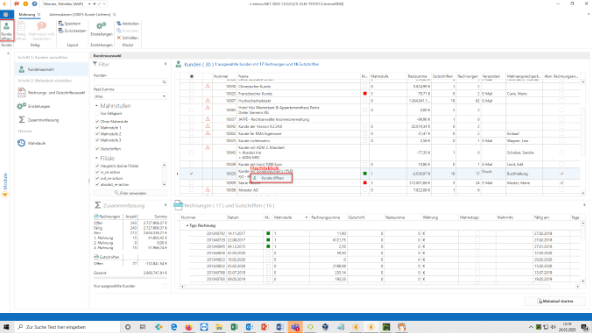
Weiter kann ein markierter Kunde über Rechtsklick - Kunde öffnen oder dem Button [Kunde öffnen] links oben in der Menüleiste geöffnet werden.
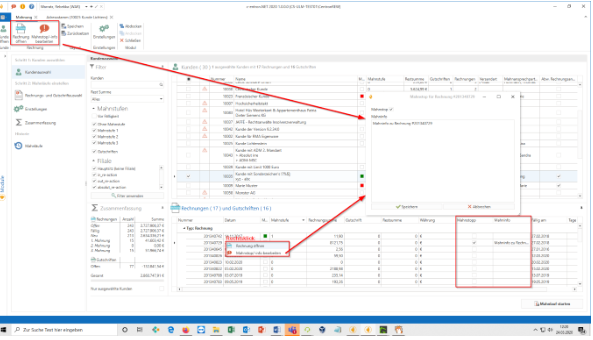
Über Rechtsklick auf eine markierten Beleg besteht die Möglichkeit den Beleg zu öffnen oder die Mahnstopp/-info zu bearbeiten (1). Dies ist auch wieder über die Buttons [Rechnung öffnen] oder [Gutschrift öffnen] sowie [Mahnstopp/-info bearbeiten] in der Menüleiste (2) möglich.
Bei Klick auf [Mahnstopp/-info bearbeiten] öffnet sich ein Fenster (3), indem zum einen der Mahnstopp aktiviert und/oder ein Mahninfo hinterlegt werden kann. Dies ist dann in den Spalten „Mahnstopp“ und „Mahninfo“ in der Belegübersicht unten hinterlegt.
Sind die gewünschten zu mahnenden Kunden und/oder Belege gewählt, kann über den Button [Mahnlauf starten] der Mahnlauf gestartet werden, wodurch automatisch in Schritt 2: „Mahnläufe einstellen“ gewechselt wird.
Schritt 2: „Mahnläufe einstellen“
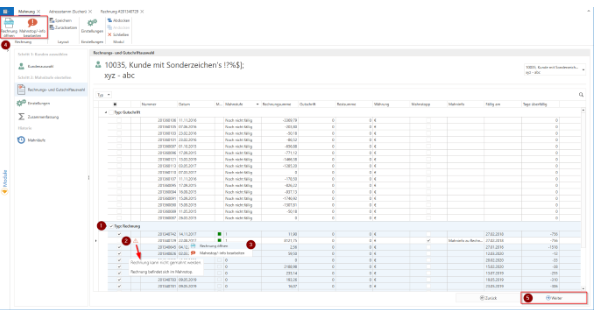
In diesem Fenster „Rechnungs- und Gutschriftsauswahl“ können nun pro Kunde die zu mahnenden Belege ausgewählt werden (1). Hier sind auch die Belege zu sehen, bei denen ein Mahnstopp hinterlegt ist, welche durch ein Ausrufezeichen gekennzeichnet sind (2). Diese können auch hier noch über Rechtsklick (3) oder über die Buttons [Rechnung öffnen] oder [Gutschrift öffnen] sowie [Mahnstopp/-info bearbeiten] in der Menüleiste (4) geöffnet und bearbeitet werden.
Nach Auswahl der entsprechenden Belege geht es mit Klick unten rechts auf [Weiter] (5) in das Fenster „Einstellungen“.
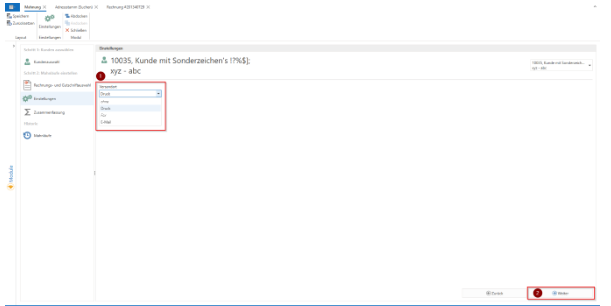
Im Fenster „Einstellungen“ kann die Versandart, also, Druck, oder E-Mail, für die Mahnung ausgewählt werden die an die Firma bzw. an die Filiale gesendet wird (Ohne und Fax kann hier nicht gewählt werden – da diese Optionen aber beim Kunden hinterlegt sein können, werden sie hier mit aufgeführt).
Damit bei Mahnungen die gemahnte Rechnung(en) und Gutschrift(en) an die E-Mail mit angehängt werden, gibt es unter dem Punkt „Einstellungen“ für jeden Kunden einzeln, die Möglichkeit dies über die Checkbox „Belege an E-Mail anhängen“ welche standardmäßig gesetzt ist, zu aktivieren oder deaktivieren.
HINWEIS: Wird eine größere Menge (also mehr als 5) Rechnungen/Gutschriften mit angehängt, kann dies zur Verlangsamung führen, da jede einzelne Rechnung neu generiert werden muss.
ACHTUNG: Wenn eine neue Version des Belegs erstellt oder ein anderer Report eingespielt wurde, kann dies vom Original abweichen.
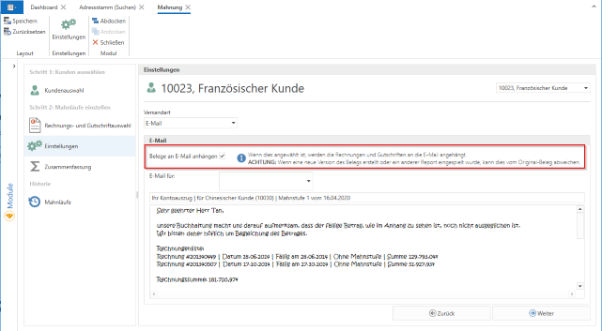
Mit Klick unten rechts auf [Weiter] (2) geht es in das Fenster „Zusammenfassung“.
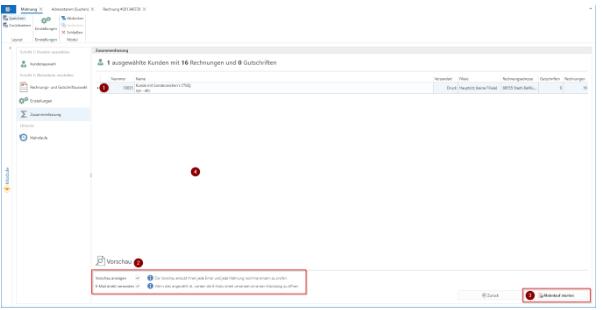
Wie der Name schon sagt, ist im Fenster „Zusammenfassung“ eine Zusammenfassung der anstehenden Mahnung zu sehen (1). Durch anhaken der Auswahl (2) „Vorschau anzeigen“ besteht in der Vorschau nochmal die Möglichkeit jede E-Mail und jede Mahnung einzeln zu prüfen. Über „E-Mail direkt versenden“ werden die E-Mail direkt versendet ohne den Maildialog zu öffnen.
Mit [Mahnlauf starten] (3) werden nun die Mahnungen erstellt und es wird zu Schritt 3 „Mahnläufe durchführen“ gewechselt.
Schritt 3 „Mahnläufe durchführen“
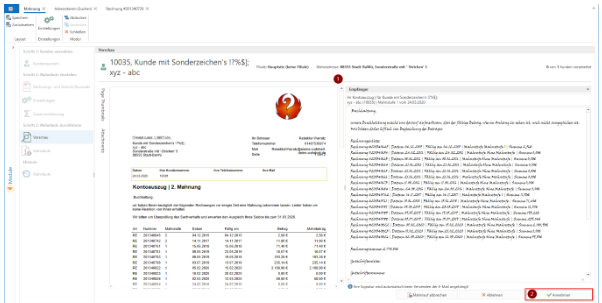
In der Vorschau kann nun nochmal jede E-Mail und jede Mahnung einzeln zu geprüft werden.
Mit Klick auf [Annehmen] geht die Mahnung raus. Der Mahnbetrag beläuft sich immer auf die höchste Mahnstufe eines Belegs und wird nicht kumuliert (zusammengerechnet/summiert).
Historie
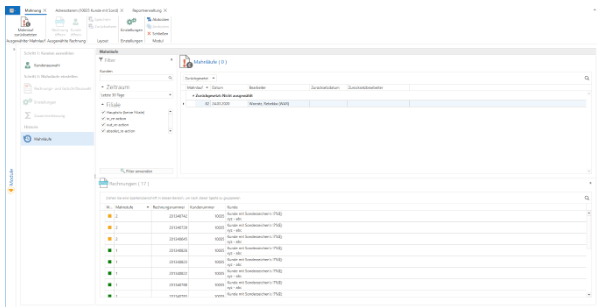
In der Historie ist es möglich sich die vergangenen Mahnläufe gefiltert nach Kunden, Zeitraum und Filiale noch einmal anzuschauen.
Mahnläufe zurücksetzen
Unter "Mahnläufe" (1) können die einzelnen Läufe (mit den eingestellten Filtern) nach klicken des Button [Filter anwenden] (2) eingesehen werden und es können dort auch Mahnungsläufe über Rechtsklick (3) auf den markierten Mahnlauf (oder dem Button [Mahnlauf zurücksetzen] in der Menüleiste) wieder zurücksetzt werden.
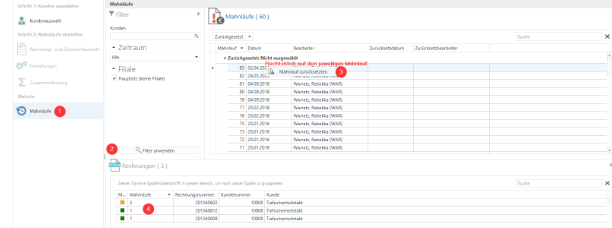
Das bedeutet, dass durch die Auswahl der entsprechenden Läufe, der Mahnstufe (4) wieder auf die vorherige Stufe zurückgesetzt werden kann. Zum Beispiel wieder von Mahnung 3 auf Mahnung 2 oder wieder von Mahnung 2 auf Mahnung 1.
OPOS in der c-entron.NET
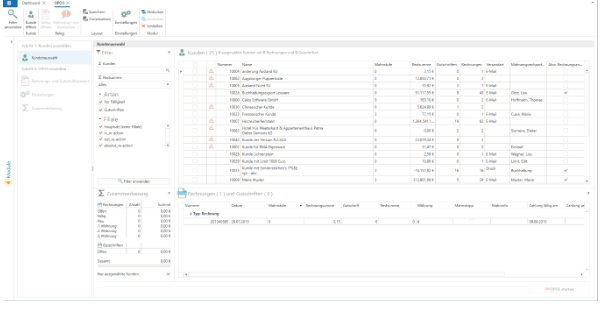
In OPOS ist die Liste aller Ausgangsrechnungen an Ihre Kunden, die noch nicht als vollständig bezahlt gebucht sind.
Für den OPOS Versand gelten dieselben Kriterien wie die für die Mahnung. Hierbei wird allerdings kein Status gesetzt. Das bedeutet, dass ein OPOS Lauf beliebig oft durchgeführt werden kann. Die OPOS Liste gibt lediglich den aktuellen Stand des Kundenkontos wieder.
Das Modul OPOS finden Sie links bei den Modulen unter Adressen/CRM.
Allerdings sind im Vorfeld einige Einstellungen zu treffen.
Einstellungen
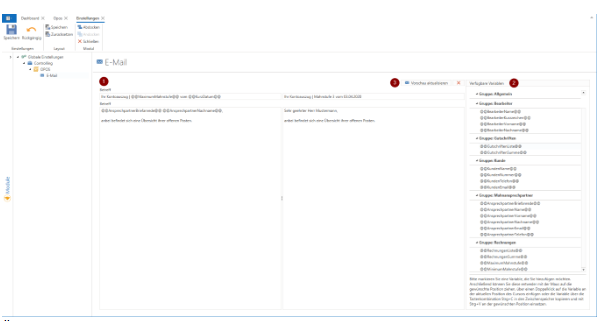
Über den Button [Einstellungen] in OPOS oder direkt über Administration – Einstellungen – Globale Einstellungen – Controlling – OPOS - E-Mail kann eine Mailvorlage angelegt werden. (1) Hierzu stehen I die aufgeführten Variablen (2) zur Verfügung, die einfach per Drag&Drop, Doppelklick oder STRG+C und STRG+V an die gewünschte Stelle eingefügt werden können. Wird mit der Maus rechts über eine Variable gefahren, so wird diese zu Verdeutlichung noch näher erläutert.
Weiter ist es über [Vorschau anzeigen] möglich die Mail als Vorschau (3) mit den Variablen anzusehen, über [Vorschau aktualisieren] dann auch zu aktualisieren, nachdem Änderungen vorgenommen wurden und über [X] wieder zu schließen.
Reportverwaltung
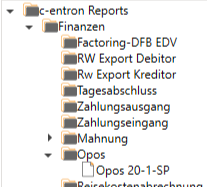
Für das OPOS wird derselbe neue Report „Mahnung 20-1-SP“ vom Mahnmodul verwendet, der in der Reportverwaltung über den Button [Portalreports laden] heruntergeladen werden kann und unter Finanzen – Mahnung (2) abgelegt wird und in OPOS kopiert werden kann. Wenn kein Standardreport hinterlegt wurde, erscheint beim Öffnen des OPOS Moduls eine Meldung.
Das Modul OPOS finden Sie links bei den Modulen unter Adressen/CRM.
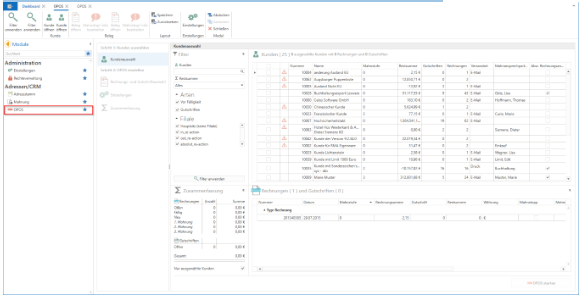
Nach dem Öffnen ist eine Navigationsleiste auf der linken Seite und das Hauptfenster rechts zu sehen.
Schritt 1: Kunden auswählen
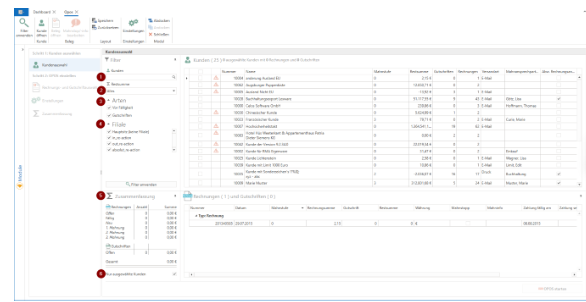
Das Hauptfenster im Menüpunkt “ Kundenuswahl“ bietet verschiedene Filterfunktionen unterteilt in Kunden (1), Rest Summe (aus allen offen Beträgen) (2), Arten (3) und Filiale (4). Im unteren Bereich sehen Sie eine Zusammenfassung (5) unterteilt in Rechnungen und Gutschriften, in der die Gesamtanzahl und die Gesamtsumme aller Rechnungen und Gutschriften, die noch nicht beglichen und fällig sind angezeigt werden. Wird der Haken bei „nur ausgewählte Kunden“ (6) entfernt, wird eine Zusammenfassung aller Kunden angezeigt, ansonsten nur die rechts ausgewählten Kunden. Natürlich ist es auch möglich
In der Übersicht können mit Hilfe von Rechtsklick auf eine Spaltenüberschrift über den Spalteneditor weiter Spalten hinzugefügt und verschoben werden und im eigenen Profil (nicht im c-entron Standard-Profil) unter Layout gespeichert werden.
Wird ein Kunde markiert sind im unteren Feld direkt die entsprechenden Belege zu sehen.
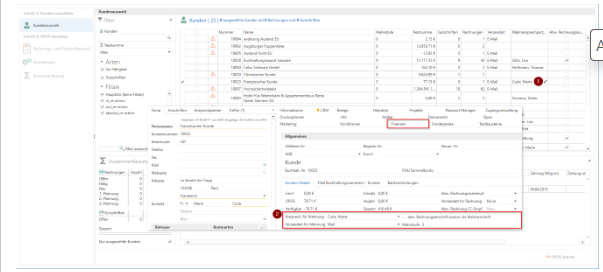
Da der Kunde einen festen Mahnansprechpartner benötig, wurde in der Übersicht die Möglichkeit gegeben ihn über das Stiftsymbol (1) in der Spalte Mahnansprechpartner zu setzen, wenn dieser fehlen sollte (Es öffnet sich dann der Adressstamm zu dem Kunden, wo der Mahnansprechpartner hinterlegt werden kann) (2). Zudem ist es hierüber gleich möglich den Mahnansprechpartner für den Kunden global zu hinterlegen.
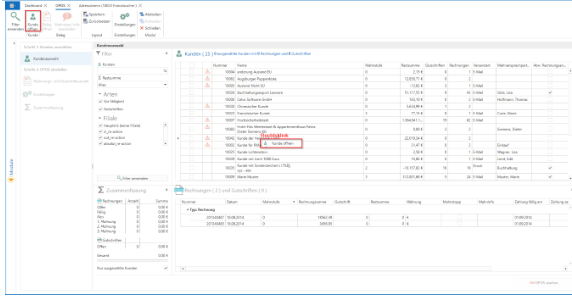
Weiter kann ein markierter Kunde über Rechtsklick - Kunde öffnen oder dem Button [Kunde öffnen] links oben in der Menüleiste geöffnet werden.
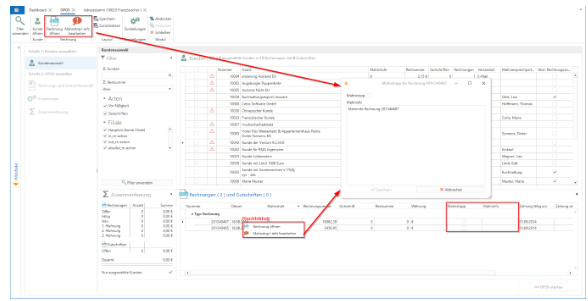
Über Rechtsklick auf eine markierten Beleg besteht die Möglichkeit den Beleg zu öffnen oder die Mahnstopp/-info zu bearbeiten (1). Dies ist auch wieder über die Buttons [Rechnung öffnen] oder [Gutschrift öffnen] sowie [Mahnstopp/-info bearbeiten] in der Menüleiste (2) möglich.
Bei Klick auf [Mahnstopp/-info bearbeiten] öffnet sich ein Fenster (3), indem zum einen der Mahnstopp aktiviert und/oder ein Mahninfo hinterlegt werden kann. Dies ist dann in den Spalten „Mahnstopp“ und „Mahninfo“ in der Belegübersicht unten hinterlegt.
Sind die gewünschten zu mahnenden Kunden und/oder Belege gewählt, kann über den Button [Mahnlauf starten] der Mahnlauf gestartet werden, wodurch automatisch in Schritt 2: „Mahnläufe einstellen“ gewechselt wird.
Schritt 2: „OPOS einstellen“
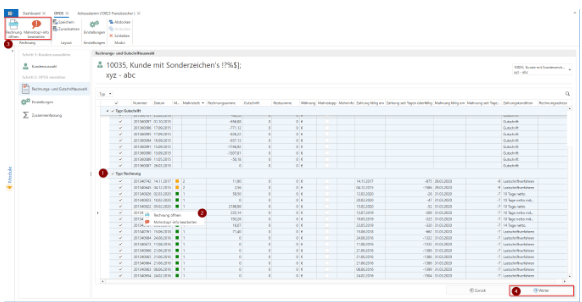
In diesem Fenster „Rechnungs- und Gutschriftsauswahl“ können nun pro Kunde die zu mahnenden Belege ausgewählt werden (1). Hier sind die Belege zu sehen, die auch hier noch über Rechtsklick (2) oder über die Buttons [Rechnung öffnen] oder [Gutschrift öffnen] sowie [Mahnstopp/-info bearbeiten] in der Menüleiste (3) geöffnet und bearbeitet werden können.
Nach Auswahl der entsprechenden Belege geht es mit Klick unten rechts auf [Weiter] (4) in das Fenster „Einstellungen“.
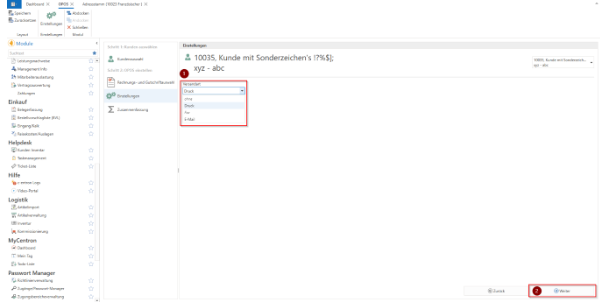
Im Fenster „Einstellungen“ kann die Versandart, also, Druck, oder E-Mail, für die Mahnung ausgewählt werden die an die Firma bzw. an die Filiale gesendet wird (Ohne und Fax kann hier nicht gewählt werden – da diese Optionen aber beim Kunden hinterlegt sein können, werden sie hier mit aufgeführt). Mit Klick unten rechts auf [Weiter] (2) geht es in das Fenster „Zusammenfassung“.
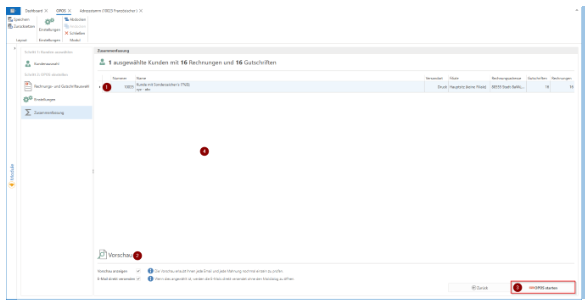
Wie der Name schon sagt, ist im Fenster „Zusammenfassung“ eine Zusammenfassung der anstehenden Mahnung zu sehen (1). Durch anhaken der Auswahl (2) „Vorschau anzeigen“ besteht in der Vorschau nochmal die Möglichkeit jede E-Mail und jede Mahnung einzeln zu prüfen. Über „E-Mail direkt versenden“ werden die E-Mail direkt versendet ohne den Maildialog zu öffnen.
Mit [OPOS starten] (3) werden nun die OPOS erstellt und es wird zu Schritt 3 „OPOS Versenden“ gewechselt.
Schritt 3 „OPOS versenden“
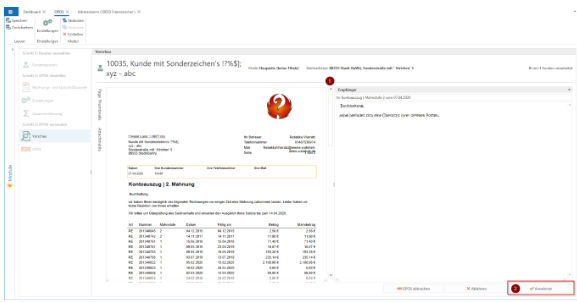
In der Vorschau kann nun nochmal jede E-Mail und jede Mahnung einzeln zu geprüft werden.
Mit Klick auf [Annehmen] geht die OPOS raus.
Historie
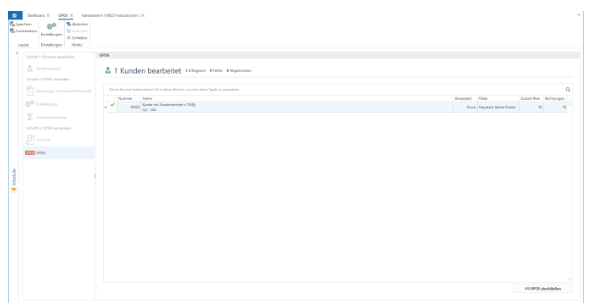
In der Historie ist es möglich sich die vergangenen OPOS-Läufe gefiltert nach Kunden, Zeitraum und Filiale noch einmal anzuschauen.