%20(1).png)
Passwortmanager
🆕 Ab Service-Pack 1 v2.0.2605.x
Der Zeitpunkt bezüglich der "Read-Only-Verwendung" des Passwort-Managers wurde nochmal verlängert und auf "später" verschoben. Der Passwort-Manager kann somit in der c-entron.NET wieder verwendet werden um, die Zugänge zu bearbeiten, anzulegen oder zu löschen.
🆕 Ab Release 2.0.2605.x
Der c-entron Passwort-Manager ist abgekündigt und wird nicht mehr für die Passwortpflege genutzt. Ab dem Release 2605.x können keine Zugänge mehr angelegt oder bearbeitet werden; bestehende Daten sind nur noch einsehbar. Die Verwaltung erfolgt stattdessen über die Synchronisation mit dem Pleasant Password Server. In einem späteren Schritt werden die Zugangsdaten und der Passwort-Manager vollständig entfernt.

Eine Anleitung, wie Du mit dem Pleasant Password Manager Tool Deine c-entron Password Manager Daten problemlos in den Pleasant Password Server importieren kannst, findest Du hier: Transfertool Pleasant Passwort Manager
1. Zugangsbereichsverwaltung
Unter dem Menüpunkt „Passwort-Manager“ finden Sie den unter Menüpunkt „Zugangsbereichsverwaltung“
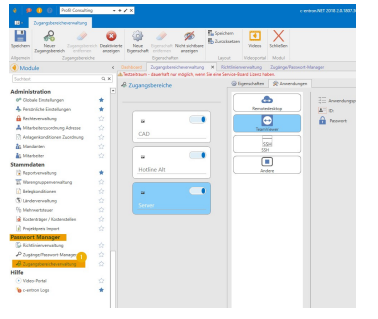
Hier werden zuerst Schablonen für die Zugänge (z.B. für Server) hinterlegt.
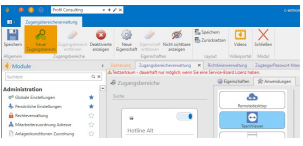
Über „Neuer Zugangsbereich“ wird ein neuer Zugangsbereich (Schablone) angelegt.
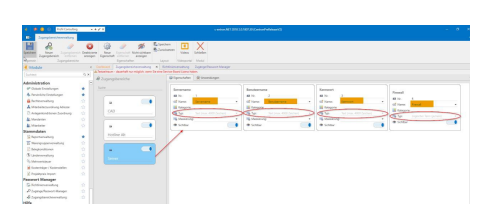
Die angelegten Schablonen werden anschließend mit Eigenschaften (z.B. Servername, Benutzername, Kennwortetc.) versehen
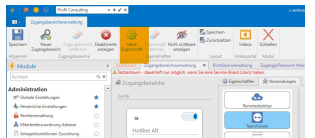
Über „Neue Eigenschaft“ wird eine neue Eigenschaft angelegt.
Jeder dieser Eigenschaft muss ein Typ hinterlegt werden (z.B. ganze Zahl, Text etc.)
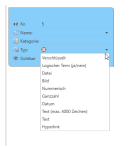
Verschlüsselt
Über die verschlüsselte Funktion wird das Kennwort versiegelt angezeigt.
Logischer Term (Ja /Nein)
Bei diesem Typ wir ein Haken aktiv gesetzt
Datei
Hier muss eine Datei ausgewählt werden.
Bild
Hier muss ein Bild hinterlegt werden
Nummerisch
Es muss eine Nummer hinterlegt werden z.B. eine IP Adresse
Ganzzahl
Hier muss eine ganze Zahl (ohne Punkt /Komma) z.B. Telefonnummer
Datum
Es muss ein Datum hinterlegt werden xx.xx.xxxx
Text
Es muss ein kurzer Text hinterlegt werden
Text (max. 400 Zeichen)
Hier kann ein langer Text (400 Zeichen) hinterlegt werden
Hyperlink
Ein Hyperlink zu einer Website muss hinterlegt werden
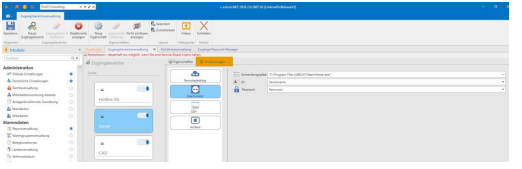
Anschließend kann diesem Zugangsbereich eine „Anwendung“ (z.B Teamviewer, Remotedesktop etc.)zugeordnet werden. Mit diesen Anwendungen können Sie nachher über den Zugangsbereich direkt auf dasZielobjekt verbinden.
2. Richtlinienverwaltung
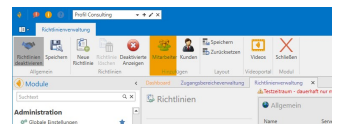
In der Richtlinienverwaltung wird nun für den zuvor angelegten Zugangsbereich eine Richtlinie angelegt. Mitdieser Richtlinie hat man nun die Möglichkeit, die Zugangsbereiche und die dazugehörenden Zugänge undAnwendungen bestimmten Abteilungen oder Mitarbeitern zur Verfügung zu stellen. Außerdem kann man den Zugangsbereich auch bestimmten Kunden zuordnen.
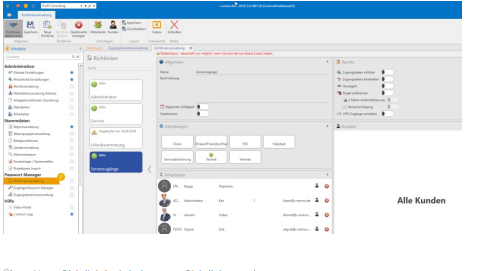
Über „Neue Richtlinie“ wird eine neue Richtlinie angelegt.
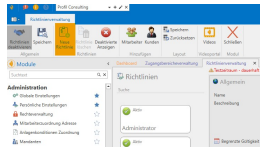
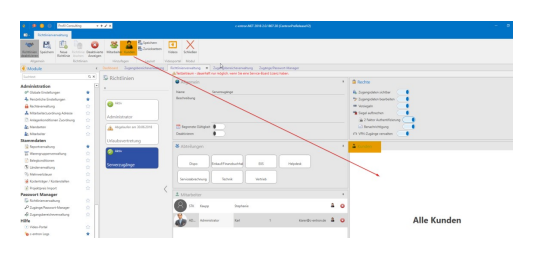
Anschließend wird dieser Richtlinie evtl. eine begrenzte Gültigkeit, eine Abteilung (oder mehrere) hinterlegt. Um einer Abteilung Zugriff auf diesen Zugriffsbereich zu gewähren wird unter dem Punkt „Abteilung“einfach die jeweilige Abteilung ausgewählt. Sollte Sie neben den Abteilungen noch einzelnen Mitarbeiterdies zur Verfügung stellen wollen, kann dies über „Mitarbeiter“ gemacht werden.
Jeder der hinterlegten Mitarbeiter kann über den Bereich „Rechte“ individuell verrechtet werden (z.B. Zugangsdaten sichtbar oder Zugangsdaten ändern).
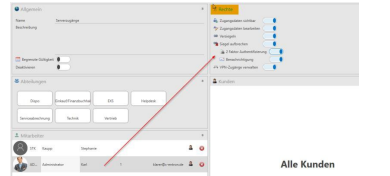
Rechte: Zugangsdaten sichtbar
Der Mitarbeiter kann die Zugangsdaten ausschließlich einsehen aber nicht ändern
Zugangsdaten bearbeiten
Der Mitarbeiter kann die Zugangsdaten einsehen und auch bearbeiten/ ändern
Versiegeln
Jeder Zugang kann versiegelt werden. Wurde das Kennwort versiegelt, kann nur einMitarbeiter das Kennwort einsehen, der das Recht hat „Siegel aufbrechen“. Mit dem Recht „versiegeln“ kann der Mitarbeiter das gebrochene Siegel wieder versiegeln.
Swiegel aufbrechen
Da Jeder Zugang versiegelt werden kann, ermöglicht dieses Recht dem Mitarbeiter auch Versiegelungen aufzubrechen. Dieses recht lässt sich nochmal unterklassifizieren.
o 2 Faktor Authentifizierung
Hier muss der Mitarbeiter der das Siegel aufbrechen nochmals Authentifizieren.
o Benachrichtigung
Mit diesem Recht werden alle Mitarbeiter, die das recht haben „Siegel aufbrechen“ darüber informiert, wenn das Siegel von einem Kollegen aufgebrochen wurde.
VPN Zugänge verwalten
Mit diesem Recht, kann der Mitarbeiter auch die „Anwendungen“ der Zugangsbereicheverwalten (z.B. VPN etc.).
Wenn diese Zugänge bzw. diese Richtlinie nicht für alle Kunden geltend sind, kann über „Kunden“ dies für bestimmte Kunden bereitgestellt werden. Sollte kein Kunde ausgewählt sein, kann diese Richtlinie jedem Kunden hinterlegt werden
3. Zugänge/ Passwort-Manager
Hier muss sich der Mitarbeiter anmelden, bevor er Zugriff bekommt. Anschließen kann unter „Kunden“ ein Kunde ausgewählt werden und diesem ein zuvor angelegter Bereich zugeordnet werden. Über „Neuer Zugang“ kann der Zugangsbereich nun dem Kunden hinterlegt werden
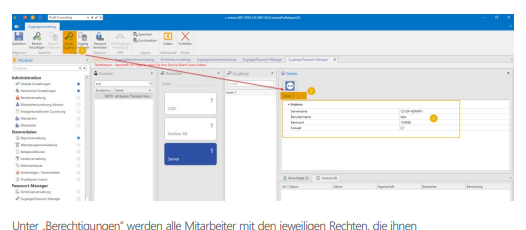
Unter „Berechtigungen“ werden alle Mitarbeiter mit den jeweiligen Rechten, die ihnen über die „Richtlinienverwaltung“ zugeordnet worden sind angezeigt.