%20(1).png)
Pauschalabrechnung
Wenn Sie auf die Schaltfläche „1. Auftrag auswählen“ (Bereich 2) klicken, öffnet sich ein Suchfenster.
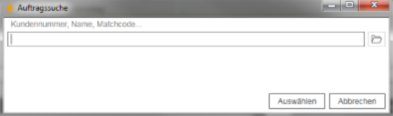
In dem Suchfenster wird zuerst ein Kunde gesucht und ausgewählt.
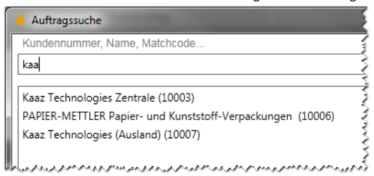
Nachdem Sie einen Kunden ausgewählt haben, werden alle offenen Aufträge zu dem Kunden in denen Pauschalpositionen enthalten sind aufgelistet.
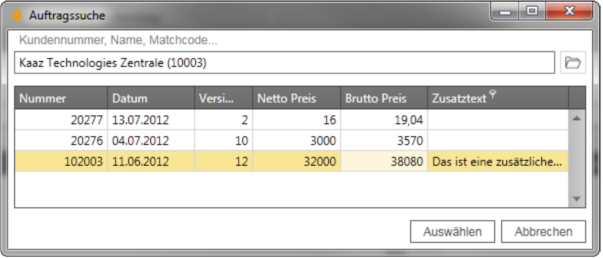
Durch die Schaltfläche „Auswählen“ wird der Auftrag geöffnet. Mit der Schaltfläche „Abbrechen“, können Sie die Auftragssuche abbrechen.
Alternativ haben Sie auch die Möglichkeit einen Auftrag direkt über das Auftragssuchfeld (Bereich 3) zu suchen.
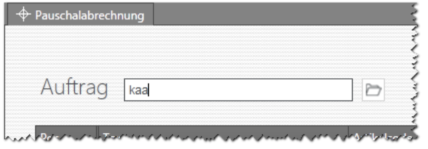
Dieses Feld beherrscht unterschiedliche Suchtechniken. Wenn Sie das Feld leer lassen und die Suche starten, wird das Suchfenster wie vom Schnelleinstieg geöffnet.
Wenn Sie in dieses Feld eine Auftragsnummer eintragen, wird der Auftrag direkt geladen.
Sie können aber auch Buchstaben hier eintragen. Wenn Sie die Suche starten wird automatisch das Suchfenster geöffnet und als Suchtext die Eingabe gefüllt.
3.2 Helpdeskzeiten zu dem Auftrag hinzufügen
Nachdem der Auftrag geladen wurde, können nun Helpdeskzeiten hinzugefügt werden. Wenn Sie auf die Schaltfläche „2. Helpdesk auswählen (optional)“ (Bereich 2) klicken, erscheint ein kleines Fenster bei dem alle Helpdesks, von dem Kunden dem der Auftrag gehört, aufgelistet werden.
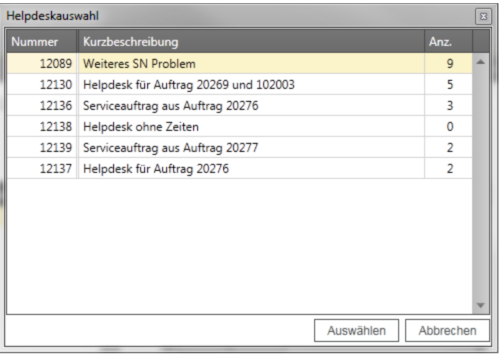
Sie haben aber auch die Möglichkeit einen Helpdesk direkt über das Suchfeld (Bereich 4) zu suchen. Wie bei der Auftragssuche geht die Helpdeskauswahl automatisch auf, wenn Sie das Feld leer lassen. Wenn Sie eine Helpdesknummer eintragen, dann wird der Helpdesk direkt geladen.
Bereits zugeordnete Helpdesks zu dem Auftrag, werden beim Öffnen des Auftrags direkt geladen.
Hinweis: Sie können weitere Helpdesks zu dem Modul auch nach dem Erstellen einer neuen Version über das Suchfeld (Bereich 4) hinzufügen.
3.3 Neue Auftragsversion erstellen
Damit Sie mit dem Auftrag arbeiten können, müssen Sie eine neue Version von dem Auftrag erstellen. Hierfür können Sie auf die Schaltfläche „3. Neue Version anlegen“ (Bereich 2), oder „Neue Version“ (Bereich 1) klicken.
3.4 Helpdeskzeiten hinzufügen / entfernen
Zunächst muss eine Pauschalposition in der Positionstabelle (Bereich 4) ausgewählt werden.
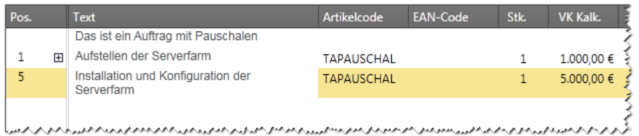
Um die Pauschalpositionen einfacher finden zu können, können Sie auch ein Häkchen bei „Nur Pauschalpositionen anzeigen“ (Bereich 4) setzen.
Anschließend wählen Sie bitte eine Helpdeskzeit aus die Sie der Pauschale zuordnen möchten.
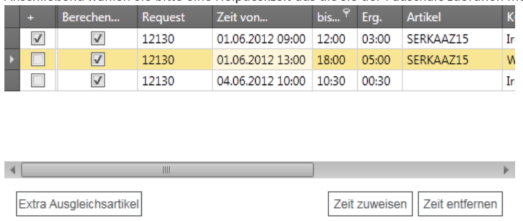
Mit einem Klick auf „Zeit zuweisen“, wird die Helpdeskzeit automatisch der Pauschale zugeordnet.
Hinweis: Das Häkchen vor der Heldpeskzeit zeigt an ob die Zeit bereits einer Pauschalen zugeordnet wurde, oder nicht.
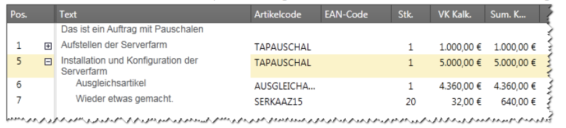
Die Pauschale wird automatisch zu einer Stückliste gewandelt und die Helpdeskzeit als Serviceartikel zu der Stückliste hinzugefügt.
Damit der Stücklistenbetrag auch weiterhin auf dem Pauschalbetrag bleibt, wird automatisch ein Ausgleichsartikel hinzugefügt, der den Betrag ausgleicht.
Mit einem Klick auf „Extra Ausgleichsartikel“ (Bereich 4) können Sie zu einer Pauschale auch einen eigenen Serviceartikel mit einem festen Betrag einfügen.
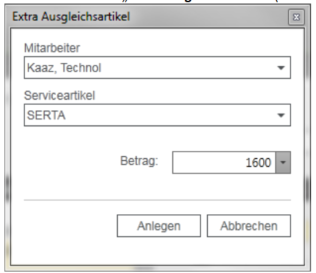
Hierfür geht ein Fenster auf, bei dem Sie einen Mitarbeiter und Serviceartikel auswählen können.
Anschließend geben Sie noch den Betrag ein und klicken auf „Anlegen“. Mit einem Klick auf „Abbrechen“ können Sie die Erstellung eines extra Ausgleichsartikels abbrechen.

Der extra Ausgleichsartikel wird wie eine Helpdeskzeit zu der Pauschale hinzugefügt.
Wenn Sie den extra Ausgleichsartikel aus der Pauschale entfernen möchten, wählen Sie bitte den Artikel aus und klicken Sie auf die Taste „entf“.
Wenn Sie eine Helpdeskzeit von der Pauschale entfernen möchten, wählen Sie bitte die Helpdeskzeit aus und klicken auf „Zeit entfernen“ (Bereich 4). Daraufhin wird automatisch der Dienstleistungsartikel innerhalb der Stückliste entfernt und Sie können die Helpdeskzeit neu zuordnen.
