Mit dem PLM (ProductLifecycle Management) vereinfachen Sie die Lizenzen- und Produktverwaltung ihrer Kunden innerhalb der c-entron.NET erheblich, da Sie hier nun die Möglichkeit haben aus dem PLM heraus leicht eine Erinnerungsmail oder ein (neues) Angebot (auch aus Angebotsvorlagen) an Ihre Kunden zu senden.
PLM Lizenz
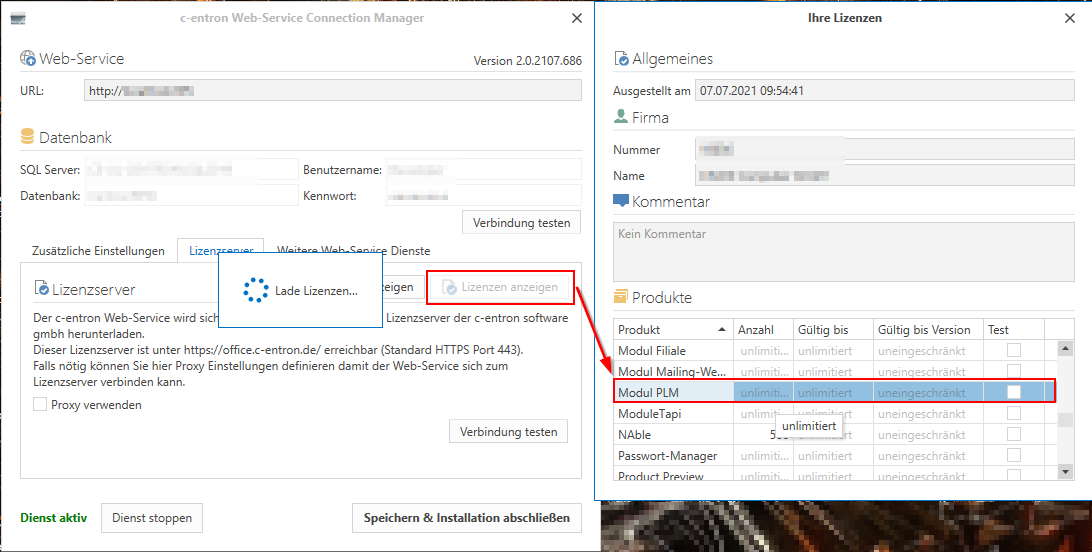
HINWEIS: Welche Lizenzen Sie im Einsatz haben können Sie im c-entron connection Manager durch Klick auf [Lizenzen anzeigen] einsehen.)
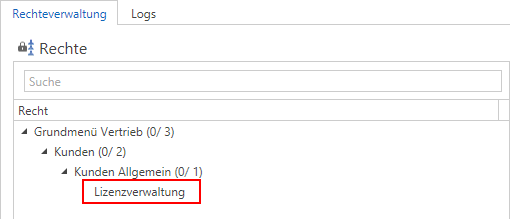
Berechtigungen
Das können Sie in der Rechteverwaltung der c-entron.NET prüfen (einfach auf den Button [Rechte] in der Menüleiste klicken):
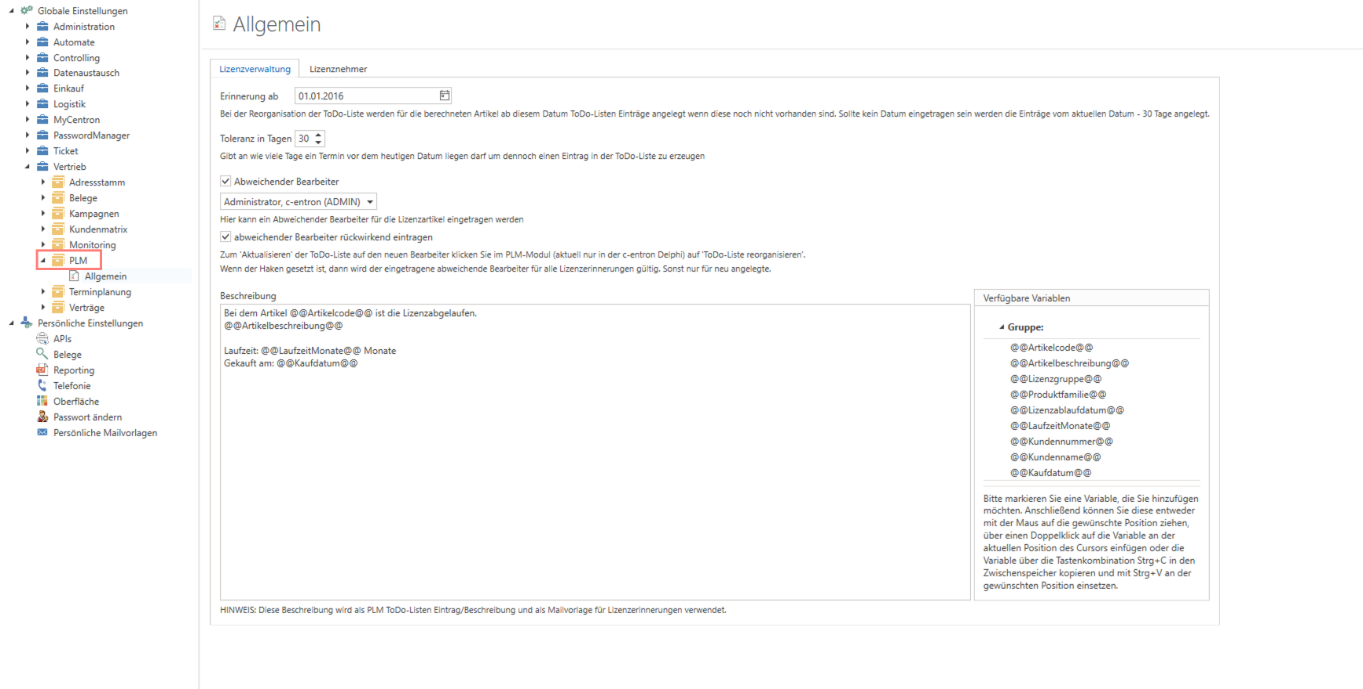
Einstellungen PLM für die ToDo-Listen Meldung
Diese finden Sie unter Globale Einstellungen – Vertrieb – PLM – Allgemein (oder einfach den Button [Einstellungen] in der Menüleiste klicken).
„Erinnerung ab“
Es kann ein Erinnerungstermin vorgegeben werden, welcher bei der Reorganisation der ToDo-Liste eingetragen werden soll. Ist dieses Datumsfeld ohne Inhalt werden die Einträge vom aktuellen Datum - 30 Tage angelegt.
„Toleranz in Tagen“
Gibt an, wie viele Tage ein Temin vor dem heutigen Datum liegen darf, um dennoch einen Eintrag in der ToDo-Liste zu erzeugen.
„Abweichender Bearbeiter“
Hier kann ein abweichender Bearbeiter für die Lizenzartikel eingetragen werden.
Erinnerungen in der ToDo-List werden nur diesem Bearbeiter angezeigt.
„abweichender Bearbeiter rückwirkend eintragen“ – zurzeit technisch in der c-entron.NET noch nicht umgesetzt (nur für die Delphi relevant)
„Beschreibung“
Die Meldung, die als PLM ToDo-Listen Eintrag und als Mailvorlage für die Lizenzerinnerungen verwendet wird, kann unter „Beschreibung“ mit Hilfe von Platzhaltern vorkonfiguriert werden. Platzhalter für die Werte wie den Artikelcode, die Artikelbeschreibung, das Ablaufdatum usw. stehen hierbei bereits zur Verfügung.
Tipp: Legen Sie am besten einen Mitarbeiter namens „Lizenzen“ ein und hinterlegen diesen als Abweichender Bearbeiter. Dieser abweichende Bearbeiter verlässt nie das Unternehmen und so hat dieser „Mitarbeiter“ in Zukunft alle ToDo-Einträge bzgl. Lizenzerinnerung bei sich.
Mailvorlagen
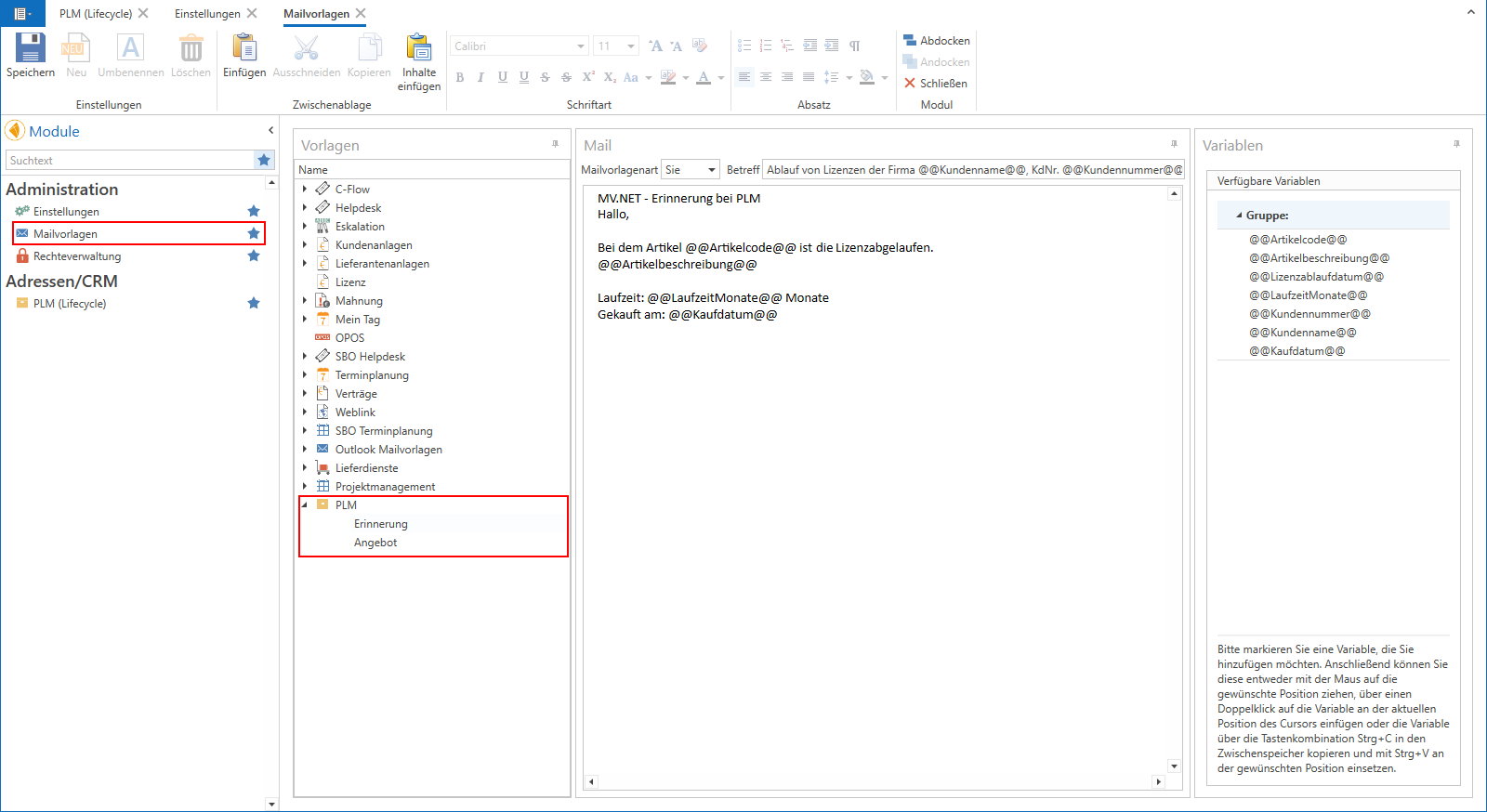
Diese können Sie unter PLM in den Mailvorlagen hinterlegen.
Erinnerung
Die Mail, die über den Button [Erinnerungsmail senden] an Kunden gesendet werden kann, kann an dieser Stelle mit Hilfe von Platzhaltern vorkonfiguriert werden.
Angebot
Die Mail, die über den Button [Angebotsmail senden] an Kunden gesendet werden kann, kann an dieser Stelle mit Hilfe von Platzhaltern vorkonfiguriert werden.
Modul PLM
Das Modul „PLM (Lifecycle)“ finden Sie links bei den Modulen unter Adressen/CRM.
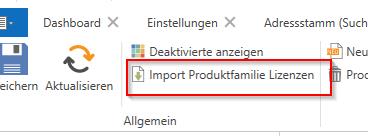
WICHTIG:Da eine neue Struktur für das PLM in c-entron.NET eingebaut wurde und es bislang keine Möglichkeit gibt die Daten automatisch zu importieren, ist es nötig den Button [Import Produktfamilie Lizenzen] in der Menüleiste/ Ribbon zu klicken, um für die jeweilig selektierte Produktfamilie die Lizenz Daten zu importieren. Danach den [Aktualisieren]-Button in Menüleiste/ Ribbon klicken und die Daten sind verfügbar.
Produktfamiliengruppe anlegen
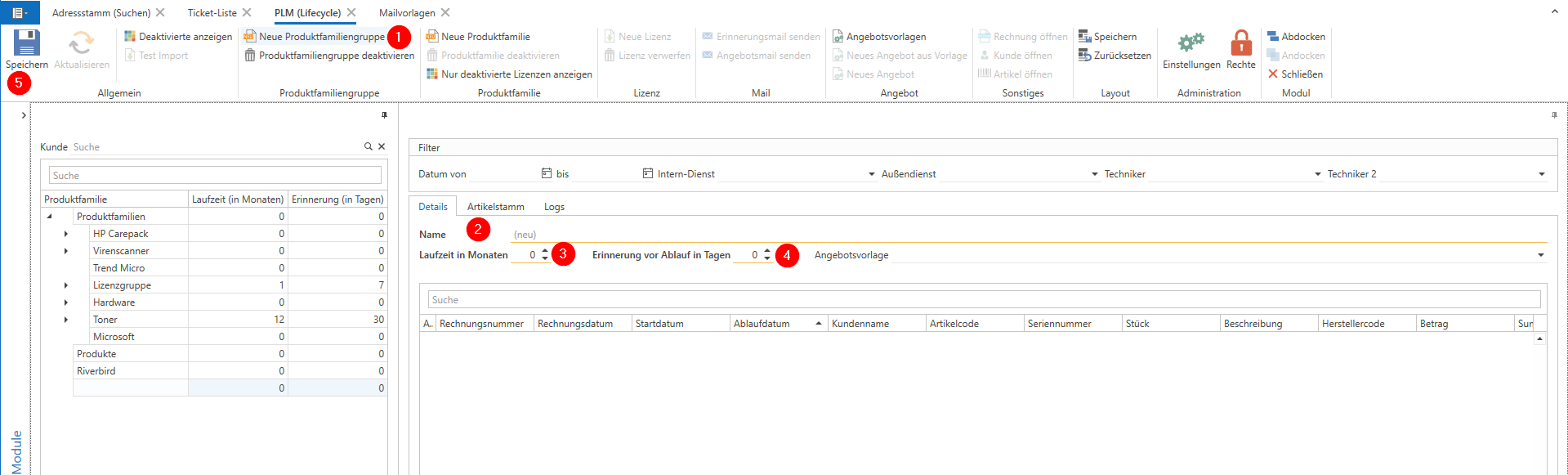
Um später den Artikel, Produktfamilien zuordnen zu können müssen diese erst erstellt werden. Hierfür öffnen Sie unter „Adressen/CRM“ das Modul „PLM (Liefcycle)“ und klicken dann in der Menüleiste auf den Button [Neue Produktfamiliengruppe] (1). Es erscheint rechts ein Eingabefeld.
Hier können Sie unter dem Reiter „Details“ den Name (2), die Laufzeit in Monaten (3) und die Erinnerung vor Ablauf in Tagen (3) hinterlegen. (Die notwendigen Pflichtfelder sind auch hier orange unterstrichen.) Zuletzt [Speichern] (5) nicht vergessen.
Produktfamilien anlegen
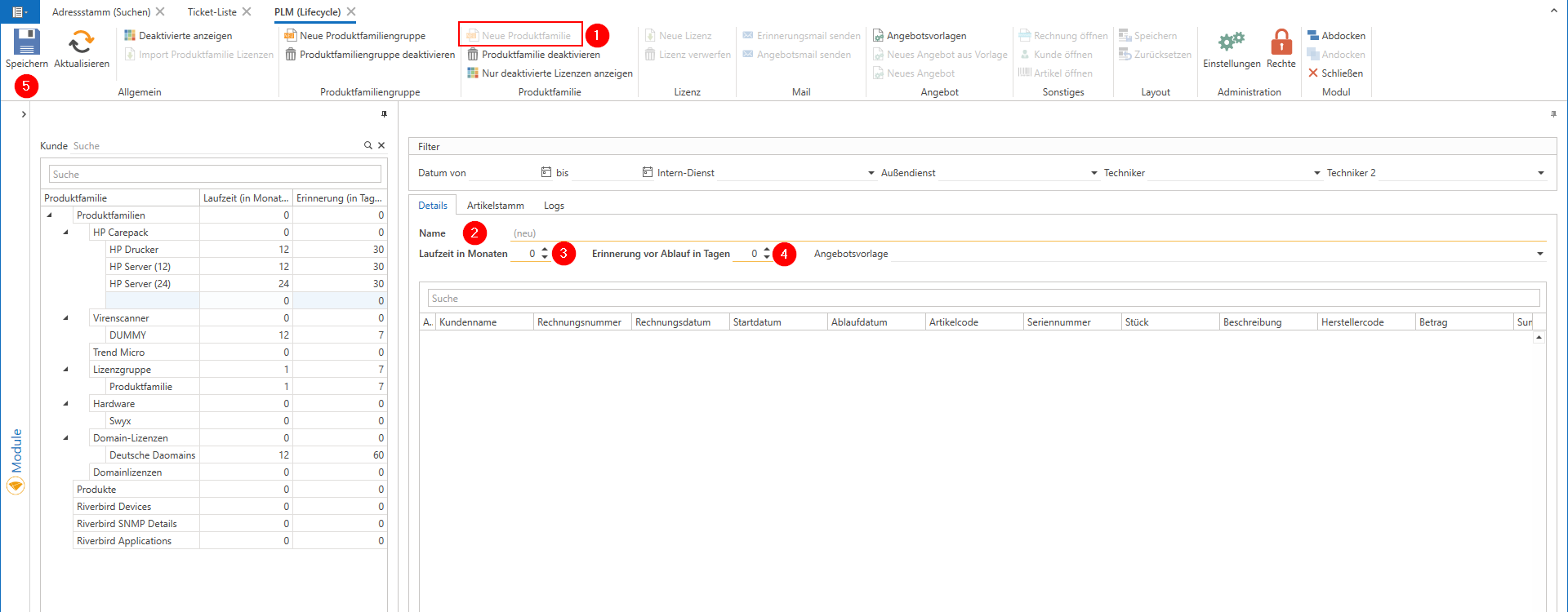
Auch die Produktfamilien werden den Button [Neue Produktfamilie] angelegt.
Hierfür wählen sie bitte die gewünschte Produktfamiliengruppe aus und klicken dann oben in der Menüleiste auf den Button [Neue Produktfamilie].
Auch hier können Sie unter dem Reiter „Details“ den Name (2), die Laufzeit in Monaten (3) und die Erinnerung vor Ablauf in Tagen (3) hinterlegen. (Die notwendigen Pflichtfelder sind auch hier orange unterstrichen.) Zuletzt [Speichern] (5) nicht vergessen.
Produktfamilien den Artikel zuordnen
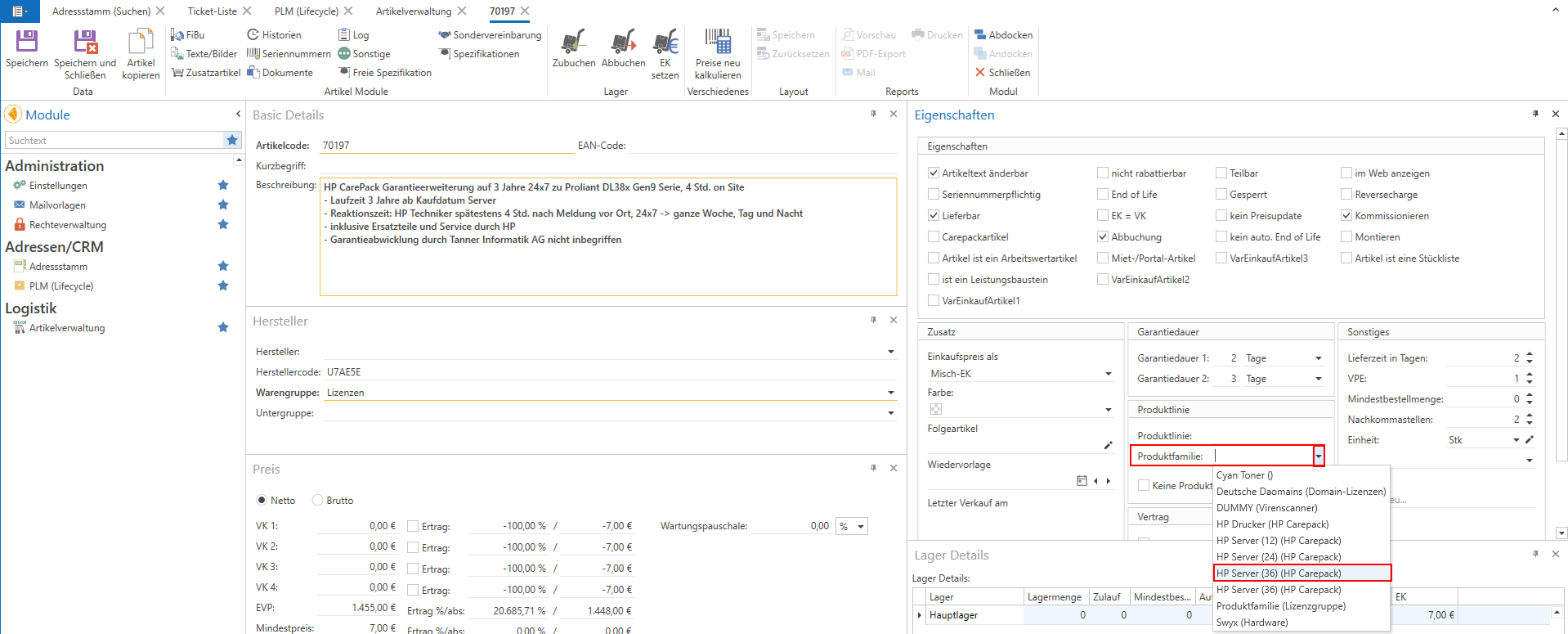
Um die PLM-Funktion nutzen zu können, ordnen Sie bitte in der Artikelverwaltung den Artikel eine Produktfamilie zu.
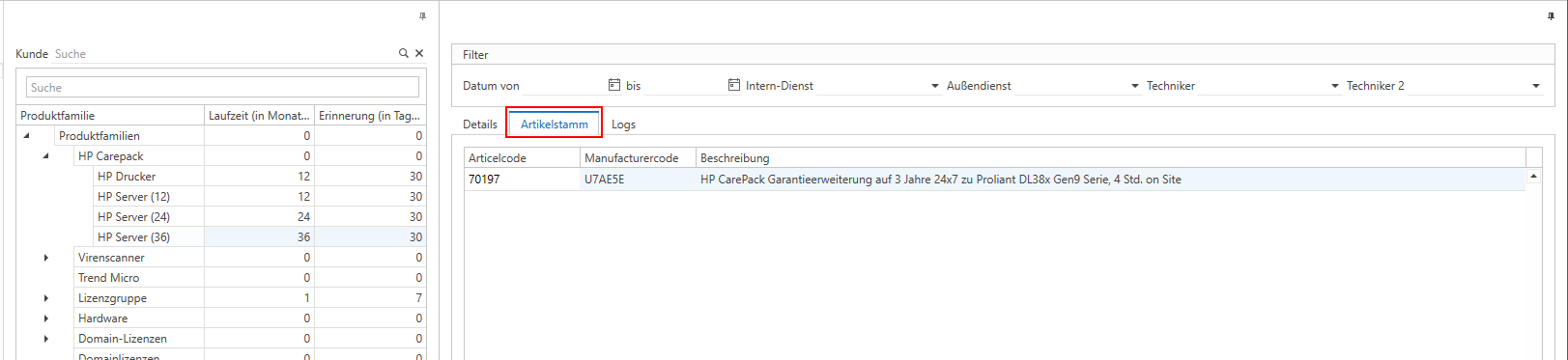
Diese erscheinen ihnen dann PLM im Reiter Artikelstamm
Für die Riverbird-Produktfamilien wird jeden Tag zwischen 2:00 und 5:00 Uhr ein automatischer Import der Daten aus der Riverbird Tabellen ausgeführt
Die Riverbird-Produktfamilien
Für die Riverbird-Produktfamilien wird jeden Tag zwischen 2:00 und 5:00 Uhr ein automatischer Import der Daten aus der Riverbird Tabellen ausgeführt
Riverbird Devices
Hier werden alle Geräte, außer virtuelle Maschinen/Geräte, aus den Riverbird Tabellen angezeigt.
Riverbird SNMP Details
Hier werden alle SNMP (Simple Network Management Protocol) Details (also „Einfaches Netzwerkverwaltungsprotokoll“-Details), aus den Riverbird Tabellen angezeigt, bei denen im Riverbird der Haken bei „PLM-relevant“ gesetzt ist.
Riverbird Applications
Hier werden alle Anwendungen aus den Riverbird Tabellen angezeigt.
PLM Funktionen
Reiter Details
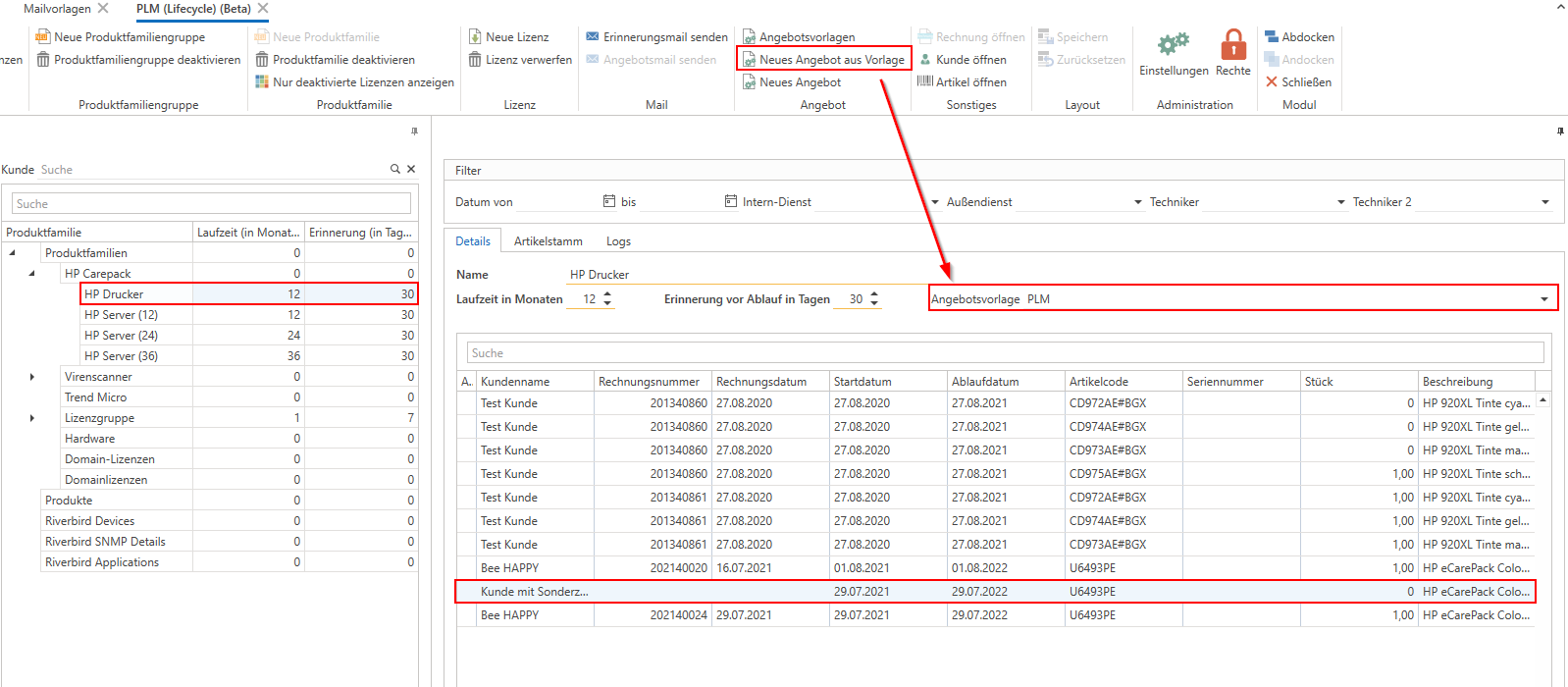
Hier können Name, Laufzeit und Erinnerung vor Ablauf definiert werden.
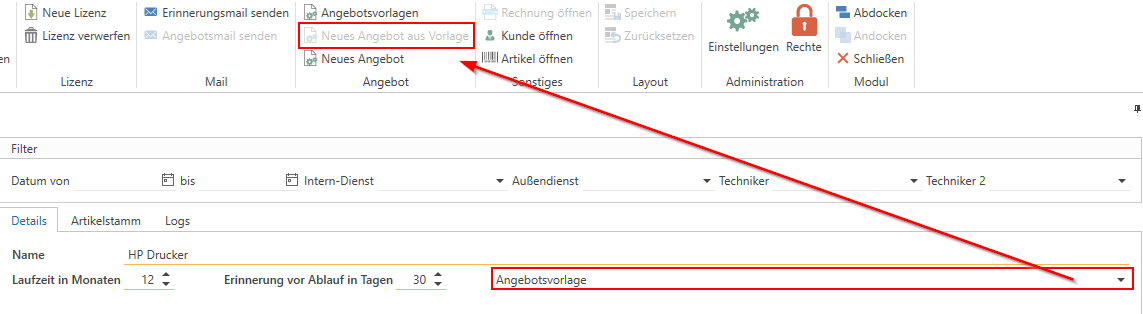
Außerdem besteht hier die Möglichkeit eine Angebotsvorlage hinzuzufügen.
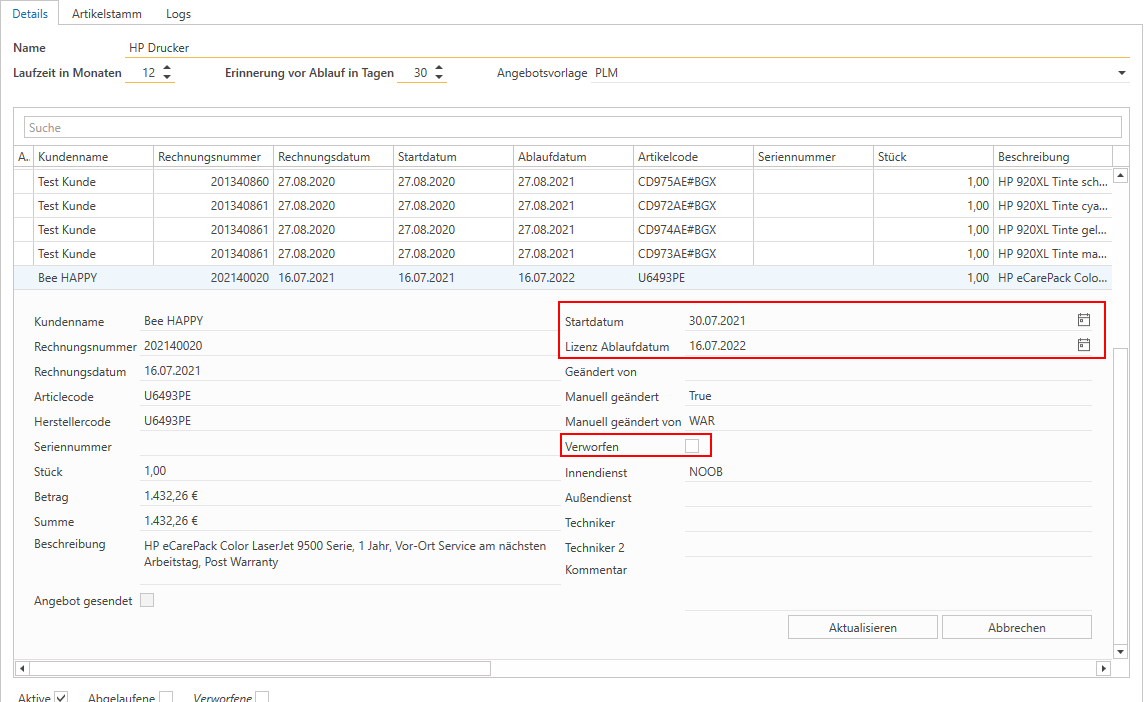
Alle Lizenzen, die diesen Artikel enthalten, werden hier aufgelistet.
Sie können hier über rechte Maustaste/Kontextmenü
Lizenz verwerfen
Verwirft die Lizenz zu diesem Artikel
Angebotsmail senden
ermöglich es ein Angebot an den Kunden zu senden
Erinnerungsmail senden
ermöglich es eine Erinnerungsmail an den Kunden zu senden
Neues Angebot aus Vorlage
ermöglich es ein neues Angebot (aus einer Vorlage heraus) an den Kunden zu senden
Neues Angebot
ermöglich es ein neues Angebot an den Kunden zu senden
Rechnung öffnen
öffnet die dazugehörige Rechnung
Kunde öffnen
öffnet den dazugehörigen Kunden
Diese Funktionen/Buttons sind auch in der Menüleiste zu finden.
Über Doppelklick können die Lizenzen im Detail eingesehen werden:
Hier sind in einer bestehenden Lizenz lediglich das Startdatum (hier kommt bei Änderung eine Nachfrage, ob das Ablaufdatum auch angepasst werden soll), das Ablaufdatum und der Haken bei „Verworfen“ editierbar.
Dies kann dann über [Aktualisieren] gespeichert werden. [Abbrechen] hingegen speichert die Änderungen nicht.
Reiter Artikelstamm
Hier werden alle Artikel aufgelistet, die dieser Produktgruppe zugeordnet wurden.
Sie können hier über rechter Maustaste/im Kontextmenü
In Artikelverwaltung öffnen
- öffnet den markierten Artikel in der Artikelverwaltung
Reiter Logs
Das Log (Protokoll) dient dazu, nachzuvollziehen, welche Aktion von wem und wann durchgeführt wurde.
Einstellungen in der Ribbon
Button [Neue Lizenz]
Hierzu eine Produktfamilie markieren und den Button [Neue Lizenz] klicken.
Es öffnet sich nun das Fenster Kundensuche, wo Sie nach dem Kunden, dem Sie diese Lizenz zuordnen möchten, suchen können.
Hiernach öffnet sich das Detail-Fenster und es besteht die Möglichkeit über „Artikelcode“ der Lizenz einen Artikel zuzuordnen.
Button [Erinnerungsmail senden]
Über den Button [Erinnerungsmail senden] haben Sie nun die Möglichkeit direkt eine Erinnerungsmail mit der von Ihnen hinterlegten Mailvorlage an Ihren Kunden zu versenden.
Button [Angebotsmail senden]
Über den Button [Angebotsmail senden] haben Sie nun die Möglichkeit direkt eine Angebotsmail mit der von Ihnen hinterlegten Mailvorlage an Ihren Kunden zu versenden.
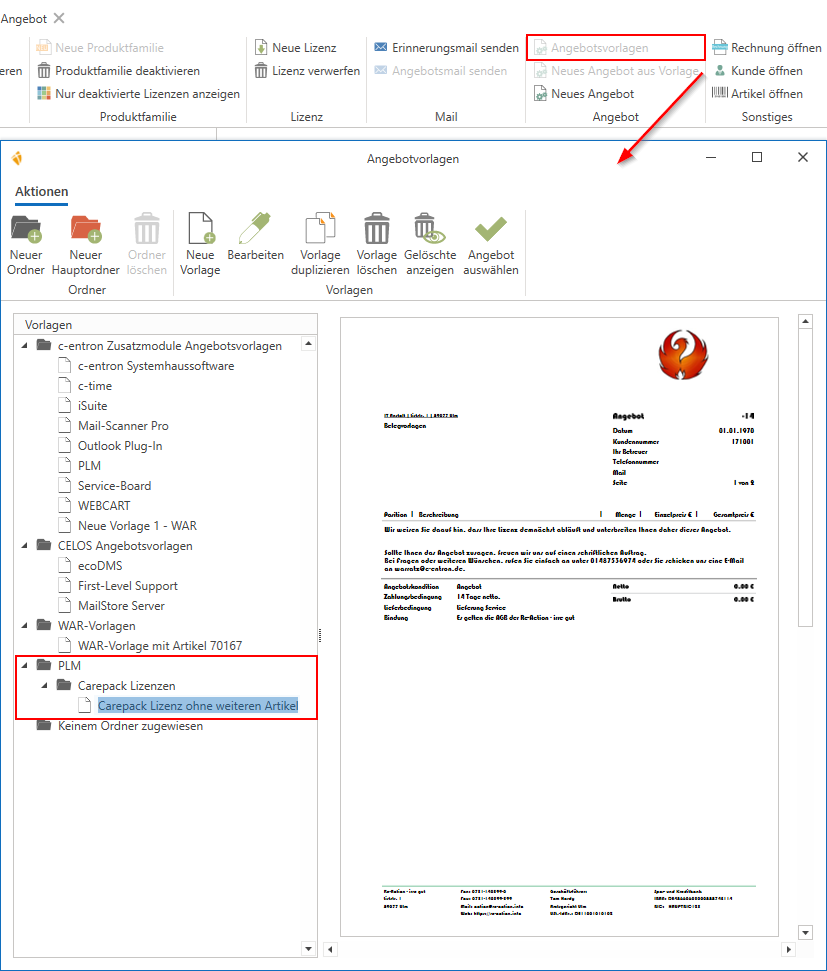
Button [Angebotsvorlagen]
Über diesen Button können Angebotsvorlagen für ein zukünftiges Angebot ausgewählt werden und/oder eine neue Angebotsvorlage erstellt werden.
Sie können Sich hierzu über den Button [Neuer Hauptordner] den Ordner PLM anlegen und darunter über [neue Vorlage] eine neue Vorlage erstellen. Eine markierte Vorlage über den Button [Vorlage duplizieren] kopieren und nach Ihren Wünschen anpassen und über [Angebot auswählen] die Markierte Vorlage verwenden – eben wie im Adressstamm auch.
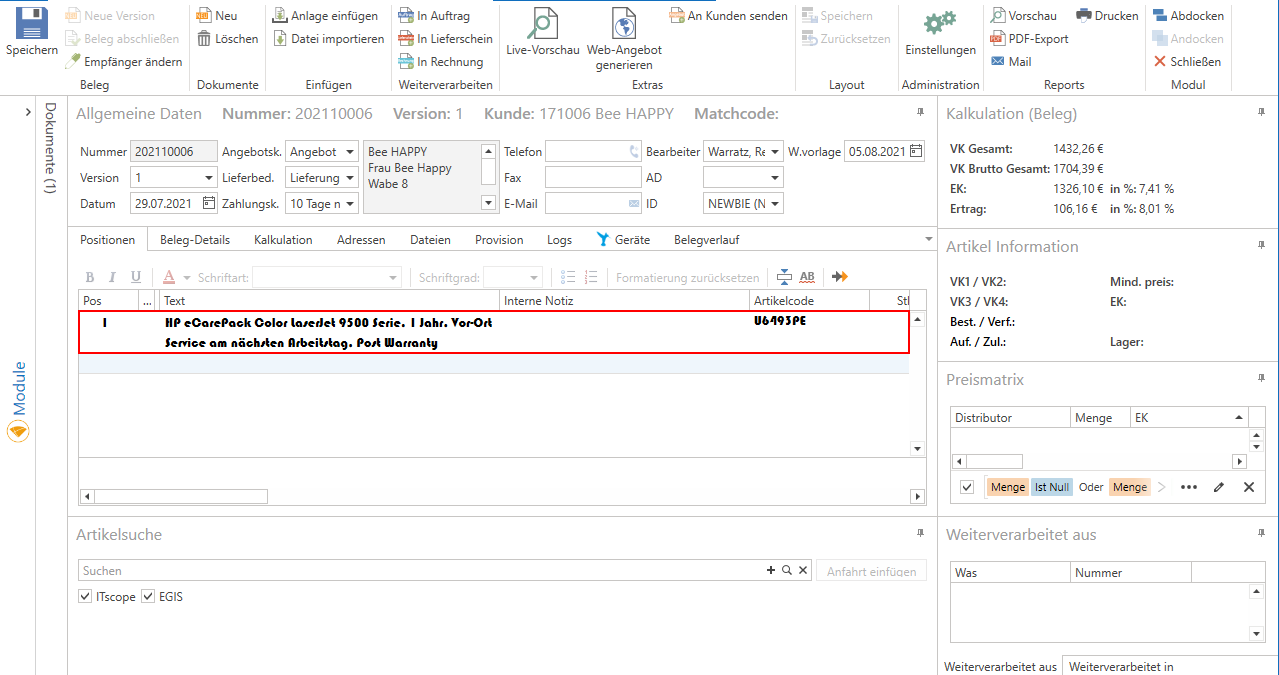
Haben Sie dies gemacht können Sie das nun geöffnete Angebot immer noch nach Ihren Wünschen weiterbearbeiten und anpassen bevor Sie es [Speichern].
Button [Neues Angebot aus Vorlage]
Über den Button [Neues Angebot aus Vorlage] wird Ihnen ein Angebot aus der bei Lizenz vorausgewählten Angebotsvorlage mit dem Lizenzartikel, für den unten in der Liste markierten Kunden erstellt.
Dieser Button ist nur aktiv, wenn es auch eine Angebotsvorlage bei der Lizenz hinterlegt ist.
Button [Neues Angebot]
Über den Button [Neues Angebot] wird Ihnen ein Angebot mit dem Lizenzartikel, für den unten in der Liste markierten Kunden erstellt.
JavaScript errors detected
Please note, these errors can depend on your browser setup.
If this problem persists, please contact our support.
%20(1).png)