%20(1).png)
Rechteverwaltung
(Stand: 04/2026)
Verfügbar in Subscription: Core · Pro · Ultimate
Betrifft:
⚙️ Administration
Die Rechteverwaltung in der c-entron bietet Dir eine zentrale und übersichtliche Möglichkeit, Zugriffsrechte für Mitarbeiter gezielt zu steuern. Durch die klare Struktur kannst Du Berechtigungen effizient organisieren, anpassen und kontrollieren, sodass jeder Benutzer genau die Funktionen nutzen kann, die für seine Aufgaben erforderlich sind.
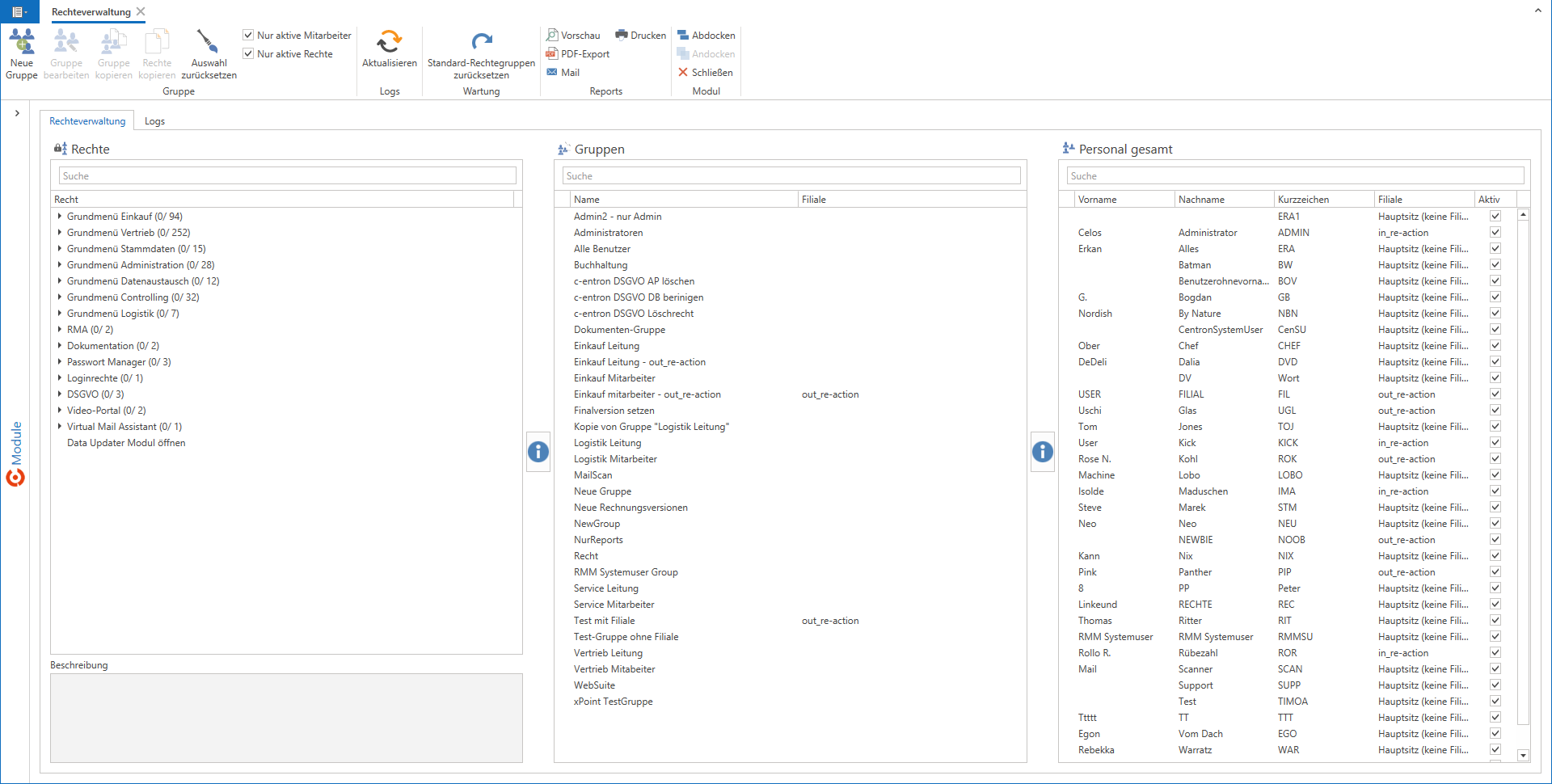
Modul Rechteverwaltung
Um zur Rechteverwaltung zu gelangen, kannst Du im Modullistenbereich einfach nach „Rechteverwaltung“ suchen oder sie direkt über Administration > Rechteverwaltung aufrufen.
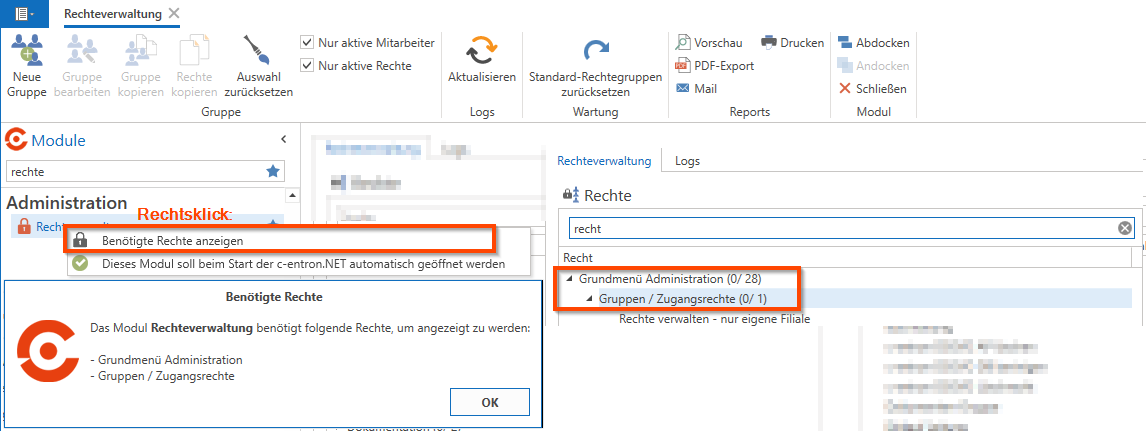
Voraussetzungen
Für die Anzeige des Moduls werden folgende Rechte benötigt:
Grundmenü Administration
Gruppen / Zugangsrechte

Tipp - Filialverwaltung:
Bei aktiver Filialverwaltung kannst Du das Recht „Rechte verwalten – nur eigene Filiale“ nutzen. Ist dieses aktiviert, können ausschließlich die Rechtegruppen der eigenen Filiale eingesehen und bearbeitet werden. Dies sorgt für eine klare Trennung der Zuständigkeiten und erhöht die Sicherheit innerhalb der Rechteverwaltung.
Aufbau: Das Drei-Baum-System
Die Rechteverwaltung ist in drei zentrale Bereiche gegliedert: Rechte, Gruppen und Personal.
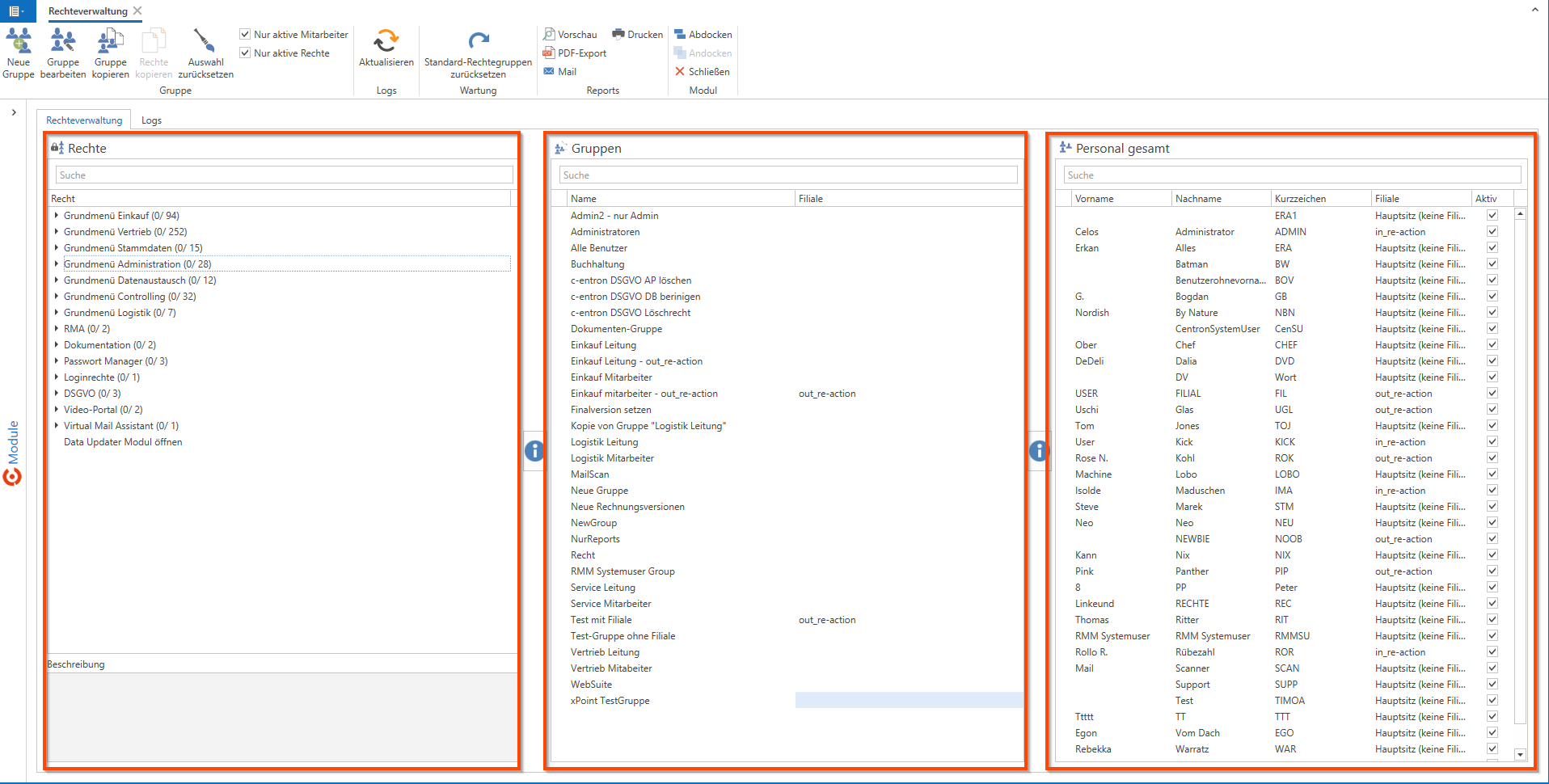
Diese Aufteilung ermöglicht Dir eine strukturierte und nachvollziehbare Organisation aller Berechtigungen innerhalb des Systems. Jeder dieser Bereiche erfüllt eine klar definierte Funktion und greift logisch ineinander.
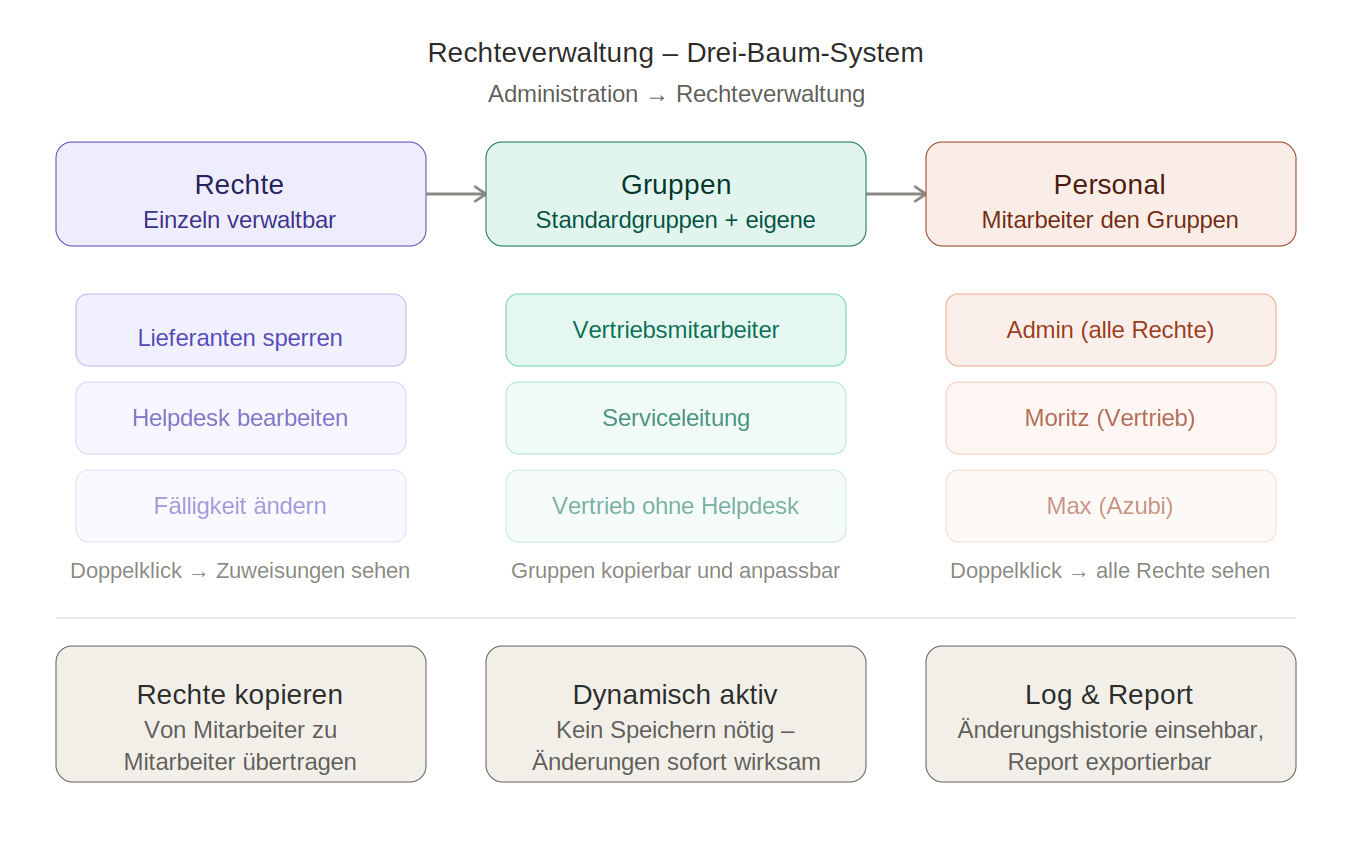

Hinweis: Alle Änderungen in der Rechteverwaltung sind dynamisch aktiv – ein separates Speichern ist nicht erforderlich. Falls eine Änderung noch nicht angezeigt wird, genügt ein Klick auf den Aktualisieren-Button.
Bereich: Rechte
Im Bereich der Rechteübersicht erhältst Du einen vollständigen Überblick über alle im System verfügbaren Berechtigungen.
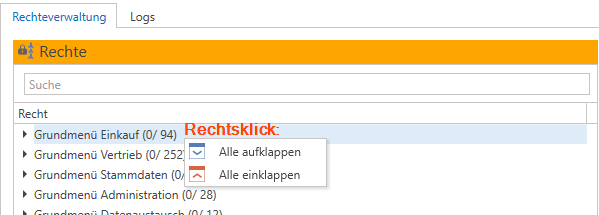
Die Rechte sind übersichtlich strukturiert und können über einen Rechtsklick ein- oder ausgeklappt werden, um detaillierte Einblicke in die einzelnen Bereiche zu erhalten.
Recht anzeigen und prüfen
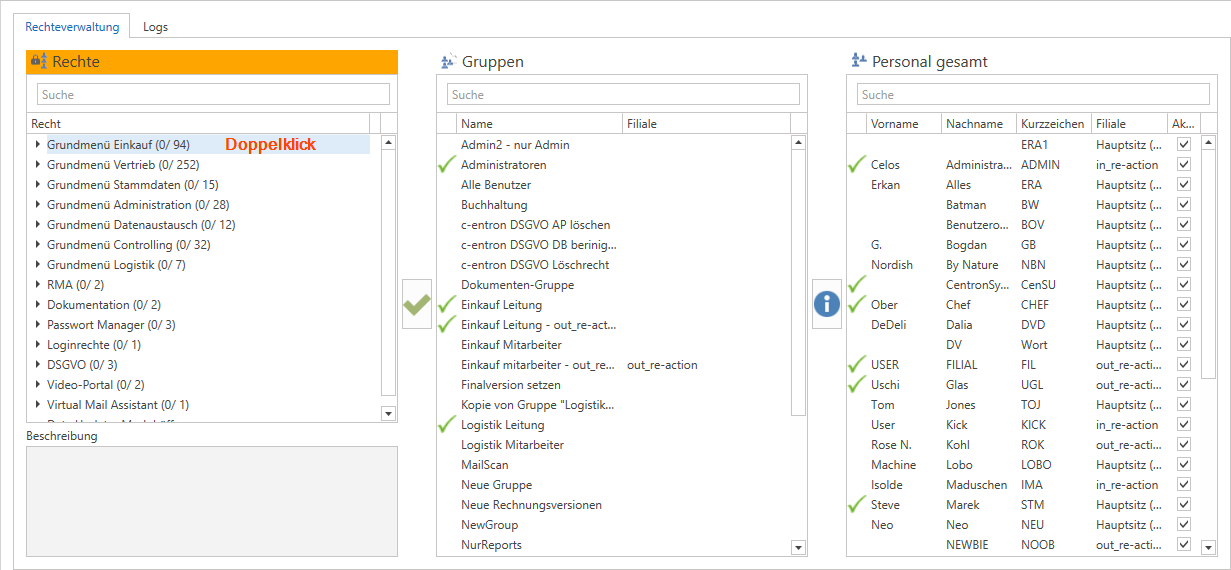
Durch einen Doppelklick auf ein einzelnes Recht siehst Du sofort, welchen Gruppen und welchen Mitarbeitern dieses Recht aktuell zugewiesen ist – so lässt sich die Verteilung im System jederzeit schnell nachvollziehen.
Recht einer Gruppe zuweisen
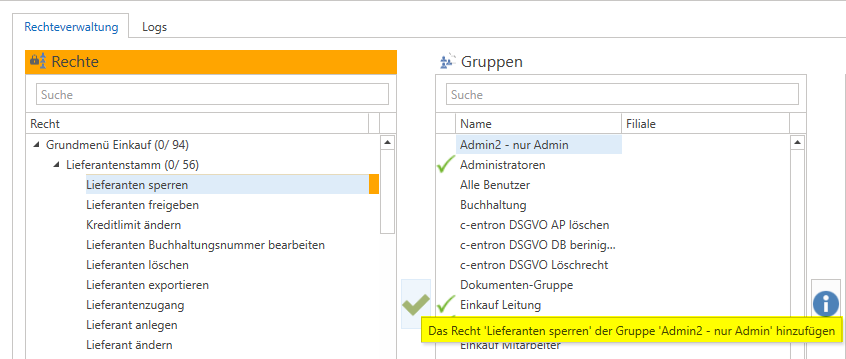
Gewünschtes Recht per Doppelklick öffnen.
Über die Symbole zwischen den Bereichen Rechte und Gruppen die Zielgruppe auswählen.
Häkchen setzen → Das Recht ist der Gruppe sofort zugewiesen.
Beispiel: Das Recht „Lieferanten sperren" soll zusätzlich der Serviceleitung gewährt werden. Dazu wird die Serviceleitung in der Liste angeklickt und der Haken gesetzt.
Recht entziehen
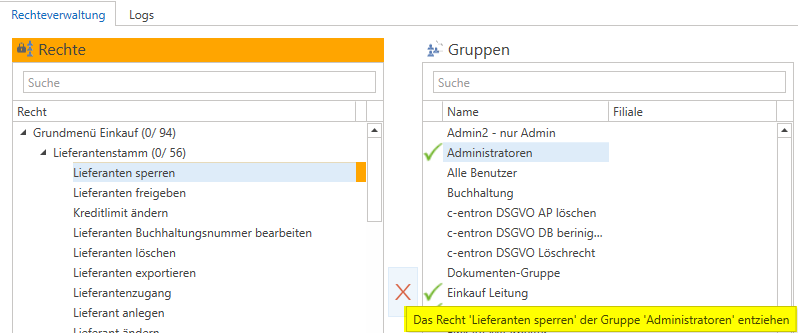
Über das „X" bei einer Gruppe, die das ausgewählte Recht bereits besitzt, kann das Recht sofort entzogen werden. Die Änderung wird ohne zusätzliche Bestätigung wirksam.
Hinweis: Alle Änderungen in der Rechteverwaltung sind dynamisch aktiv – ein separates Speichern ist nicht erforderlich. Falls eine Änderung noch nicht angezeigt wird, genügt ein Klick auf den Aktualisieren-Button.
Ausschließende Rechte
Es gibt bestimmte Rechte, die andere Rechte automatisch ausschließen.
Typische Beispiele:
Tickets anzeigen – nur Eigene
Dieses Recht setzt das Hauptrecht „Helpdesk anzeigen“ voraus und beschränkt die Anzeige auf eigene Tickets. Der Nutzer sieht ausschließlich Tickets, in denen er als Verantwortlicher oder Bearbeiter hinterlegt ist.Tickets anzeigen – nur eigene Filiale
Dieses Recht setzt das Hauptrecht „Helpdesk anzeigen“ voraus und beschränkt die Anzeige auf Tickets der eigenen Filiale.Angebote anzeigen – nur Eigene
Dieses Recht setzt das Hauptrecht „Angebote anzeigen“ voraus und beschränkt die Anzeige auf eigene Angebote. Angezeigt werden ausschließlich Angebote, in denen der Nutzer hinterlegt ist.Angebote anzeigen – nur eigene Filiale
Dieses Recht setzt das Hauptrecht „Angebote anzeigen“ voraus und beschränkt die Anzeige auf Angebote der eigenen Filiale. Angezeigt werden ausschließlich Angebote, die der Filiale des Nutzers zugeordnet sind.
Der Administrator besitzt in der Regel nahezu alle Rechte, mit Ausnahme dieser ausschließenden Rechte, da er üblicherweise uneingeschränkten Zugriff auf alle Inhalte benötigt.
Bereich: Gruppen
Gruppen ermöglichen es, mehreren Mitarbeitern gleichzeitig bestimmte Rechte zuzuweisen, was den administrativen Aufwand erheblich reduziert.
Standardgruppen
c-entron liefert fertig konfigurierte Standardgruppen mit. Diese sind in allen Instanzen identisch und bereits mit passenden Rechten vorbefüllt:
Vertriebsmitarbeiter – Zugriff auf Kundenverwaltung und Teile des Haptics-Bereichs (z. B. Fälligkeit ändern)
Serviceleitung – Erweiterte Berechtigungen im Servicebereich
Administrator – Nahezu alle Rechte im System
Hinweis: Die Standardgruppen können als Vorlage verwendet werden. Für Sonderfälle empfiehlt es sich, eigene Gruppen durch Kopieren zu erstellen.
Neue Gruppe anlegen (über Button „Neue Gruppe")
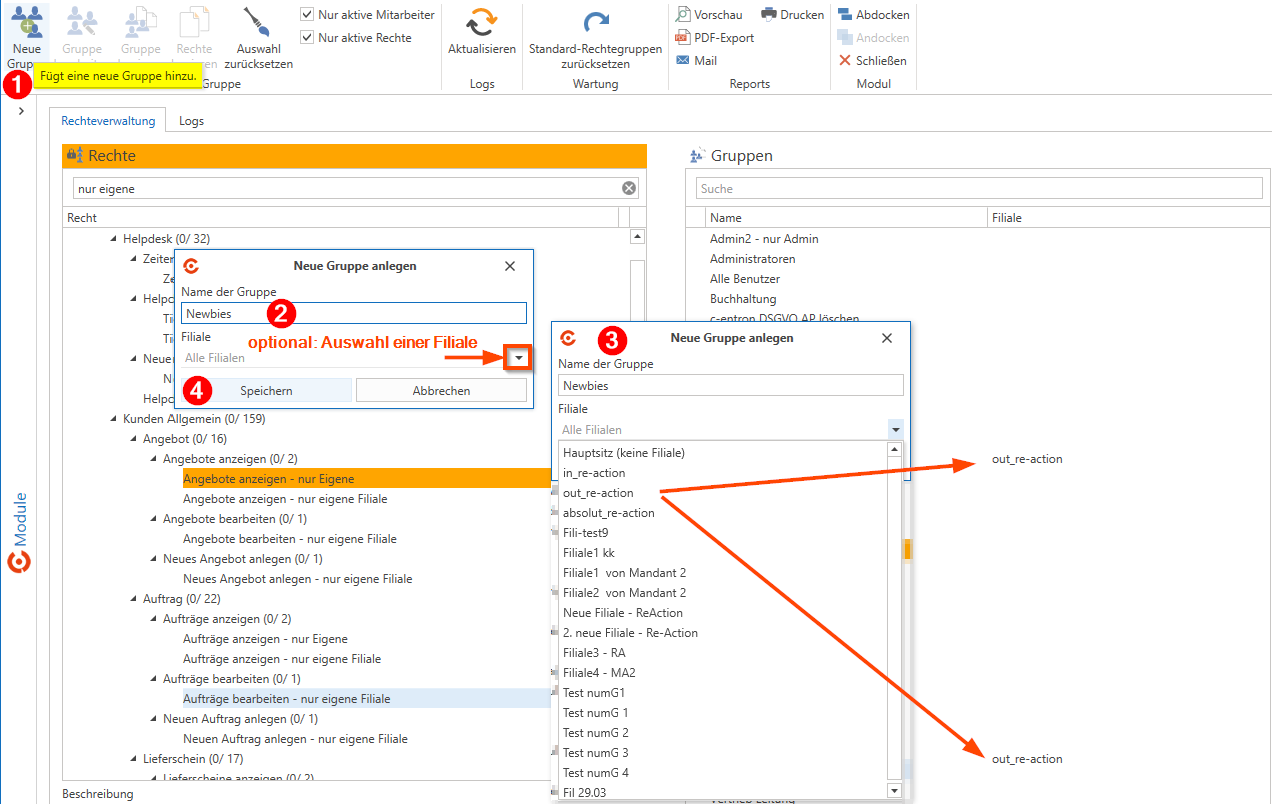
Über den Button „Neue Gruppe" in der Toolbar (Bereich „Gruppe") lässt sich eine leere Gruppe von Grund auf neu erstellen:
Auf „Neue Gruppe" in der Toolbar klicken → der Dialog „Neue Gruppe anlegen" öffnet sich.
Im Feld „Name der Gruppe" einen eindeutigen Namen eingeben (z. B. „Newbies").
Optional: Im Dropdown „Filiale" eine Filiale zuordnen – wird nur bei aktiver Filialverwaltung benötigt, sonst auf „Alle Filialen" belassen.
Auf den Speichern-Button im Dialog klicken → die neue Gruppe erscheint sofort in der Gruppenliste.
Anschließend können der neuen Gruppe wie gewohnt Rechte zugewiesen und Mitarbeiter zugeordnet werden.
Neue Gruppe erstellen (Kopieren einer bestehenden Gruppe)
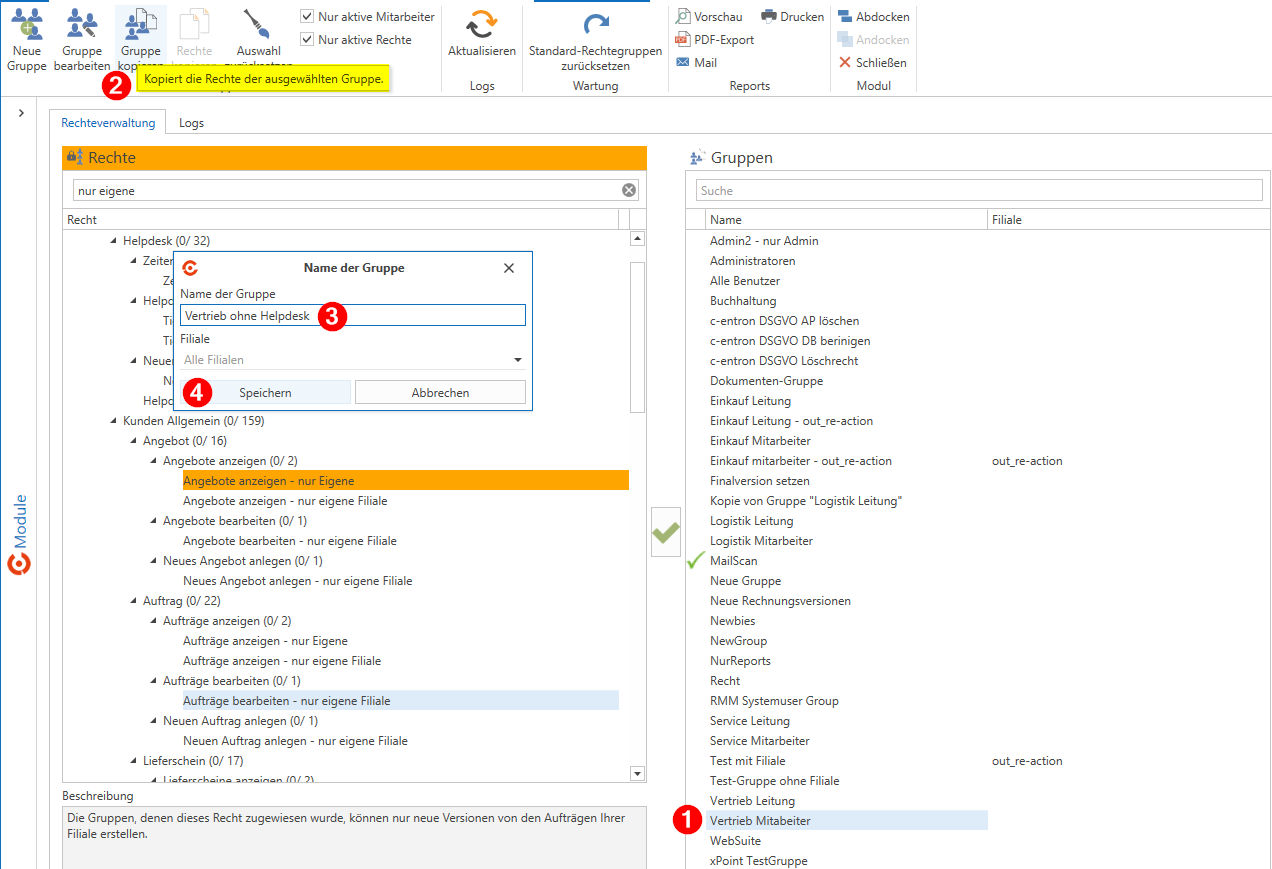
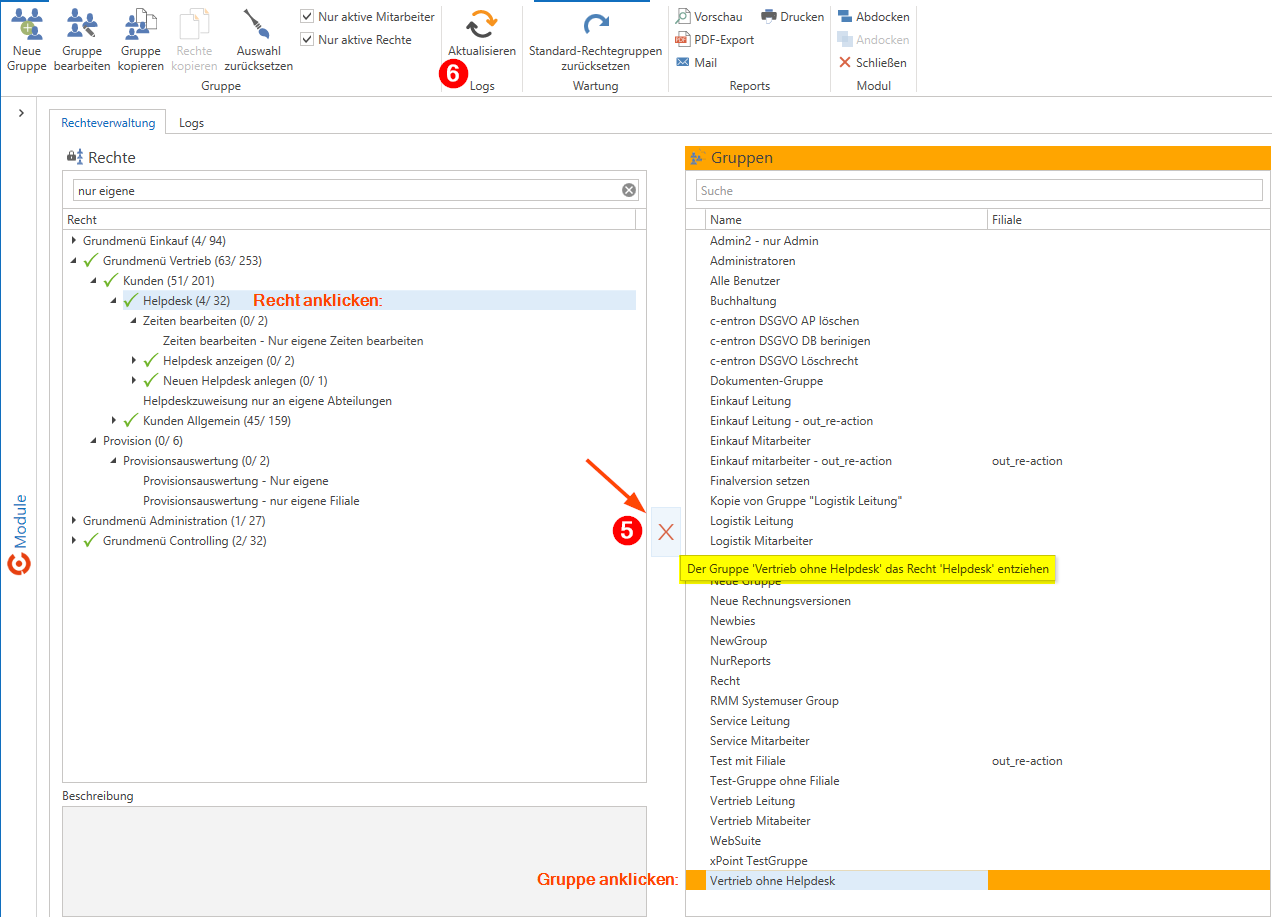
Du kannst eine bestehende Gruppe duplizieren und individuell anpassen – ohne alles neu erstellen zu müssen:
Bestehende Gruppe als Vorlage auswählen (z. B. Vertriebsmitarbeiter).
Gruppe kopieren – eine neue Gruppe mit denselben Mitgliedern wird angelegt.
Neuen Namen vergeben (z. B. „Vertrieb ohne Helpdesk").
Auf Speichern klicken.
Nicht gewünschte Rechte entziehen (z. B. alle Helpdesk-Rechte entfernen).
Auf Aktualisieren klicken und Ergebnis prüfen.
Tipp: Das Kopieren eignet sich, wenn die neue Gruppe einer bestehenden ähnelt. Der Button „Neue Gruppe" ist die bessere Wahl, wenn eine komplett eigenständige Gruppe ohne Vorbelegung gewünscht ist.
Mitglied zu einer Gruppe hinzufügen
Durch Auswahl einer Person und einer Gruppe sowie anschließendes Klicken auf den grünen Haken zwischen den Bereichen „Gruppen“ und „Personal gesamt“ kann der Mitarbeiter gezielt einer Gruppe zugeordnet werden.
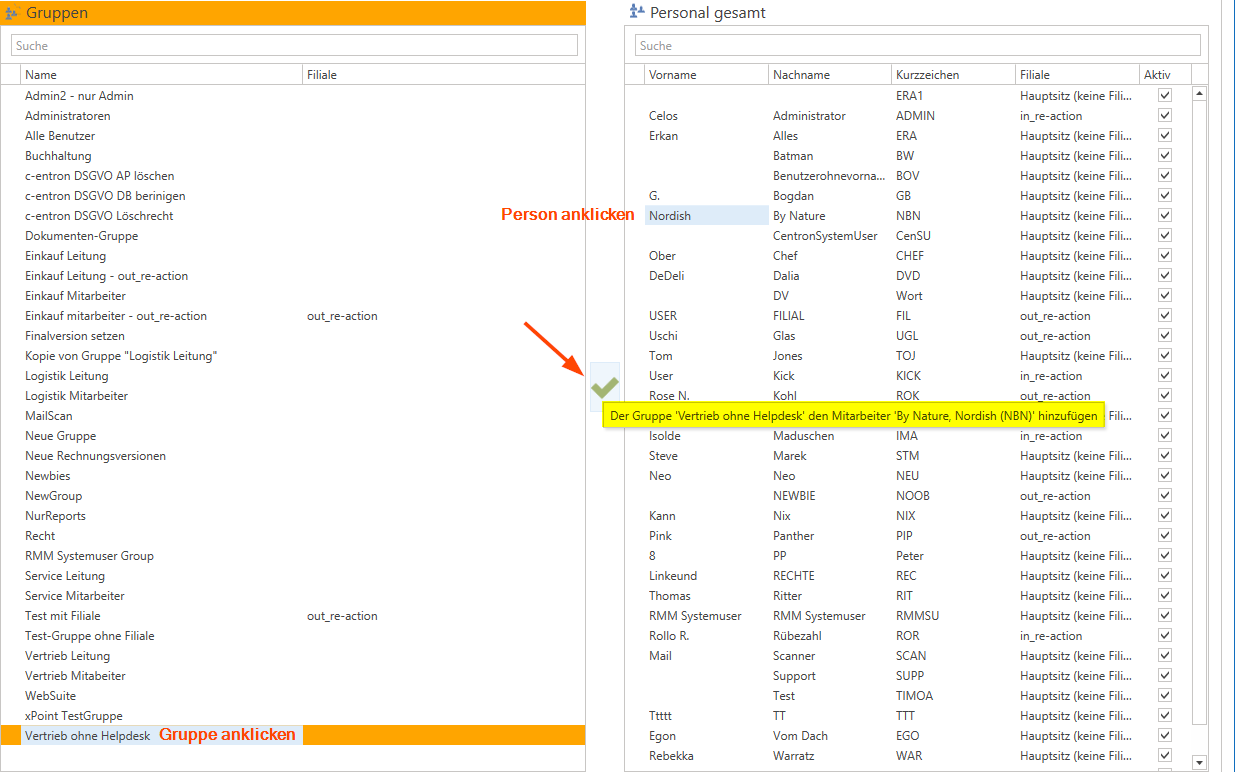
Tipp: Durch einen Doppelklick auf eine Gruppe werden die zugeordneten Mitarbeiter sowie die vergebenen Rechte angezeigt. Zugeordnete Einträge sind jeweils durch einen grünen Haken gekennzeichnet.
Bereich: Personal
Im Bereich Personal verwaltest Du die Zuordnung einzelner Mitarbeiter zu Gruppen. Jeder Mitarbeiter kann Mitglied in einer oder mehreren Gruppen sein, woraus sich seine effektiven Berechtigungen ergeben.
Gruppenzugehörigkeit prüfen
Durch einen Doppelklick auf einen Mitarbeiter erhältst Du eine detaillierte Übersicht über seine Gruppenzugehörigkeiten und die daraus resultierenden Rechte.
Rechte von einem Mitarbeiter kopieren
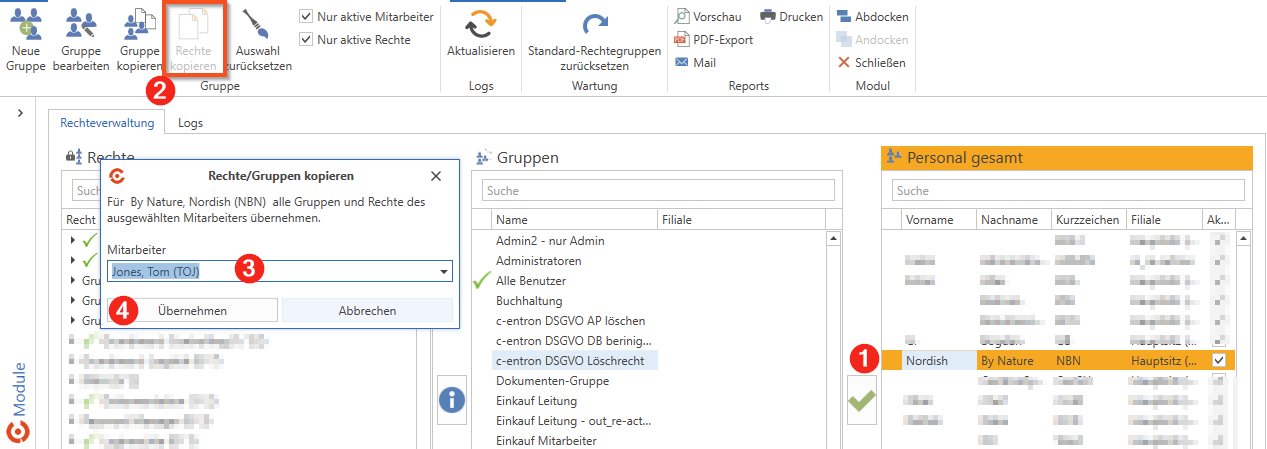
Soll ein Mitarbeiter exakt dieselben Rechte erhalten wie ein Kollege:
Ziel-Mitarbeiter auswählen.
Funktion „Rechte kopieren" aufrufen
Im Dialog “Rechte/Gruppen kopieren” den Quell-Mitarbeiter auswählen.
Übernahme bestätigen – der Ziel-Mitarbeiter hat nun dieselben Zuweisungen.
Diese Funktion ist besonders hilfreich, wenn neue Mitarbeiter ähnliche Aufgaben übernehmen und schnell eingerichtet werden sollen.
Reports und Auswertung
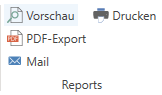
Ergänzend besteht die Möglichkeit, Reports zur Rechteverteilung zu erstellen. Diese bieten eine umfassende Übersicht über alle im System vergebenen Berechtigungen.
Vorschau - Zeigt den Standard-Report (für Druck) als Vorschau an (oder zuvor Report-Auswahl über Rechtsklick möglich)
PDF-Export - Exportiert den Standard-Report (für Mail) als PDF-Datei (oder zuvor Report-Auswahl über Rechtsklick möglich)
Drucken - Druckt den Standard-Report (für Druck) direkt aus (oder zuvor Report-Auswahl über Rechtsklick möglich)
Mail - Versendet den Standard-Report (für Mail) als E-Mail-Anhang (oder zuvor Report-Auswahl über Rechtsklick möglich)
Hinweis: Falls der gewünschte Report noch nicht hinterlegt ist, kann dieser in der Reportverwaltung ergänzt werden. Weitere Informationen hierzu finden Sie im separaten Artikel zur Reportverwaltung.
Unter dem Hauptordner Statistik – Rechteübersicht stehen derzeit folgende Auswertungen zur Verfügung:
Rechte nach Benutzern
Rechte nach Gruppen
Gruppenübersicht
Änderungsprotokoll (Logs)
Alle Rechteänderungen werden automatisch protokolliert. Der Log ist direkt in der Rechteverwaltung einsehbar und zeigt:
Welches Recht wurde geändert
Wer hat die Änderung vorgenommen
Wann wurde geändert (Datum und Uhrzeit)
Ob ein Recht vergeben oder entzogen wurde
Symbole der Menüleiste in der Rechteverwaltung

1. Bereich Gruppe:
Neue Gruppe
Neue leere Gruppe von Grund auf anlegenGruppe bearbeiten
Name oder Filiale einer bestehenden Gruppe ändernGruppe kopieren
Kopiert eine bestehende Rechtegruppe inkl. Mitglieder als neue GruppeRechte kopieren
Weist dem markierten Mitarbeiter alle Rechte (Gruppen) eines anderen Mitarbeiters zuAuswahl zurücksetzen
Hebt die Auswahl für Recht, Gruppe und Mitarbeiter aufNur aktive Mitarbeiter
Bei deaktivierter Einstellung werden auch inaktive Mitarbeiter angezeigt (erkennbar über die Spalte „Aktiv“).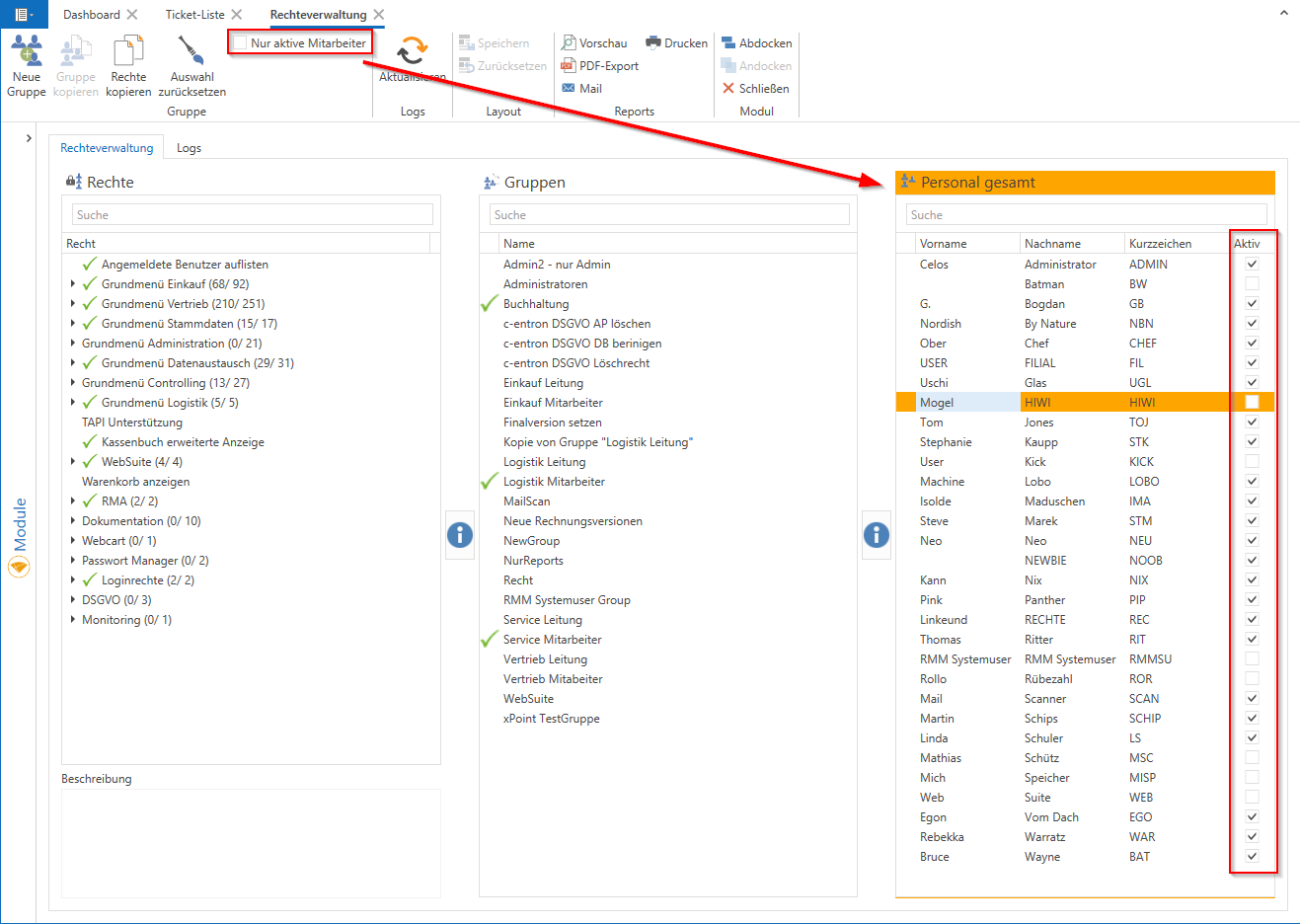
Nur aktive Rechte
Diese Einstellung ist standardmäßig angehakt. Obsolete Rechte, die in der c-entron nicht verwendet werden, werden in der Rechteübersicht nun kursiv dargestellt.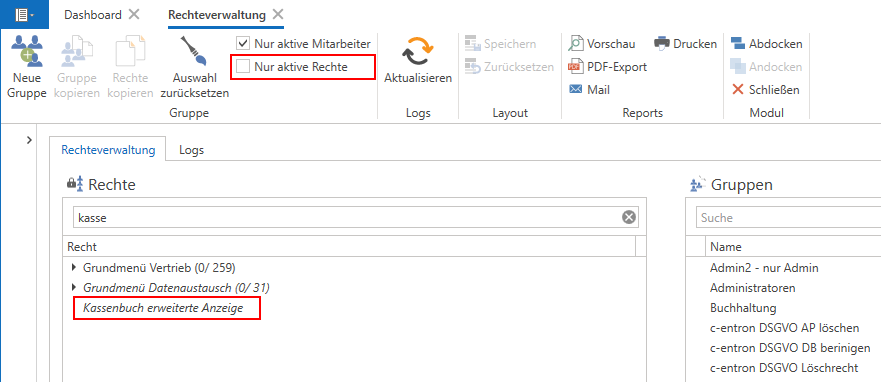
2. Bereich Logs
Aktualisieren
Aktualisiert die Ansicht manuell
3. Bereich Wartung
Standard-Rechtegruppen zurücksetzen
Setzt die Standardgruppen auf den Auslieferungszustand zurück
4. Bereich Reports
Vorschau
Zeigt den Standard-Report (für Druck) als Vorschau an (oder zuvor Report-Auswahl über Rechtsklick möglich)PDF-Export
Exportiert den Standard-Report (für Mail) als PDF-Datei (oder zuvor Report-Auswahl über Rechtsklick möglich)Drucken
Druckt den Standard-Report (für Druck) direkt aus (oder zuvor Report-Auswahl über Rechtsklick möglich)Mail
Versendet den Standard-Report (für Mail) als E-Mail-Anhang (oder zuvor Report-Auswahl über Rechtsklick möglich)
5. Bereich Modul
X Schließen
Schließt das ModulAbdocken
Öffnet das Modul in einem separaten Fenster, sodass Sie parallel mit mehreren Fenstern nebeneinander arbeiten könnenAndocken
Dockt das Modul wieder in die Hauptansicht ein und schließt das separate Fenster
Weiter Symbole der Rechteverwaltung
Grünes Häkchen (zwischen den Bereichen)

Weist das ausgewählte Recht bzw. die ausgewählte Person der markierten Gruppe zu
X (zwischen den Bereichen)

Entfernt das ausgewählte Recht bzw. die ausgewählte Person aus der markierten Gruppe
Info-Symbol (i) (zwischen den Bereichen)

Hinweis, dass für eine Aktion entweder ein Recht und eine Gruppe oder eine Gruppe und ein Mitarbeiter ausgewählt sein müssen
Tipps & Best Practices
Situation | Empfohlene Vorgehensweise |
|---|---|
Neuer Mitarbeiter im Vertrieb | Standardgruppe „Vertriebsmitarbeiter“ zuweisen oder Rechte von einem bestehenden Kollegen kopieren |
Völlig neue Gruppe ohne Vorbelegung | „Neue Gruppe“ erstellen, Namen vergeben und Rechte manuell definieren |
Neue Gruppe ähnlich einer bestehenden | Bestehende Gruppe kopieren, umbenennen und anschließend Rechte anpassen |
Änderung nicht sichtbar | „Aktualisieren“-Button klicken |
Überprüfung gewünscht | Mitarbeiter per Doppelklick öffnen oder entsprechenden Report ausführen |
Auswahl zurücksetzen | Über „Auswahl zurücksetzen“ die Auswahl neu starten |
Filialübergreifende Trennung | Recht „Rechte verwalten – nur eigene Filiale“ aktivieren |
Durch die strukturierte und flexible Rechteverwaltung in c-entron stellst Du sicher, dass alle Mitarbeiter genau die Zugriffe erhalten, die sie für ihre Arbeit benötigen. Gleichzeitig behältst Du jederzeit die Kontrolle über die Systemberechtigungen und sorgst für eine hohe Datenintegrität sowie Sicherheit innerhalb Deiner Organisation.