%20(1).png)
Reportserver
Reportserver - (lizensiertes Modul)
Mit dem Reportserver ist es möglich zyklisch E-Mails mit angehängten Reports an Mitarbeiter, Vorgesetzte und Kunden zu verschicken.
Nutzen und Vorteile
Mit dem c-entron Reportserver holen Sie sich eine große Auswahl an vordefinierten Reports ins Haus. Dieses Modul eignet sich besonders für den Vertrieb, die Geschäftsführung, Abteilungsleiter, Mitarbeiter und Kunden.Es stehen bereits vordefinierte Reports zur Auswertung, wie zum Beispiel erfasste Zeiten, erfasste Angebote, Auslastung, Statistiken, Controlling, Tages-KPI und vieles mehr zur Verfügung.
Der Reportserver kann zu frei definierbaren Tages-, Wochen- und Monatszeiträume automatisiert Reports an Mitarbeiter, Vorgesetzte oder auch Kunden versenden. Ein großer Mehrwert im Tagesgeschäft
Leistungsumfan
- • versenden Sie automatisierte Reports zu frei definierbaren
- Tageszeiträume
- Wochenzeiträume
- Monatszeiträume an Mitarbeiter
- Vorgesetzte odero Kunden
- erhalten Sie vordefinierte Reports - Auswertung der erfasste Zeiten - erfasste Angebote
- Auslastung
- Statistiken
- Controlling
- Tages-KPI
- und vieles mehr
nutzen Sie die Möglichkeit zyklisch E-Mails mit angehängten Reports an Kunden zu sende
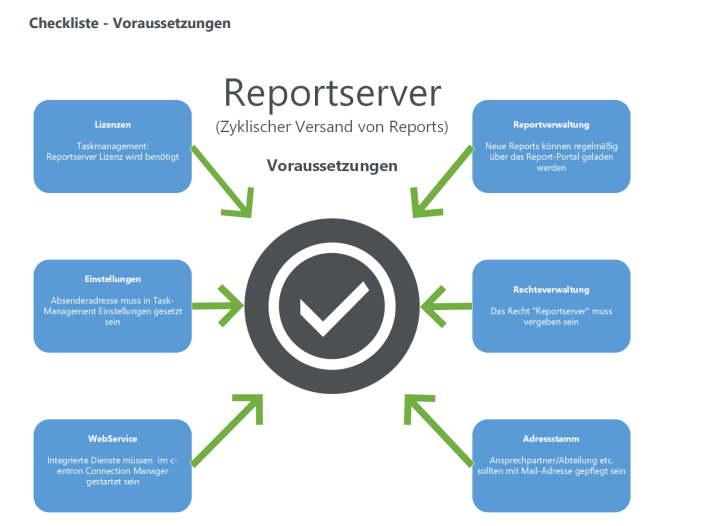
Damit Sie den Reportserver verwenden können, sollten Sie im Vorfeld folgende Punkte, die wir Ihnen als Checkliste aufgeführt haben, geprüft werden:
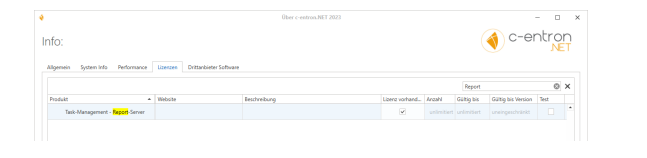
• LizenzHaben Sie eine „Task-Management – Report-Server“ Lizenz?(Sollten Sie keine besitzen, wenden Sie sich gerne an unseren Vertrieb.)
(HINWEIS: Welche Lizenzen Sie im Einsatz haben können Sie in der c-entron unter dem orangen (i) Info links oben unter dem Reiter/Tab „Lizenzen“ oder Globale Einstellungen – Administration – System – c-entron Lizenzen oder im c-entron Connection Manager durch Klick auf [Lizenzen anzeigen] oder in der c-entron unter Globale Einstellungen einsehen.
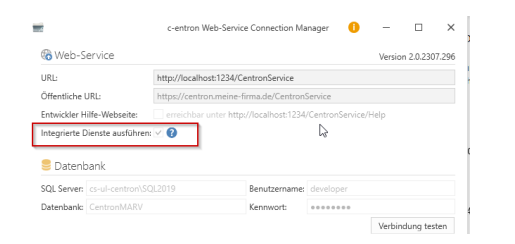
• Integrierte Dienste
Sind „Integrierte Dienste“ im c-entron WebService Connection Manager aktiv (also der Haken gesetzt)?
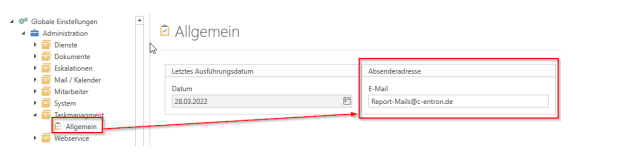
• AbsenderadresseWurde in den Globale Einstellungen - Administration - Taskmanagement - Allgemein eine Absenderadresse eingetragen
HINWEIS: Die hier eingetragene Adresse muss für die gewählte „WebServiceVersandart“ (unter Globale Einstellungen - Administration - Mail / Kalender -Allgemein –> hier kann zwischen „SMTP“ und „Exchange“ gewählt werden) auch „berechtigt“ sein – also einem User zugewiesen oder in den „erlaubten Absenderadressen“ eingetragen sein.
• Rechte
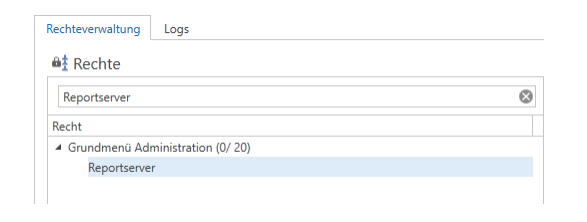
Hat der User in der Rechteverwaltung das Recht „Reportserver“ und dem „Grundmenü Administration“ (dies wird automatisch der Administratoren-Gruppe hinzugefügt)?
• Mail-Adressen der EmpfängerSind
im Adressstamm bei Ansprechpartner/Abteilung etc. die Mail-Adresse gepflegt, damit eine Mail an diese versendet werden kann?
Modul „Reportserver“
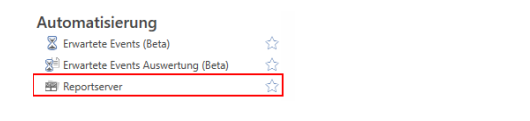
Das Modul „Reportserver“ finden Sie links bei den Modulen unter Automatisierung.
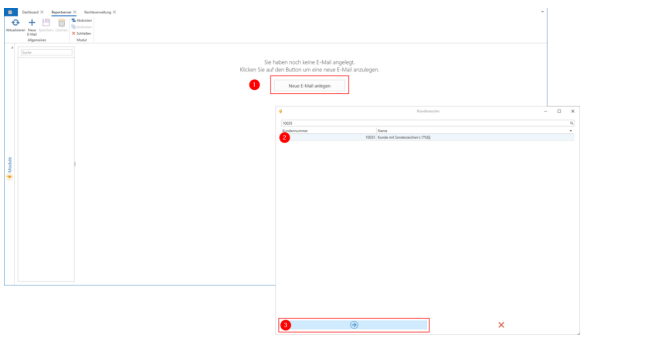
Beim ersten Öffnen des Moduls werden Sie aufgefordert über den Button [neue E-Mail] (1) eine neue E-Mail anzulegen, worauf sich das Fenster „Kundensuche“ öffnet. Nachdem Sie hier den Kund ausgewählt haben (2), geht es über den Pfeil-Button (3) unten links weiter:
Nun erhalten Sie folgende Ansicht
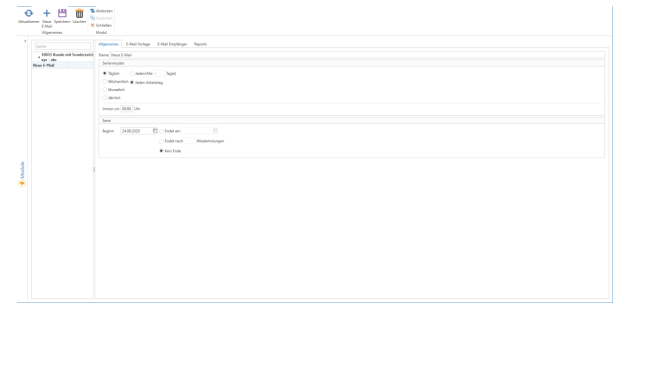
Links haben Sie nun eine Liste der „E-Mails“, die Sie angelegt haben, gruppiert nach Kunde.
Auf der rechten Seite konfigurieren Sie nun die ausgewählte E-Mail
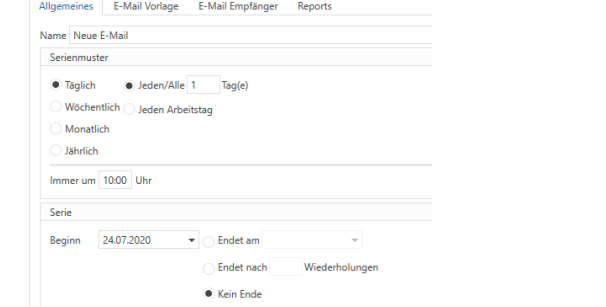
Reiter „Allgemeines“:
- Name: Nur für Anzeigezwecke in dem Modul selbst
- Serienmuster: Wann diese E-Mail immer versendet werden soll•
- Serie: In welchem Zeitraum, also Start, und optionales Ende
Reiter
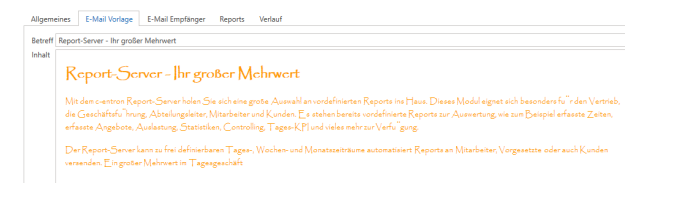
„E-Mail Vorlage“:Hier stellen Sie den Betreff und Inhalt der E-Mail ein.
Reiter „E-Mail Empfänger“:
Separate E-Mail und Report pro Empfänger

Über die Einstellung „Separate E-Mail und Report pro Empfänger“ legen Sie fest, ob für allehier hinterlegten Empfänger eine E-Mail generiert werden soll (es wird NICHT pro Empfänger eine eigene E-Mail generiert) oder jeder Empfänger seine eigene E-Mail mit einem extra für ihn generierten Report bekommen soll
Empfängerauswahl:
Hier hinterlegen Sie, wer die E-Mail bekommen soll – eine Auswahl ist über das Dropdown-/Aufklapp-Menü
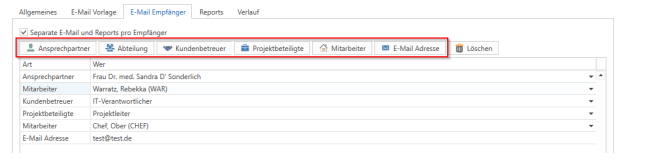
Dabei können Sie wählen zwischen:
Ansprechpartner:
Ein ausgewählter Ansprechpartner des Kunden•
Abteilung: Auswahl einer Ihrer eigenen Abteilungen
Kundenbetreuer:
Auswahl eines Kundenbetreuer (ADM, IDM, etc) des gewählten Kunden
Projektbeteiligte:
Auswahl zwischen Projektleiter oder Projektmitarbeiter
Mitarbeiter
Auswahl einer Ihrer eigenen Mitarbeiter• E-Mail Adresse: Eine fest hinterlegte E-Mail Adresse
Über den [Löschen]-Button wird der markierte Empfänger wieder gelöscht.
Reiter „Reports“:
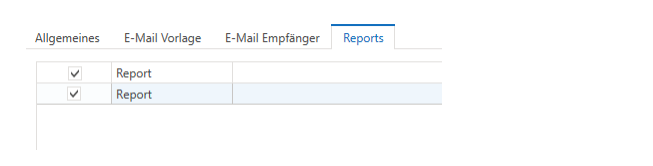
Hier werden die Reports aus der neuen Report-Gruppe „Reportserver“ angezeigt,und Sie können auswählen welche Reports an die E-Mail mit angehängt werden sollen
Hinweis: Aus Performancegründen sollten pro "Task" erfahrungsgemäß nicht mehr als 4 Reports verwendet werden. Es wird empfohlen, stattdessen mehrere kleinere Tasks zu erstellen, wobei jeder Task bis zu 3 Reports enthält. Dies gewährleistet einen zuverlässigen Versand der Reports.
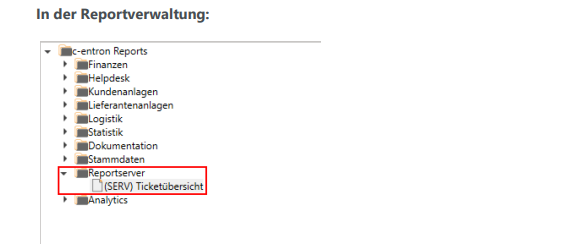
HINWEIS: Sollte die Reportgruppe „Reportserver“ nicht angezeigt werden, kann es sein, dass hier noch keine Reports vorhanden sind. In diesem Fall bitte den Haken bei "Reportgruppen ohne Report anzeigen" setzen
Für diese Reports stehen diese Parameter zur Verfügung, mit denen Sie viele verschiedenste Nutzen abdecken können:
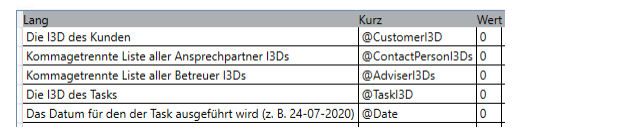
@ContactPersonI3Ds und @AdviserI3Ds bezieht sich auf die „E-Mail Empfänger“, die Sie im anderen Reiter „E-Mail Empfänger“ angelegt haben.D. h. damit können Sie auch Reports machen, die zum Beispiel alle „abgeschlossenen Tickets von dem Empfänger“ auflistet.
Es werden Ihnen nun verschiedene Beispiel-Reports im Reportportal zur Verfügung gestellt

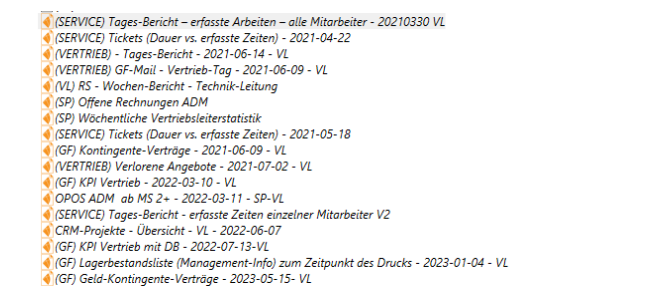
Stand 06-2023 - stehen Ihnen über das Report-Portal diese Reports zur Verfügung
Um die Portalreports zu laden, klicken Sie bitte auf den Button "[Portalreports laden]
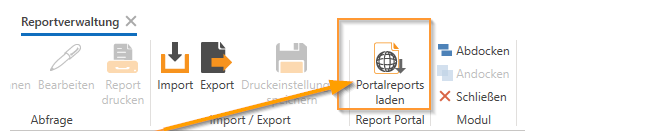
HINWEIS: Bitte beachten Sie, dass dieser Vorgang etwas Zeit in Anspruch nehmen kann. Der Ladevorgang ist abgeschlossen, wenn die Lade-Anzeige im rechten unteren Bereich verschwindet.

Um einen gewünschten Report zu speichern, markieren Sie diesen und führen anschließend einen Doppelklick darauf aus und beantworten die darauffolgende Abfrage mit [Ja, Report speichern].