%20(1).png)
Reportverwaltung
(Stand 06/2026)
Verfügbar in Subscription: Core · Pro · Ultimate
Betrifft:
⚙️ Administration
💻 IT / Technik
Überblick
In diesem Bereich verwalten Sie die Reports für die c-entron.NET und das Service-Board (Online/Classic/Next).
%20_%20Web-Service%20Version%202.0.2605.19.png?inst-v=f50ad907-06af-450f-af4d-3de914effef4)
Report Portal
Über Reportreports laden stehen alle verfügbaren und neuen Report-Vorlagen zur Verfügung.
%20_%20Web-Service%20Version%202.0.2605.19.png?inst-v=f50ad907-06af-450f-af4d-3de914effef4)

Beim Laden von Reports aus dem Reportportal kann der Vorgang etwas Zeit in Anspruch nehmen, da die Vorlagen direkt vom c-entron Portalservice bezogen werden. Bitte haben Sie daher einen Moment Geduld – dies ist kein Fehler, sondern technisch bedingt.
Sollten Sie dabei einen 504-Fehler erhalten, liegt die Ursache in der Regel an einem zu kurzen Timeout-Wert in Ihrem Proxy (z. B. HAProxy). In diesem Fall erhöhen Sie bitte den Timeout-Wert für das Backend (c-entron Webservice) auf mindestens 60 Sekunden – der Standardwert von 30 Sekunden ist für den Abruf größerer Report-Vorlagen häufig nicht ausreichend.
Diese können direkt per Doppelklick auf den Reportnamen in c-entron geladen und genutzt werden.
%20_%20Web-Service%20Version%202.0.2605.19.png?inst-v=f50ad907-06af-450f-af4d-3de914effef4)
Verwenden eines Hybrid-Reports
Der Hybrid-Report ist ein einheitlicher Master-Report für alle Belegarten – Angebote, Aufträge, Lieferscheine, Rechnungen und Gutschriften.
Das bedeutet für Sie: eine einzige Vorlage, die für alle Belege gilt – Anpassungen müssen nur einmal vorgenommen werden und wirken sich automatisch auf sämtliche Belegarten aus.
Hierzu muss man den markierten Hybrid-Report mit der linken Maustaste bei gleichzeitig gedrückt gehaltener [ALT]-Taste in die gewünschte Rubrik ziehen.
Beispiel
Hybrid-Report „Hybrid Kundenanlagen 26-1-0-SP" wurde unter „Kundenanlagen" in die Rubrik „Rechnung" importiert.
„Hybrid Kundenanlagen 26-1-0-SP" soll nun auch in der Rubrik „Lieferschein" verwendet werden:
[ALT]-Taste drücken und gedrückt halten
„Hybrid Kundenanlagen 26-1-0-SP" in „Rechnung" mit der linken Maustaste markieren und in Rubrik „Lieferschein" ziehen
Jetzt sollte der Report „Hybrid Kundenanlagen 26-1-0-SP" sowohl in „Rechnung" als auch in „Lieferschein" (als Verknüpfung) vorhanden sein.
%20_%20Web-Service%20Version%202.0.2605.19.png?inst-v=f50ad907-06af-450f-af4d-3de914effef4)
Drag & Drop – Übersicht der Tasten
Generell gilt in der Reportverwaltung:
Taste | Aktion |
|---|---|
[ALT] | Erstellt eine Verknüpfung zur Datei |
[STRG] | Kopiert die Datei |
[SHIFT] | Verschiebt die Datei |
Farbliche Hervorhebung der verknüpften Reports
Verfügbar ab Release: 2.0.2011.x
Die Reportverwaltung wurde dahingehend bearbeitet, dass wenn Portalreports geladen wurden, werden die Kategorien/Reportgruppen, in denen es Portalreports von uns gibt, nun optisch (1) hervorgehoben und dass durch farbliche Hervorhebung (2) ersichtlich ist wenn ein Report verknüpft worden ist (also dieser Report in verschiedenen Kategorien/Reportgruppen verwendet wird - in welche dieser verwendet wird ist bei Mouseover zu sehen).
%20_%20Web-Service%20Version%202.0.2605.19.png?inst-v=f50ad907-06af-450f-af4d-3de914effef4)
Nur noch Reportgruppen anzeigen, die einen Report enthalten
Verfügbar ab Release: 2.0.2011.x
Um eine bessere Übersicht bei den Reports zu erhalten, werden nun nur noch Reportgruppen, angezeigt, die einen Report enthalten.
Dazu wurde die Checkbox "Reportgruppen ohne Reports anzeigen" eingebaut, damit Reportgruppen, die noch keinen Report enthalten angezeigt werden können, um hier dann auch Reports laden/speichern zu können.
%20_%20Web-Service%20Version%202.0.2605.19.png?inst-v=f50ad907-06af-450f-af4d-3de914effef4)
Schriftarten in c-entron Reports
Das am häufigsten auftretende Problem bei der Erstellung der Reports (zur Verwendung in der PDF-Datei) ist die Wahl der Schriftart.
Schriftarten gibt es mit sehr unterschiedlichen Lizenzierungsmodellen. Für die Verwendung über den Webservice ist die Server-Lizenz notwendig.
Hinweis: Für OTF-Schriftarten, Schriftarten/-schnitte außerhalb von Windows oder Ähnliches können wir keine Garantie übernehmen – eine Reportanpassung wäre in diesem Fall kostenpflichtig ohne Garantie.
Daher empfehlen wir ausschließlich die Verwendung von Windows-Standard-Schriftarten – diese besitzen immer die korrekte Lizenz.
Warum ist das Einbetten der Schriftart wichtig?
Um Reports originalgetreu zu drucken/mailen/faxen, ist das Einbetten der verwendeten Schriften enorm wichtig.
Durch das Einbetten sind alle Informationen über die Schrift in der Datei enthalten. Diese Informationen sind notwendig, um die Schrift auch auf einem anderen Ausgabegerät – auf dem die Schrift möglicherweise nicht installiert ist – korrekt wiederzugeben und beim finalen Druck zu visualisieren.

Eine Schrift kann jedoch nur eingebettet werden, wenn dies vom Hersteller freigegeben ist.
Lizenz einer Schriftart prüfen
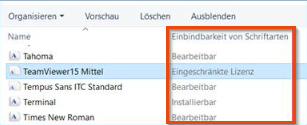
Die Lizenz einer Schriftart lässt sich im Windows-Explorer prüfen:
Ordner „Windows" → „Fonts" öffnen (in der „Detail-Ansicht")
Bei SQL-Verbindung lokal prüfen; bei Webservice-Verbindung im Windows-Explorer des Servers
Die Spalte „Einbindbarkeit von Schriftarten" muss mindestens „Bearbeitbar" lauten – „Installierbar" ist noch besser
Prüfung im erstellten PDF
Zur weiteren Überprüfung das erstellte PDF im Acrobat Reader öffnen:
„Datei" → „Eigenschaften"
Unter dem Reiter „Schriften" nachschauen
Die verwendete Schriftart sollte den Zusatz „(Eingebettet)" aufweisen

📌 Beispiel: Bei der OTF-Schriftart „Canaro" erscheint in den PDF-Eigenschaften der Eintrag „Canaro Book (Eingebettet)" mit Typ TrueType (CID) und Kodierung Identity-H – so soll es aussehen.