%20(1).png)
RMA / Werkstatt
(verfügbar ab Release 2.0.2305.x - Stand 06-2024 - mit Release v2.0.2405.x)
In der c-entron steht Ihnen nun das Modul „RMA / Werkstatt“ für die strukturierte Rückführung von Ware (Retoure) zur Verfügung.
Mithilfe des RMA / Werkstatt-Moduls (RMA - Abkürzung für Return Merchandise Authorization oder Return Material Authorization) kann ein Ticketerstellt werden, über das der RMA-Fall bearbeitet wird.
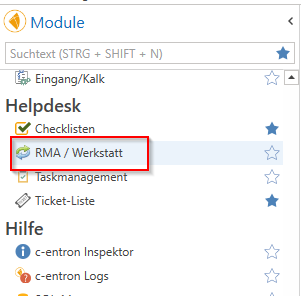
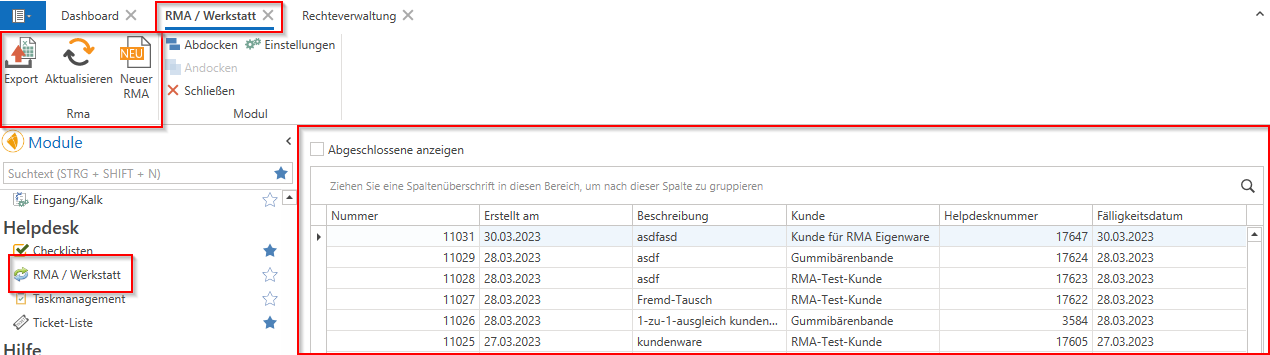
Das Modul „RMA / Werkstatt“ ist in den Modulen unter Helpdesk zu finden.
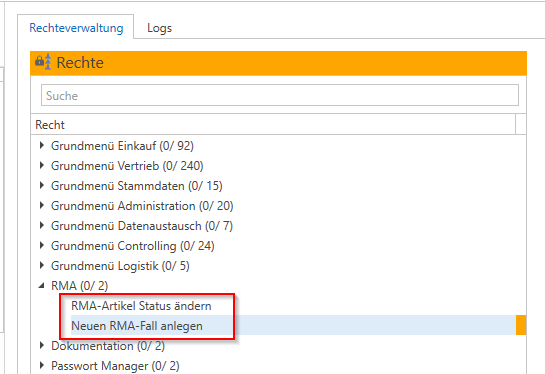
HINWEIS: Damit dies beim User angezeigt wird, muss das Recht: „Neuen RMA-Fall anlegen“ vergeben sein.
Einstellungen
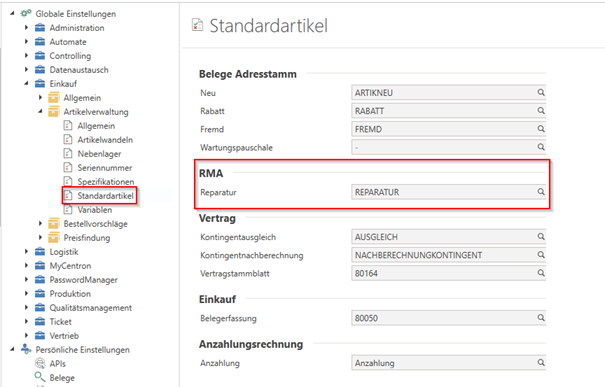
- Unter Globale Einstellungen – Einkauf – Artikelverwaltung – Standardartikel muss unter RMA ein „Reparatur“- Artikel definiert werden (dieser wird für RMA-Fälle von „Fremdartikeln“ benötigt – dies ist noch nicht in der BETA-Phase beinhaltet).
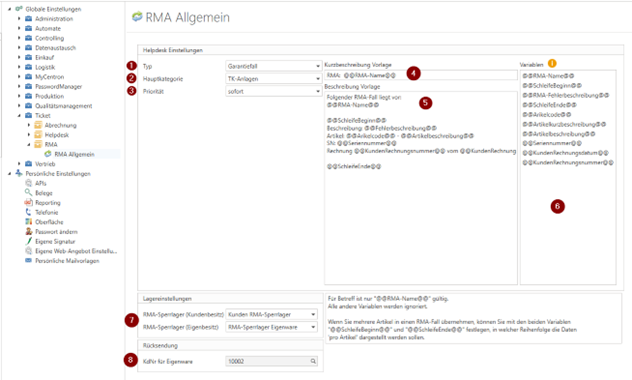
- Unter Globale Einstellungen – Ticket - RMA Allgemein können weitere Einstellungen vorgenommen werden.
Sie können in diesen „Helpdesk-Einstellungen“ einen Ticket-Typ (1), eine Hauptkategorie (2), eine Priorität (3), sowie eine Kurzbeschreibung (4) und Beschreibung (5) für die neu erstellten RMA-Tickets vorauswählen.
Lagereinstellungen: (7)
Für die korrekte Bestandsführung ist es wichtig, die Artikel den richtigen Lagern zuzuordnen.
Sie können hierfür ein Lager für „Kundenware“ hinterlegen und eines für „Eigenware“. Falls Sie hier noch keine Lager zugewiesen oder erstellt haben, können Sie in den globalen Einstellungen unter „Einkauf -> Artikelverwaltung -> Nebenlager“ jeweils ein neues Nebenlager für die RMA-Kundenware und die RMA-Eigenware anlegen und dann den beiden Fällen zuweisen.
KdNr. für Eigenware (8)
Da für die Ticket-Logik immer ein „Kunde“ benötigt wird, müssen Sie hier einen Kunden zuweisen, auf den die Tickets für RMA-Eigenware erstellt werden. Standardmäßig ist dies der Kunde 10002 - „Kunde für RMA Eigenware“, dies kann aber variabel hinterlegt werden.
HINWEIS: Auf den „Kunde für RMA Eigenware“ können nur „Eigenware“ RMA Fälle erfasst werden.
Wir empfehlen daher einen separaten „Kunde für RMA Eigenware“ zu belassen. Wenn Sie Ihr eigenes Unternehmen als „Kunde für RMA Eigenware“ definieren, können Sie keine „Kundenware RMA Tickets“ für Ihr Unternehmen erfassen, was insbesondere dann zu Schwierigkeiten führt, wenn Sie über die c-entron Inventar für Ihr Unternehmen einkaufen, liefern und berechnen (EK = VK) und Sie dann einen RMA Fall von diesem Inventar abbilden möchten.
Rechte
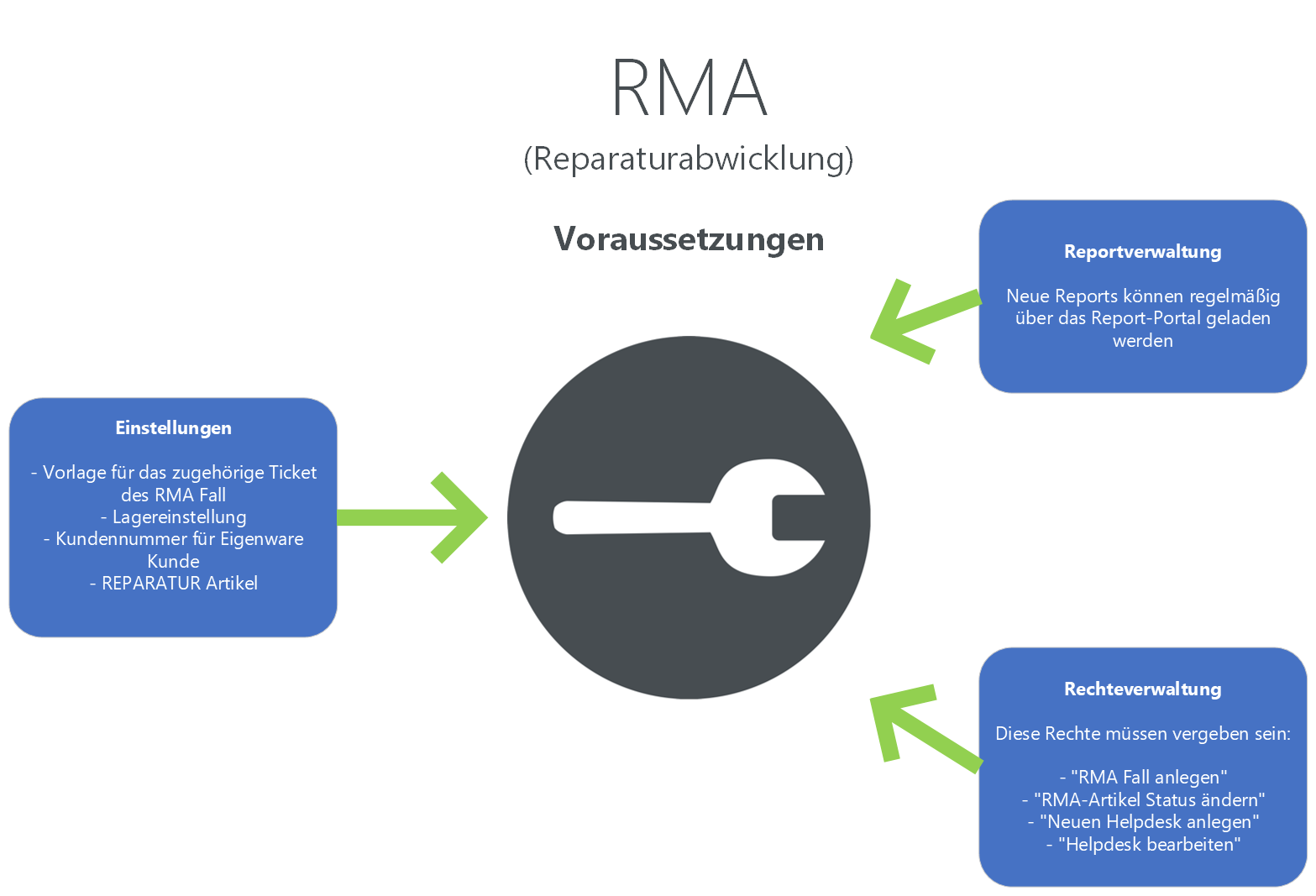
Es wird auf die folgenden beiden Rechte geprüft:
"RMA-Fall Bearbeiten" (vorher: "RMA-Artikel-Status ändern")
-> wenn dieses Recht dem angemeldeten User nicht zugewiesen ist, kann im „RMA“-Bereich im Ticket nichts „geändert oder gespeichert“ werden und keine „Aktion“ eingetragen werden. Es ist somit ein rein „lesender“ Zugriff.
„Neuen RMA-Fall anlegen“
-> wenn dieses Recht dem angemeldeten User nicht zugewiesen ist, wird der Button „Neuer RMA“ im „RMA / Werkstatt“-Modul ausgegraut.
Die Rechte sind in der Rechtegruppe „RMA“ zu finden (es handelt sich hierbei um keine „neuen“ Rechte).
Modul „RMA / Werkstatt“
Hier zeigt es Ihnen alle „offenen“ oder auch „abgeschlossenen“ RMA-Fälle an.
Für die „RMA-Nummer“ können Sie in der Mandantenverwaltung in der „Nummernkreisverwaltung“ einen Nummernkreis für „RMA-Nummern“ festlegen. Diese sind unabhängig von der „Ticketnummer“.
Über die Buttons oben links kann die angezeigte und ggf. gruppierte, sortierte oder gefilterte „Liste“ der RMA-Fälle in eine Excel-Datei „exportiert“ werden.
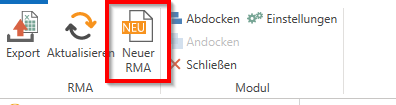
Außerdem können sie die Anzeige der Liste „Aktualisieren“ und einen „Neuen RMA“-Fall anlegen.
Erstellung eines RMA-Falls
Artikel auswählen:
Klicken Sie hierzu im „RMA/Werkstatt“-Modul auf „Neuer RMA“, dann wird der neue RMA-Fall und ein neues Ticket dafür angelegt.
Alternativ können Sie auch in einem bestehenden Ticket auf den Button „RMA anlegen“ klicken und den RMA-Fall auf das bestehende Ticket erstellen. In diesem Fall können die „Voreinstellungen für ein neues RMA-Ticket“ jedoch nicht berücksichtigt werden.

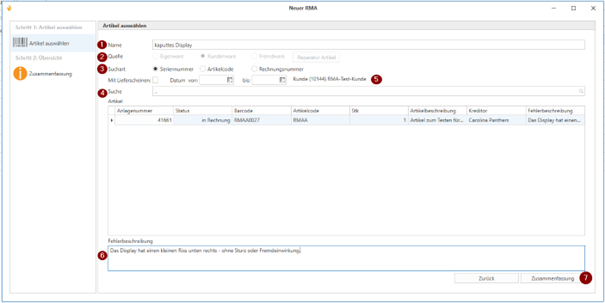
Nun öffnet sich das RMA-Anlage-Fenster.
„Name“ (1): Hier können Sie einen „Namen“ vergeben, der in der RMA-Liste dann als „Beschreibung“ angezeigt wird.
„Quelle“ (2): Anschließend wählen Sie, ob es sich um eine „Kundenware“ oder „Eigenware“ handelt.
Bei der Auswahl „Fremdware“ können Sie Ihren „Reparatur Artikel“ wählen, wenn es sich um einen Artikel handelt, der bei Ihnen nicht als „Eigener Artikel“ vorhanden ist und somit in der Artikelsuche (Punkt 4) dann nicht gefunden werden könnte. (Dieser ist in der Regel in Ihrer Datenbank schon vorhanden und als „Reparatur-Artikel“ hinterlegt. Sie können diesen in den globalen Einstellungen unter „Einkauf -> Artikelverwaltung -> Standardartikel“ prüfen und hinterlegen.) „Bei „Fremdware“ müssen Sie dann auch immer einen „Kunde“ suchen, für den dieser RMA-Fall erstellt werden soll.
„Suchart“ (3): Sie können nun festlegen, ob Sie z.B. nach der „Seriennummer“ oder dem „Artikelcode“ oder der „Rechnungsnummer“ suchen möchten.
Zusätzlich können Sie die Auswahl durch die Felder „Datum von“ und „Datum bis“ (bezogen auf das Belegdatum) oder die „Kunden Suche“ eingrenzen. Tragen Sie anschließend die „Seriennummer“ oder den Artikelcode oder die Rechnungsnummer direkt in das „Suche“-Feld ein und starten Sie die Suche (4) (Enter oder Klick auf das „Lupen“-Symbol am Ende der Zeile). Sie können die Suche zusätzlich auch „mit Lieferscheinen“ nach Artikeln in offenen Lieferscheinen erweitern.
Wählen Sie dann den Beleg, Artikel und/oder ggf. die Seriennummer aus der angezeigten Liste aus. Der „Kunde“ und die „Rechnungsdaten“, sowie der „Kreditor“ (sofern eine Lieferanten-Rechnung für die gewählte Seriennummer vorhanden ist) werden automatisch durch die Seriennummer „erkannt“ und übernommen. (Falls keine automatische Erkennung des Lieferanten möglich ist, können Sie diesen später im unteren Bereich des „RMA-Ticket-Bereichs“ noch aus Ihren Lieferanten auswählen.)
Sie können natürlich auch mehrere Artikel, Seriennummern usw. in einen RMA-Fall einfügen. Der oder die gewählten Artikel für diesen RMA-Fall erscheinen dann im Feld „Artikel“. Zu dem jeweils gewählten Artikel können Sie dann die Fehlerbeschreibung eintragen.
„Fehlerbeschreibung“ (6): Hier können Sie die Fehlerbeschreibung eintragen, die dann auch automatisch in die „Rücksendung“ an den Lieferanten übernommen wird. Diese gilt immer für den oben ausgewählten Artikel (falls z.B. mehrere Artikel in einen RMA-Fall übernommen werden).
„Zusammenfassung“ (7): Durch Klick auf „Zusammenfassung gelangen Sie in die Übersicht dieses Falls.
Im Bereich „Zusammenfassung“ werden die Informationen zum erfassten RMA-Fall in der Übersicht angezeigt.
RMA - Ticket
Das „neue Ticket“ wird nun mit den von Ihnen in den globalen Einstellungen ggf. vorausgewählten Details erstellt und können nach Belieben noch verändert werden.
„Speichern“ Sie nun das Ticket. (Dies ist wichtig, da sonst vorher nicht alle RMA-Aktionen zur Verfügung stehen.)
Der Artikel wird nun in das „Kunden RMA-Sperrlager“ umgebucht und die Seriennummer (sofern vorhanden) erhält den Status „in Helpdesk“.
HINWEIS: Die virtuellen RMA-Lager haben keine Auswirkung auf Lager-/Warenwert oder auf die Misch-EK Berechnung.
HINWEIS: Falls Sie nicht das Standard-Profil „c-entron“ verwenden und Ihnen deshalb im Ticket der Reiter „RMA“ nicht angezeigt wird, können Sie auf einem der Reiter (z.B. auf der „Historie“) per „Rechtsklick -> Geschlossene Panels“ den „RMA-Reiter“ anzeigen lassen und mit einfachem Klick darauf zu den anderen Reitern hinzufügen und dies in Ihrem Profil anschließend speichern.

RMA-Aktionen
Im Reiter „RMA“ zeigt es Ihnen nun den oder die Artikel dieses RMA-Falls an. Sie können per Rechtsklick auf dem Artikel die nun von Ihnen gewünschte „RMA-Aktion“ durchführen. Wenn mindestens eine „Aktion“ ausgeführt wurde, erscheint bei diesen Artikeln ein „+“-Button, den Sie aufklappen können. Hier zeigt es nun alle ausgeführten „Aktionen“ an.
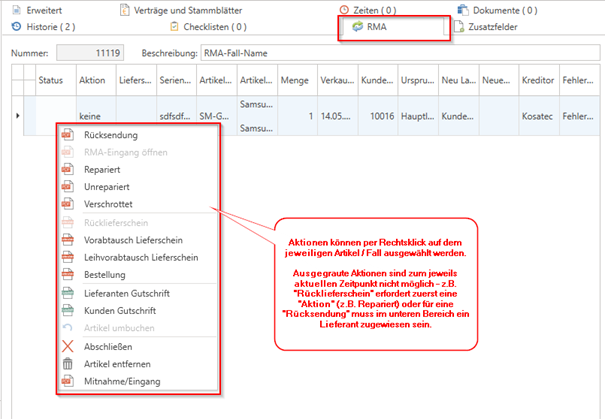
- Rücksendung:
Hiermit erstellen Sie eine „Rücksendung“ an den Lieferant. Falls der Lieferant nicht automatisch zugewiesen wurde, können Sie dies im „RMA“-Reiter im Ticket über die Such-Funktion im unteren Bereich ausführen. Erst wenn ein „Lieferant“ zugewiesen ist, kann die „Rücksendung“ geklickt werden, sonst ist sie ausgegraut.
Im „Rücksendung“-Fenster ist die „Versandart“ (1) und die „Paketnummer“ (2) ein Pflichtfeld (vorgegeben – orange unterstrichen).
Sie können aus Ihren „Versandarten“ (die Verwaltung ist aktuell noch in den „Einstellungen“ der c-entron delphi (klassisch) und folgt noch in die c-entron.NET) die jeweilige Versandart auswählen und die Paketnummer eintragen.
Außerdem können Sie auch ein „Versanddatum“ und einen „Retourtermin“ eintragen (3).
Bei den „Artikelinfos“ (4) zeigt es Ihnen die Daten für die „Lieferanten“ (aus der WEK - bei Seriennummern, bei denen eine WEK erstellt wurde) und die der „Kunden“ an (wenn „Kundenware“).
In den Zusatzinformationen (5) wird automatisch die „Fehlerbeschreibung“ aus Ihrem RMA-Fall übernommen und kann hier ggf. auch verändert werden und mit Klick auf das „Häkchen“ für „alle Artikel übernommen“ werden (6). Bei „Zubehör“ können Sie noch eintragen, wenn Sie noch etwas mitliefern, z.B. ein „Ladekabel“ oder sonstiges (als Freitext).
Wenn Sie z.B. vorab schon von Ihrem Lieferant eine RMA-Nummer erhalten haben, können Sie diese ebenfalls in das Feld „Kreditor RMA Nr.“ eintragen.
Diese Rücksendung können Sie dann „speichern“ (7).
Für „Mail“, „Print“ und „Druck“ (8) gibt es aktuell noch keine Reports, diese werden aber noch folgen, sodass Sie diesen „Rücksende-Schein“ ggf. auch drucken oder mailen können.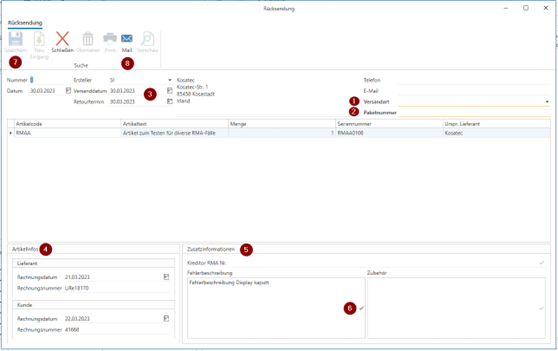
Sie können diese „Rücksendung“ auch jederzeit bei den „aufgeklappten Aktionen im RMA-Reiter“ per Doppelklick auf der „Rücksendung“ wieder öffnen und einen „Rücksende-Eingang“ dafür erstellen. Klicken Sie dazu auf „Neu Eingang“.
Nun öffnet sich das Fenster „Eingang“.
In diesem „Rücksende-Eingang“ können Sie nun die „LS-Nummer“ (1) des Lieferanten, das „LS-Datum“ (2) und in den „Zusatzinformationen“ (3) eine „Beschreibung“ eintragen (z.B. was der Lieferant ggf. „mitgeteilt“ hat) und auch wieder das mitgelieferte „Zubehör“ als Freitext eintragen.
Wichtung und ein „Pflichtfeld“ ist nun die „Aktion“ (4), die der „Lieferant“ vorgenommen hat.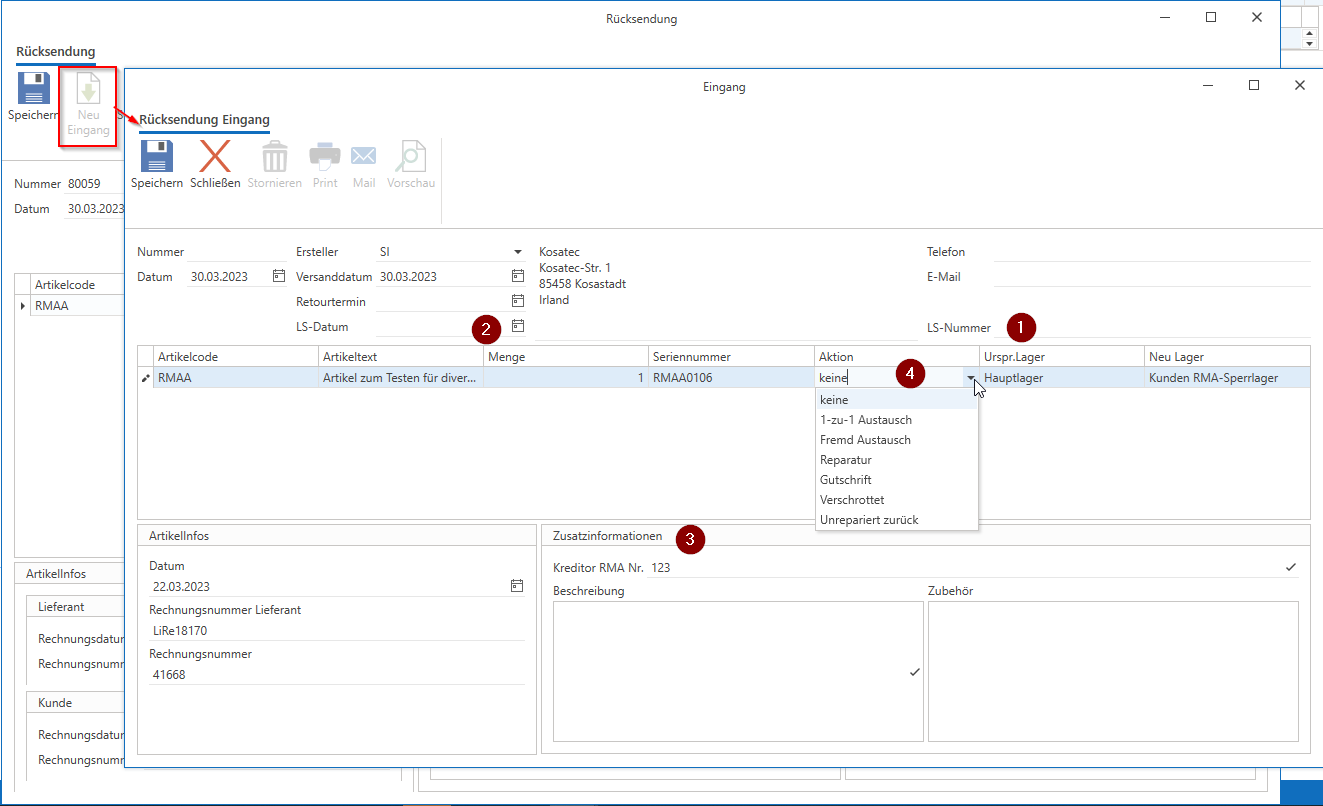
1.1 „1-zu-1 Austausch“: Der Lieferant hat das „defekte Gerät ausgetauscht“, das Neugerät ist aber „der gleiche Artikel“. Bei diesem Vorgang wird die Seriennummer (wenn vorhanden) auf den Status „verschrottet“ gesetzt und es erscheint ein zusätzliches Feld, in das Sie die neue Seriennummer eintragen können. Diese erhält dann den Status „in Helpdesk“, da sie ja aktuell noch im RMA-Fall steckt. Sie können hierbei die „Menge“ und auch das „Neu Lager“ wählen, in das der Artikel gebucht werden soll – standardmäßig bleibt es auf dem „Kundenware-/Eigenware-Sperrlager“.
1.2 „Fremd Austausch“: Der Lieferant hat das „defekte Gerät ausgetauscht“, hierbei aber einen „anderen Artikel“ getauscht. Bei diesem Vorgang wird die Seriennummer (wenn vorhanden) auf den Status „verschrottet“ gesetzt und es erscheint eine zusätzliche Zeile, in der Sie den neuen Artikel „suchen und zuweisen“ können (per „Artikeltext oder -Code“), sowie ggf. eine neue Seriennummer eintragen können. Diese erhält dann den Status „in Helpdesk“, da sie ja aktuell noch im RMA-Fall steckt. Sie können hierbei die „Menge“ und auch das „Neu Lager“ wählen, in das der Artikel gebucht werden soll – standardmäßig bleibt es auf dem „Kundenware-/Eigenware-Sperrlager“.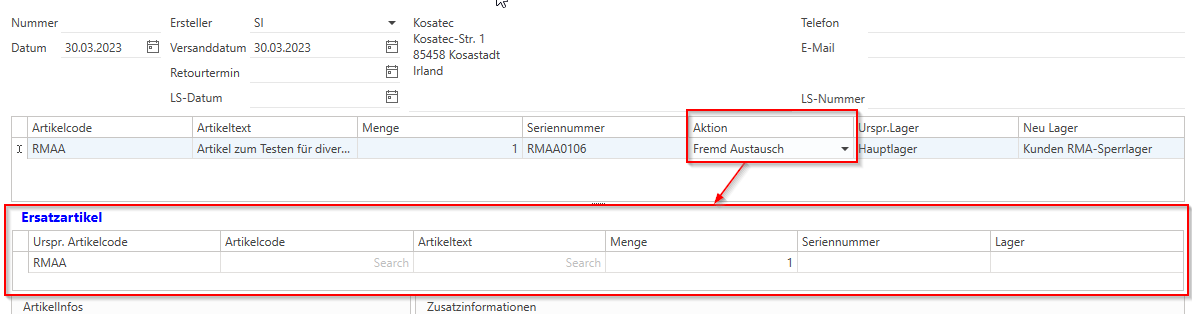
1.3 "Reparatur“: Der Lieferant hat den Artikel „repariert“ bzw. funktionsfähig zurückgeschickt. Der Artikel bzw. die SN ändert sich hierbei nicht.
1.4 „Verschrottet“: Der Lieferant hat das Gerät entsorgt und die Seriennummer wird auf „verschrottet“ gesetzt und somit nicht mehr dem „Sperrlager“ zugeschrieben.
1.5 „Unrepariert zurück“: Der Lieferant hat das Gerät „defekt“ oder nur „unrepariert“ zurückgeschickt.
Sie können den „Rücksende-Eingang“ dann speichern und die Sicherheits-Abfrage bezüglich gewählter „Menge“, „Aktion“ und „Neu Lager“ bestätigen oder ggf. nochmal „Abbrechen“ und ändern.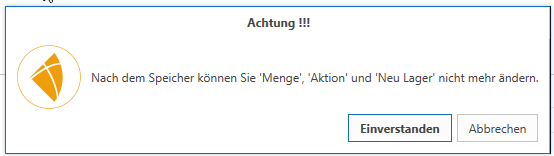
Ein „Stornieren“ des Rücksende-Eingangs ist solange möglich, solange noch kein „Rücklieferschein“ an den Kunde erfolgt ist. Danach wird er ausgegraut, da diese „Ware“ ja schon an den Kunde geschickt wurde. Ein „stornierter“ Rücksende-Eingang wird in den „Aktionen“ im RMA immer „kursiv und rot“ dargestellt. Wurde ein „Tausch“ vorgenommen wird die neue Seriennummer auf „deaktiviert“ gesetzt, sodass diese keinem Lager „mehr“ zugeschrieben wird. Anschließend könnten Sie nochmal einen „neuen Eingang“ erstellen.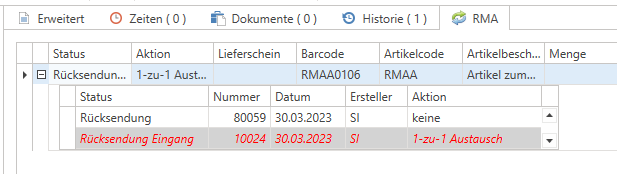
- RMA-Eingang öffnen:
Wenn Sie einen RMA-Eingang erstellt haben, können Sie diesen über diese Auswahl „öffnen“. - Repariert:
Der Artikel wurde repariert und kann nun z.B. durch einen „Rücklieferschein“ wieder an den Kunde zurückgeliefert werden. (Bei Eigenware folgt in einer späteren Version die Möglichkeit, den Artikel wieder ins ursprüngliche Lager zurückzubuchen.) - Unrepariert:
Der Artikel wurde nicht repariert und kann nun ggf. an den Lieferant per „Rücksendung“ geschickt werden oder „verschrottet“. - Verschrottet:
Der Artikel wird aus dem RMA-Lager ausgebucht und die Seriennummer ggf. auf „verschrottet“ gesetzt. - Rücklieferschein:
Der Artikel (egal ob der „reparierte“ oder „getauschte Artikel“) kann nun an den Kunde zurückgeschickt werden. Es öffnet sich hierbei der Lieferschein an den Kunden und die „alte/neue“ Seriennummer (bei „Tausch“ die neue, bei „Reparatur“ die „originale“) wird automatisch zugewiesen. Der Lieferschein hat im „Kopfbereich“ die große Info, dass es ein „RMA“-Lieferschein ist. Beim „Speichern“ des Lieferscheins erscheint die Abfrage, ob der Lieferschein „abgeschlossen“ werden soll.
„Ja“: der Lieferschein wird „abgeschlossen“ und der Artikel bzw. die Seriennummer wird in die „originale Rechnung“ zurückgeschrieben.
„Nein“: der Lieferschein bleibt offen und kann an den Kunden in eine neue Rechnung übernommen werden.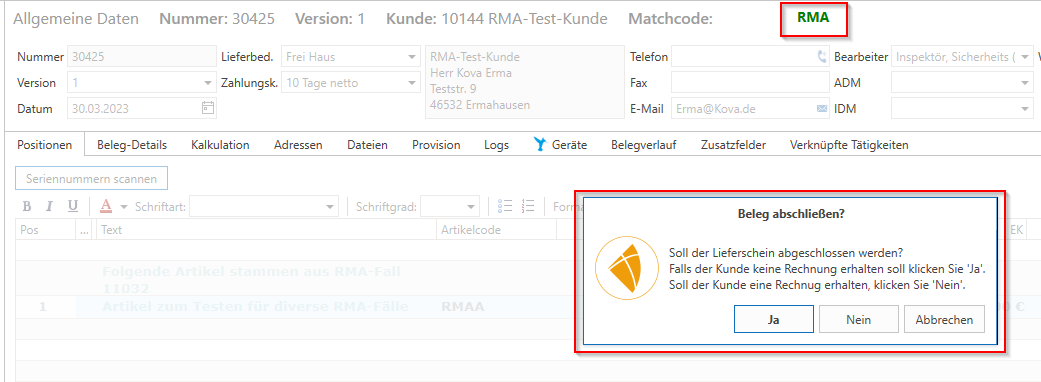
- Vorabtausch Lieferschein:
Dies ist ein „Rücklieferschein“, der vor den Aktionen wie „Rücksendung“, Reparatur usw. durchgeführt werden kann und folgt der gleichen Logik wie der „Rücklieferschein“, mit der Ausnahme, dass dieser bereits „vorab“ ausgeführt werden kann (wenn Sie dem Kunde z.B. gleich ein „Neugerät“ von Ihrem Lager zusenden, das der Kunde dann behält). In diesem Fall erscheint die gleiche „Abfrage“ beim Speichern des Lieferscheins bezüglich des „Abschlusses“ und die neue SN kann somit ebenfalls direkt in die „alte Rechnung“ übernommen/getauscht werden. Die „alte“ SN des defekten Geräts kann dann verschrottet werden oder in eine Rücksendung übernommen werden und nach gewohntem Vorgang bearbeitet werden. Anschließend ist jedoch kein „Rücklieferschein“ mehr möglich, da der Kunde ja bereits „vorab“ die neue Ware erhalten hat. - Leihvorabtausch Lieferschein:
Mit diesem Lieferschein kann dem Kunde vorab ein „Leihgerät“ zugeschickt werden. Bei diesem Vorgang wird unabhängig der oben beschriebenen Abfrage, ob der Lieferschein „abgeschlossen“ werden soll, der Artikel nicht in die originale Rechnung übernommen werden, sondern verbleibt in diesem „Lieferschein“. Wenn nach der Reparatur oder dem Austausch dann dem Kunde der neue Artikel per „Rücklieferschein“ zurückgeschickt wird (oder eine Gutschrift erstellt wird, usw. …), kann der „Leihvorabtausch-Lieferschein“ jederzeit wieder in einen „Abholschein“ übernommen und somit dieser „Leihartikel“ dem ursprünglichen Lager wieder zugebucht werden. - Bestellung:
Sie können für diesen RMA-Fall nun eine neue “RMA-Bestellung” erstellen und diese dann wie gewohnt in einen Wareneingang weiterverarbeiten. Der bestellte Artikel wird dabei in das RMA-Lager gebucht und kann von dort wie gewohnt “umgebucht” oder in einen “Rücklieferschein” übernommen werden. - Lieferanten-Gutschrift:
Sie können hier eine „Lieferanten-Wertgutschrift“ (ohne Lagerbuchung) erstellen. Dabei wird der Lagerbestand nicht berührt, da dies durch Aktionen wie „verschrottet“ ausgebucht wird. - Kunden-Gutschrift:
Sie können hier eine „Kunden-Wertgutschrift“ erstellen. Hierbei wird der Lagerbestand nicht verändert, da dies durch Aktionen wie „verschrottet“ ausgebucht wird. - Artikel umbuchen:
Hiermit können Sie den reparierten oder getauschten Artikel in ein Lager Ihrer Wahl umbuchen und somit als „verfügbare Lagerware“ freigeben (z.B., wenn der Kunde vorab bereits per „Vorabtausch Lieferschein“ sein neues Gerät erhalten hat). - Abschließen/Öffnen:
Hiermit kann der „Status“ des RMA-Falls (Achtung: nicht des Tickets) auf „abgeschlossen“ bzw. „offen“ geändert werden. Dies betrifft somit die Anzeige im „RMA / Werkstatt“-Modul für „offene“ und „auch abgeschlossene“ anzeigen. - Artikel entfernen:
Falls Sie mehrere RMA-Artikel in diesem RMA-Fall haben, können Sie die gewählten Artikel wieder aus diesem RMA-Fall entfernen. - Mitnahme/Eingang:
Dieser Vorgang erzeugt lediglich einen Aktions-Eintrag, um zum Beispiel den Zeitpunkt der tatsächlichen Mitnahme oder Eingangs des Artikels zu dokumentieren.
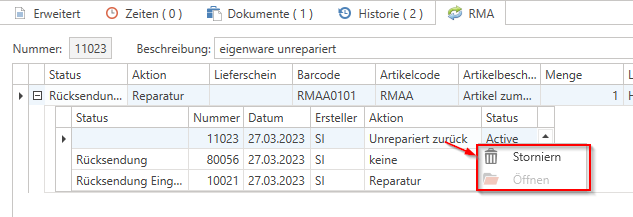
Einige „Aktionen“ können in den „aufgeklappten RMA-Aktionen“ auch per „Rechtsklick“ nochmal „storniert“ werden. Dies ist z.B. dann sinnvoll, wenn Sie z.B. die „falsche“ Aktion gewählt haben oder „Reparatur“ ausgewählt haben, der Artikel aber nicht repariert werden konnte. „Stornierte“ Aktionen werden in „kursiver roter Schrift“ angezeigt.
Dokumentation:
Neben dem Ablauf der „Aktionen“ im jeweiligen RMA-Fall wird folgendes dokumentiert:
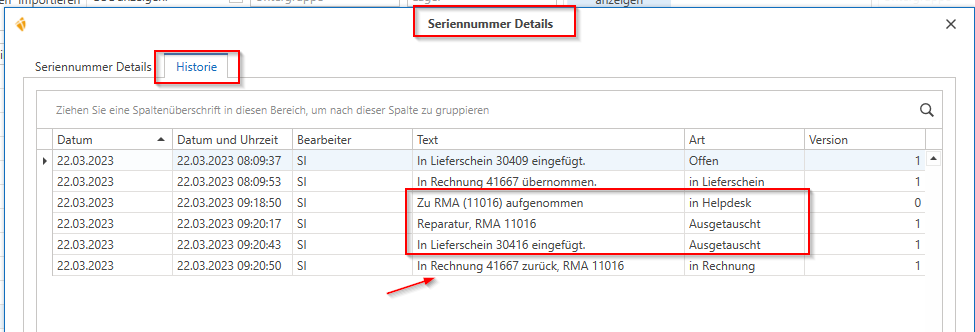
In den „Seriennummern-Details“ können Sie den genauen Ablauf verfolgen.
Hier wird auch z.B. gezeigt, dass nach einer „Reparatur“ und einem „Rücklieferschein“ an den Kunde die SN wieder in die „originale RE“ zurückgebucht wird, da der Rücklieferschein mit „Ja“ (abschließen) gespeichert wurde.
Im Artikellog kann man ebenfalls sehen, wann der Artikel in welches „Lager“ gebucht wurde.
Beispiel:
- RMA-Ticket erstellt: Artikel wird ins RMA-Lager gebucht
- Rücksendung erstellt: Artikel wird vom RMA-Lager ins „Versand-Lager“ gebucht
- Rücksende-Eingang erstellt: Artikel wird wieder vom „Versand“ ins „RMA-Lager“ gebucht
-> Dieser könnte jetzt z.B. per Rücklieferschein wieder vom RMA-Lager durch einen „Rücklieferschein“ in die Rechnung übernommen werden und dadurch vom RMA-Lager wieder abgebucht.
FAQs zu RMA sind hier zu finden: FAQs zu RMA