%20(1).png)
RMM-Artikel abrechnen
RMM-Artikel abrechnen
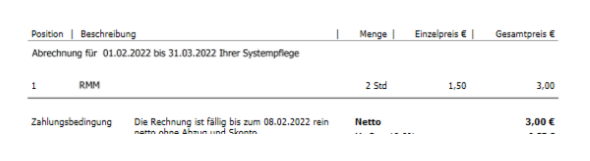
Leistungen, die über RMM-Tätigkeiten der Riversuite erfasst werden, können in der c-entron mittels Verträgen abgerechnet werden.
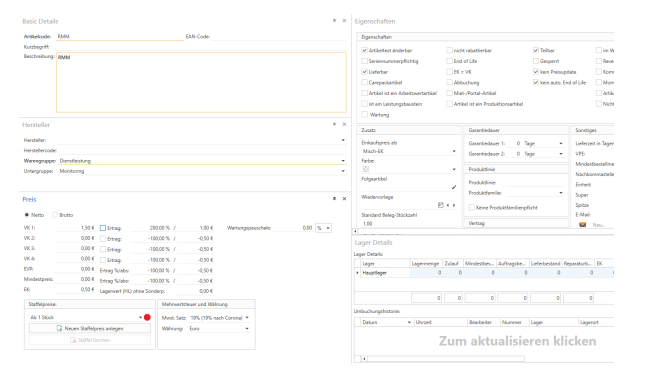
Dazu müssen zunächst gewöhnliche Artikel in der c-entron angelegt werden, welche die Tätigkeiten in geeigneter Weise abbilden. Der Artikel selbst ist das zunächst das preisgebende Element.Beachten Sie auch zentrale Artikeleigenschaften wie Lagerführung und Einheit.
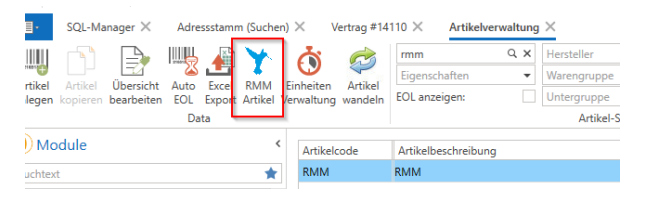
Im zweiten Schritt erhält dieser Artikel die Zuweisung zu einer RMM-Funktion. Dazu wird in der Artikelverwaltung der Menüpunkt „RMM Artikel“ aufgerufen.
Über „neue Verknüpfungen hinzufügen“ nehmen Sie dann die Zuweisung vor. Suchen Sie den gewünschten Artikel und weisen Sie den „Artikel-Typ“, also die RMM-Tätigkeit zu.
Ein Artikel kann auch mehreren Tätigkeiten zugewiesen werden, wenn diese nicht differenziert werden sollen. Umgekehrt kann aber ein Artikeltyp nur einem c-entron-Artikel zugewiesen werden.
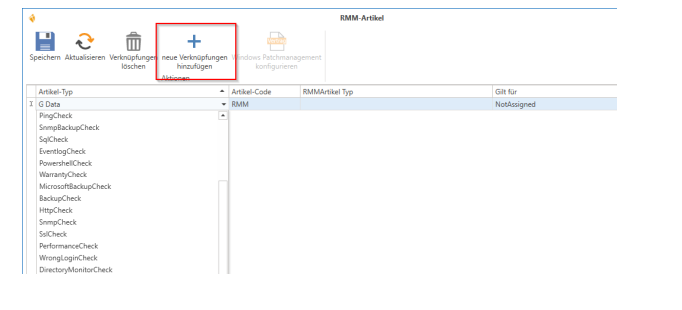
Zusätzlich kann über „RMMArtikel Typ“ und „Gilt für“ (Pflichtfeld) differenziert werden. Aktuell möglich sind die Optionen „Server“ und „Workstation“, sowie nicht näher zu spezifizieren („not assigned“).
Im Vertrag verwenden Sie unter den Positionen die Variable @@RMMArtikel@@. Bei der Abrechnung des Vertrages wird die Variable automatisch ersetzt durch die dem Vertrag zugewiesenen Monitoring-Tätigkeiten
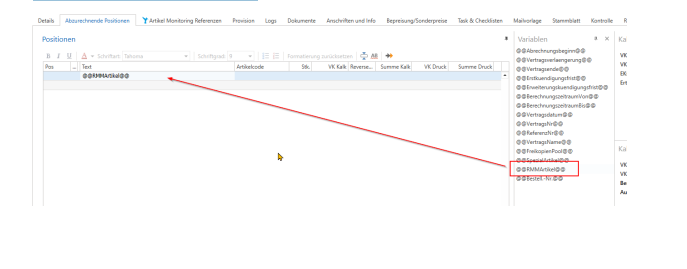
Diese werden im Vertrag über den Reiter „Artikel Monitoring Referenzen“ die Verknüpfungen zum Monitoring hergestellt.
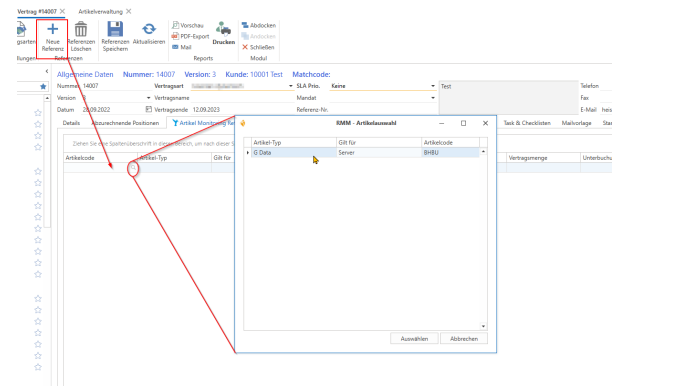
Der Vertrag muss für diese Verknüpfung nicht neu versioniert werden; beachten Sie die separate Speicherfunktion „Referenzen speichern“.
Jede angelegte Referenzzeile muss befüllt sein, und jede Referenz kann nur einmal pro Vertrag eingetragen werden.

Artikelcode, Artikel-Typ und „Gilt Für“ (1) werden so automatisch befüllt und ergeben sich aus der Konfiguration der RMM-Artikel (s.o.).
EK (3) und VK (2) können Sie manuell eintragen. Tragen Sie nichts ein, verwendet die c-entron die normale Preisfindung aus Artikelstammdaten und Sonderpreisen. Staffelpreise werden nicht berücksichtigt.
Das Infofeld (4) kann mit Freitext befüllt werden.Die Vertragsmenge (5) kann im Zusammenspiel mit den beiden Checkboxen „Unterbuchung berücksichtigen“ (6) und „Überbuchung berücksichtigen“ (7) verwendet werden. Setzen Sie als Vertragsmenge einen Wert ein und aktivieren Sie Unterbuchung, so wird maximal bis zur Vertragsmenge abgerechnet. Setzen Sie als Vertragsmenge einen Wert ein und aktivieren Sie Überbuchung, so wird mindestens die Vertragsmenge abgerechnet.
Nun können Sie den Vertrag abrechnen. Über die eingestellten Referenzen errechnet die c-entron den gleitenden Durchschnittswert jedes verknüpften Artikels je Abrechnungszeitraum (Gesamtzahl der eingetragenen Tätigkeiten geteilt durch die Anzahl der Tage im Abrechnungszeitraum an denen Tätigkeiten erfasst wurden) und stellt diesen Wert als Stückzahl in Rechnung mit dem im Vertrag hinterlegten Preis.