%20(1).png)
SEPA
SEPA-Lastschrift
Welche Einstellungen müssen getroffen werden, um eine SEPA-Lastschrift Datei zu erzeugen?
Im c-entron.NET Modul Belegkonditionen den Button [Neu] klicken um eine neue Belegkondition zu erzeugen. Hier als Kurztext die Lastschrift-Bezeichnung eintragen, die später ausgewählt werden kann.
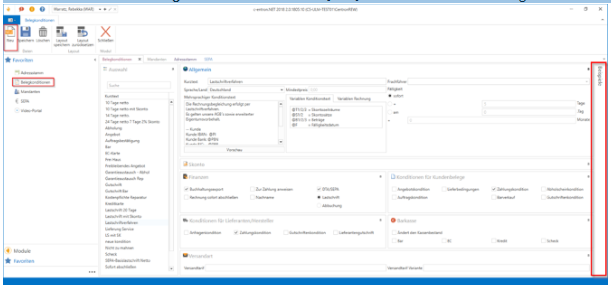
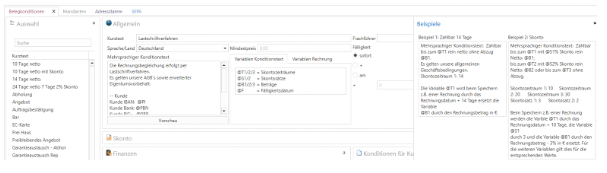
Es ist wichtig für die Lastschrift ein Konditionstext zu hinterlegen. Über das Dropdownmenü „Sprache/Land“ kann pro Sprache ein anderer Konditionstext hinterlegt werden, falls Belege auch in Fremdsprachen erstellt werden sollen. Durch klicken auf [Beispiele] werden mögliche Konditionstexte aufgeführt.
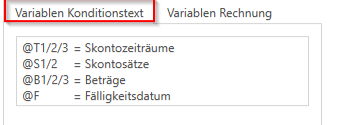
Im Konditionstext können folgende Variablen für das SEPA-Lastschriftverfahren verwendet werden:
Für Rechnungen können diese Variablen eingebaut werden:
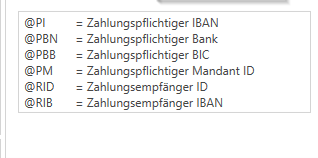
ACHTUNG: Alle hier genannten Variablen können nur in Kundenanlagen verwendet werden.
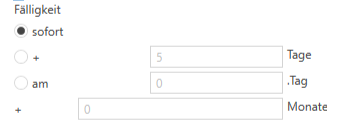
Mit der Fälligkeit kann gesteuert werden, wann eine Rechnung fällig wird. Diese Einstellungen sind auch Voraussetzung, dass das Mahnwesen von c-entron korrekt funktioniert.
Unter Finanzen muss DTA/SEPA angehakt werden. Rechnungen, die über das SEPA-Lastschriftverfahren laufen sollen, benötigen eine Zahlungskondition, bei der dieser Haken aktiviert ist. Dadurch erscheint der Beleg bei der SEPA-Exportdatei. Handelt es sich bei der Kondition um eine Basislastschrift, muss "Lastschrift“ markiert werden. Handelt es sich um eine Firmenlastschrift, muss das Feld „Abbuchung“ markiert werden

Unter Konditionen für Kundebelege muss noch Zahlungskonditionen angehakt werden.
Danach durch [Speichern] die Einträge sichern.
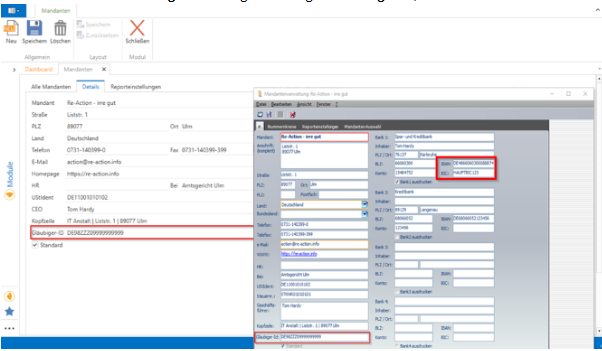
In der Mandaten Verwaltung muss zwingend die eigene Gläubiger ID, die man von der Bank erhalten hat, hinterlegt werden und die eigene Bankverbindung für den Ausdruck ausgewählt werden.
Im nächsten Schritt den Adressstamm in der c-entron.NET öffnen und dort den gewünschten Kunden und dann den Reiter „Finanzen“ wählen und im Bereich Bankverbindung diese entsprechend hinterlegen.
Hier werden die Bankdaten der Kunden eingetragen, die für die SEPA Lastschrift notwendig sind und eine der Bankverbindungen muss als Standard definiert werden.
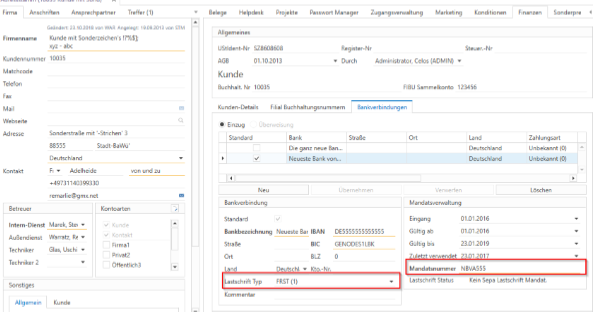
Bei Lastschrift Typ muss angegeben werden, um welchen Typ es sich handelt. Als Standard wird First angesehen.
• FRST(1): Erster Einzug einer Lastschrift, bei der das vom Zahler erteilte Mandat für regelmäßige, vom Zahlungsempfänger angewiesene Lastschriften genutzt wird. – Nach erstmaligem Einzug wird der Typ automatisch auf ->
• RCUR(2): Folgelastschrift umgestellt bei der das vom Zahler erteilte Mandat für regelmäßige, vom Zahlungsempfänger angewiesene Lastschriften genutzt wird. Desweitern gibt es noch die Typen.
• OOFF(3): Einmalige Lastschrift. Das vom Zahler erteilte Mandat erfolgte nur für einen einzelnen Lastschrifteinzug.
• FNAL(4): Letzte Lastschrift Mandatsverwaltung: Hier kann zur jeweiligen Bankverbindung das erteilte Mandat (Einzugsermächtigung) gepflegt werden, sowie die notwendige Mandatsnummer.
Gültig bis: wird jeweils von der c-entron um 2 Jahre verlängert nach der letzten Verwendung.
Die Mandatsnummer ist gleich die Kundennummer (diese kann, wenn der Kunde mehrere Mandate besitzt, individuell angepasst werden
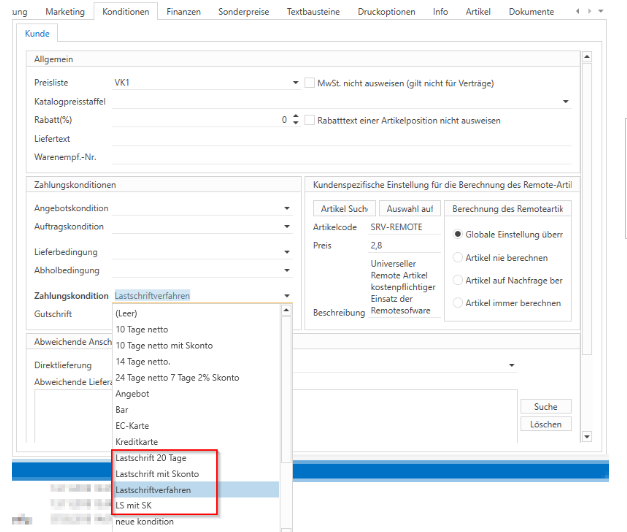
Im Reiter „Konditionen“ muss bei dem Kunden auch unter Zahlungskonditionen eine Lastschrift-Kondition ausgewählt sein und dies gespeichert werden.
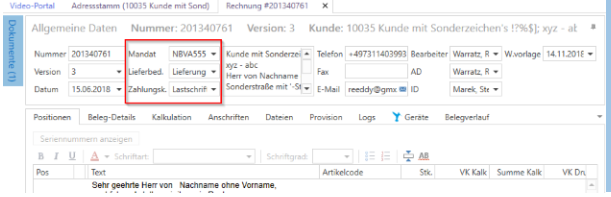
Wenn nun im Modul Belegkonditionen eine Standard Bankverbindung hinterlegt ist, werden im Rechnungsbeleg Mandat und Zahlungskondition ausgefüllt. Sind diese bei einer bearbeitenden Rechnung noch nicht hinterlegt müssen diese für die Rechnung mit einer neuen Version hinterlegt werden.
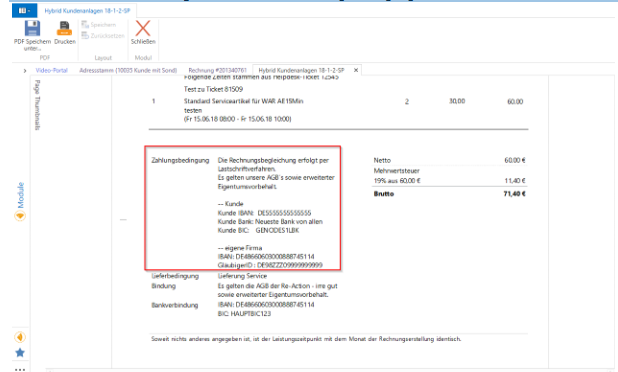
In der Vorschau der Rechnung sehen ist nun bei Zahlungsbedingungen der Konditionstext, der davor festgelegt wurde, zu sehen.
Im SEPA Modul selber müssen vorab für die Standard Vorbelegung die Einstellungen gewählt werden. Dazu den Button [Einstellungen] klicken:
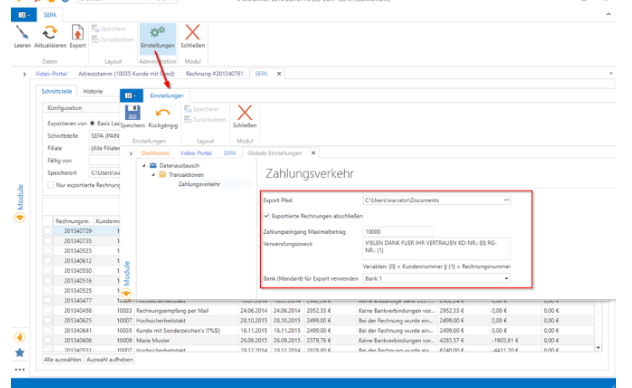
Hier kann der Exportpfad gewählt werden, wo die Export-Datei abgelegt werden soll. Und ob nach dem Exportieren die Rechnung abgeschlossen werden soll. (Wir empfehlen hier den OPOS Import zu verwenden um sicher zu gehen, dass die Zahlung erfolgt ist, wer dies jedoch nicht verwenden möchte kann hier direkt die Rechnung abschließen lassen.)
Es kann für den Zahlungseingang ein Maximalbetrag angeben werden um größere Beträge selbst zu verwalten und ein Verwendungszweck kann hinterlegt werden (um dem Kunden, die Möglichkeit zu geben selbst einzusehen wer und wieso abgebucht wurde). Hier ist es möglich mit den Variablen {0} und {1} Kundennummern und Rechnungsnummern einzufügen.
Desweitern ist die Mandaten Bank Verbindung auszuwählen.
Durch Speichern werden die Eingaben gesichert und sind bei der nächsten SEPA-Modul Öffnung vordefiniert.
Ein Beispiel für die Verwendung des SEPA-Moduls:
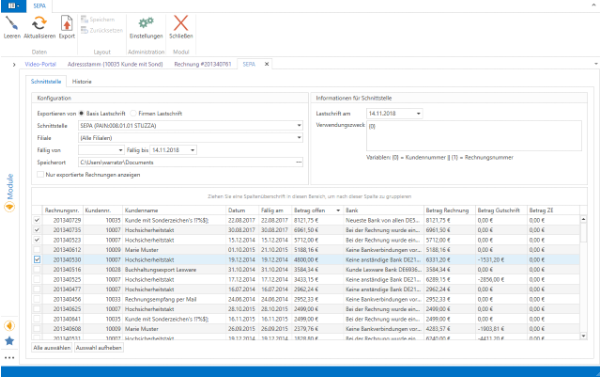
Es sind die vor eingestellten Einstellungen und den Verwendungszweck wie zuvor konfiguriert zu sehen.
Im Bereich Konfiguration auswählen welche Lastschriftart exportiert werden soll und auf [Aktualisieren] klicken.
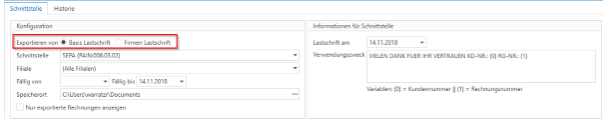
Die SEPA Schnittstelle gibt an in welchem Länderformat die Datei erzeugt wird. (03.02 für Deutschland, 01.01 für Österreich und 01.02 für Schweiz)

Es kann auch auf alle oder bestimmte Filialen gefiltert werden, wodurch nach Klick auf [Aktualisieren] nur Rechnungen für die gewählte Filiale(n) angezeigt werden.
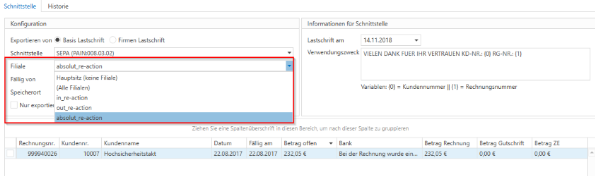
Speicherort und Verwendungszweck können nochmals für diesen Export händisch angepasst werden. Wurden soweit alle Einstellungen getroffen, einfach die gewünschte Rechnung auswählen und auf [Export] klicken.
Nach erfolgreichem Export ist diese Datei einsehenbar, wobei hier expliziert die Daten zu sehen sind und beim Verwendungszweck die eingesetzten Variablen, Kundennummer und Rechnungsnummer verwendet werden.
War bei den Einstellungen des Exports der Haken bei „Rechnung abschließen“ gesetzt, wird die Rechnung als abgeschlossen markiert.