%20(1).png)
Stückliste verwaltet Seriennummern
(verfügbar ab Release v2.0.2211.x)
Anwendungsbeispiel: Ihr Kunde bestellt PCs, die Sie zusammenbauen und ggf. einzeln weiterverarbeiten, liefern, berechnen usw.
Im Modul selbst finden Sie ebenfalls das Info-Zeichen „i“ mit dem Sie sich unsere „Tipps“ anzeigen lassen können.
Voraussetzungen:
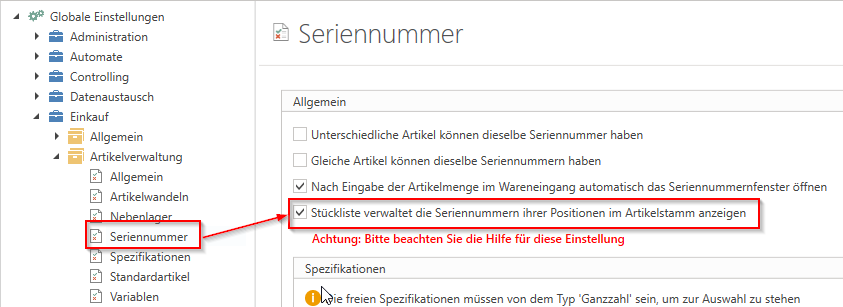
In den globalen Einstellungen unter „Einkauf -> Artikelverwaltung -> Seriennummern“ ist die Checkbox „Stückliste verwaltet die Seriennummern ihrer Positionen im Artikelstamm anzeigen“ aktiv.
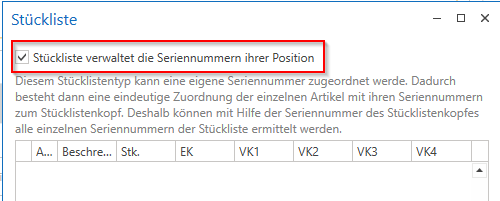
In der Artikelverwaltung ist bei den gewünschten Artikeln, die die Eigenschaft „Artikel ist eine Stückliste“ haben, im Bereich „Stückliste“ der Haken bei der Checkbox „Stückliste verwaltet Seriennummern“ aktiv (wird durch die oben genannte Einstellung sichtbar). Dieser Artikel erhält dadurch automatisch die dafür nötige (deshalb ausgegraut) aktivierte Eigenschaft „Seriennummerpflichtig“.
Vorgehen:
Nun können Sie in einem Beleg diesen Stücklistenkopf-Artikel einfügen oder eine Stückliste mit diesem „Stücklistenkopf“ erstellen.
Sind in dieser Stückliste nun Positionen mit „seriennummerpflichtigen Artikeln“ enthalten, können Sie diese unverändert mit Klick auf „Seriennummern scannen“ einscannen (natürlich können die Seriennummern auch durch die Kommissionierung automatisch hinterlegt werden).
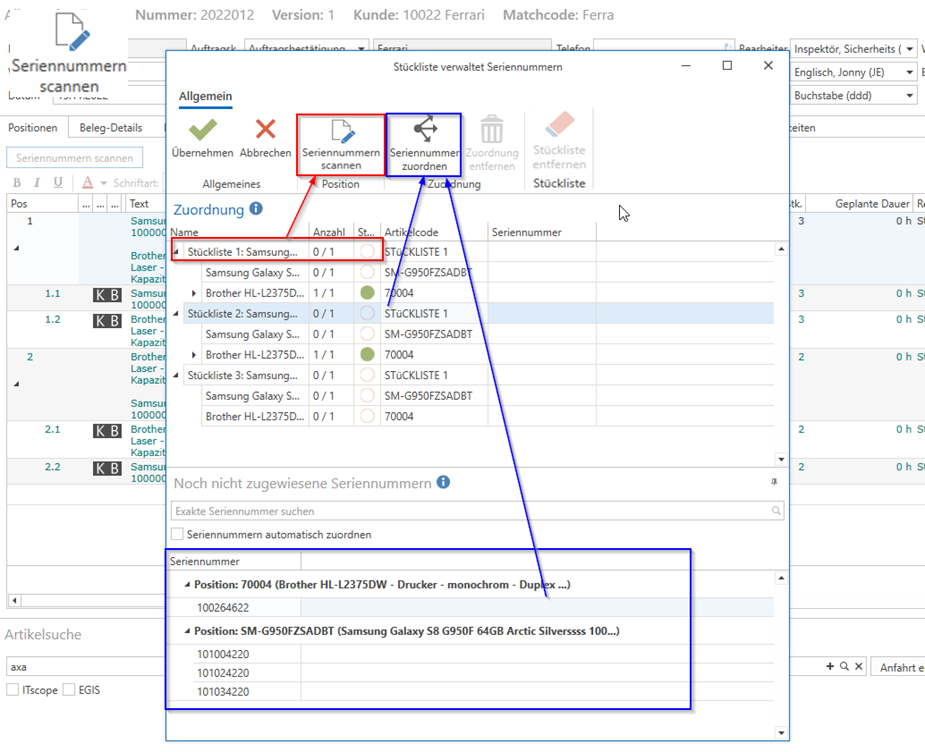
Wenn Sie nun die Position dieses Stücklistenkopfes markieren und auf [Seriennummer scannen] klicken, erscheint die „Stückliste verwaltet Seriennummern“-Verwaltung.
Hier zeigt es Ihnen nun so viele dieser „Stücklisten“ (mit den in der Stückliste befindlichen „seriennummerpflichtigen“ Positionen) an, wie die Stücklistenkopf-Position an Stückzahl besitzt. (Im unten folgenden Screenshot ist die Stückliste dieser Position mit 3 Stück vorhanden – deshalb werden drei „Stücklisten“ der gewählten Position zur Zuweisung angezeigt).
Sie können nun im Bereich „Zuordnung“ den Stücklistenkopf oder auch den jeweiligen Artikel markieren und über „Seriennummern scannen“ die Seriennummern dieses Artikels auswählen oder auch entfernen.
Alternativ können Sie auch die Seriennummer im Bereich „noch nicht zugeordnete Seriennummern“ die gewünschte Seriennummer im Feld „Exakte Seriennummer suchen“ eingeben oder mit einem Barcodescanner einscannen und dem jeweiligen Artikel zuweisen (muss eindeutig sein bzw. gefunden werden). Der Artikel selbst wird hierbei automatisch über die Seriennummer „erkannt“.
Die Seriennummern der einzelnen Artikel, die standardmäßig noch nicht zugewiesen sind, können Sie dann im unteren Bereich „noch nicht zugewiesene Seriennummern“ finden.
Nun müssen die Seriennummern der Stücklisten-Artikel dem richtigen Stücklisten-Kopf zugewiesen werden.
Hierfür gibt es zwei Möglichkeiten:
Möglichkeit 1- manuelles Zuweisen:
Markieren Sie im Bereich „Zuordnung“ einen Artikel der Stückliste, der nun die Seriennummern zugewiesen werden (welchen Sie wählen, ist hierbei egal, da die Seriennummer dem dazugehörigen Artikel in der Stückliste zugewiesen wird – er muss einfach nur zur jeweiligen Stückliste gehören). Anschließend können Sie auf der gewünschten Seriennummer im Bereich „noch nicht zugewiesene Seriennummern“ einen Doppelklick ausführen, dass diese der oben gewählten Stückliste zugewiesen wird, oder Sie können die Stückliste nur markieren und mit dem Button „Seriennummer zuordnen“ zuordnen.
Hierbei wird die zugeordnete Seriennummer aus dem unteren Bereich entfernt (und wenn es die letzte „nicht zugewiesene Seriennummer dieses Artikels war, auch der Artikel) und die Seriennummer erscheint im oberen zugeordneten Bereich bei diesem Artikel (kann auf-/zugeklappt werden). Sie können somit so lange Seriennummern zuweisen, bis alle Stücklisten und Artikel die vollständig zugewiesenen Seriennummern haben (Anzahl 1/1; 2/2, oder grüner SN-Kreis).
Die von Ihnen vorgenommenen Änderungen können Sie mit „Übernehmen“ übernehmen.
Sollten Sie einmal eine Zuordnung zur falschen Seriennummer vorgenommen haben, können Sie die Stückliste und die Stücklistenposition „aufklappen“ und die dort falsch zugeordnete Seriennummer per Doppelklick oder Auswahl und Klick auf „Zuordnung entfernen“ wieder rückgängig machen. Dieser Position in dieser Stückliste ist die Seriennummer nun nicht mehr zugeordnet und sie erscheint wieder unter „noch nicht zugewiesene Seriennummern“.
Möglichkeit 2 – Seriennummern automatisch zuordnen – Scannen
Sie können die Checkbox „Seriennummern automatisch zuordnen“ aktivieren. Wenn Sie nun mehrere Seriennummern der Stücklistenartikel und auch die Seriennummer des Stücklistenkopfes der gewünschten Stückliste, werden alle soeben gescannten Seriennummern automatisch der Stückliste zugewiesen, deren Stücklistenkopf die gescannte Seriennummer besitzt. Hierbei ist die Reihenfolge egal.
Sollten Sie jedoch von mehreren Stücklisten Seriennummern einscannen und automatisch zuordnen lassen, dann scannen Sie immer zuerst die Seriennummer des Stücklistenkopfes und dann die Seriennummern der Positionen dieser Stückliste.
Beispiel: Sie haben 3 Stücklisten mit 2 Positionen in der Stückliste – für die „mittlere/zweite“ Stückliste fehlen aber noch die Seriennummern für eine der beiden Positionen. Dann scannen Sie bitte wie folgt:
Seriennummer vom Stücklistenkopf der ersten Stückliste
Seriennummern der beiden (aller) Positionen in dieser Stückliste
Seriennummer vom Stücklistenkopf der nächsten Stückliste
Seriennummern der Position dieser Stückliste (soweit vorhanden)
Seriennummer vom Stücklistenkopf der nächsten Stückliste
Seriennummern der Positionen dieser Stückliste
Sie beginnen also einfach immer mit der Seriennummer des Kopfes und alle folgenden Seriennummern werden der Stückliste dieses zuletzt gescannten Kopfes zugewiesen.
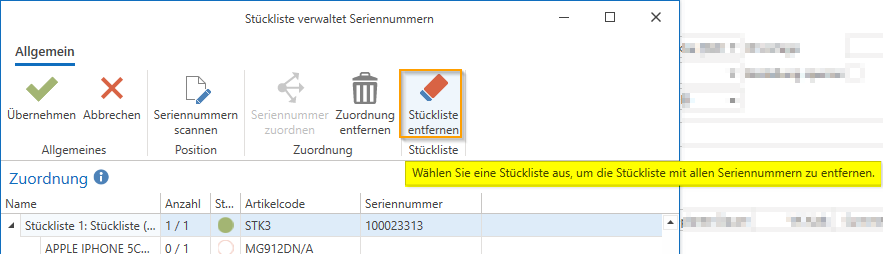
Vollständig zugewiesene Stücklisten können Sie dann in den gleichen oder verschiedene Folgebelege übernehmen. Im Folgebeleg können Sie dann ebenfalls in der „Stückliste verwaltet Seriennummern“-Verwaltung ggf. auch ganze Stücklisten entfernen, falls Sie nicht gleich alle Stücklisten „liefern/berechnen“ möchten.