%20(1).png)
TeamViewer Script-Token für c-entron (‚MeinTag‘) erstellen
Mit dieser Anleitung erfährst Du Schritt für Schritt, wie Du in TeamViewer ein Script-Token erstellst und dieses anschließend korrekt in c-entron hinterlegst. Das Script-Token ermöglicht es c-entron, auf definierte TeamViewer-Daten wie Sitzungen und Verbindungsprotokolle zuzugreifen und diese im Zusammenhang mit „MeinTag“ auszuwerten.
Script-Token in TeamViewer erstellen
Die Erstellung des Script-Tokens erfolgt vollständig im TeamViewer-Webportal. Öffne dazu zunächst die Seite https://login.teamviewer.com/nav/home und melde Dich mit Deinem TeamViewer-Account an.
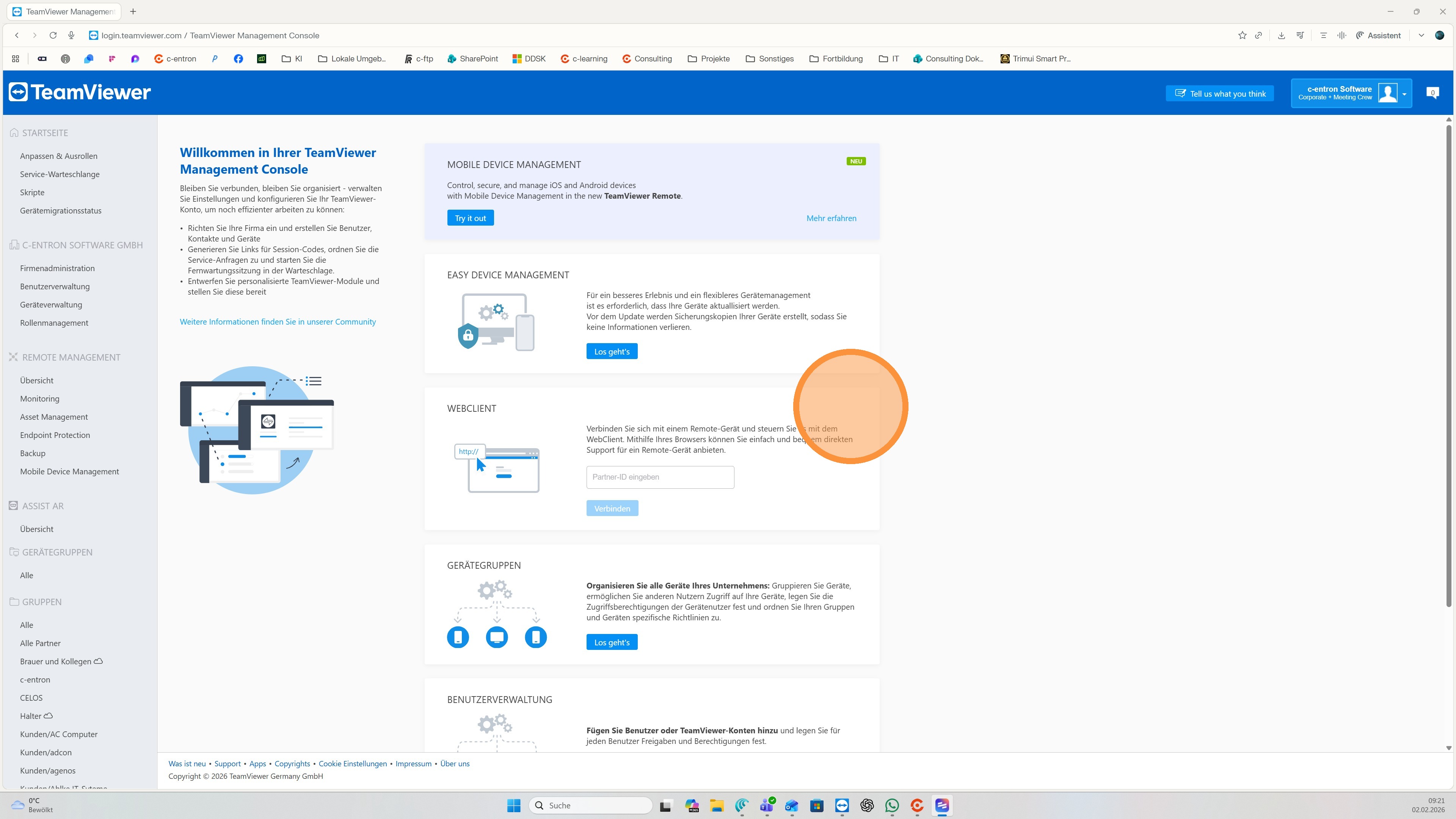
Nach dem Login klickst Du oben rechts auf Dein Profil
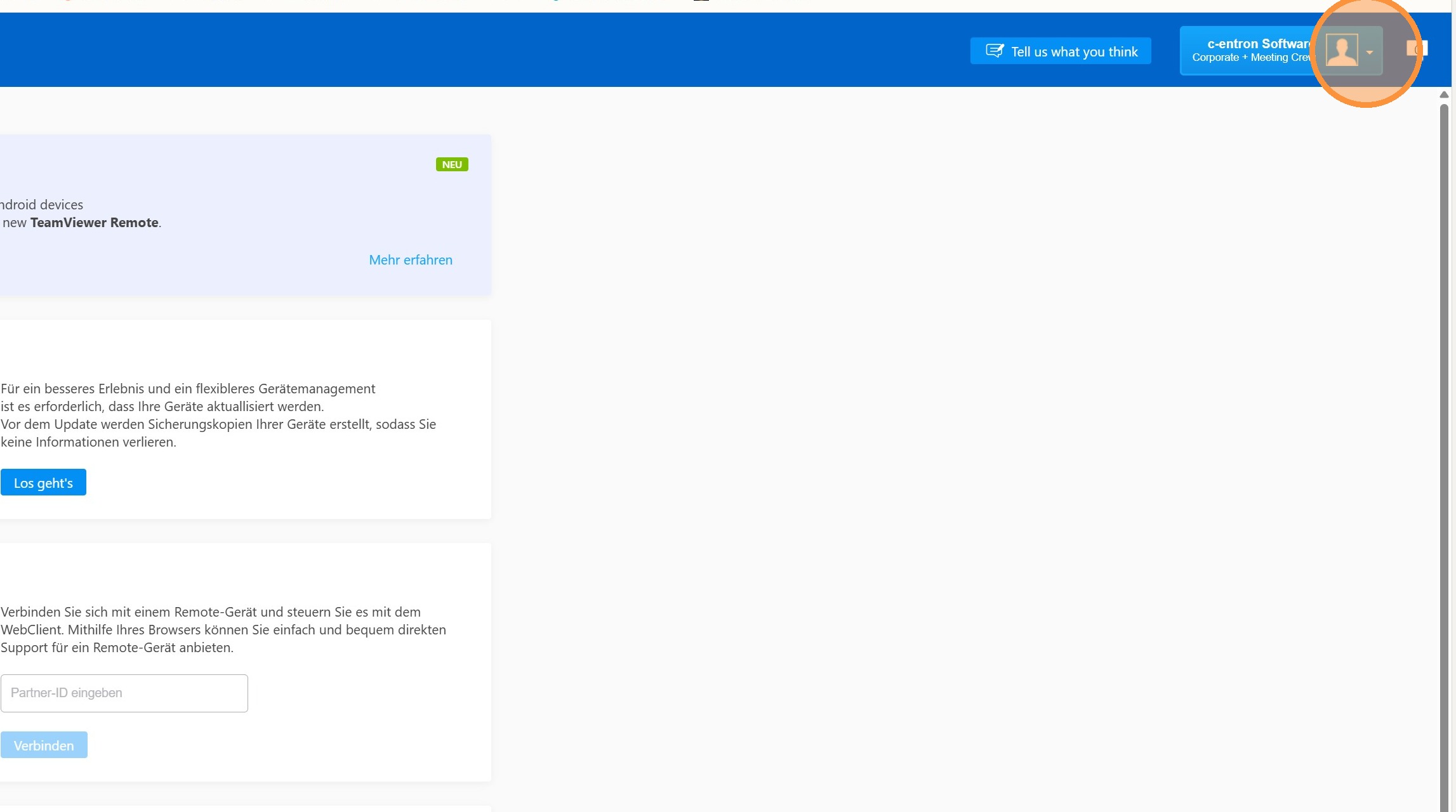
…und wählst anschließend „Profil bearbeiten“ aus.
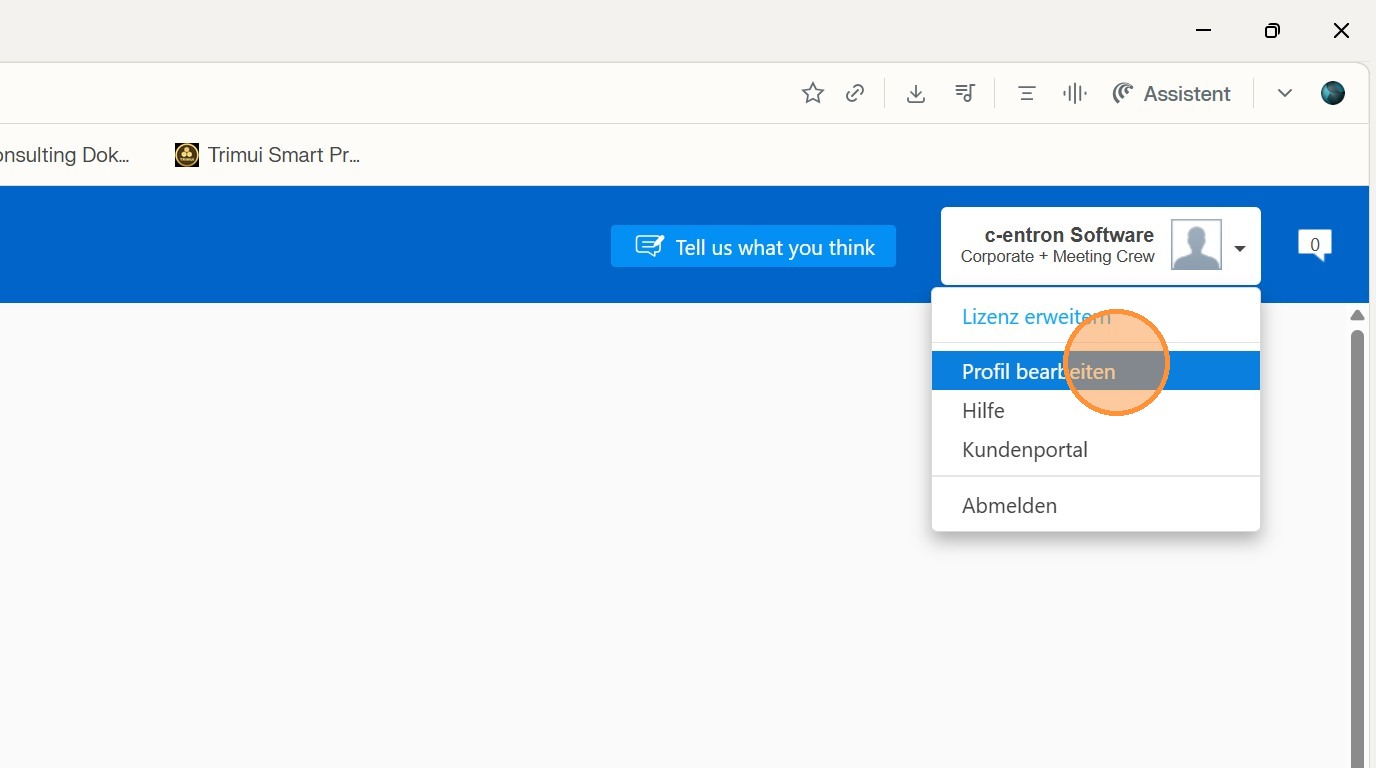
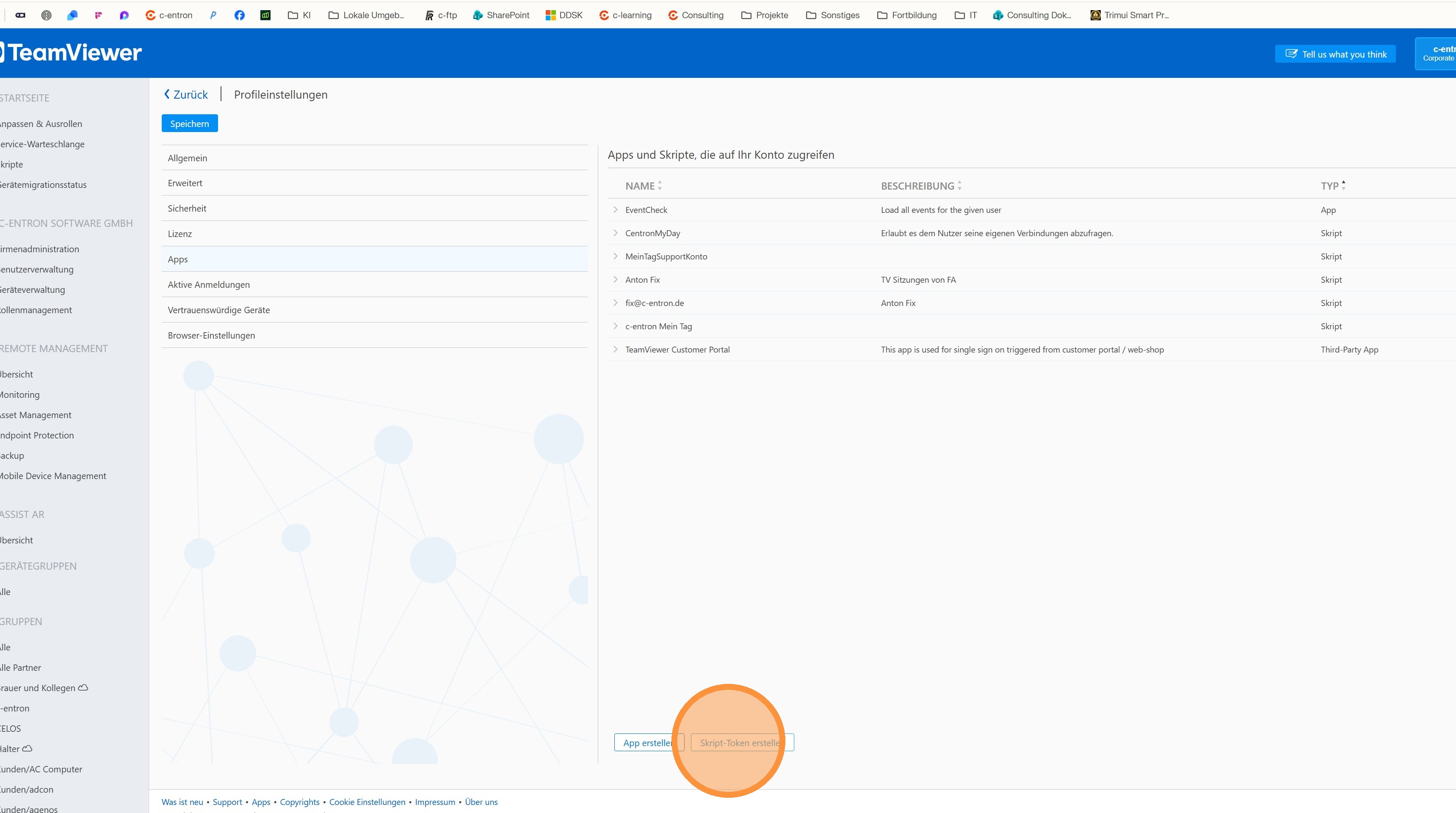
In den Profileinstellungen wechselst Du in den Bereich „Apps“. Dieser Bereich dient dazu, externe Anwendungen oder Systeme – wie c-entron – sicher mit TeamViewer zu verbinden.
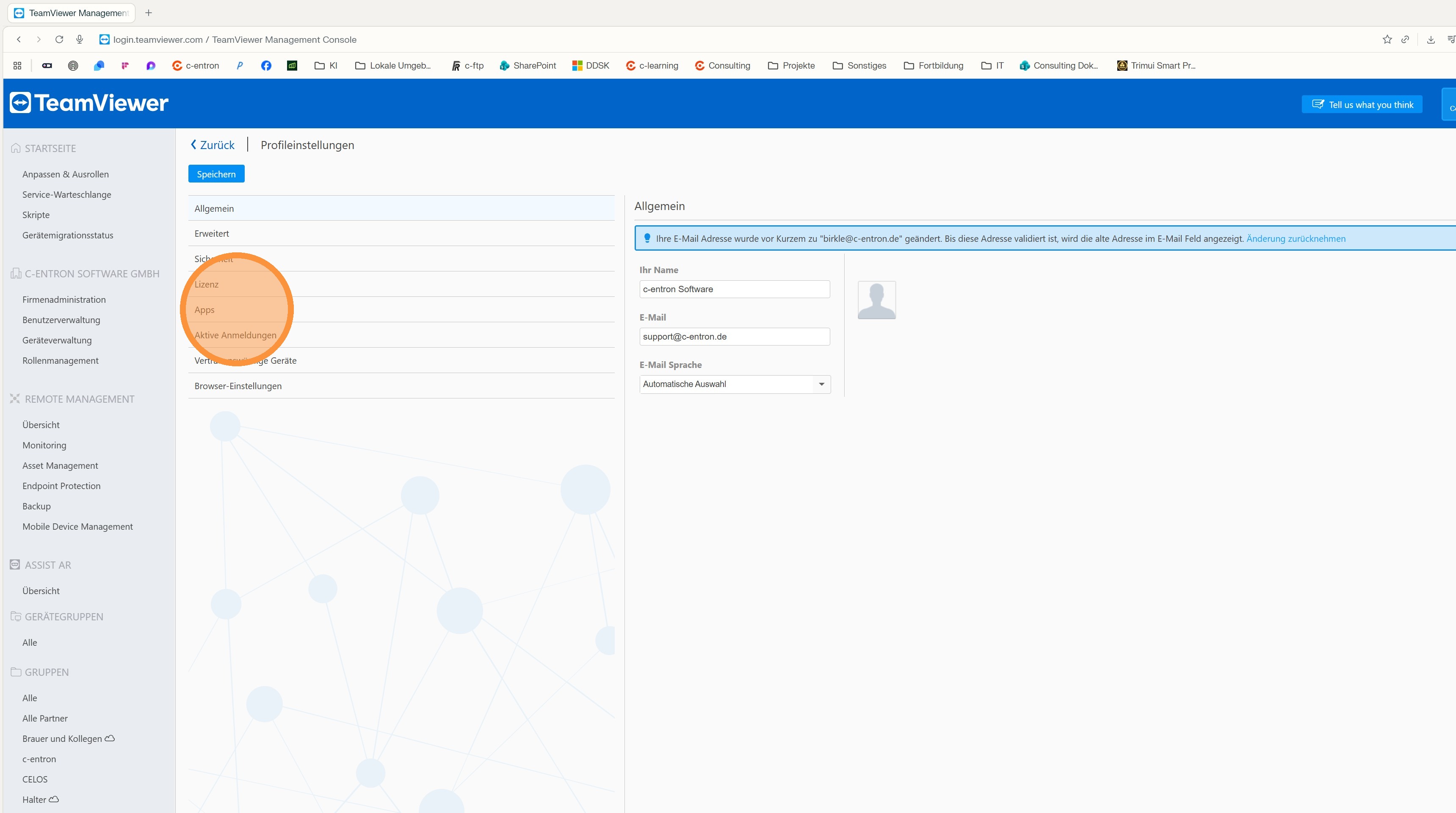
Hier wählst Du die Option „Skript-Token erstellen“.
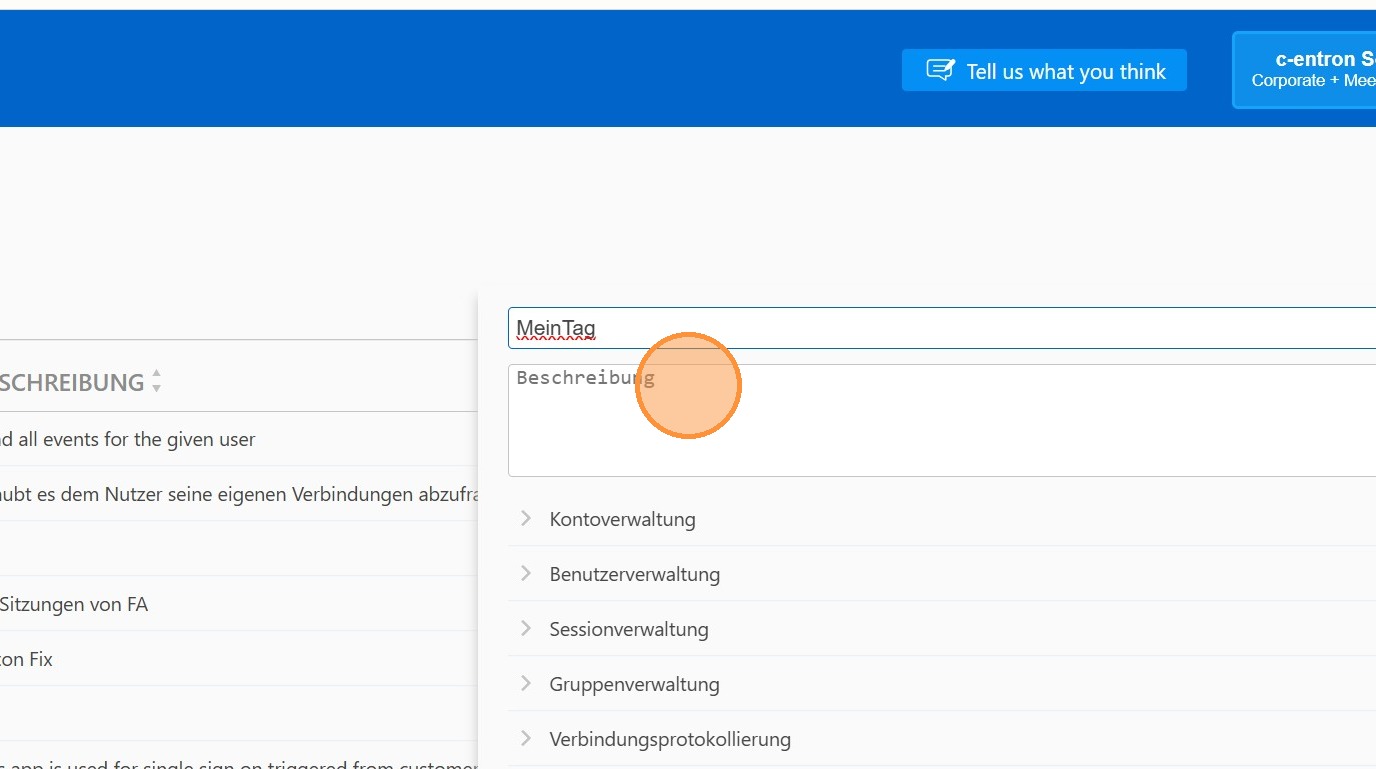
Im nächsten Schritt vergibst Du einen aussagekräftigen Namen und eine passende Beschreibung für den Token. Es empfiehlt sich, den Zweck direkt kenntlich zu machen, zum Beispiel den Bezug zu „MeinTag“ oder zu c-entron, damit der Token später eindeutig zugeordnet werden kann.
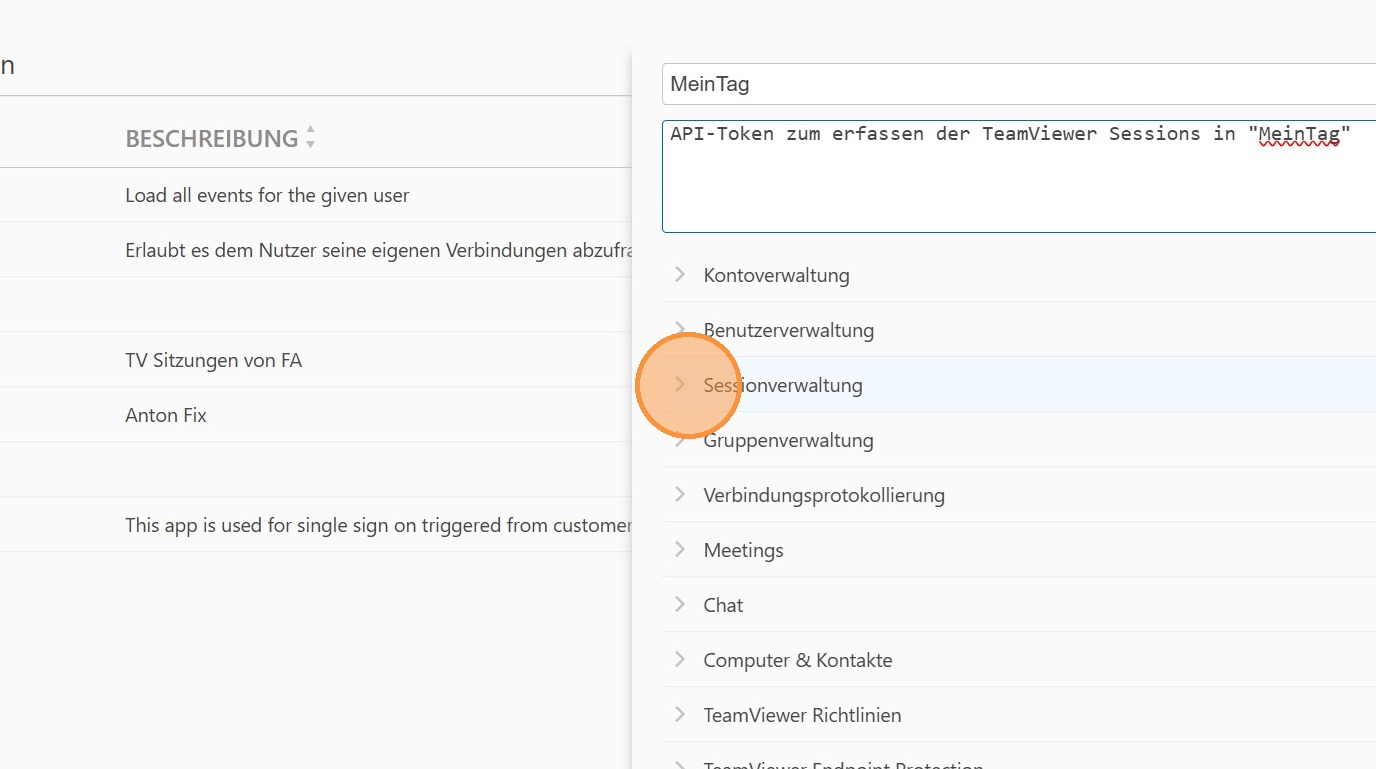
Anschließend definierst Du die Berechtigungen des Tokens. Wechsle dazu in den Reiter „Session Verwaltung“.
Hier aktivierst Du sowohl „Eigene Sitzungen anzeigen“
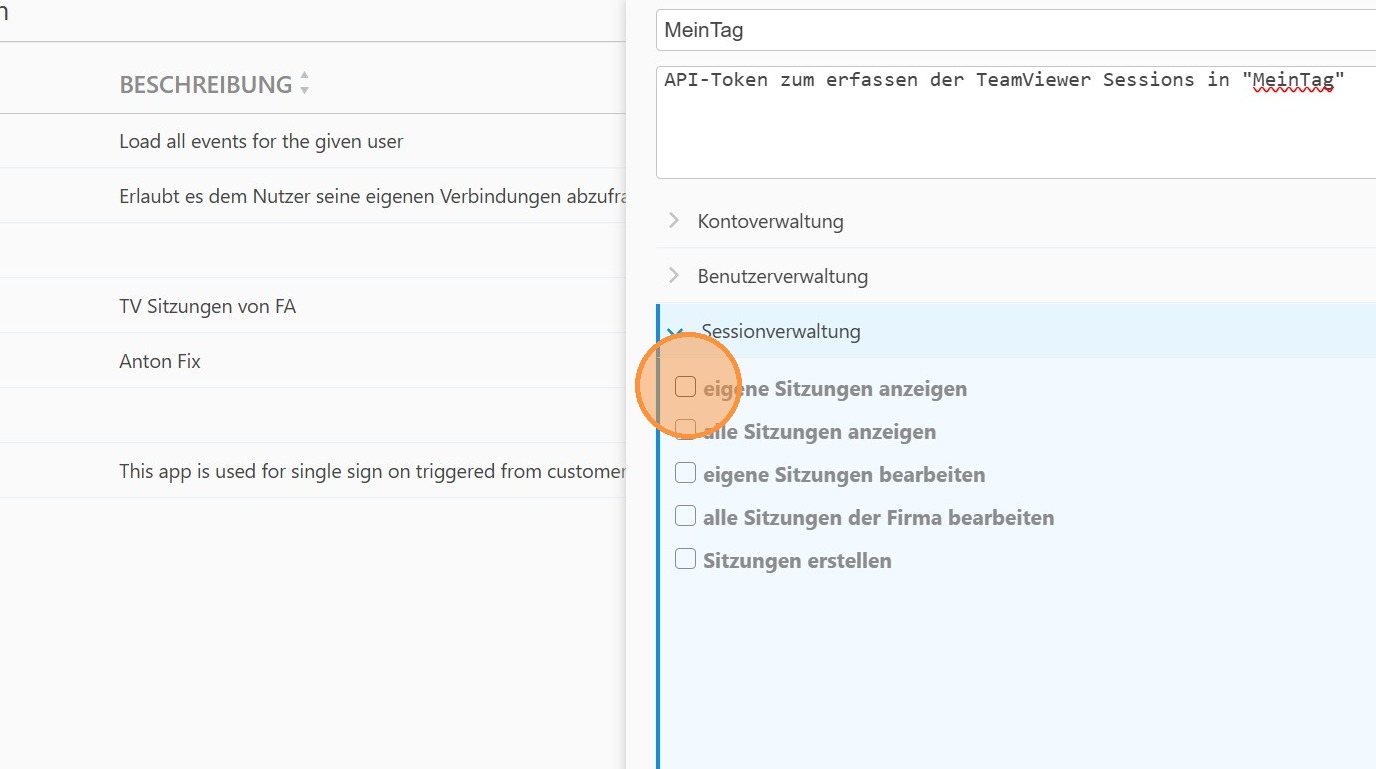
…als auch „…alle Sitzungen anzeigen“. Diese Berechtigungen sind notwendig, damit c-entron Sitzungsinformationen vollständig abrufen kann.
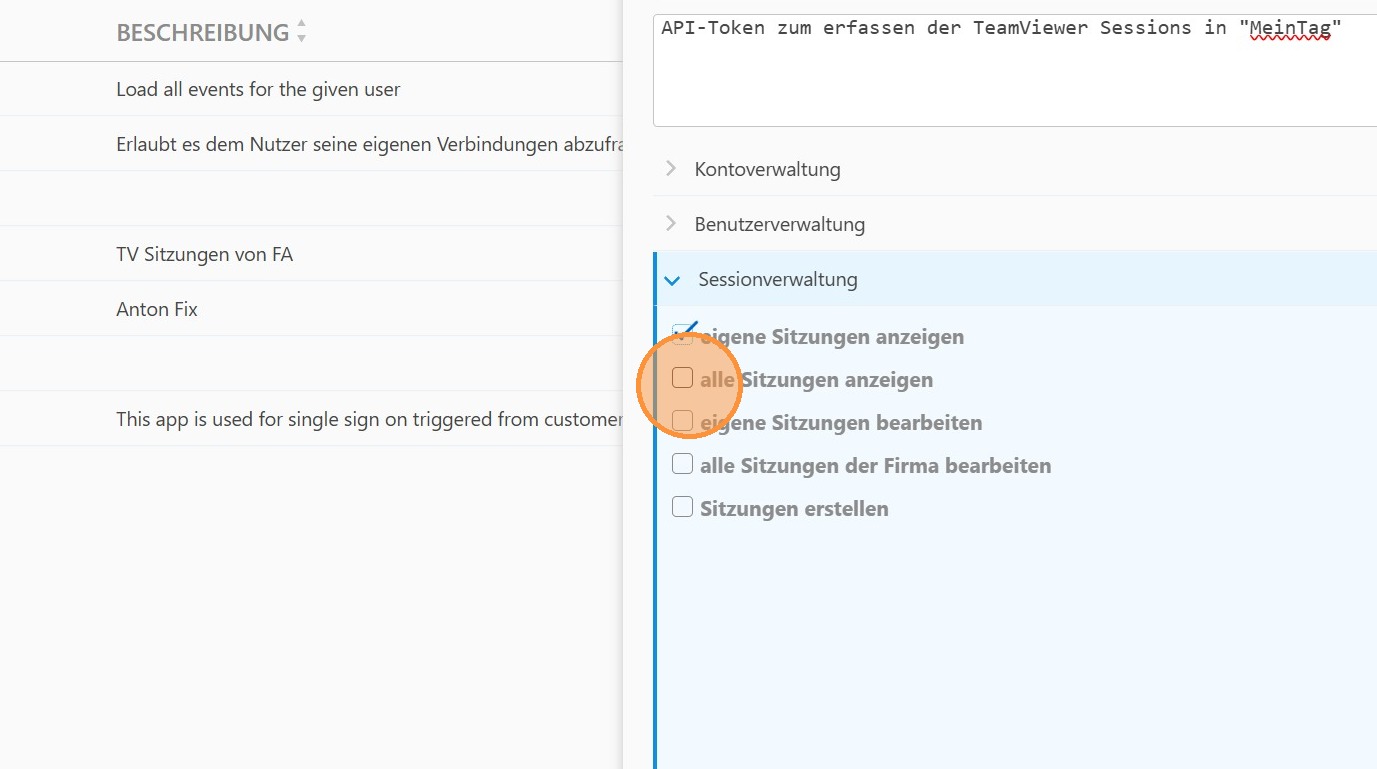
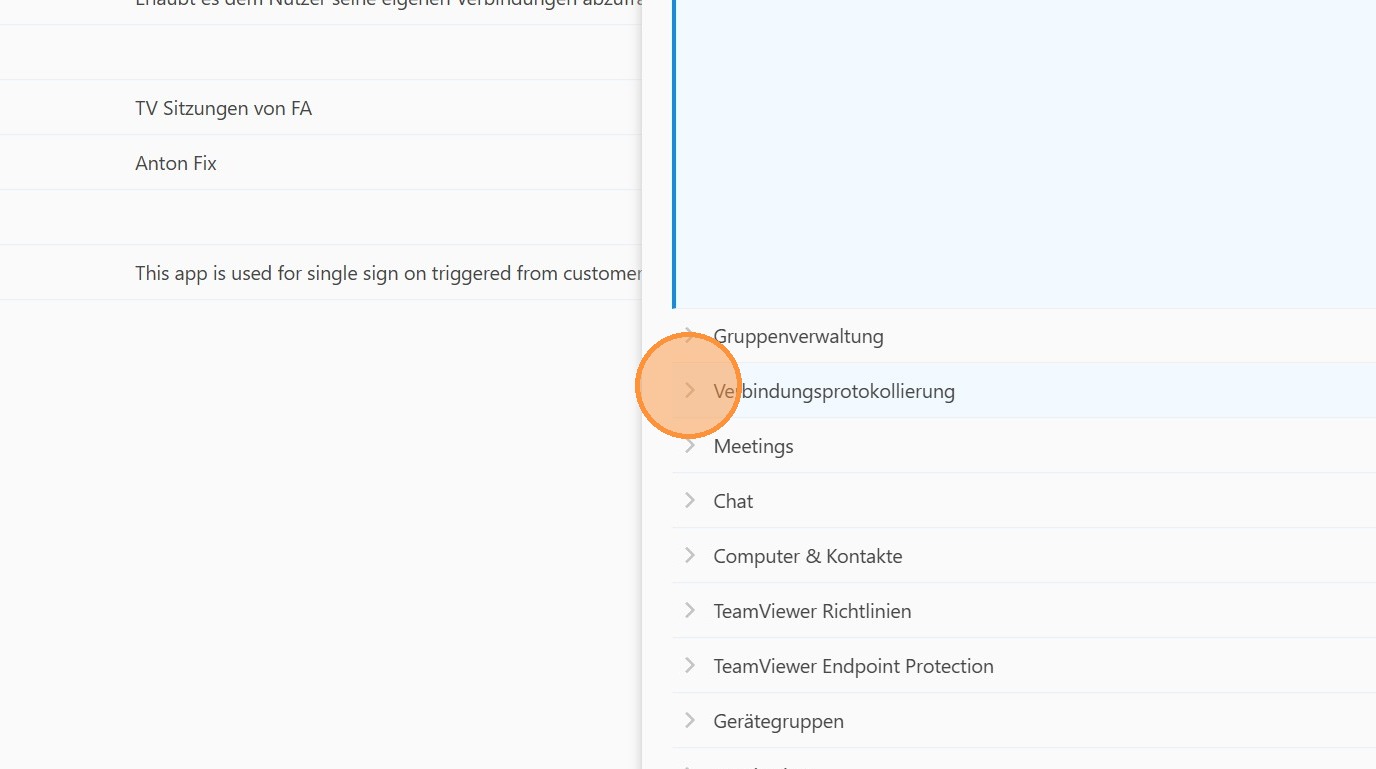
Danach gehst Du in den Bereich „Verbindungsprotokollierung“
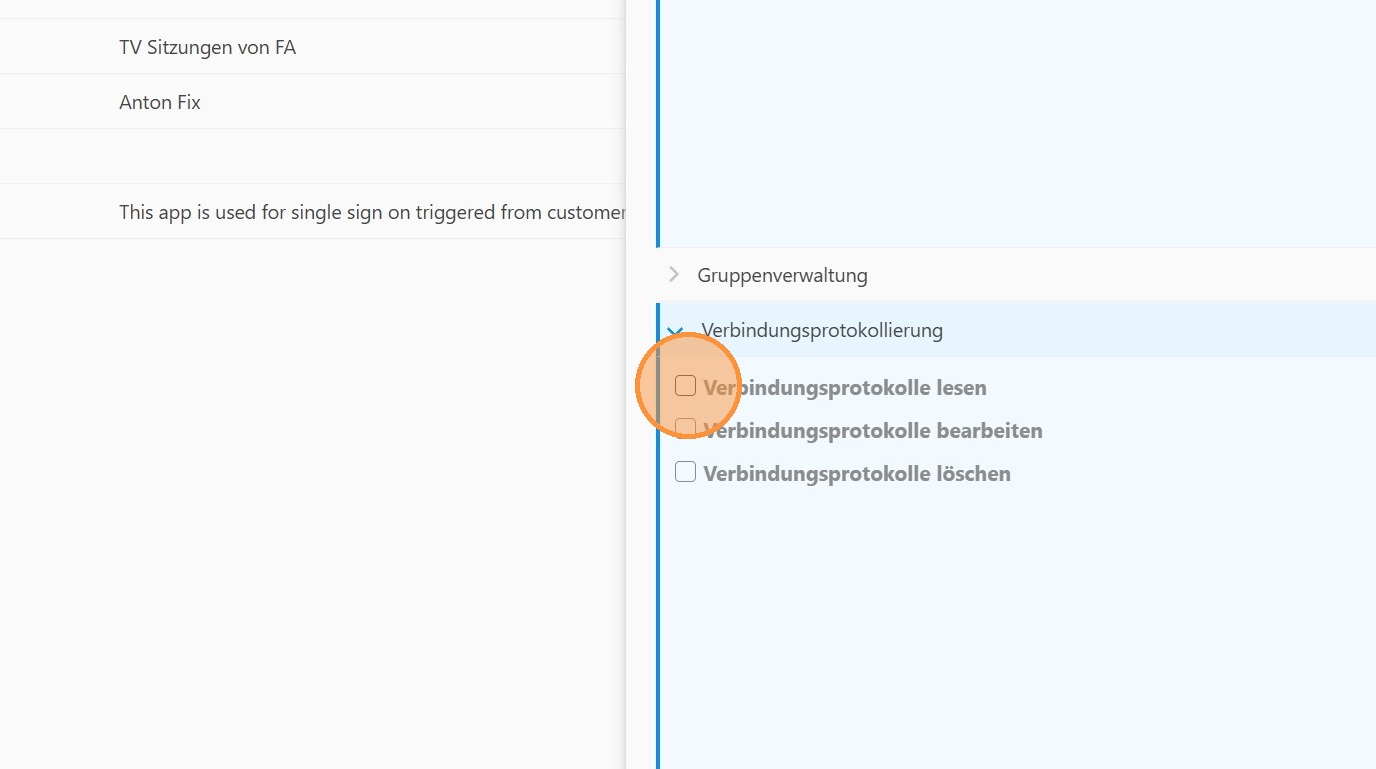
…und wählst dort „Verbindungsprotokolle lesen“ aus. Diese Einstellung erlaubt es, die Verbindungsverläufe auszuwerten, was insbesondere für eine saubere Dokumentation und Nachvollziehbarkeit wichtig ist.
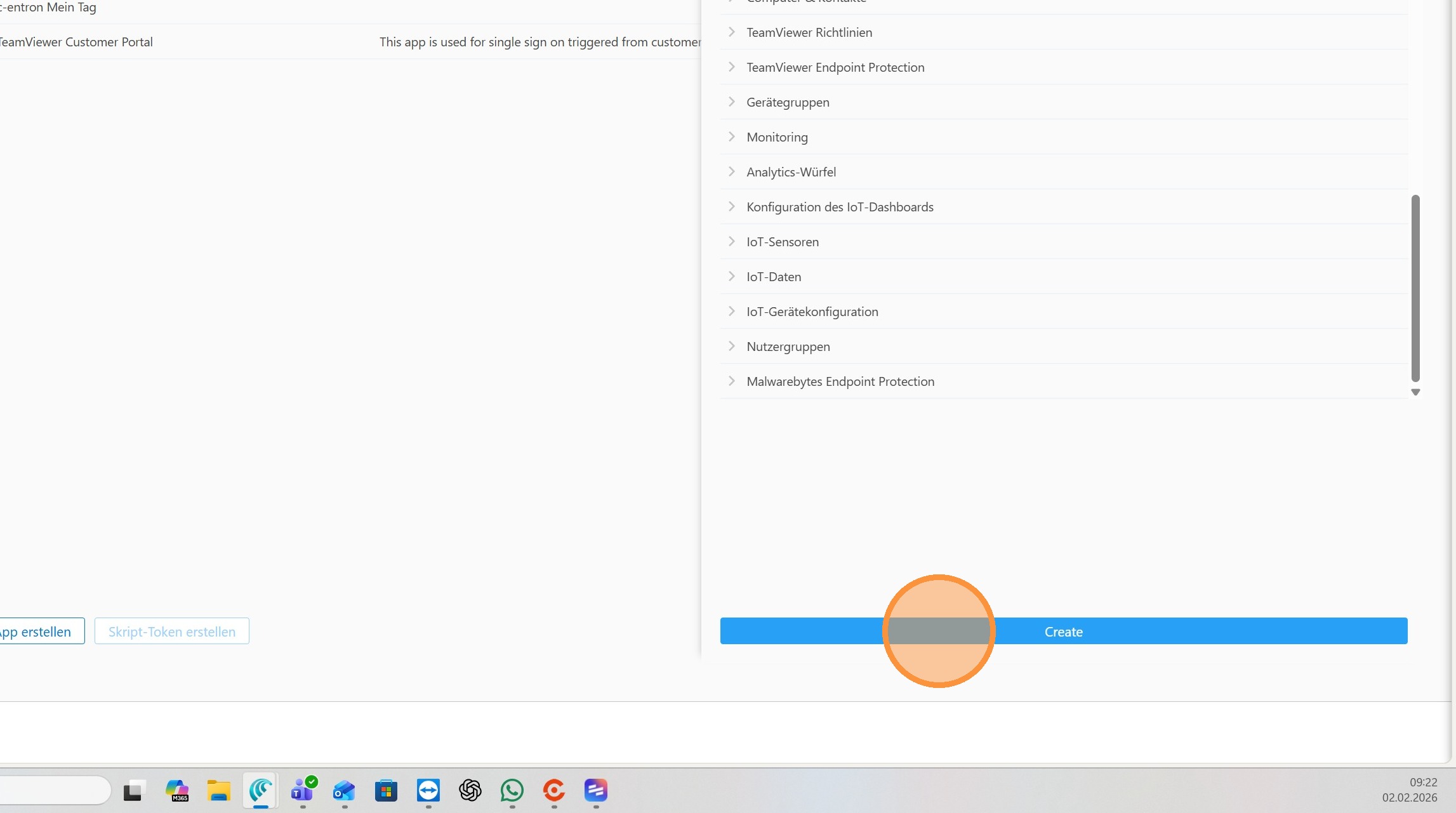
Sind alle benötigten Berechtigungen gesetzt, klickst Du auf „Create“, um den Script-Token zu erstellen. Der Token wird nun in der Übersicht angezeigt.
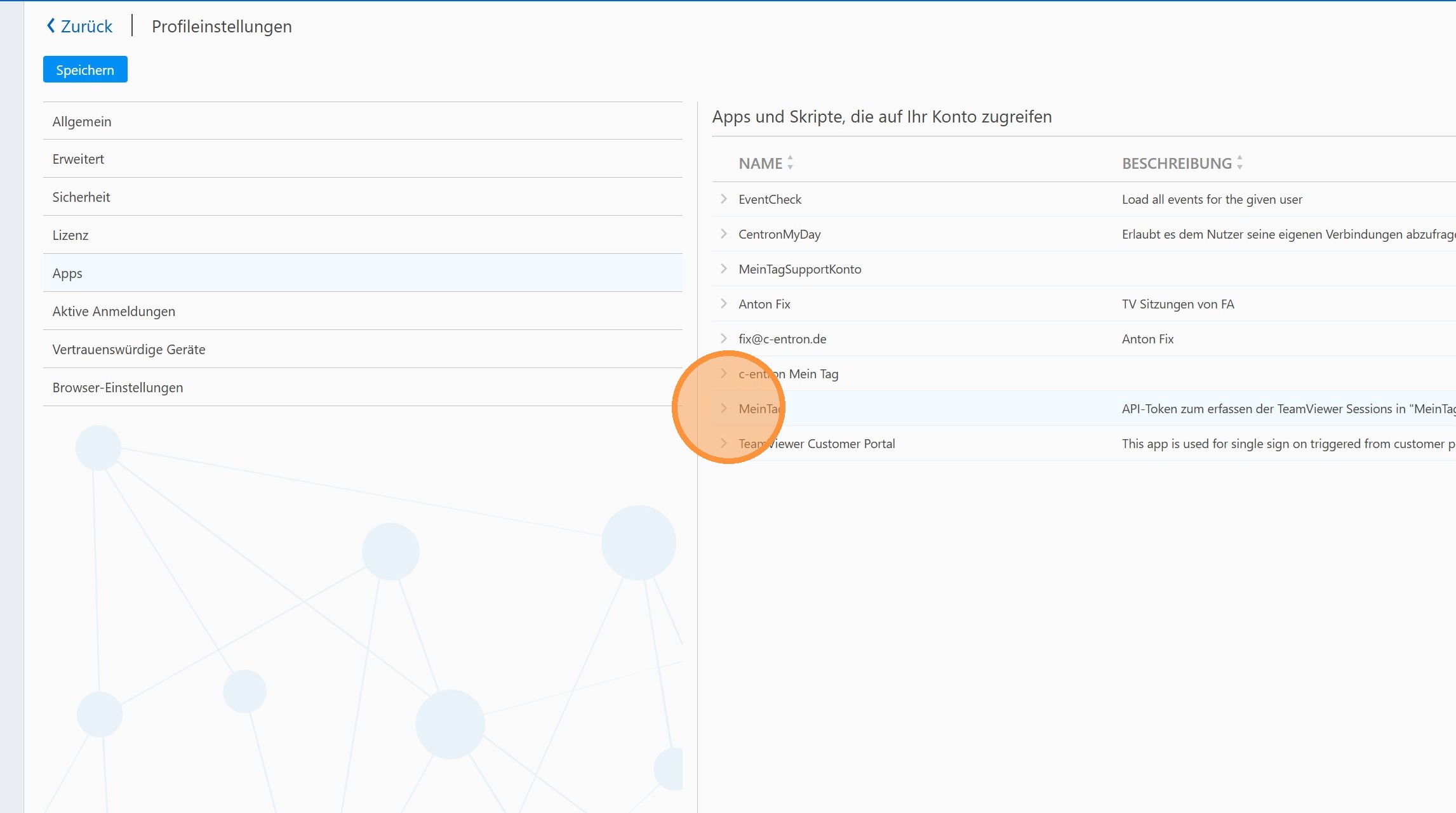
Wähle den neu erstellten Eintrag aus
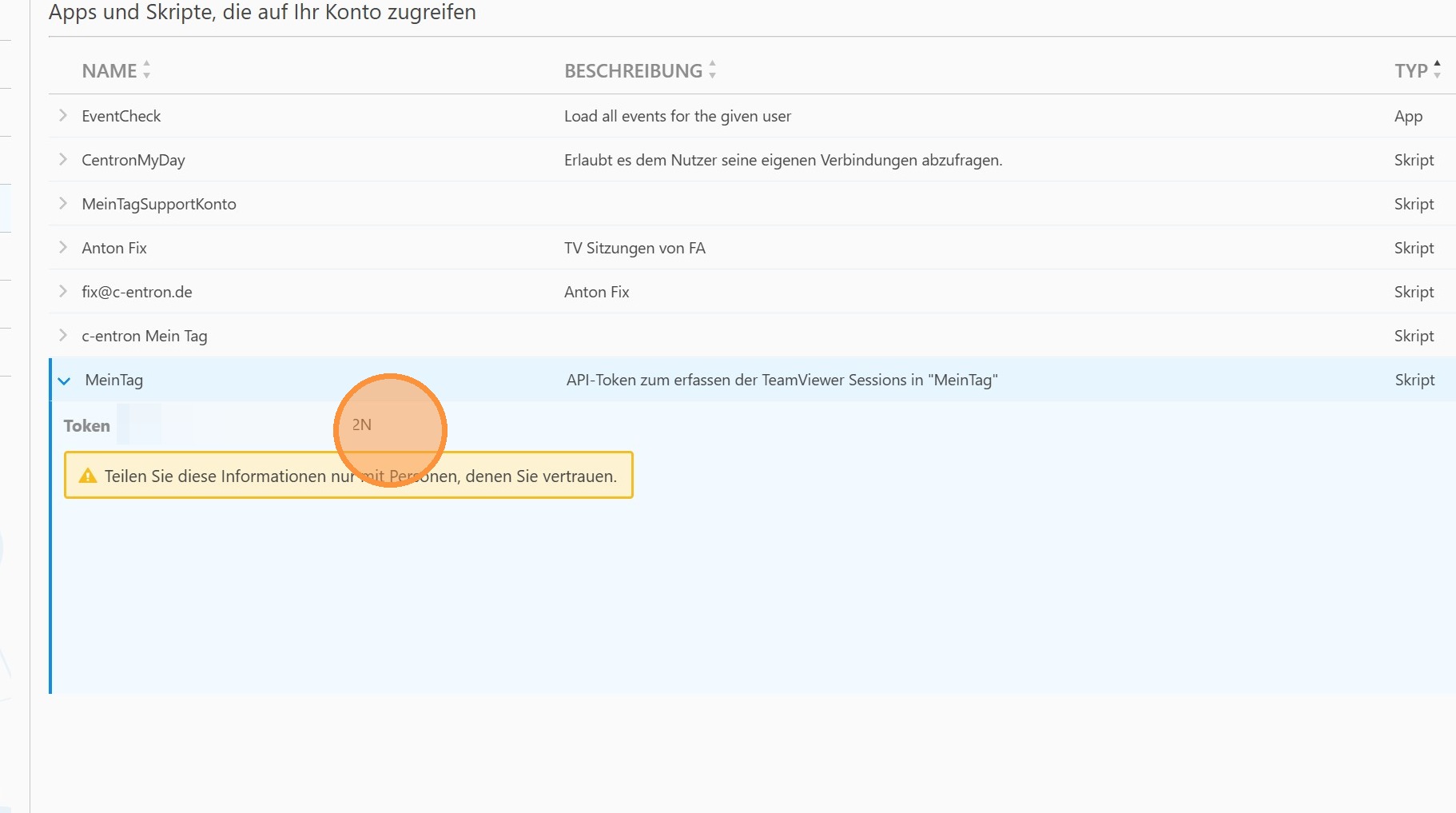
...und kopiere den angezeigten Token sorgfältig in die Zwischenablage. Achte darauf, dass der Token vollständig kopiert wird, da er später exakt so in c-entron benötigt wird.
Script-Token in c-entron hinterlegen
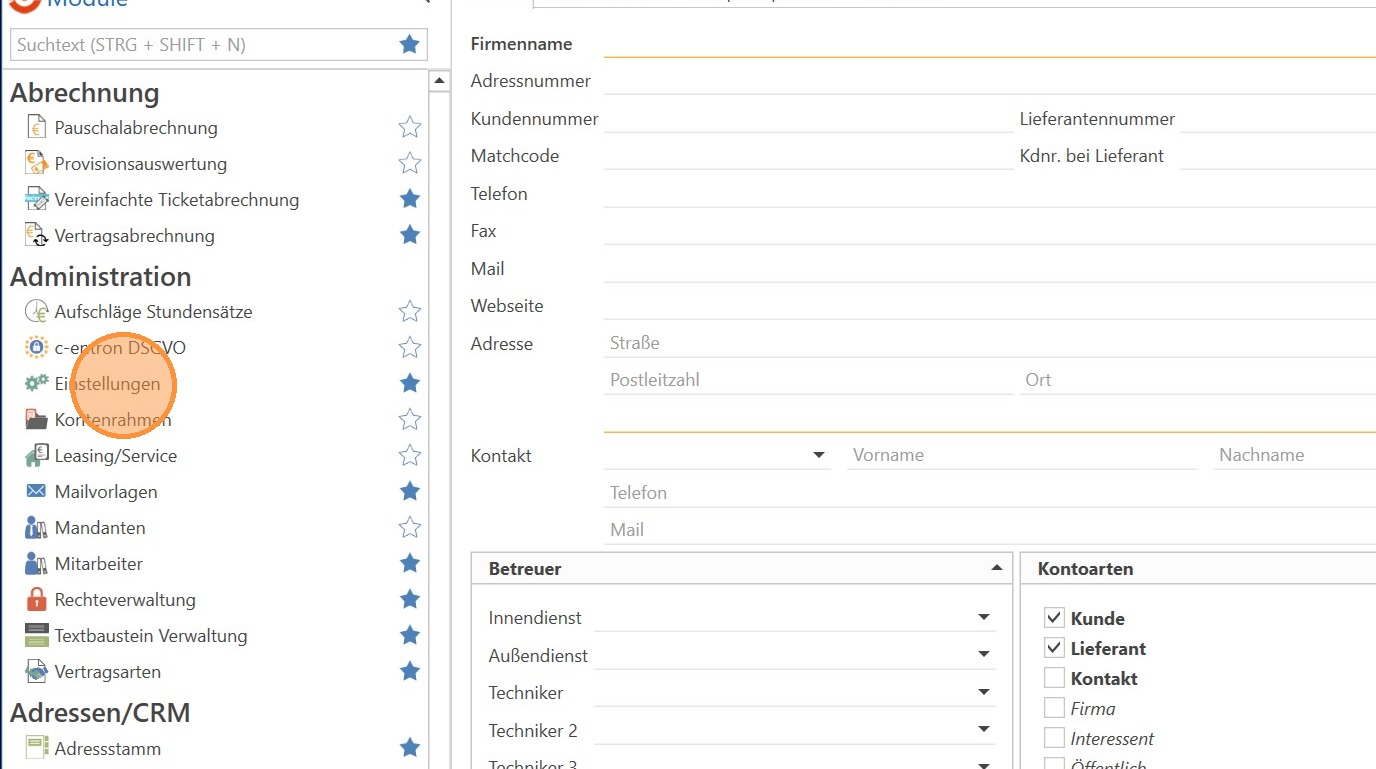
Nachdem Du den Script-Token erstellt und kopiert hast, wechselst Du nun in Deine c-entron-Umgebung. Öffne dort die Einstellungen
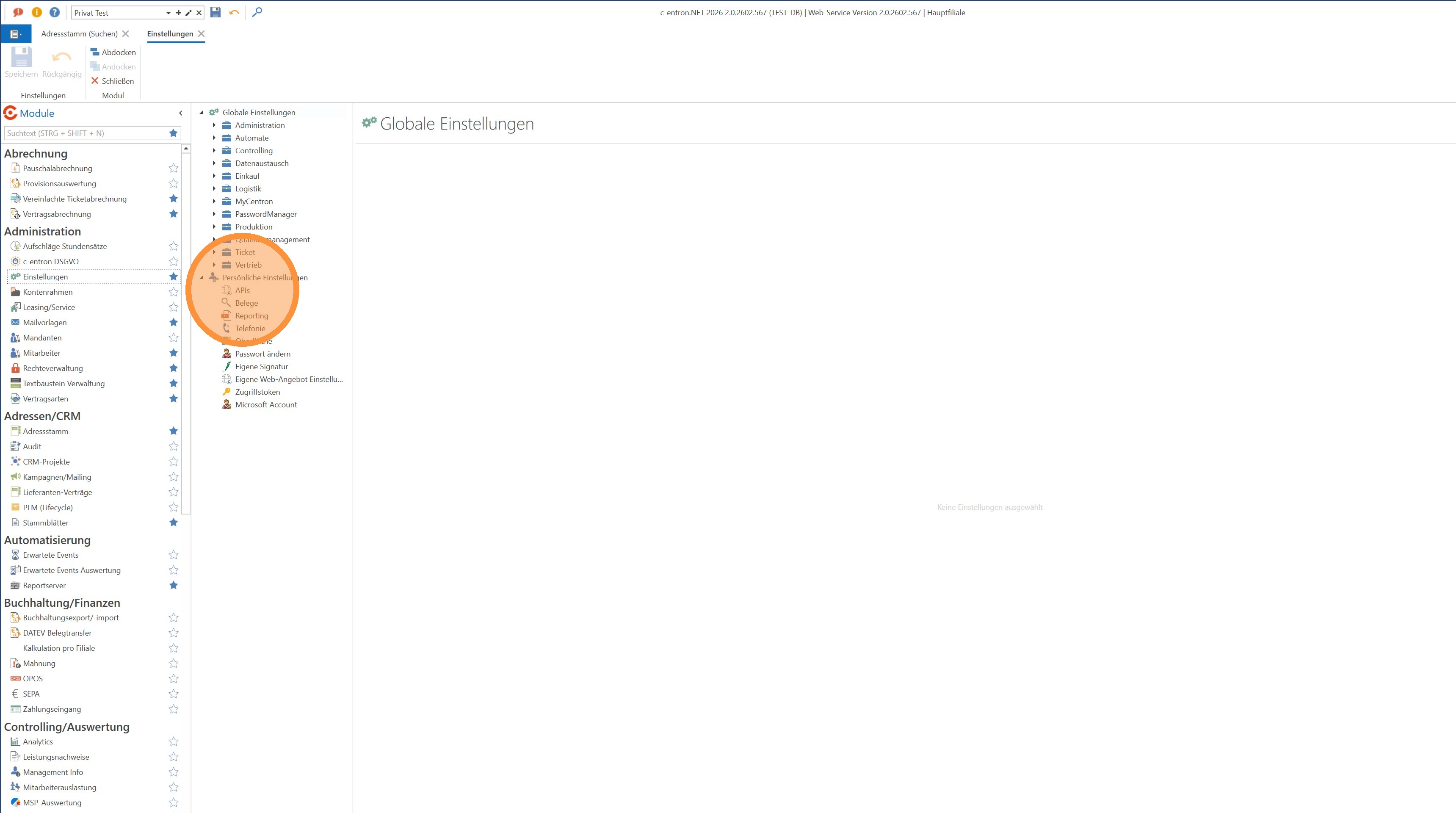
und navigiere zu den persönlichen Einstellungen. Innerhalb dieses Bereichs findest Du den Abschnitt „APIs“.
Im API-Bereich gibt es ein spezielles Feld für TeamViewer. Füge hier den zuvor kopierten Script-Token ein. Damit stellst Du die technische Verbindung zwischen c-entron und Deinem TeamViewer-Account her.
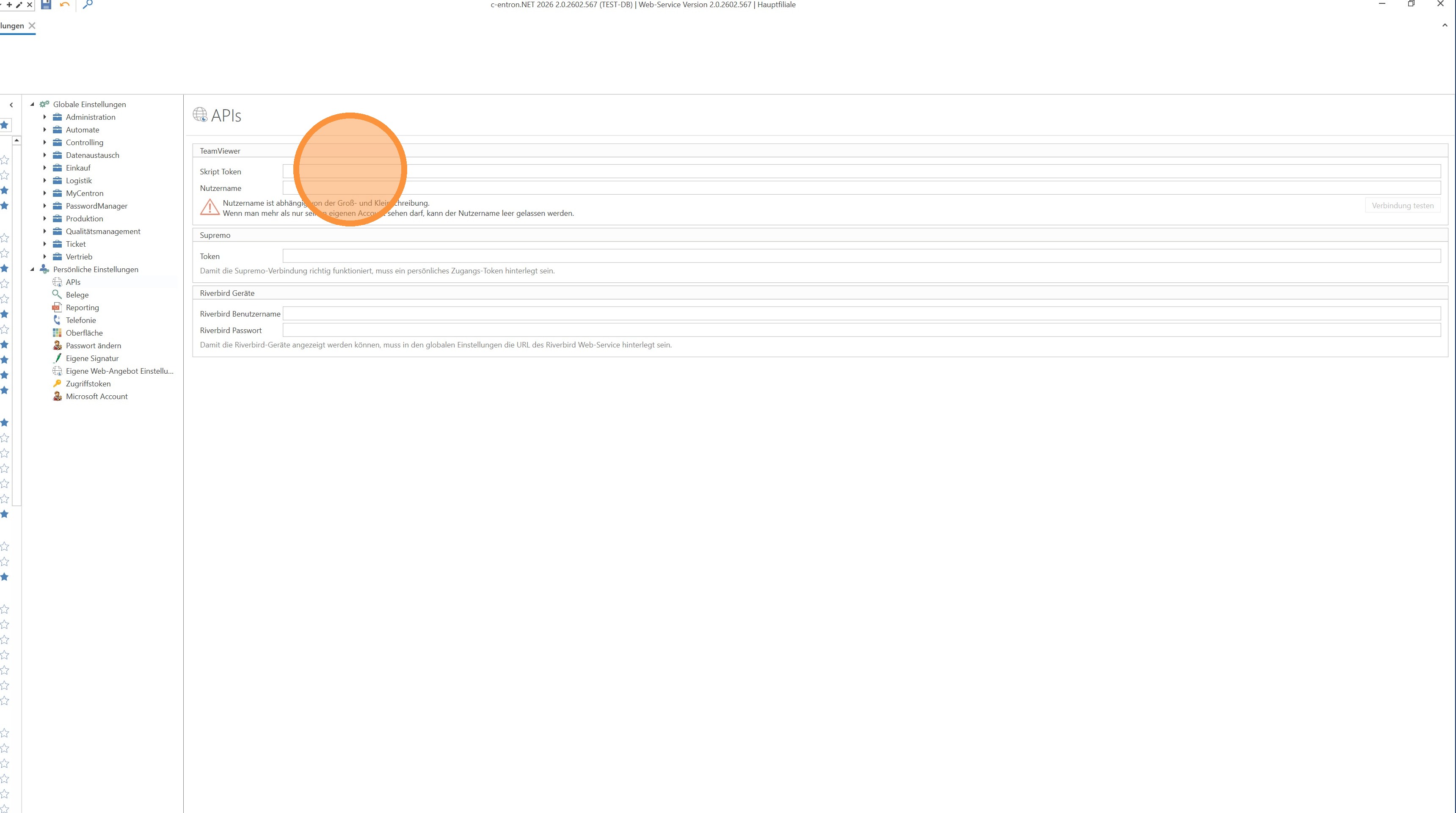
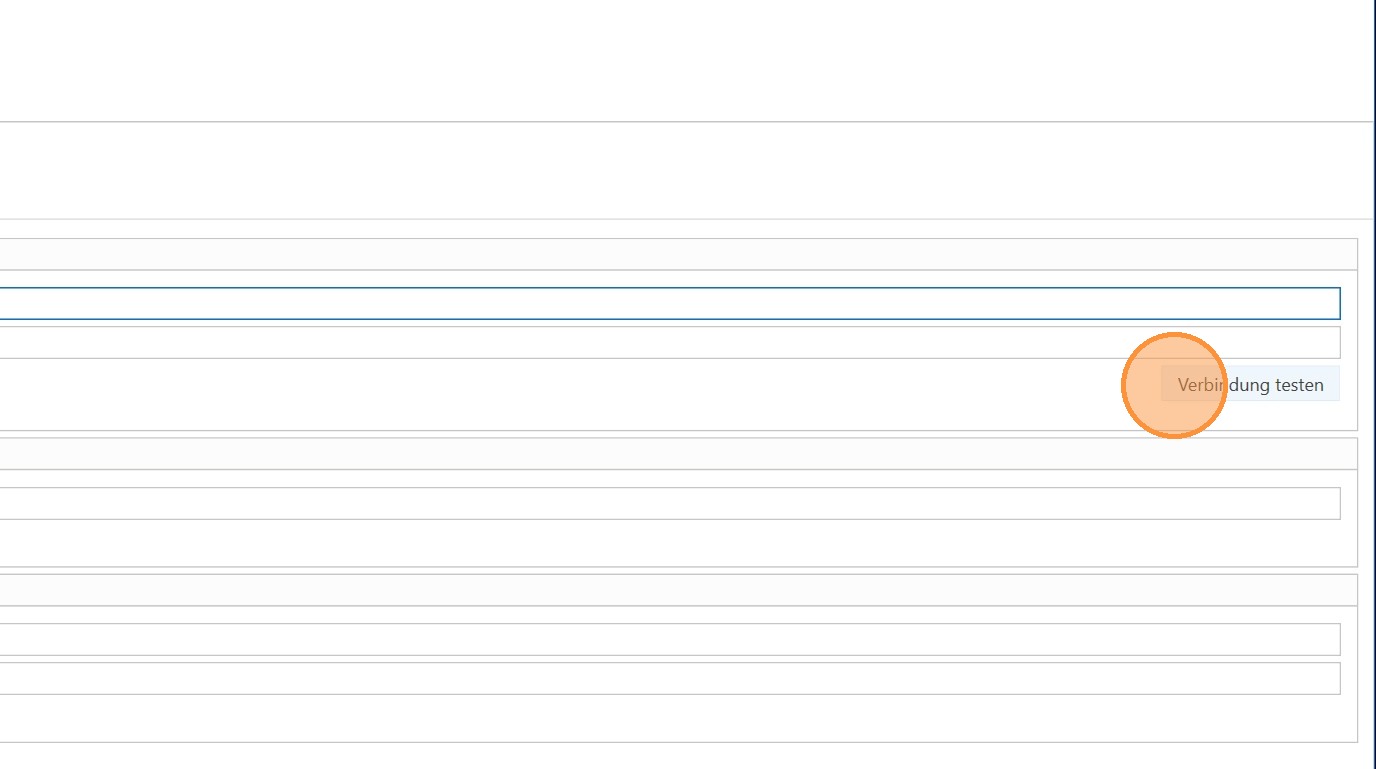
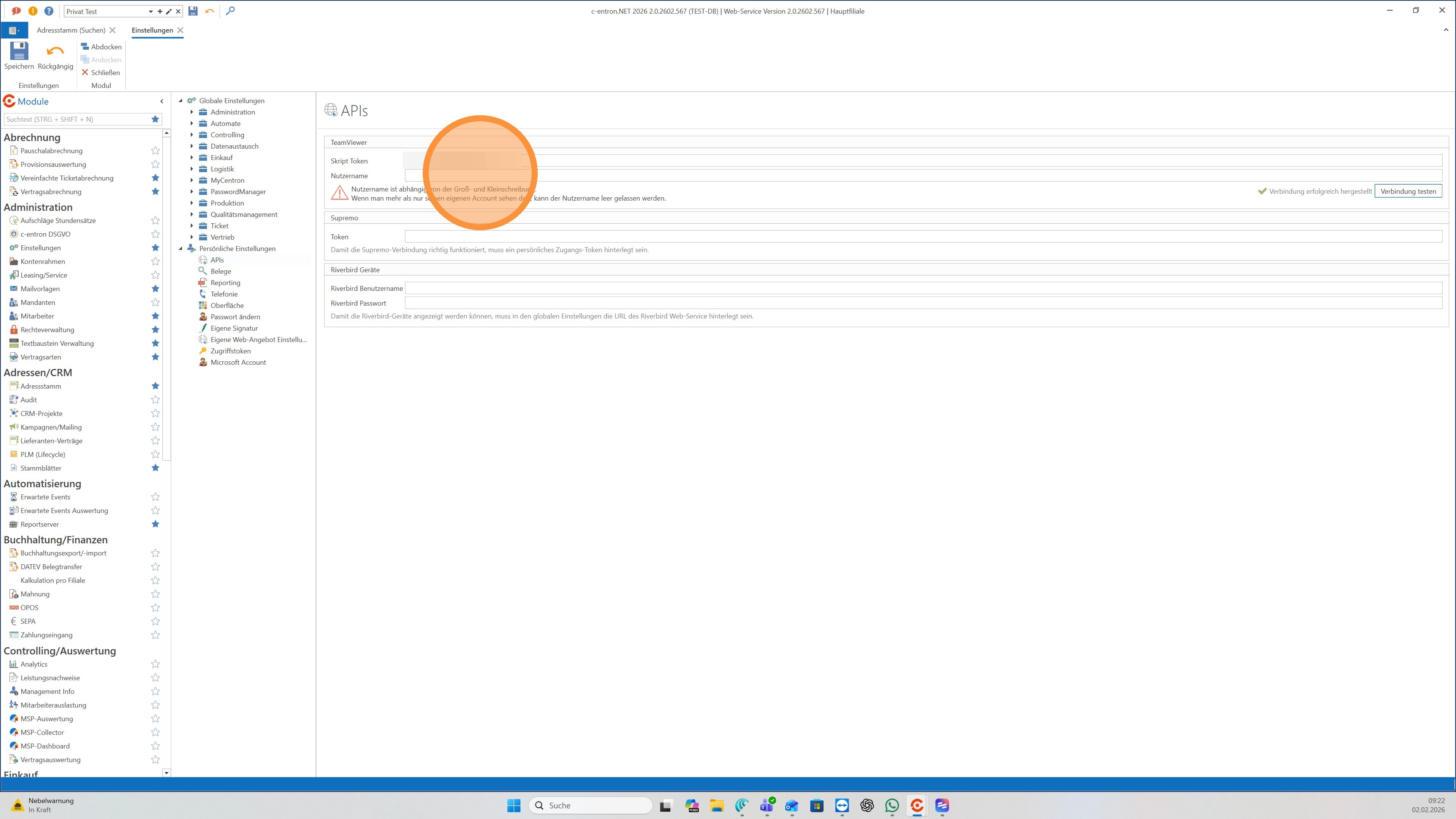
Nachdem der Token eingefügt wurde, klickst Du auf „Verbindung testen“. Wenn die Verbindung korrekt eingerichtet ist, wird dies durch einen grünen Haken bestätigt. Dieser Test stellt sicher, dass c-entron erfolgreich auf die von Dir freigegebenen TeamViewer-Daten zugreifen kann.
Optional hast Du die Möglichkeit, einen Nutzernamen zu hinterlegen. Dieser Schritt ist nicht zwingend erforderlich. Insbesondere dann, wenn in Deinem Unternehmen ein Sammelaccount verwendet wird, den mehrere Personen gemeinsam nutzen, kann dieses Feld leer bleiben, ohne die Funktionalität einzuschränken.
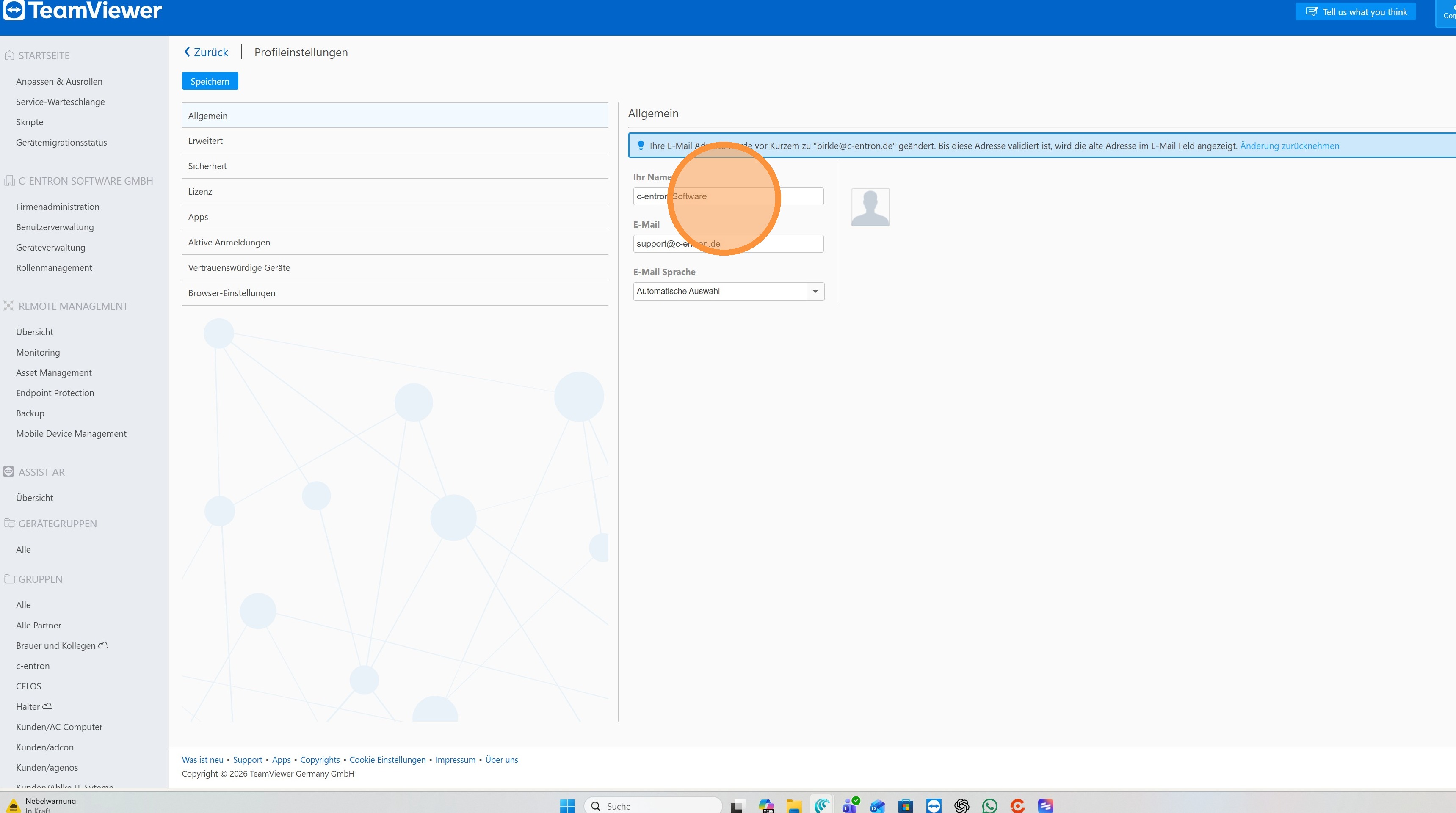
Solltest Du dennoch einen Nutzernamen setzen oder ändern wollen, kannst Du dies direkt in Deinem TeamViewer-Profil unter https://login.teamviewer.com/nav/profile/general vornehmen.
Zusammenfassung und Hinweise
Mit dem erstellten Script-Token und der erfolgreichen Verbindung in c-entron ist die technische Grundlage für die Nutzung von TeamViewer-Daten in „MeinTag“ geschaffen. Achte darauf, die vergebenen Berechtigungen regelmäßig zu überprüfen und den Token sicher aufzubewahren.

Bei Änderungen an den TeamViewer-Rechten oder beim Austausch des Tokens muss dieser auch in c-entron entsprechend aktualisiert werden, damit die Verbindung weiterhin reibungslos funktioniert.
Durch die saubere Einrichtung stellst Du sicher, dass Sitzungen und Verbindungsprotokolle zuverlässig und nachvollziehbar in c-entron zur Verfügung stehen.