%20(1).png)
Ticketbereich in der c-entron.NET
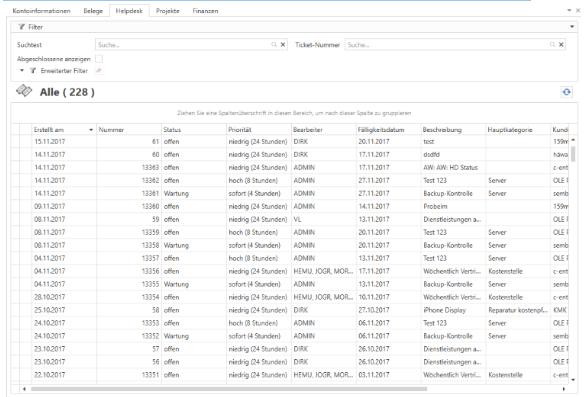
Das Modul Helpdesk öffnet man über den Adressstamm –> Helpdesk oder über Helpdesk - Ticketliste.
Per Klick auf den Reiter „Helpdesk“ erhält man eine Übersicht über alle offenen Tickets.
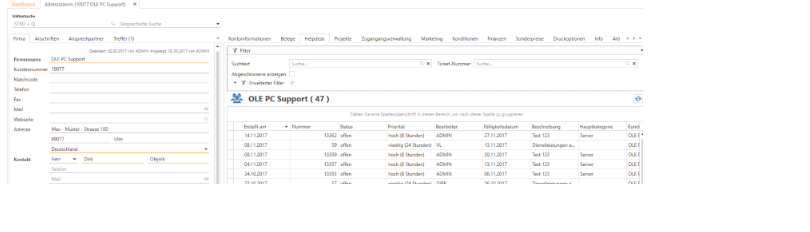
Eine Eingrenzung z.B. nach Kunden erfolgt durch Auswahl des Kunden im Adressstamm und anschließendem Klick auf den Reiter „Helpdesk“
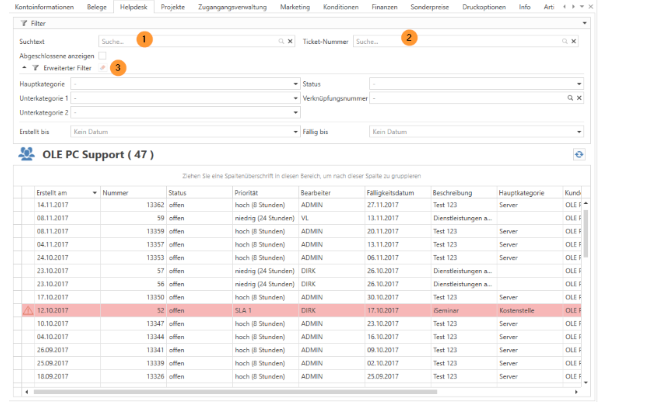
Eine weitere Eingrenzung des Suchergebnisses kann über den Suchtext (1), die Ticketnummer (2) sowie über die Erweiterten Filter (3) durchgeführt werden.
Helpdesk erstellen
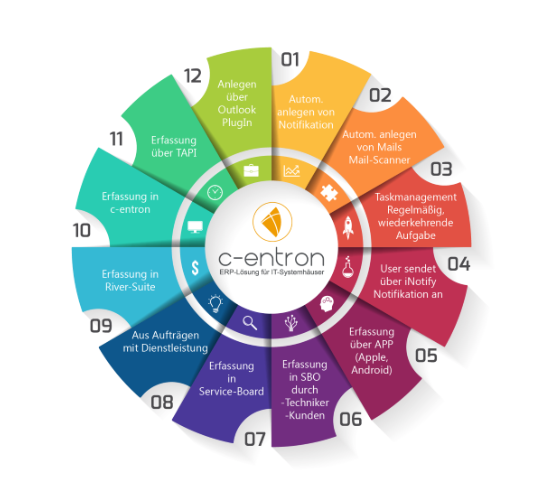
Helpdesk bearbeiten
1.Allgemeine Angaben
Nach dem öffnen oder Anlegen eines Tickets öffnet sich das nachfolgende Fenster.
In diesem Ticket-Fenster befinden sich die allgemeinen Angaben wie, Ticket Nummer, Fälligkeit, Kurzbeschreibung, ausführliche Beschreibung, Verknüpfungsnummer sowie die Ticket Details, Ansprechpartner und Adresse.
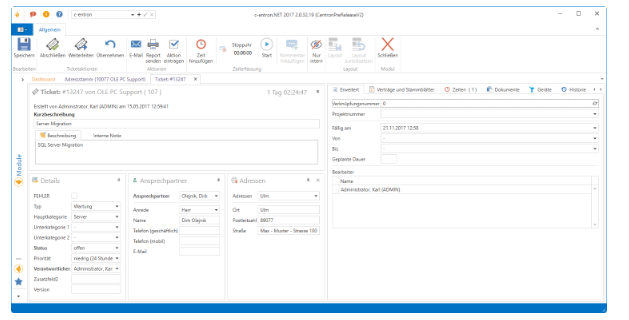
Die Felder „Fehler, Zusatzfeld2 und Version“ sind variable und können in den Einstellungen der c-entron.NET, ausgeblendet oder als Pflichtfeld gesetzt werden.
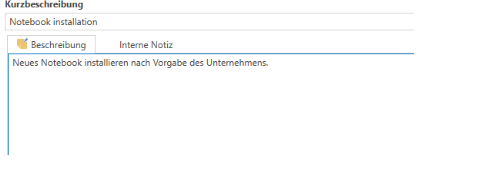
Die Kurzbeschreibung sollte eine prägnante Angabe des Sachverhaltes sein, denn diese erscheint in der Helpdeskübersicht. Die ausführliche Beschreibung dient der detaillierten Erläuterung des Problems, damit sie auch von Dritten nachvollzogen werden kann.
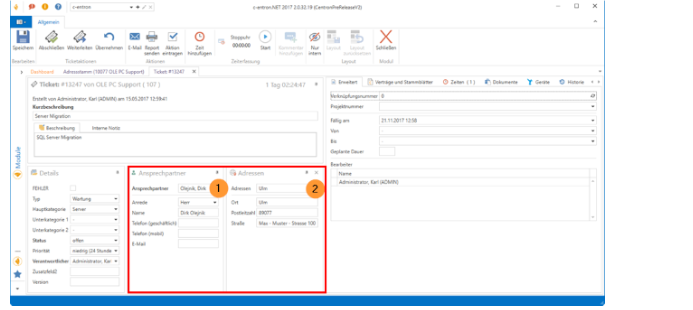
Im unteren Bereich sind die Kundeninformationen wie Ansprechpartner und Adresse des Kunden.
Beim Ansprechpartner wird automatisch der Standardansprechpartner hinterlegt. Dies kann per Klick auf das Dropdown Menü (1) geändert werden.
Dieses Feld beinhaltet die verantwortliche Person und wird, abhängig von den Einstellungen, bei Abschluss des Tickets benachrichtigt.
Hat der Kunde mehrere Adressen, kann per Klick auf das Dropdownmenü (2) die Adresse entsprechend ausgewählt werden.
- Ticketdetails
Im linken unteren Bereich des Ticketfensters sind die Ticketdetails zu sehen:
- Typ
- Hauptkategorie
- Unterkategorie 1
- Unterkategorie 2
- Status
- Priorität
- Verantwortlicher
Durch die Ticketdetails ist es möglich den Helpdesk genauer zu spezifizieren.
Nach diesen Details kann auch gefiltert bzw. Auswertungen erstellt werden.
Der Typ gibt Aufschluss über die Art des Helpdesks. Beispiel: Es handelt sich um eine Installation, eine Störungsbeseitigung oder um eine Beratung.
Die Kategorien dienen ebenso einer genaueren Spezifikation, z.B. Hardware -> Server -> RAM.
Die Inhalte können über ein Dropdownmenü (1) ausgewählt werden.
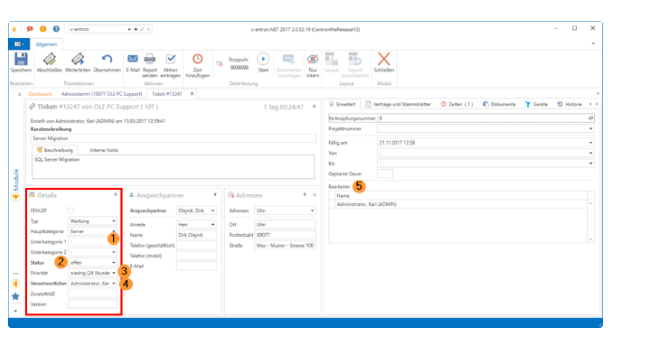
Ebenso kann ein Status (2), eine Priorität (3) und ein verantwortlicher Mitarbeiter (4) bestimmt werden.
Der Status gibt Auskunft über den aktuellen Stand des Helpdesk.
Die Priorität steuert die Fälligkeit. Das bedeutet, dass abhängig von der Priorität ein Helpdesk schneller oder langsamer bearbeitet werden muss. Ist ein Helpdesk nicht vor Fälligkeitsende abgeschlossen, erhalten der Verantwortliche sowie der Bearbeiter (5) einen Eintrag in der To-do-Liste.
3.Helpdesk Details / Einstellungen
Die Inhalte für den Typ (1) sowie der Kategorien (2) werden in den Helpdesk Einstellungen der c-entron.NET gepflegt.
Auch die Priorität und die Pflichtfelder sowie der Status können dort geändert werden.
Bei der Angabe der Fälligkeit können auch die Geschäftszeiten berücksichtigt werden.
4.Arbeitsleiste
Im oberen Bereich der Leiste finden Sie den Button Zeit hinzufügen (1), die Stoppuhr (2) sowie rechts die Zeitenübersicht (3).
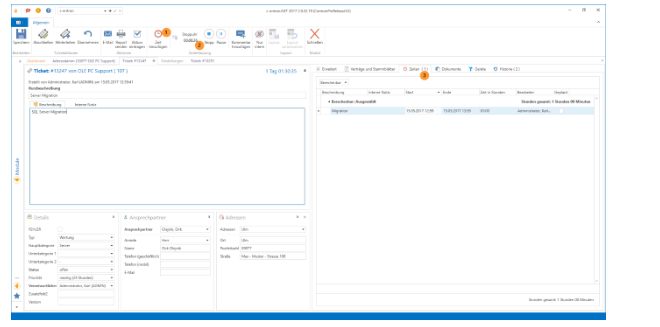
1.Die Dauer der zu erfassenden Zeit lässt sich nun über die Buttons Zeit hinzufügen oder die Stoppuhr erfassen. Durch das hinzufügen eine Stoppuhr wird die genau gestoppte Zeit hinzugefügt, z.B. 09:16 Uhr bis 10:14 Uhr. Beim manuellen Zeit hinzufügen kann das Start und End Datum ausgewählt werden.
Durch die Symbole (1) – 60 Minuten und + 60 Minuten kann jeweils ein Zeitraum dazu addiert bzw. abgezogen werden vom Bis Feld.
2.Die Pausen (2) können hier eingetragen werden.
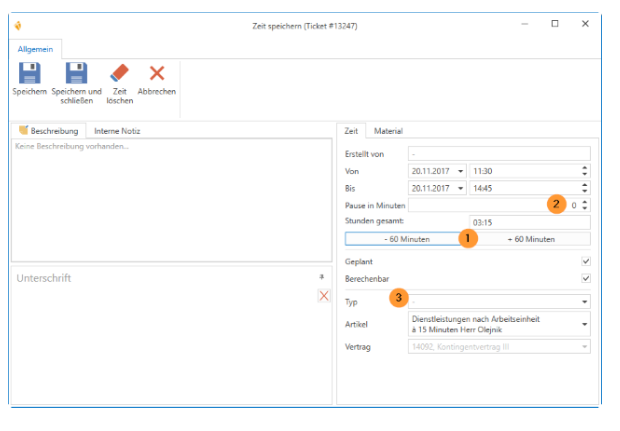
- Wenn Sie als Typ (3) jetzt vor Ort auswählen, übernimmt c-entron den beim Kunden hinterlegten Anfahrtsartikel und die Anfahrtszeit.
Es entstehen 2 Positionen auf der Rechnung:
·Die Zeit die erfasst wurde
·Der Anfahrtsartikel
Die Anfahrtszeit sollte extra erfasst werden, da diese z.B. durch Stau oder besondere Vereinbarungen mit dem Kunden abweichen kann.
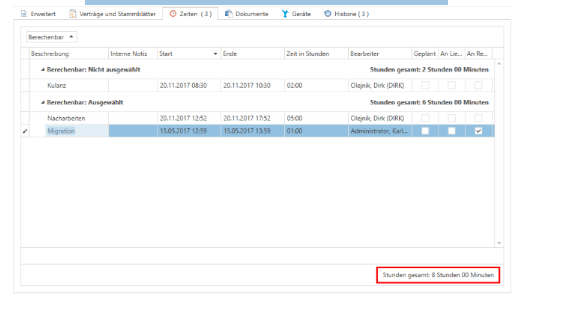
4 .Im unteren Bereich werden alle Helpdesk Zeiten in einer Übersicht angezeigt:
- ·Summe:
- Summe aller Zeiten (egal ob berechenbar oder nicht)
- ·Berechenbar:
- Summe aller Zeiten, die berechnet werden können
- ·LS erstellt:
- Summe aller Zeiten, die bereits in einen Lieferschein übernommen wurden
- ·Berechnet:
- Summe aller Zeiten die bereits berechnet wurden bzw. Rechnungen erstellt wurden
- ·Nicht berechenbar:
- Summe aller Zeiten die nicht berechnet werden können
- ·Pause:
- Summe aller Pausen die in diesem Helpdesk erfasst wurden
5.Der Inhalt des Feldes Beschreibung kann abhängig von den Einstellungen auf der Rechnung mit aufgedruckt werden. Es handelt sich hierbei zum Beispiel um die durchgeführten Arbeiten.
6.Die „interne Notiz“ steht nur im Helpdesk und dient als zusätzliche Möglichkeit Informationen zu hinterlegen, die ausschließlich intern verwendet werden.
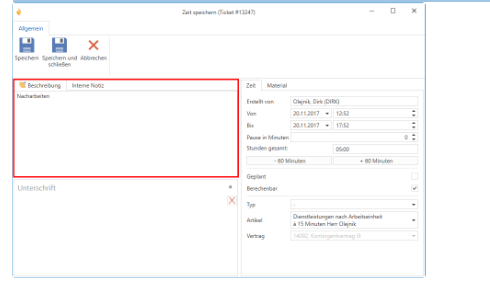
Neben der tatsächlichen Zeit ist es auch möglich Vorlaufzeiten - beispielsweise die Zeit, die von der Annahme des Problems bis zur Anlage des Helpdesk vergeht - zu berücksichtigen. Dies ist in den Einstellungen zu finden.
Neben den bereits erwähnten Kommentaren können auch Aktionen (1) eingetragen werden.
Es handelt sich dabei um Informationen, die nicht einer Zeit zugeordnet werden, zum Beispiel der Versuch den Kunden telefonisch zu erreichen.
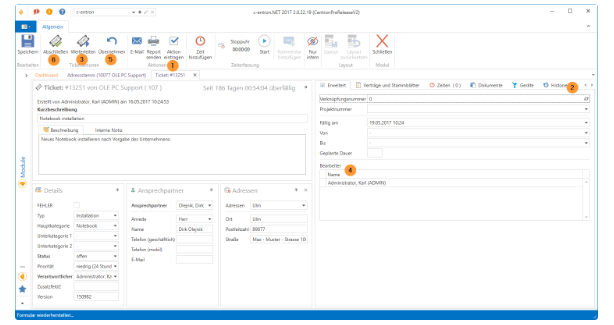
Unter der Kartei Historie (2) können diese Angaben zu einem späteren Zeitpunkt wieder eingesehen werden.
Über den Button weiterleiten (3) wird das Ticket an einen oder mehrere Mitarbeiter weitergeleitet.
Neben der Information per Mail und einem Eintrag in der To-do-Liste werden der bzw. die Mitarbeiter als Bearbeiter hinterlegt (4).
Wird der Helpdesk an mehrere Mitarbeiter weitergeleitet, kann ein Mitarbeiter mit Hilfe des Buttons übernehmen (5) sich als alleinigen Bearbeiter eintragen. Dadurch wird auch der To-do-Listeneintrag bei den anderen Mitarbeitern gelöscht.
Über den Button abschließen (6) wird das Ticket abgeschlossen.
Um Kunden und Mitarbeiter über den aktuellen Stand des Helpdesk zu informieren, besteht die Möglichkeit diesen an die entsprechenden Personen weiterzuleiten.
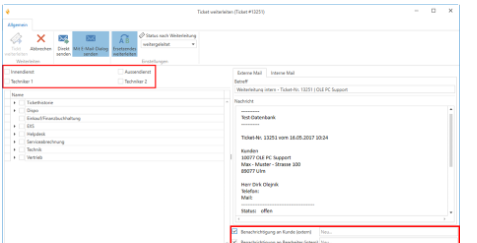
Die Voreinstellungen für diese E-Mails können wieder in den Einstellungen der c-entron.NET gepflegt werden.
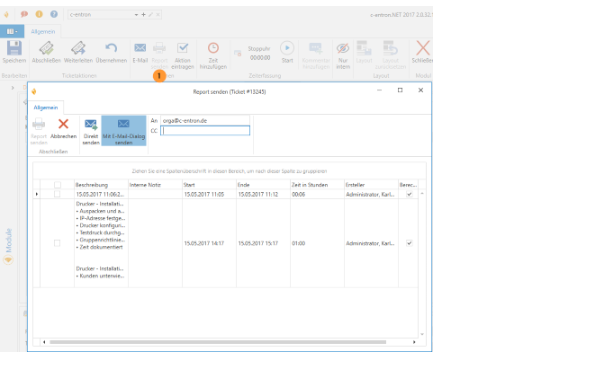
Ein weiterer Punkt in der Arbeitsleiste sind die Reports, die aus dem Helpdesk heraus erstellt werden können.
Es kann ein Report / Leistungsnachweis aus dem Ticket erstellt und versendet werden, wenn beispielsweise ein Techniker vor Ort beim Kunden war und diesen Nachweis versenden möchte.
5.Sonstiges
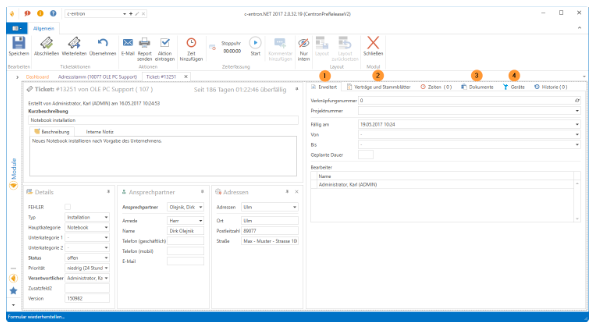
Unter der Kartei Erweitert (1) kann eine Projektnummer über ein Dropdown Feld ausgewählt werden, das Fälligkeitsdatum, ebenso wie die Geplante Dauer angepasst werden und der Bearbeiter des Tickets wird angezeigt.
Bei der Kartei Verträge und Stammblätter (2) können Kunden-Verträge sowie Stammblätter einem Ticket hinzugefügt werden.
In der Kartei Dokumente (3) können Rechnungen, Informationen, Mails etc. abgelegt werden.
Im Bereich Geräte (4) wird das Kunden Inventar angezeigt. Hierfür ist der Einsatz der Software Riversuite der Riverbird GmbH notwendig.