Im Verbindungsmanager werden die Verbindungsdaten zur SQL Datenbank bzw. zum WebService hinterlegt.
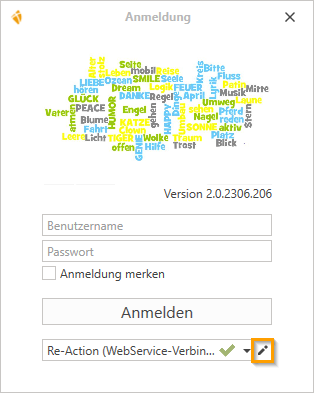
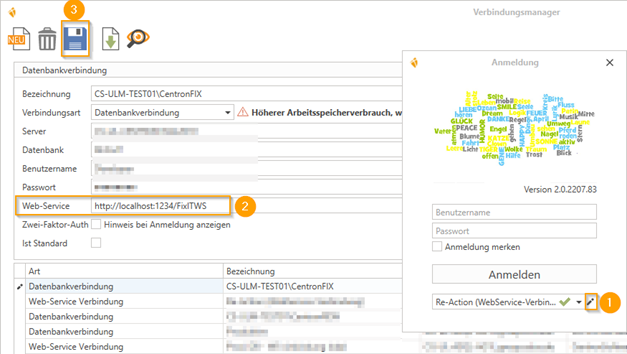
Seit der c-entron 2.0 2.0.15.0 Version wird keine Centron.ini im c-entron Verzeichnis benötigt. Nach dem Start der c-entron .NET kann über die kleine Schaltfläche (rechts von der Verbindungsauswahl- der Stift) die Konfiguration der Verbindungen geöffnet werden.
ACHTUNG: Beim ersten Start müssen die Verbindungen durch den Connection Manager (Verbindungsmanager) angeben werden.
Die Verbindungen werden nicht mehr über die Centron.ini verwaltet. Der Verbindungsmanager legt im c-entron Verzeichnis die Datei „CentronConnections.xml“ an, welche die Verbindungen beinhaltet.
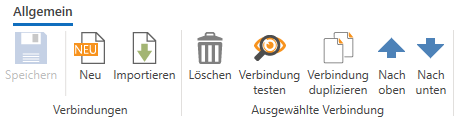
Ribbon/Menüleiste
Folgende Aktionen können durch den Manager durchgeführt werden:
Unter „Verbindungen“:
[Speichern] – speichert Änderungen, neu angelegte/importierte Verbindungen (Hinweis: Anhand des Stift-Symbols in der Liste, ist zu erkennen, Wenn Änderungen vorhanden sind)
[Neu] – es kann eine neue Verbindungen angelegt werden.
[Importieren] - Verbindungen aus einer bereits vorhandenen Centron.ini (in dem c-entron .NET Verzeichnis) importieren.
Unter „Ausgewählte Verbindung“ - welche im unteren Bereich angezeigt wird
[Löschen] – löscht die ausgewählte Verbindung
[Verbindung testen] – Testet, ob eine Verbindung zur Datenbank/WebService hergestellt mit der ausgewählten
Verbindung werden kann
[Verbindung duplizieren] – dupliziert die ausgewählte Verbindung
[nach oben] – verschiebt die ausgewählte Verbindung in der Liste eine Stelle nach oben
[nach unten] – verschiebt die ausgewählte Verbindung in der Liste eine Stelle nach unten
Allgemein:
Stift-Symbol in der Liste – zeigt an, dass Änderungen vorhanden sind
Orange unterstrichene Felder – sind Pflichtfelder, die gefüllt werden müssen
Verbindungsarten
Native Datenbankverbindung:
Bezeichnung: Die Bezeichnung kann frei gewählt und auch geändert werden, diese Caption wird in der Maske angezeigt. Wenn Sie mehrere Datenbanken verwalten, sollte die Bezeichnung entsprechend eindeutig sein.
Standard: Eine Verbindung soll/kann als Standard deklariert werden. Diese wird beim Start der c-entron.NET dann in der Anmeldemaske default vorgegeben.
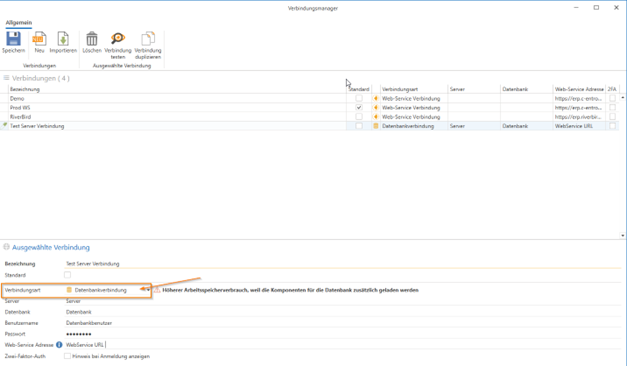
Verbindungsart: Als Verbindungsart steht die native Datenbankverbindung oder die Anbindung per WebService zur Verfügung. Für die Native Datenbankanbindung wählen Sie „Datenbankverbindung“
Server: Hier muss der SQL-Server (Servername oder IP Adresse), gegebenenfalls mit Angabe der Instanz hinterlegt werden. Im Beispiel oben: CS-ULM-TEST01 = Server \SQL2022 = Instanz
Datenbank: Hier muss der Name der Datenbank eingetragen werden, meist lautet dieser „Centron“. Benutzername: Hier muss ein SQL Benutzername mit entsprechenden Berechtigungen aus dem SQL Management Studio hinterlegt werden. Standardmäßig wird bei der Erstinstallation der User „bbo“ angelegt, dies kann aber von Serverumgebung zu Serverumgebung unterschiedlich sein.
Passwort: Hier muss das entsprechende Passwort des SQL Benutzers angegeben werden.
Verbindung über den WebService: Mit dieser Art kann eine Web-Service Verbindung für die c-entron .NET konfiguriert werden.
Bezeichnung: Die Bezeichnung kann frei gewählt und auch geändert werden, diese Caption wird in der Anmeldemaske angezeigt. Wenn Sie mehrere Datenbanken verwalten, sollte die Bezeichnung entsprechend eindeutig sein.
Verbindungsart: Als Verbindungsart steht die native Datenbankverbindung oder die Anbindung per WebService zur Verfügung. Für die Verbindung über WebService wählen Sie „Web-Service Verbindung“
Server: Hier tragen Sie die URI Ihres WebServices ein mit dem sich die c-ent-ron.NET verbinden soll.
HINWEIS: Bei der Verbindung über WebService stehen nicht alle Funktionen in der c-entron.NET zur Verfügung die bei der Nativen Anbindung verwendet werden können (derzeit Provisionsauswertung und Inventur),.
(ab Release v2.0.2004.x)
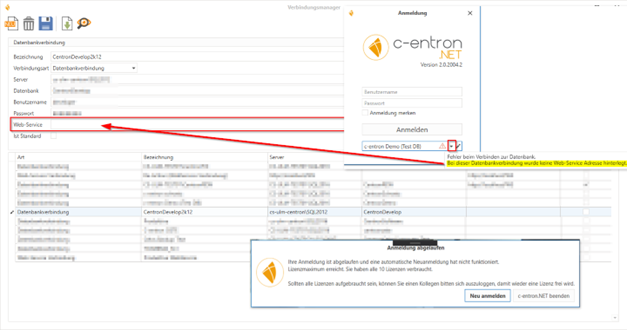
Bitte beachten Sie, dass mit diesem Update zwingend erforderlich ist, dass Sie einen c-entron Web-Service installieren müssen.
WICHTIG: Mit diesem Release ist es so, dass in der c-entron.NET, genauso wie auch in der c-entron Delphi nun unbedingt ein Web-Service je Datenbankverbindung hinterlegt werden muss – egal, ob hier eine direkte oder Web-Service-Verbindung geöffnet wird.
Sollte die Anzahl der verwendeten Lizenzen verbraucht sein, kommt eine Hinweismeldung dazu.
Bei [Neu anmelden] versucht sich die c-entron.NET wieder zum Web-Service zu verbinden, und eine Lizenz zu verbrauchen. Sollte noch keine frei sein erscheint wieder das Hinweisfenster.
Bei [c-entron.NET beenden] kommt noch eine Sicherheitsabfrage, ob die c-entron.NET wirklich beendet werden soll, da in dabei ungespeicherte Änderungen verloren gehen würden.
Auch bei AD-Auth muss jetzt ein Passwort eingetragen werden.
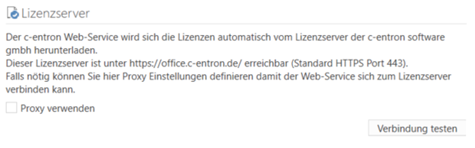
Ab der Version 2.0.2003.600 können die WebService-Lizenzen nur noch über den Lizenzserver geholt werden, daher kann nun im Web-Service Connection-Manager NICHT MEHR Lizenzdatei ausgewählt werden.
Prüfung der Versionsnummern
(ab Release v2.0.2111.x)
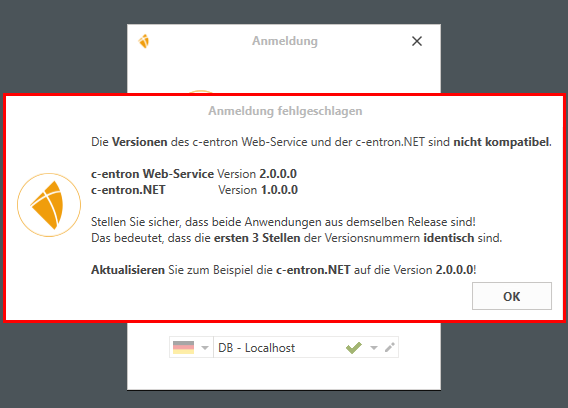
Es wurde bei der Anmeldung an der c-entron.NET eine kleine Prüfung der Versionsnummern eingebaut, da es oft zu Fehlern kam, wenn die Versionen sich unterscheiden.
Es werden nun die ersten 3 Stellen der Versionsnummern von Web-Service und c-entron.NET geprüft und sollten diese sich unterscheiden, bekommt der User in Zukunft bei der Anmeldung diese Meldung, und kann sich nicht anmelden.
Funktion "Anmeldung merken"
Die Funktion "Anmeldung merken" bedeutet nicht, dass Sie automatisch angemeldet werden.
Sie können gegebenenfalls aus mehreren vorhanden Verbindungen wählen - je nachdem, wie viele Verbindungen Sie in Ihrem Verbindungsmanager (Stift-Symbol bei der Verbindungsauswahl) hinterlegt haben - z.B. produktive Datenbank und Test-Datenbank und/oder Verbindung per Datenbank-Verbindung und WebService-Verbindung.
Wenn Sie hier z.B. eine Verbindung als "Standard" definiert haben, wird diese immer automatisch vorausgewählt und Sie müssen nur noch Ihren Benutzernamen und Ihr Passwort eingeben.
Die Funktion "Anmeldung merken" bietet hier die Möglichkeit, dass unabhängig von der "Standard-Verbindung" immer die zuletzt gewählte Verbindung und dem dafür verwendeten Anmeldenamen gespeichert und vorausgewählt werden. Dies "überschreibt" somit die Vorauswahl der Verbindung (unabhängig ob eine "Standard"-Verbindung vorhanden ist oder nicht) und trägt auch gleich den dafür verwendeten Anmeldenamen ein. In jedem Fall müssen Sie dann aber immer manuell Ihr Passwort für den gewählten User und die gewählte Verbindung eintragen.
JavaScript errors detected
Please note, these errors can depend on your browser setup.
If this problem persists, please contact our support.
%20(1).png)