%20(1).png)
Vereinfachte Ticketabrechnung
Einfach berechenbare Zeiten gezielt mit der vereinfachten Ticketabrechnung abrechnen.
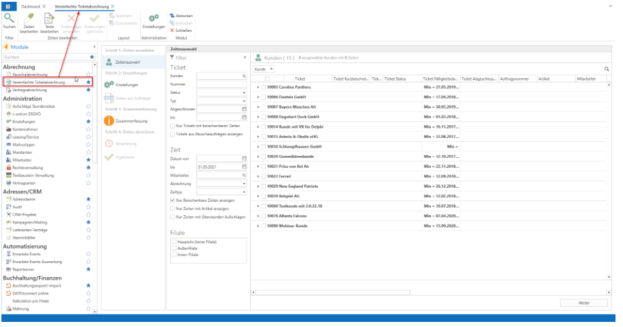
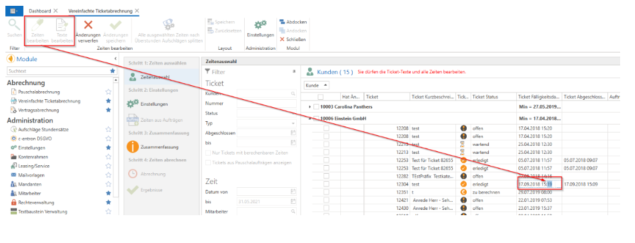
Das neue Modul vereinfachte Ticketabrechnung ist unter Abrechnung zu finden (sofern das Recht “Rechnungen anlegen“ vorhanden ist). Nach dem Öffnen ist eine Navigationsleiste auf der linken Seite und das Hauptfenster rechts zu sehen.
Schritt 1: Zeiten auswählen
Das Hauptfenster im Menüpunkt “Zeitenauswahl“ bietet verschiedene Filterfunktionen unterteilt in Ticket, Zeiten und Filiale an. Tickets können nach Kunde, Nummer, Status, Typ und dem Datum des Ticketabschlusses (von/bis) gefiltert werden. So können Sie anhand der Tickets nach gewissen Kriterien filtern und diese Zeiten werden rechts in der Tabelle angezeigt. Der Filter Zeit bietet die Möglichkeiten Zeiten in einem gewissen Zeitraum, nach bestimmten Mitarbeitern (Zuweisung nach Artikel, auf den die Zeit erfasst wurde), nach Abrechnungsstatus und/oder nach einem bestimmten Zeittyp filtern. Zusätzlich können Sie noch entscheiden, ob Ihnen „nur berechenbare Zeiten“ angezeigt werden sollen, „nur Zeiten mir Artikel“ und/oder „nur Zeiten mit Überstunden Aufschlägen“.
Weiter gibt es die Möglichkeit nach verschiedenen Filialen zu filtern.
Eine Besonderheit ist der Filter nach Abrechnungsstatus, da dieser die Möglichkeit bietet nach Zeiten mit einem zuvor freidefiniertem Status zu filtern.
Wenn nun beispielsweise in einem Unternehmen 3 verschiedene Mitarbeiter an der Abrechnung beteiligt sind, kann für diese Mitarbeiter in den Einstellungen jeweils ein Status hinterlegt werden. Durch klicken des Buttons [Einstellungen] gelangt man direkt zu den Abrechnungsstatus-Einstellungen (auch zu finden unter Globale Einstellungen - Ticket - Abrechnung – Allgemeines), die frei definierbar sind.
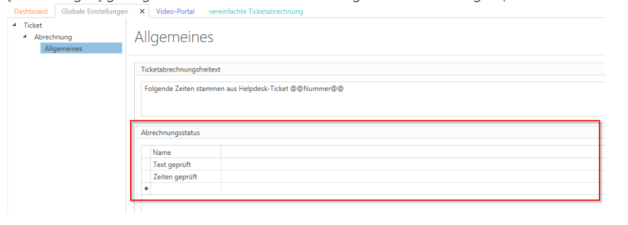
Hier wird z.B. für einen Mitarbeiter „Texte geprüft“ und für einen anderen Mitarbeiter „Zeiten geprüft“ als Abrechnungsstatus angelegt und gespeichert. Dann kann der erste Mitarbeiter nach Abrechnungsstatus „Leer“ filtern und bekommt alle Zeiten ohne Status. Nun kann er die „Texte prüfen“ und den Status anschließend auf „Text geprüft“ ändern. (Dieser Abrechnungsstatus ist nur ein Filter und nur in der „vereinfachten Ticketabrechnung“ zu finden und hat keine Auswirkung auf die Zeit oder den Ticketstatus.)
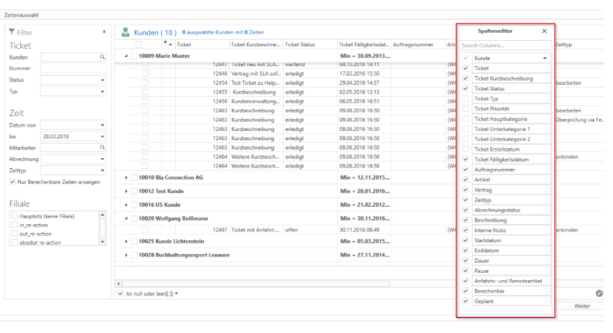
Wird ein Kunde geöffnet, sind dessen Zeiten zu sehen, wobei jede Zeile eine Zeit des Kunden darstellt. Die Auswahl und Reihenfolge der Spalten können Sie über den Spalteneditor (Rechtsklick auf einem Spaltenname -> Spalteneditor öffnen) steuern und dies auch in Ihrem persönlichen Profil speichern.
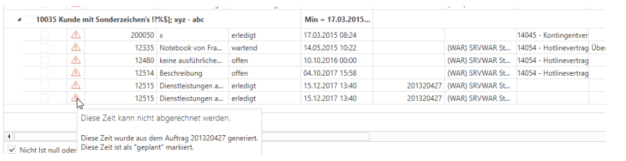
Sollte eine Zeit nicht abrechenbar sein, ist dies durch das Ausrufezeichen sichtbar. Wenn mit der Maustaste über das Zeichen gegangen wird, wird angezeigt, warum diese Zeit nicht abgerechnet werden kann (z.B. „ist geplant“, „hat keinen Artikel“, …).
Der Button „Zeiten bearbeiten“ in der Menüleiste, bietet die freie Bearbeitung einer oder mehrerer Zeiten zur Korrektur oder Nachbesserung von Texten, Zeiten oder Abrechnungsstatus. Der Button „Texte bearbeiten“ lässt Sie nur die Textfelder wie „Beschreibung“, „interne Notiz“ usw. bearbeiten. Die Uhrzeiten, der zugewiesene Vertrag oder ein Datum kann hierbei somit nicht verändert werden.
Beispiel: Um den Abrechnungsstatus zu definieren auf [Zeiten bearbeiten] klicken, die zu bearbeitende Zeit auswählen, den Beschreibungstext bearbeiten und danach den Abrechnungsstatus auf „Text geprüft“ setzen. Nachdem durch Klick auf [Änderungen speichern] alles sichern. Nun kann der nächste Mitarbeiter, der die Zeiten prüft den Filter auf „Texte geprüft“ setzen und erhält die geprüften Zeiten. Nachdem dieser die Zeiten überprüft und seinerseits den Status auf „Zeit geprüft“ gesetzt hat, kann der danach folgende Mitarbeiter anhand des Filters „Zeiten geprüft“ filtern und die Zeiten, die er durch anhaken markiert hat, durch Klick auf [Weiter] abrechnen lassen.
Schritt 2: Einstellungen
Unter Einstellungen besteht die Möglichkeit Einstellungen zu treffen, wie die ausgewählten Zeiten der jeweiligen Kunden in die Rechnung übernommen werden sollen.
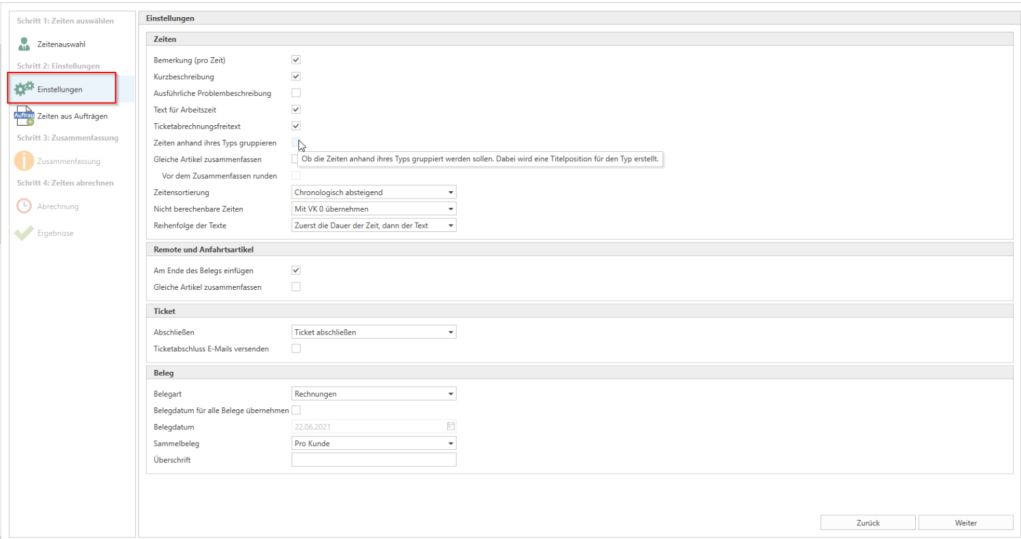
Wie Bemerkung pro Zeit, Kurzbeschreibung und weitere und ob das Ticket abgeschlossen werden soll, sofern es keine weiteren offenen Abrechnungszeiten gibt.
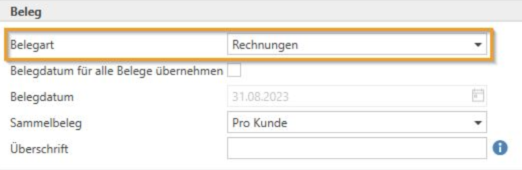
HINWEIS: Die Auswahl der richtigen Mailvorlage hängt von der Belegart ab, die Sie in den Einstellungen für die Ticketabrechnung festgelegt haben.
Je nachdem, ob Sie Rechnungen oder Lieferscheine verwenden, wird automatisch die entsprechende Mailvorlage ausgewählt. (Diese können im Menü "Mailvorlagen" definiert werden - ist heir nichts definiert wird eine Standard-Mailvorlage verwendet.)
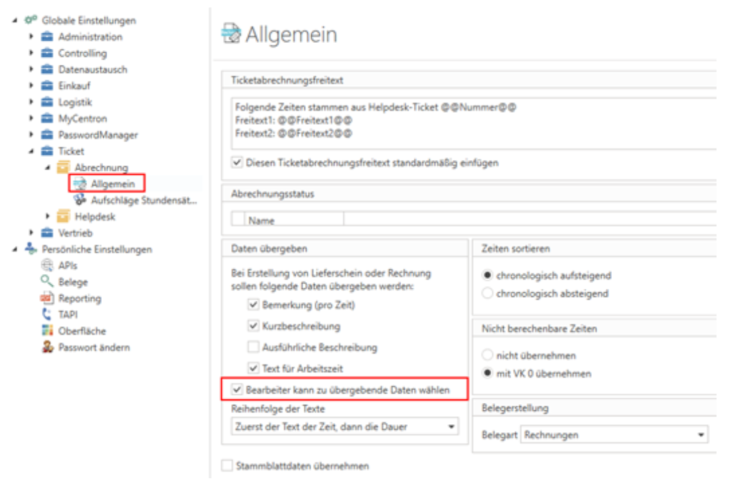
Diese Einstellungen können auch unter Administration - globale Einstellungen - Ticket - Abrechnung - Allgemein eingestellt und durch löschen des Hakens bei „Bearbeiter kann zu übergebende Daten wählen“ deaktiviert werden, dadurch kann diese Einstellung in der Ticketabrechnung nicht bearbeitet werden (und erscheint grau).
Wurden alle Einstellungen wie gewünscht eingestellt geht es mit Klick auf [Weiter] zum nächsten Schritt.
Schritt 3: Zeiten aus Aufträgen
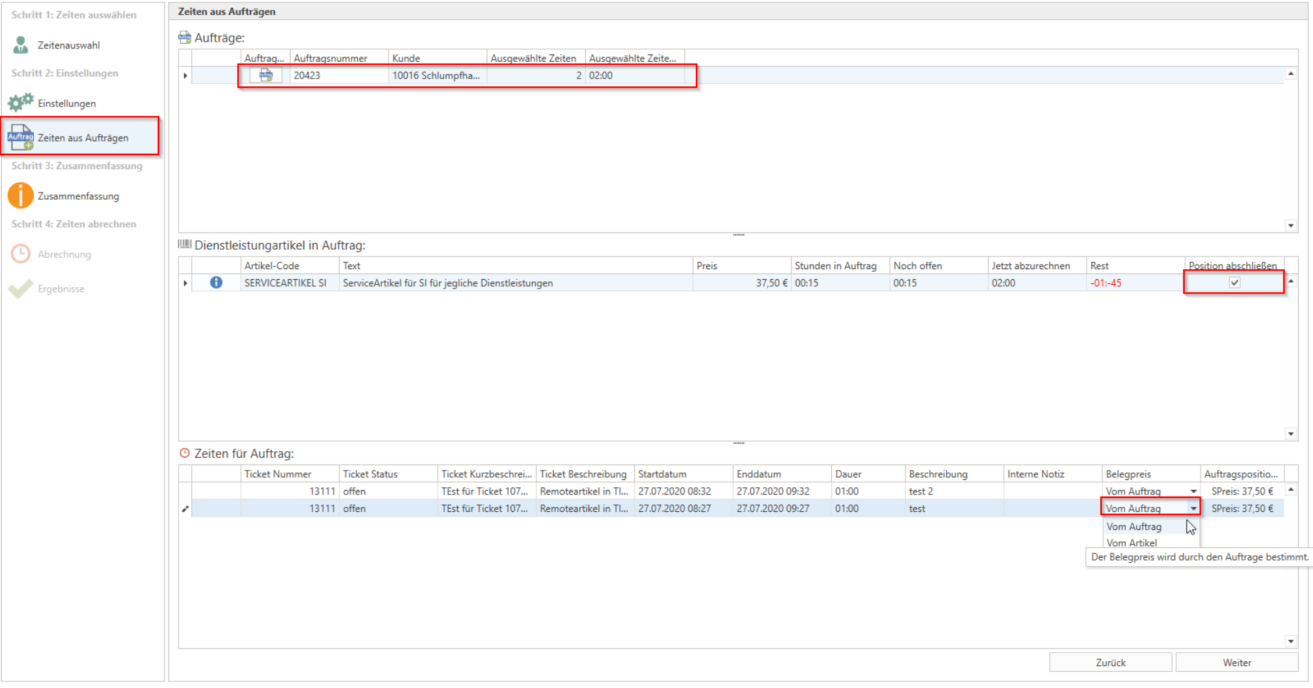
Wenn Sie Zeiten ausgewählt haben, die zu einem Ticket gehören, das mit einer Auftragsposition verknüpft ist (manuell oder durch „automatische Ticketerstellung aus Auftrag“), wird der Reiter „Zeiten aus Aufträgen“ sichtbar. Hier werden Ihnen nun zu den einzelnen Zeiten die dazugehörigen „Aufträge“ und darunter die verknüpften Auftragspositionen angezeigt. Sie können nun für die jeweilige Auftragsposition den Haken bei „Position abschließen“ setzen. Somit wird bei der Abrechnung der Zeit, diese Position „abgeschlossen“, also die Stückzahl auf „0 Stück“ geändert und der Auftrag ggf. auch gleich abgeschlossen, falls nun alle Positionen im Auftrag die Stückzahl „0“ haben.
Im unteren Bereich ist standardmäßig die Auswahl für die Berechnung der Zeit auf „vom Auftrag“ vorausgewählt. Hierbei wird in der Abrechnung der Preis des Dienstleistungsartikels der Auftragsposition verwendet. Unterscheidet sich dieser in der Arbeitseinheit von der des Artikels in der Zeit, wird der Preis auf die Arbeitseinheit des Zeitartikels umgerechnet. (Bsp.: Sie haben im Auftrag einen Artikel mit einer Arbeitseinheit von 1 Stunde mit dem Preis von 120.- €. Der Mitarbeiterartikel dieser Zeit hat aber eine Arbeitseinheit von 15 Minuten für 40 Euro in der Artikelverwaltung hinterlegt. Dann wird die Zeit nun abgerechnet mit dem Preis von 30.-, da im Auftrag mit dem Kunden der Preis für 1 Stunde (3600 Sekunden) auf 120.- festgelegt wurde. Dieser Preis wird auf die Einheit des Mitarbeiterartikels umgerechnet – 15 Minuten (900 Sekunden) = 30.-€. Dies wird auch in der Spalte „Auftragspositionen“ angezeigt.) Wenn Sie diese Zeit jedoch nicht nach dem Auftrags-Preis, sondern nach dem „normalen Preis des Artikels“ abrechnen möchten, dann wählen Sie hier „vom Artikel“. In diesem Fall wird der Preis der Auftragsposition ignoriert und der normale Preis aus dem Artikel gezogen (bei obigem Beispiel somit 40.-).
Schritt 4: Zusammenfassung
In der Zusammenfassung ist die getroffen Auswahl zu sehen und es besteht die Möglichkeit eine Vorschau in der Lieferschein-/Rechnungsansicht anzeigen zu lassen, was zwei Vorteile bietet:
1. Für noch unerfahrene Benutzer eine Kontrollmöglichkeit und Überprüfung.
2. In der Rechnungsansicht können weitere Freitexte angepasst oder ein Lieferschein zusätzlich angehängt werden.
Des Weiteren ist hier die Versandart der Rechnung für den jeweiligen Kunden zu sehen.
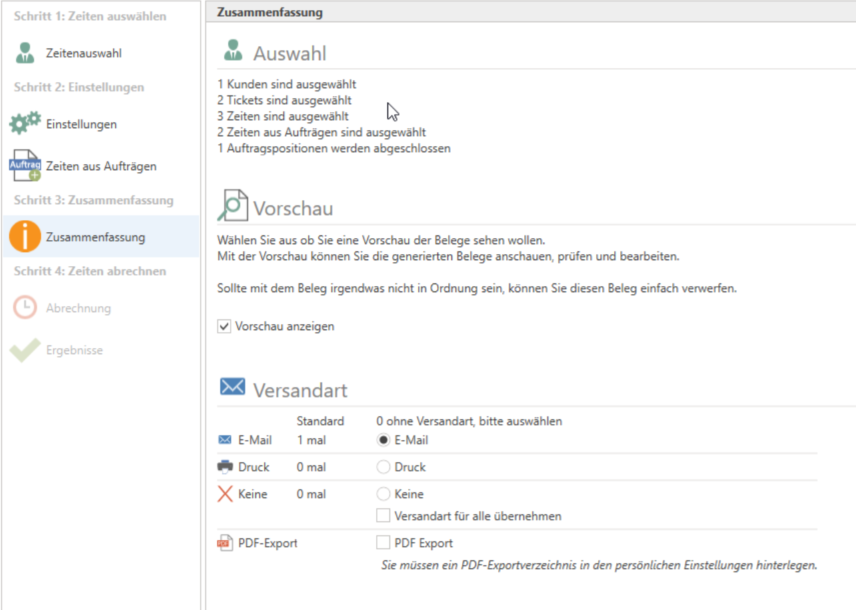
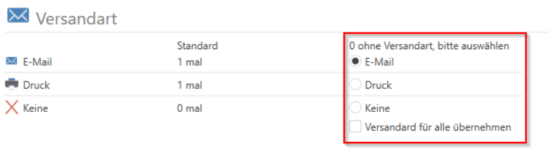
Wenn bei „Keine“ ein Eintrag hinterlegt ist, besitz dieser Kunde keine Standardversandart. Hier ist es möglich rechts für diese Kunden eine Versandart zu wählen. Die anderen Kunden bekommen die Rechnung per Standard, außer es wird der Haken bei „Versandart für alle übernehmen“ gesetzt, dann bekommen alle die Rechnung per ausgewählter Versandart.
Schritt 4: Zeiten abrechnen
Durch Klick auf [Abrechnung starten] wird noch der Hinweis angezeigt, dass während der Abrechnung keine Bearbeitung von Zeiten oder Einstellungen mehr vorgenommen werden können. Durch Klicken auf [Abrechnung starten!] wird die Abrechnung gestartet und es öffnet sich nach einer kurzen Zeit das Rechnungsmodul, wenn die Vorschau aktiviert wurde. Ist hier alles wie gewünscht - oben in der Menüleiste auf den Button [Rechnung speichern] klicken.
Wodurch zur Abrechnung zurückgekehrt wird und ggf. seine E-Mail Vorschau der Rechnung für den Versand zu sehen ist. Wenn hier alle stimmt wird die Rechnung durch klicken auf [Vermailen] versendet.
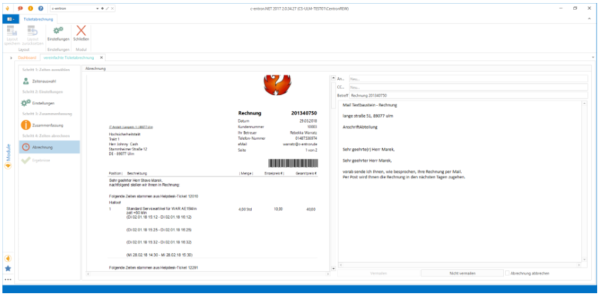
Wird hier [nicht vermailen] oder [Abrechnung abbrechen] gewählt, wurde die Rechnung schon gespeichert, jedoch nicht versendet.
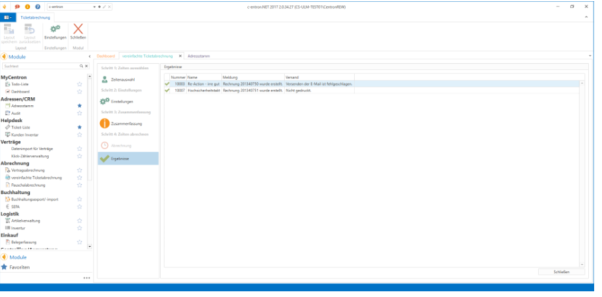
Am Ende ist eine Ergebnis-Übersicht zu sehen mit dem Status welche Rechnung erstellt wurde und ob der Versand/Druck funktioniert hat.
HINWEIS: Der Rahmenvertrag wird bei neuen Tickets und Belegen automatisch vorausgewählt/zugewiesen.
Zeiten, die bei einem Ticket erfasst werden, erhalten automatisch den Vertrag des Tickets vorausgewählt, in diesem Fall also auch den Rahmenvertrag.
Wird dieser jedoch aus dem Ticket entfernt, haben neue Zeiten keine automatische Vertragszuweisung.
Bei der Abrechnung spielt lediglich der Vertrag der Zeit eine Rolle, denn auf diesen Vertrag wird die Zeit dann auch gebucht.
Wenn die Zeit keinen Vertrag hat (weil der manuell entfernt wurde, oder weil das Ticket zum Zeitpunkt der Zeiterfassung auch keinen Vertrag hatte), wird die Zeit nicht gegen einen Vertrag gebucht, und nicht ausgeglichen.
Neue Einstellung für Sammelbeleg
(ab Release v2.0.2201.x)
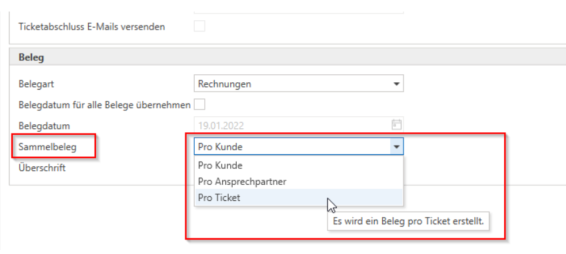
In den "Einstellungen" der vereinfachten Ticketabrechnung wurde bei der Einstellung für "Sammelbeleg" nun die Auswahl "pro Ticket" implementiert. Wird diese ausgewählt, wird pro Ticket jeweils ein eigener Beleg erstellt.
Wenn in der Ticketabrechnung bei allen Positionen dieses Belegs nur ein Kostenträger und eine Kostenstelle enthalten ist, wird diese in die "Beleg-Details -> Kostenträger/Kostenstelle" übernommen. Sobald zwei oder mehr unterschiedliche Kostenstellen oder Kostenträger vorhanden sind, wird dies nicht in die Beleg-Details übernommen.