%20(1).png)
Vorlagen für Tickets aus Aufträgen (bei autom. Helpdeskerstellung)
(Stand: 05/2026)
Verfügbar in Subscription: Core · Pro · Ultimate
Verfügbar ab Release: 2.0.2605.x
Betrifft:
⚙️ Administration
📦 Vertrieb
💬 Support / Service
Ab sofort können für die automatische Ticketerstellung über Aufträge Vorlagen definiert werden. Diese ermöglichen es, vorkonfigurierte Einstellungen schnell zu übernehmen und so den Prozess der automatischen Ticketerstellung effizienter zu gestalten.
Konfiguration der Vorlagen
Die Vorlagenverwaltung ist erreichbar unter:
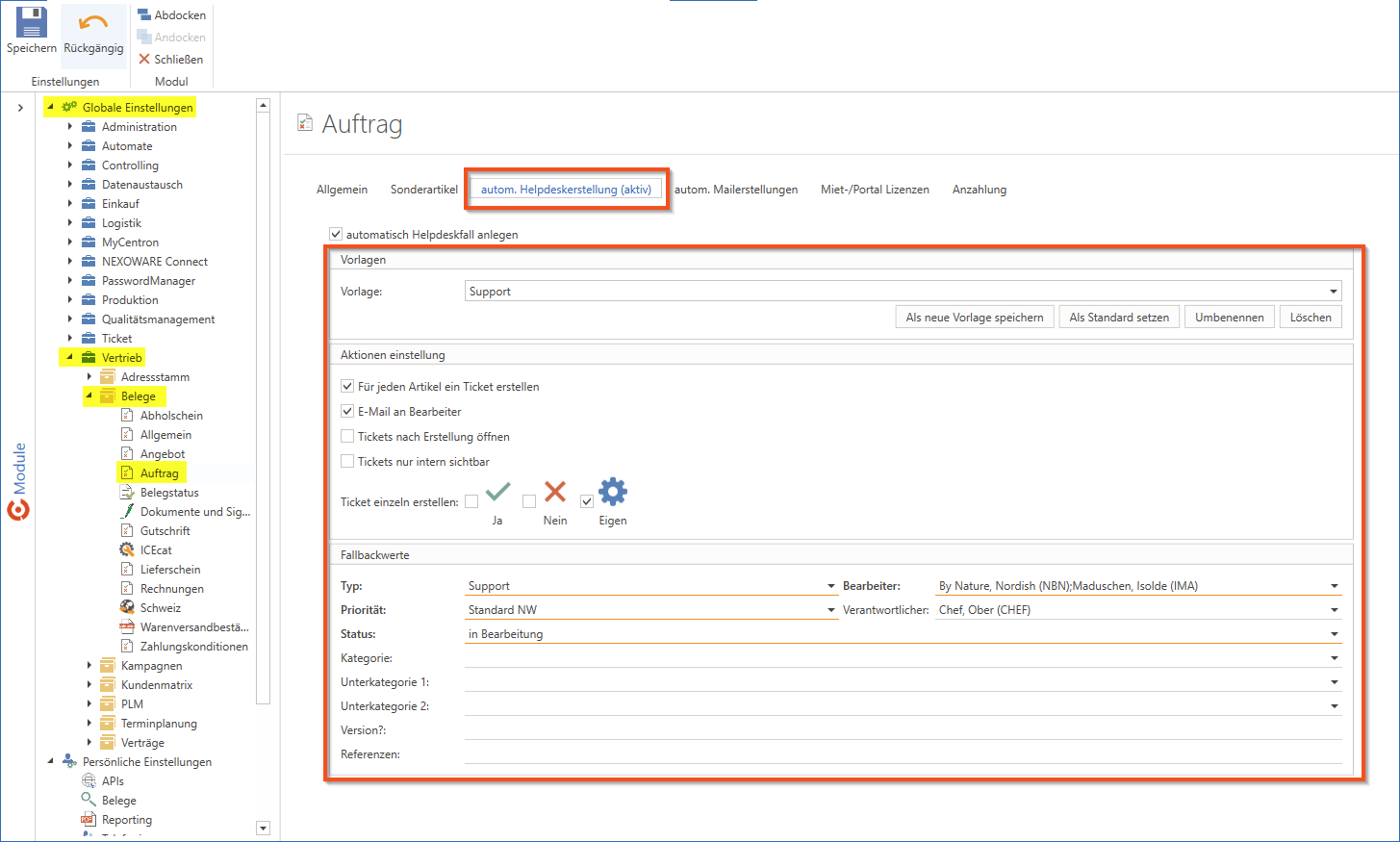
Einstellungen → Vertrieb → Belege → Auftrag → Autom. Helpdeskerstellung → Vorlagen
1. Vorlage anlegen
In diesem Bereich kann eine neue Vorlage mit den folgenden Optionen angelegt werden:
Ob für jeden Artikel ein separates Ticket erstellt wird
Ob nach der Ticketerstellung eine E-Mail an den Bearbeiter versendet wird
Ob die erstellten Tickets automatisch geöffnet werden
Ob die Tickets ausschließlich intern sichtbar sind
Ob die Tickets einzeln oder gebündelt erstellt werden
Hintergrund:

Zuvor mussten diese Einstellungen bei jedem Vorgang manuell neu konfiguriert werden. Mit den Vorlagen sind sie nun nach Bedarf vorausgewählt.
2. Feldwerte der Vorlage
Unterhalb der Optionen können die bekannten Ticketfelder (z. B. Bearbeiter, Verantwortlicher) vorbelegt werden.
3. Hierarchieregeln
Für die Felder Bearbeiter und Verantwortlicher gelten folgende Prioritätsregeln:
Bearbeiter
Bearbeiter des Mitarbeiterartikels (fest hinterlegt, nicht änderbar) → Vorlage (Mehrfachauswahl möglich)
Verantwortlicher
Vorlage → Mitarbeiter des DL-Artikels → Bearbeiter des Auftrages
Bleibt das Feld Verantwortlicher in der Vorlage leer, wird dieser automatisch aus dem DL-Artikel-Mitarbeiter oder dem Auftrags-Bearbeiter ermittelt.
4. Vorlage speichern
Abschließend muss die Vorlage über „Als neue Vorlage speichern" gesichert werden.

Wichtiger Hinweis: „Als neue Vorlage speichern" legt lediglich die Vorlage an. Die Einstellungen müssen zusätzlich über die Schaltfläche „Speichern" gesichert werden.
5. Weitere Verwaltungsfunktionen
Vorlagen können außerdem:
als Standard gesetzt werden
umbenannt werden
gelöscht werden
Es können mehrere Vorlagen gleichzeitig angelegt werden.
Nutzung im Ticket-Dialog
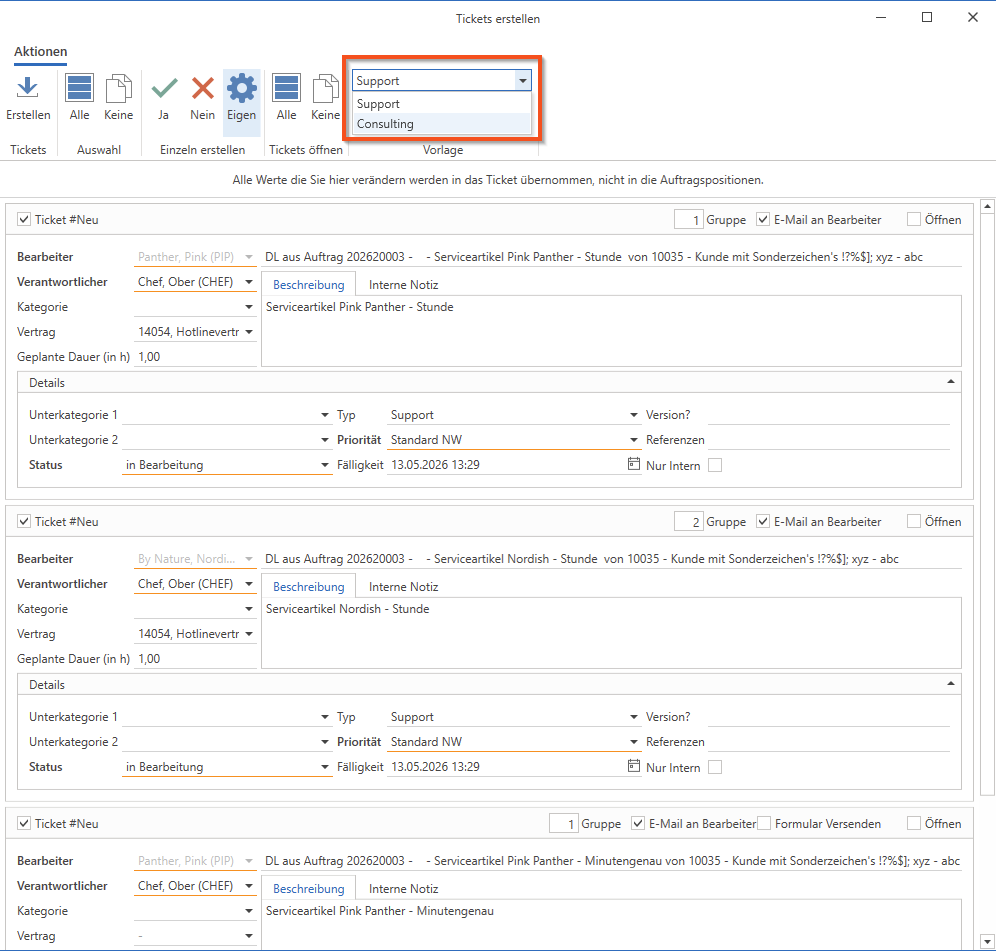
Im bekannten Dialog „Ticket erstellen" steht nun eine Auswahl der gespeicherten Vorlagen zur Verfügung. Durch Auswahl einer Vorlage werden die hinterlegten Einstellungen automatisch gesetzt.
Stichwörter (intern): autom. Helpdeskerstellung, Dienstleistung