%20(1).png)
Warengruppen
Warengruppenverwaltung - allgemein
Warengruppen sind das zentrale Instrument um Artikelgruppen (z. B. Drucker oder Dienstleistung) zusammengefasst zu klassifizieren und auszuwerten. Sie dienen als Vorlage für die Artikelanlage und beinhalten in aller Regel die Erlös- und Aufwandskonten für die Finanzbuchhaltung (Vorschlagswert).
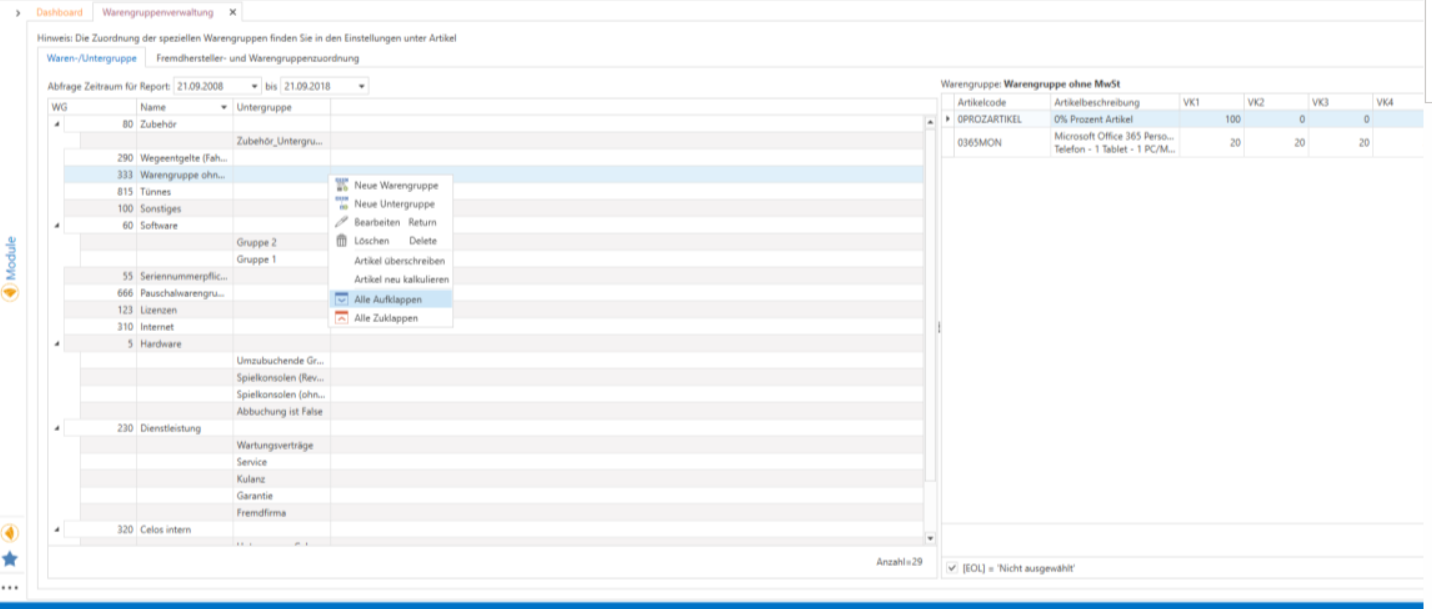
TIPP: Über rechte Maustaste können einzelne Funktionen schnell ausgeführt werden. Auch das auf- und zuklappen der gesamten Warengruppen/Untergruppen ist hierüber möglich.
Die Menüleiste und ihre Buttons:

Mit dem Button [WG/UG bearbeiten] öffnet sich ein Fenster um die markierte Waren-Oder Untergruppe zu bearbeiten.
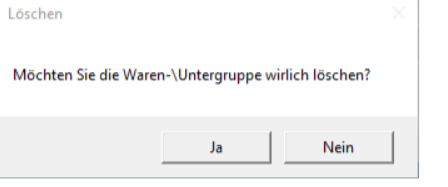
Durch Klick des Buttons [WG/UG löschen] wird die markierte Waren-Oder Untergruppe gelöscht, was aber noch bestätigt werden muss um nicht versehentlich eine WG/UG zu löschen.
Durch klicken von [WG umbuchen] werden alle Warengruppen nochmal rechts eingeblendet und es öffnet sich der Hinweis „Umbuchungen können über Drag and Drop vorgenommen werden“, welcher mit [OK] bestätigt werden muss.
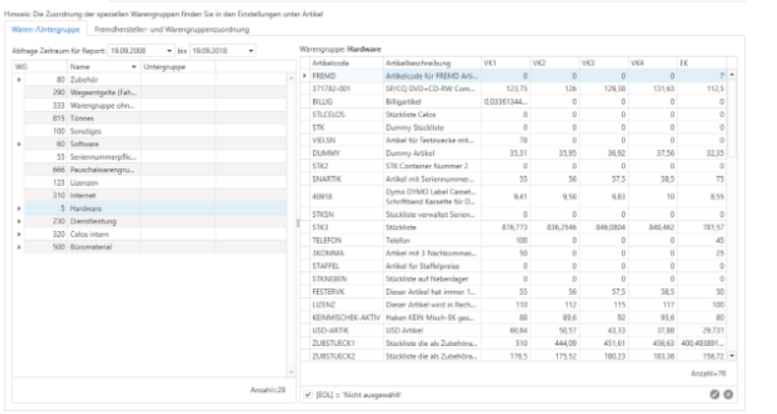
Der Button [Artikel Ein-/Ausblenden] blendet rechst die Artikel zu den markierten Waren- Untergruppen ein:
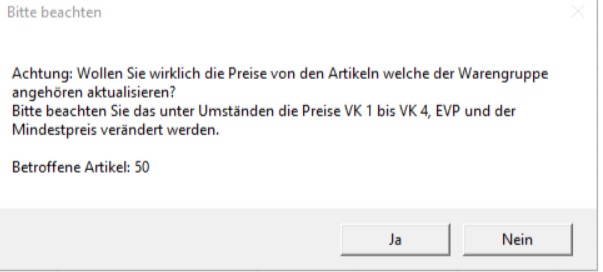
Über den Button [Artikel neu kalkulieren] werden die Artikel neu kalkuliert – Es kommt hier ein Hinweis, dass unter Umständen die Preise VK 1 bis VK 4, EVP und der Mindestpreis verändert werden und die Anzahl der betroffenen Artikel steht drin:
Mit dem Button [Artikel überschreiben] werden die Einstellungen aus der Waren-/Untergruppe übernommen, wobei hier noch ausgewählt werden kann welche Artikel aufgrund der
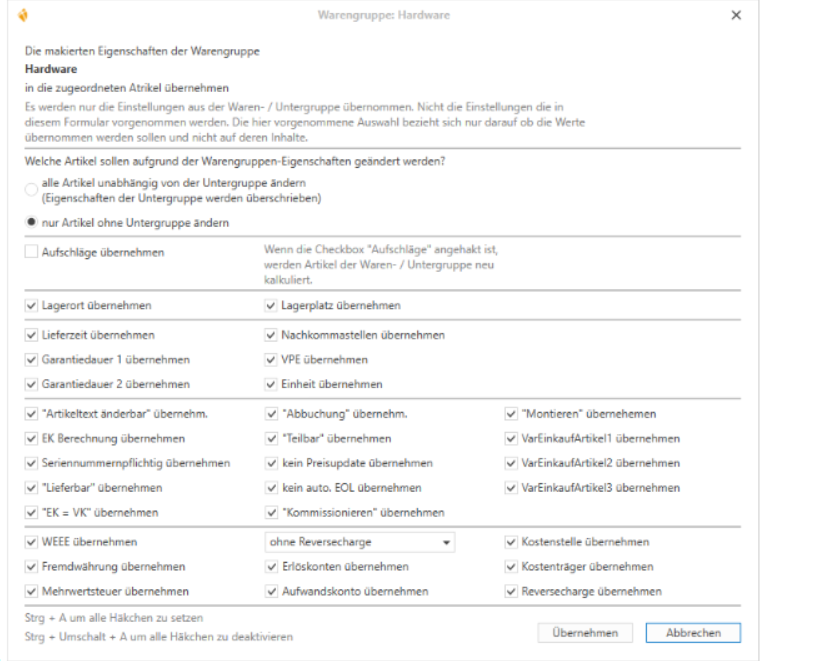
Warengruppen-Eigenschaften geändert werden sollen
Der Bereich Reports ist noch nicht freigegeben.
Im Bereich Layout können gesetzte Einstellzungen des Layouts in privaten oder öffentlichen Profilen gespeichert werden. Diese Funktion ist im Standard-Profil c-entron deaktiviert, da in dem Profil keine Layout-Änderungen gespeichert werden können.
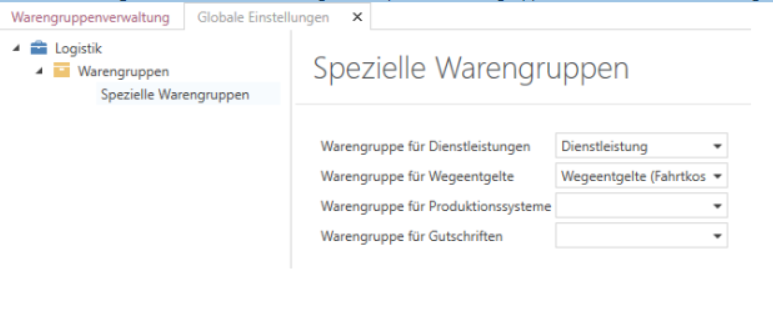
Über [Einstellungen] werden die Einstellungen zu „Spezielle Warengruppen“ unter Globale Einstellungen geöffnet.
Warengruppe anlegen
Vorgehensweise für die Anlage einer neuen Warengruppe
Die Anlage und Verwendung von Warengruppen sollte strategisch bedacht werden. Grundsätzlich gilt immer die Regel:
"Alle Artikel, welche ich in einer Obermenge gezielt auswerten möchte, erhalten eine eigene Warengruppe."
Man sollte jedoch bei diesem Leitsatz bedenken, dass je nach Geschäftsbereich grundsätzlich gilt: Weniger ist mehr. Wenn Sie also einen Kernbereich wie HP, IBM, FSC... haben, so sollten Sie alle entsprechenden Sparten wie z. B. Notebook, Server, Desktop... des jeweiligen Herstellers einzeln anlegen.
Die Verwendung von Unterwarengruppen ist nur dann sinnvoll, wenn Sie diese dann auch gezielt in entsprechenden präzisen Auswertungen anwenden. Als Standard sind normale Warengruppen den Unterwarengruppen vorzuziehen, da diese bei der Anlage der Artikel schneller einzufügen sind.
Neuanlage von Warengruppen:
Die Neuanlage einer Warengruppe erfolgt über den Button [Neue Warengruppe].
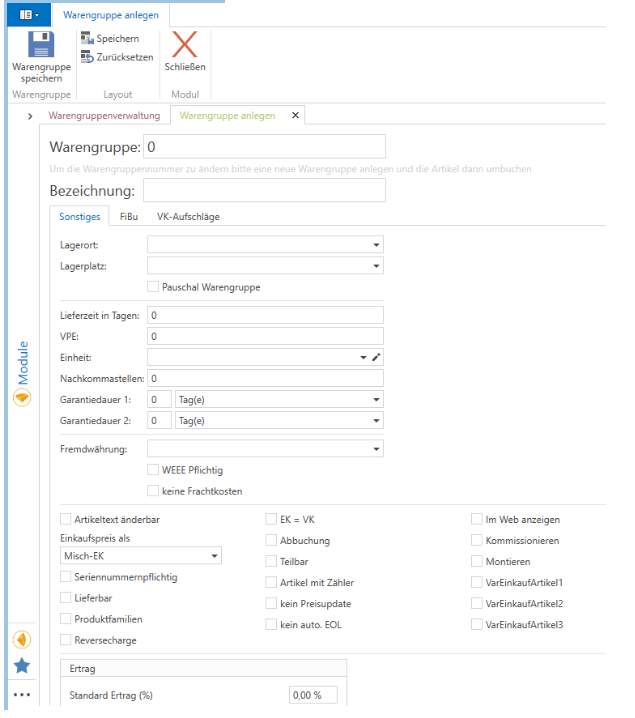
Wodurch sich dieses Fenster öffnet:
Warengruppe & Bezeichnung:
Die Warengruppennummer ist lediglich für Auswertungen von Bedeutung. Die zentrale Rolle kommt der Bezeichnung zu. Diese ist in den Anlagemodulen sowie dem Artikelstamm sichtbar.
Um die Eckdaten der Warengruppe zu erfassen sollten die folgenden Felder ausgefüllt werden.
Es besteht die Möglichkeit, den Lagerort und den Lagerplatz festzulegen, falls mit verschiedenen Lagern gearbeitet wird.
Außerdem, ob es sich um eine Pauschal Warengruppe handelt, die für die Pauschal-Abrechnung benötigt wird.
Lieferzeit in Tagen:
Diese Angabe setzt das voraussichtliche Lieferdatum einer Ware bei Ihrem Lieferanten.
VPE:
Die Verpackungseinheit gibt die Wertigkeit eines Artikels an. Diese Funktion kann z.B. bei Dienstleistungen verwendet werden um die Anzahl der Stunden eines Tagessatzes zu ermitteln.
Einheit:
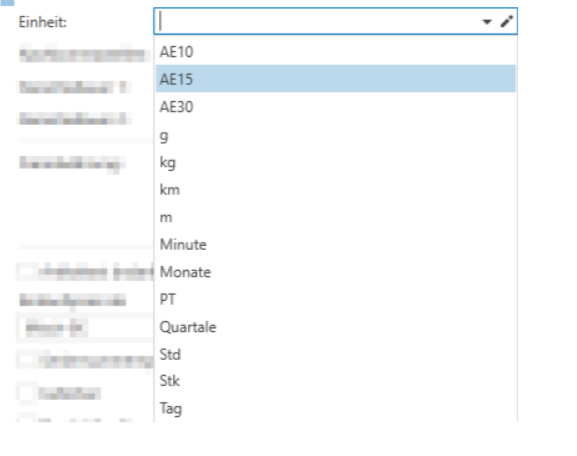
Nun kann noch vorgeben werden, in welcher Einheit der Lagerbestand geführt werden soll.
Diese können über das Dropdownmenü ausgewählt werden:
Nachkommastellen:
Anzahl wie viele Nachkommastellen/Dezimalstellen der Preis des Artikels haben soll, die für die Berechnung der Beträge in den Anlagemodulen verwendet werden.
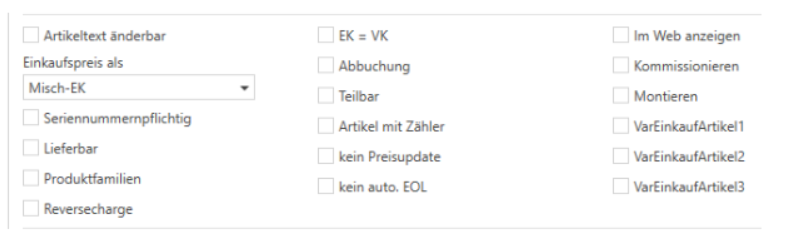
Artikeltext änderbar
In der Rechte-Verwaltung können Sie global Rechte für die Veränderung von Artikeltexten in den Anlagemodulen vergeben. Mit dieser Einstellung können Sie definieren, ob der Vertriebsmitarbeiter den Text dieses Artikels dennoch bearbeiten darf.
Im Web anzeigen
Die Einstellung ist ein Kriterium zur Selektion und dient dazu, dass dieser Artikel an ein externes Programm übertragen werden kann.
Seriennummern bei Warenabgang
Artikel, welche dieses Kennzeichen haben, dürfen ohne eine zugewiesene Seriennummer nicht geliefert werden. Bitte beachten Sie, dass Rechnungen ohne SN im Standard nicht druckbar sind.
Lieferbar
Diese Einstellung entscheidet, ob ein Artikel ein Hilfsartikel (z. B. ArtikNeu oder Fremd) ist. Diese Artikel können jeweils nicht in eine Bestellung oder einen Lieferschein bzw. eine Rechnung übernommen werden.
EK = VK
Mit dieser Einstellung wird automatisch jeder Position im VK der EK gleichgesetzt.
Abbuchung
Die Kennzeichnung der Lagerbestandsführung wird über den Haken Abbuchung vollzogen.
Teilbar
Diese Einstellung wird meistens für Dienstleistungsartikel verwendet, d. h. für die Waren die teilbar sind (Meterware, Zeiteinheiten, etc.)
Kommissionieren
Dieser Haken stellt ein, ob ein Artikel im Kommissionierungs-Modul sichtbar ist.
Montieren
Dieser Schalter kann für Darstellungen der Reports verwendet werden. Es kann angezeigt werden, ob der Artikel in der Fertigung weiterverarbeitet werden soll.
Produktfamilien Pflicht
Ist diese Option aktiv, muss eine Produktfamilie in dem Artikel hinterlegt werden. Diese Option ist für das Modul „Lizenzverwaltung“ ein Pflicht-Feld.
Kein Preisupdate
Wird diese Option aktiviert, wird dieser Artikel bei einem automatischen Preisupdate nicht berücksichtigt.
Kein auto. EOL
Wird diese Option aktiviert, wird dieser Artikel bei einem automatischen EOL-Lauf nicht berücksichtigt. Im Register Fibu sind die Buchhaltungsnummern festzulegen, um die Daten in die Finanzbuchhaltung je Artikel für die Fakturierung zu übergeben.
Die Kostenstellen und Kostenträger können als Vorgabewert direkt hinter dem Artikel eingetragen werden
Und den weiteren frei definierbaren Artikeleigenschaften (die unter Administration – Einstellungen – Einkauf Artikel unter dem Reiter „Variablen“ definiert werden können.
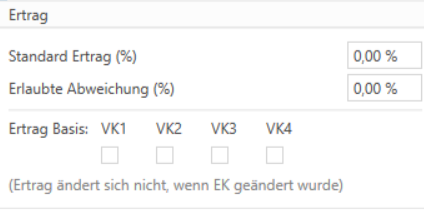
Ertrag:
Die Aufschläge dienen zur schnellen Kalkulation der Waren im Artikelstamm bzw. dem Wareneingang. Dieser Wert könnte als Vorgabewerte verwendet werden.
Es ist möglich, für Warengruppen mehrere preisgebundene VK’s zu erstellen. Dadurch kann bei günstigen Artikeln ein höherer prozentualer Preisaufschlag gegeben werden, als teureren. Hierzu wählen Sie zunächst eine beliebige Warengruppe aus und klicken dann auf den Reiter VK-Aufschläge. In der Tabelle können Sie beliebig viele preisgebundene Aufschläge angeben.
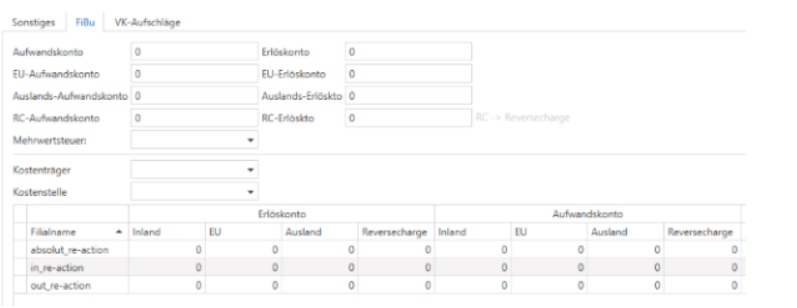
Erlöskonto / Aufwandskonto:
Einer Warengruppe kann ein Erlöskonto zugewiesen werden. Allen Artikeln und Untergruppen dieser Warengruppe wird zunächst dieses Erlöskonto zugewiesen. Dies gilt solange, bis Untergruppen oder Artikeln eigene Erlöskonten zugewiesen werden. Diese überschreiben übergeordnete Erlöskonten.
FiBu Filialen
Unter dem Reiter FiBu-Filialen weisen Sie Ihren in der Filialverwaltung angelegten Filialen die entsprechenden Erlöskonten zu. Hierzu editieren Sie bitte die Felder in der Spalte Erlöskonto.
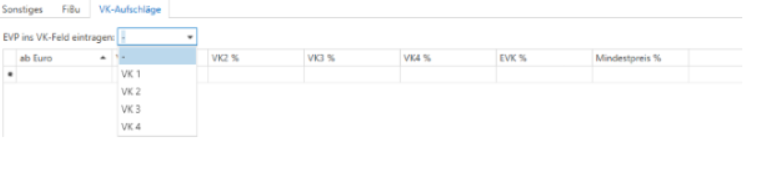
VK-Aufschläge:
Die Aufschläge dienen zur schnellen Kalkulation der Waren im Artikelstamm bzw. dem Wareneingang. Dieser Wert könnte als Vorgabewerte verwendet werden. Es ist möglich, für Warengruppen mehrere preisgebundene VK’s zu erstellen. Dadurch kann bei günstigen Artikeln ein höherer prozentualer Preisaufschlag gegeben werden, als teureren. Hierzu wählen Sie zunächst eine beliebige Warengruppe aus und klicken dann auf den Reiter VK-Aufschläge. In der Tabelle können Sie beliebig viele preisgebundene Aufschläge angeben.
Um die Eingaben zu speichern auf [Warengruppe Speichern] klicken.
Untergruppen anlegen
Die Neuanlage einer Untergruppe erfolgt über den Button [Neue Untergruppe].
Danach in das Feld Bezeichnung den Namen der Untergruppe eingeben.
Und alle anderen Daten (wie auch bei der Neuanlege von Warengruppe) befüllen/wählen.
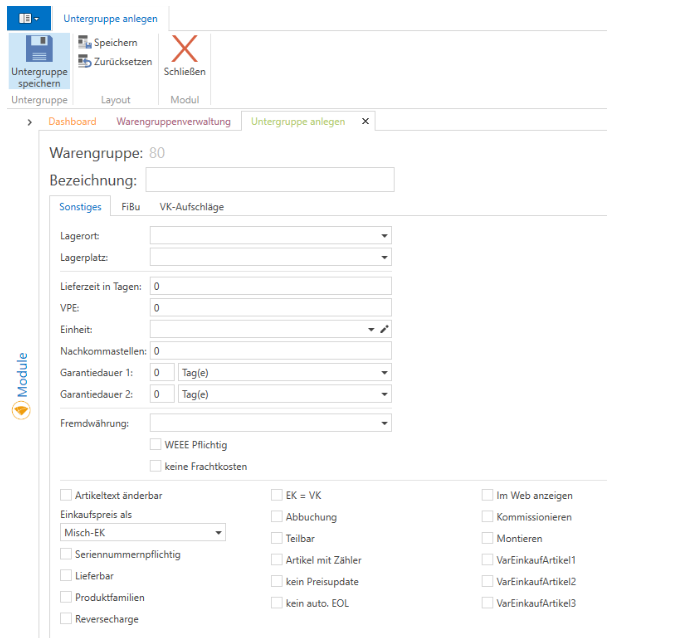
Warengruppe/Untergruppen bearbeiten

Um eine Warengruppe/Untergruppe zu bearbeiten, die zu bearbeitende Warengruppe/Untergruppe anklicken, auf [WG/UG bearbeiten] klicken und wie oben beschrieben fortfahren.
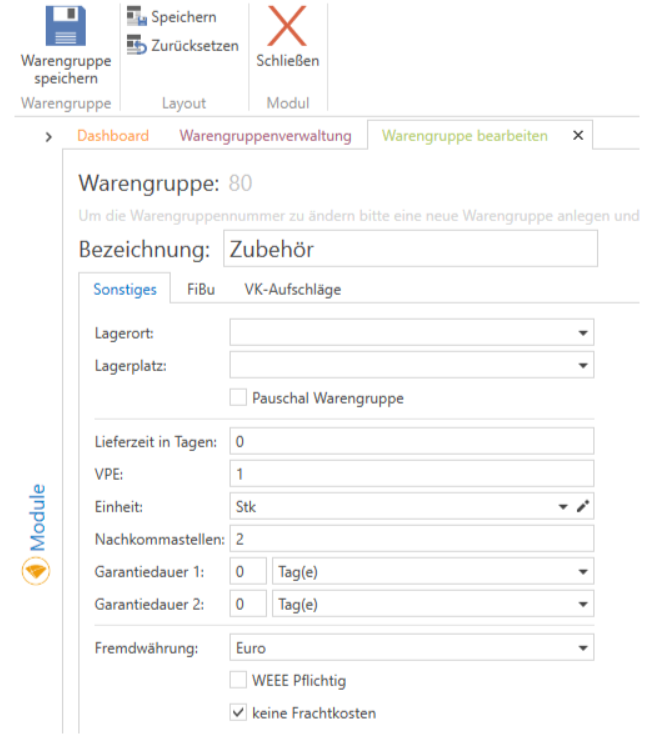
Der Button [Warengruppe speichern] dient der Aktualisierung der Konten bei bereits angelegten Artikeln die der Warengruppe angehören.
Warengruppen/Untergruppen löschen
Über den Button [WG/UG löschen] können Warengruppen/Untergruppen gelöscht werden, wenn noch keine Artikel hinterlegt wurden. Hier kommt dann eine Abfrage, ob diese wirklich gelöscht werden sollen. Sollten Artikel hinterlegt sein, kommt eine Meldung, dass diese Warengruppe/Untergruppe nicht gelöscht werden kann.
Erlös- und Aufwandskonten in der c-entron.NET
In Erlöskonten werden die Verkäufe von Waren und Dienstleistungen, in Aufwandskonten die Einkäufe von Waren und Dienstleistungen eines Unternehmens buchhalterisch erfasst.
Jedem Artikel kann ein bestimmtes Erlöskonto zugewiesen werden, auf dem der Verkauf bzw. Einkauf gebucht wird, wenn eine Rechnung erfasst wird. z.B. Konto 8300 für Erlöse 7% Umsatzsteuer oder 8400 für den Erlöse 19% Umsatzsteuer.
Die jeweilige Kontonummer ist aber nicht festgeschrieben und kann je nach Steuerberater unterschiedlich sein. Es hängt vom sogenannten Kontenrahmen ab, der die Kontonummern vorschlägt.
Welchen Kontenrahmen Sie verwenden müssen erfahren Sie bei Ihrem Steuerberater. (Wir stellen nur „SKR 04“ zur Verfügung im Modul „Kontenrahmen“.)
Im Modul „Warengruppen“ können Sie ganzen Warengruppen und/oder Unterwarengruppen im Reiter „FiBu“ ein Erlös- und Aufwandskonto (auch für die einzelnen Filialen) zuweisen und diese über den Button [Artikel überschreiben] bei den Artikeln aktualisieren:
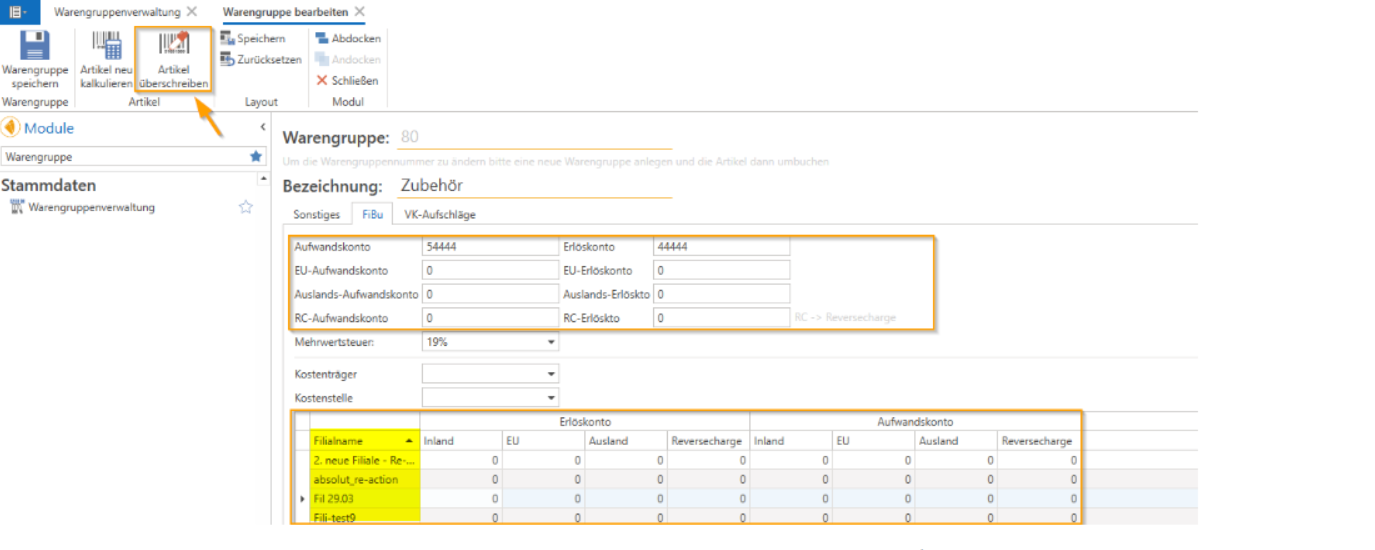
Die hier hinterlegten Konten werden natürlich bei Neuanlage von Artikeln automatisch über die jeweilige Warengruppe und/oder Unterwarengruppe vorbelegt und lassen sich auch auf Artikelebene individuell anpassen.
Beim Buchhaltungsexport werden diese dann mit der Exportdatei an Ihre Buchhaltung übergeben.
Die Reihenfolge ist wie folgt:
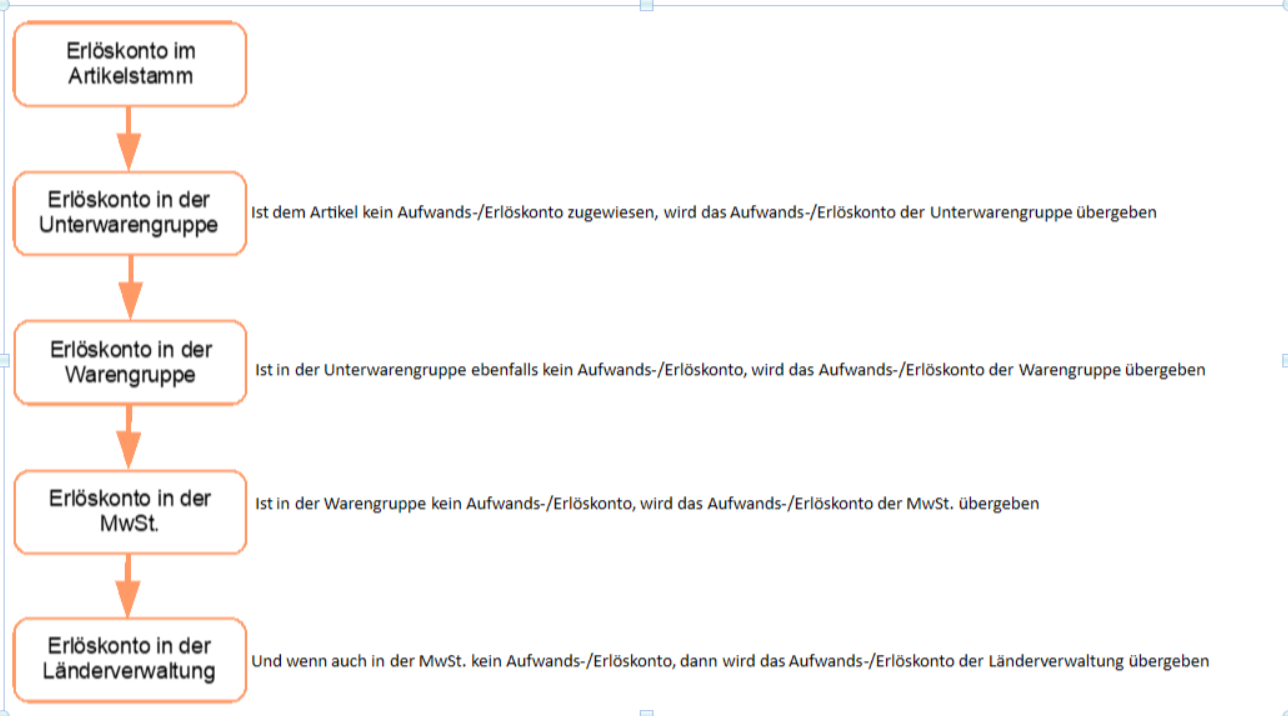
Hinweis: Bei Kreditoren im Ausland wird geprüft, ob dieser eine UstId-Nr. eingetragen hat. Ist dies nicht der Fall wird dieser wie eine Privatperson gehandhabt und es wird das entsprechende Inlandserlöskonto verwendet.